
Wil je probleemloos je ondertitels bewerken? Ontdek hoe u uw ondertitels moeiteloos kunt verfijnen met de gratis, cloudgebaseerde ondertitelingstool van Streamlabs Podcast Editor.
Laatst bijgewerkt op 30 oktober 2025
Ondertitels zijn er in vele formaten:SRT, VTT, ondertitels of ingebrande ondertitels. Deze gids behandelt elke variant en legt de verschillen tussen ondertitelversies uit, zodat u altijd de juiste kiest voor uw project.
Voordat we ingaan op het bewerken, moeten we eerst begrijpen waarom nauwkeurige ondertitels belangrijk zijn. Ze verbeteren de toegankelijkheid voor kijkers met gehoorproblemen, vergroten de betrokkenheid en helpen zoekmachines uw inhoud te indexeren. Kortom, goed gemaakte ondertitels kunnen de zichtbaarheid en het bereik van uw video vergroten.
Hieronder vindt u een stapsgewijze handleiding voor het bewerken van SRT-bestanden, het meest voorkomende ondertitelformaat. Hetzelfde proces is van toepassing op VTT- en platte-tekstexports.

SubRip ondertitelbestand (SRT)
SubRip-bestanden (.SRT) zijn alomtegenwoordig, maar handmatig bewerken kan vervelend zijn. Streamlabs Podcast Editor vereenvoudigt dit met een intuïtieve, Google-Docs-achtige editor die AI-transcriptie en nauwkeurige timingcontroles integreert.
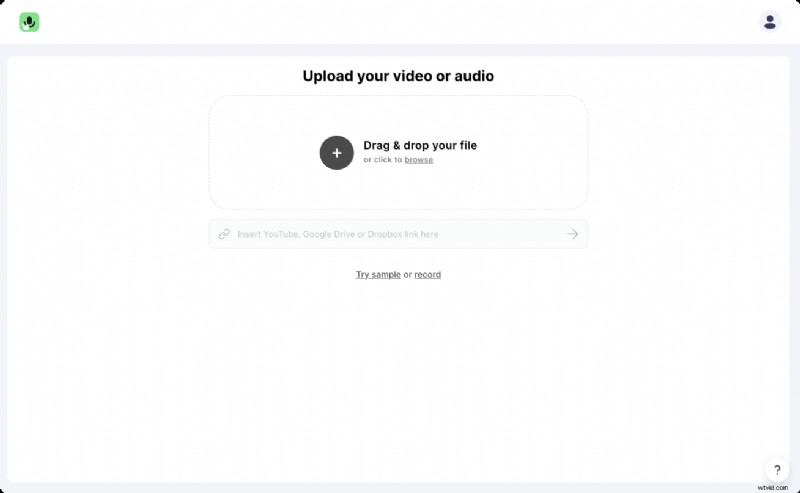
#1:upload je video
Meld u aan voor Streamlabs Podcast Editor (gratis en browsergebaseerd) op streamlabs.com . Upload je video en laat de editor het zware werk doen.
#2:Verfijn de getranscribeerde tekst
De editor transcribeert uw video automatisch en bereikt een nauwkeurigheid van ongeveer 98%. Controleer de tekst en corrigeer eventuele verkeerde herkenningen. Bij elke bewerking wordt het onderliggende SRT-bestand in realtime bijgewerkt.
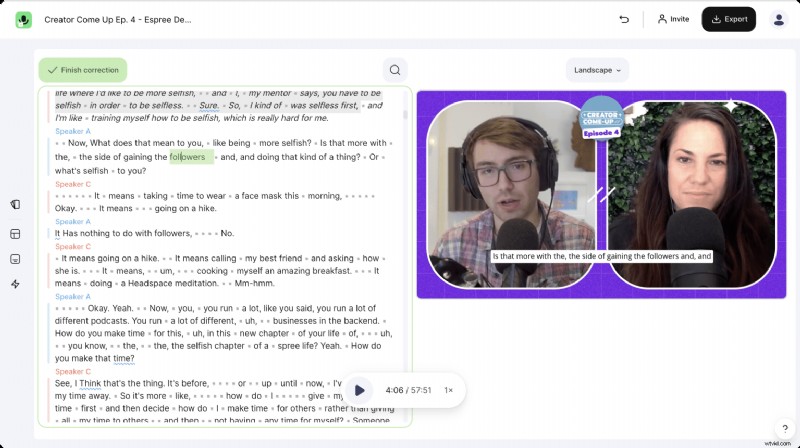
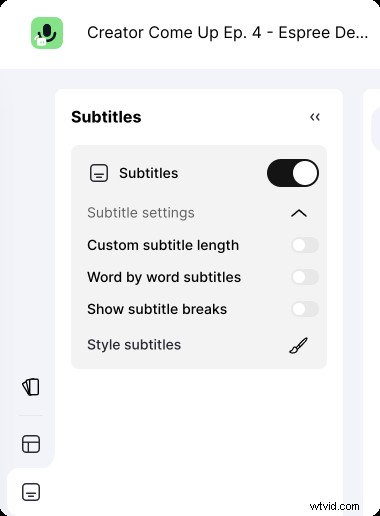
Pro-tip:gebruik de pijltoetsen om snel door het transcript te navigeren. Als u zinseinden wilt beheren, schakelt u Ondertitelingseinden tonen in in het hoofdmenu en sleep de kleine driehoekjes om de duur van elke ondertitel in te stellen.
#3:Exporteer je ondertitels
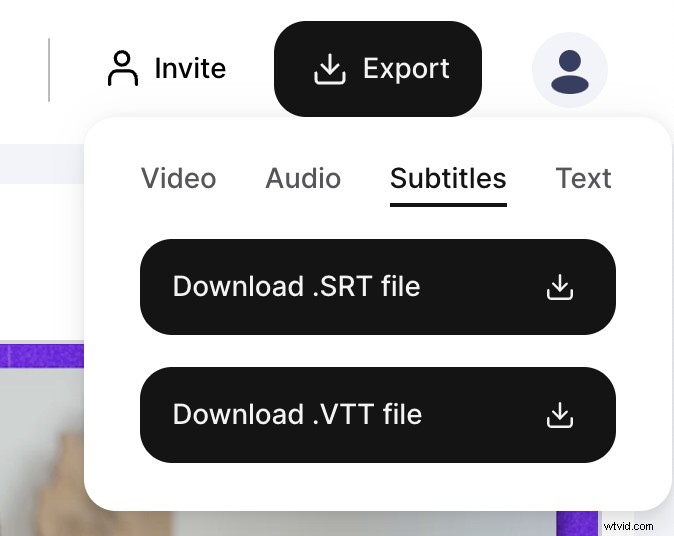
Als u tevreden bent, klikt u op Exporteren knop, selecteer Ondertiteling en download uw .SRT-bestand. Je kunt ook exporteren als .VTT of .TXT voor bredere compatibiliteit.
#4:Typische gebruiksscenario's voor SRT-bestanden
Pas uw ondertitels toe op elk groot platform (LinkedIn, Facebook, Twitter, YouTube, Vimeo) door het .SRT-bestand naast uw video te uploaden. Kijkers kunnen ondertitels in- of uitschakelen, waardoor een flexibele kijkervaring behouden blijft. Als u geavanceerde videobewerking nodig heeft, importeert u eenvoudigweg de SRT in de editor van uw voorkeur.
Ingebrande ondertitels bewerken
Ingebrande ondertitels worden permanent in het videoframe ingebed. De workflow van Streamlabs Podcast Editor blijft hetzelfde:bewerk het transcript, corrigeer fouten en render de video met ingebakken ondertiteling. Dit is ideaal als je ondertitels wilt die niet kunnen worden uitgeschakeld.
Conclusie
Streamlabs Podcast Editor biedt een gestroomlijnde, deskundige oplossing voor het bewerken van alle ondertitelformaten. Zeg vaarwel tegen onhandige teksteditors en hallo tegen een gepolijste, toegankelijke video-ervaring.
✦ Bewerk je video's met tekst om je streams, podcasts en interviews te laten groeien! ✦
Hierdoor kunnen makers meer doen.
Verder lezen
Hoe kun je eenvoudig ondertiteling aan elke video toevoegen? – Leer hoe u ondertitels automatisch kunt toevoegen en deze kunt stylen voor maximale impact. (1 juni 2023) – Michael Sieb
Hoe u uw ondertitels vertaalt in Streamlabs Podcast Editor – Beknopte handleiding voor het vertalen van video's in meerdere talen. (31 mei 2023) – Michael Sieb
Hoe je ondertitels en ondertitels aan TikTok-clips kunt toevoegen – Twee methoden voor het toevoegen van ondertitels aan TikTok-video’s. (1 juni 2023) – Michael Sieb