
Vandaag gaan we de twee grote namen op het gebied van fotoscansoftware vergelijken:VueScan versus SilverFast. Misschien ben je een fotograaf die film maakt. Of misschien ben je een beginner die het oude archief met negatieven van hun familie heeft gevonden. Hoe dan ook, scansoftware is de belangrijkste factor bij het scannen van foto's.
Beide scansoftware, VueScan versus SilverFast, benadert het scanproces met hun eigen kenmerken en contouren. Ik zal beide software op dezelfde afbeelding gebruiken, zodat we een directe vergelijking kunnen maken tussen de twee afbeeldingen en processen. Ik ga filmfoto's scannen met een speciale filmscanner, de Epson Perfection V850 Pro.

© Matt Moloney (Unsplash.com)
Functies waar u op moet letten in scansoftware
Laten we nu eens kijken naar enkele van de belangrijkste functies in de confrontatie tussen VueScan en SilverFast. Of welke andere scansoftware dan ook!
Een intuïtieve gebruikersinterface
Dit kan de belangrijkste functie zijn om ervoor te zorgen dat gebruikers terugkeren naar hun service. Een eenvoudige interface stroomlijnt uw scannen en zorgt ervoor dat het moeiteloos aanvoelt.
Ik denk altijd dat goede scansoftware als een checklist zal fungeren. Bijna legt u de belangrijke aspecten zo duidelijk uit dat u eenvoudigweg een lijstje afwerkt. Software heeft de neiging verwarrend te worden als bepaalde belangrijke acties niet zijn vastgelegd. Dit kan leiden tot eindeloos zoeken of Googlen totdat je de juiste actie hebt gevonden.
Kleurverwerking
Elke scansoftware verwerkt kleuren op verschillende manieren. Dit komt door vele factoren. Dat komt vooral omdat de scanner als camera fungeert. Zoals we weten, verwerkt elke camera kleuren anders door zijn sensor- en verwerkingsmogelijkheden. Een scanner maakt een RAW-scan van uw foto. Daarom krijgt u verschillende resultaten van verschillende programma's die deze RAW-scans verwerken.
Beide programma's, VueScan versus SilverFast, hebben filmsimulatiefuncties. Deze kenmerken verklaren het kleurprofiel van verschillende soorten films. Omdat de scanners RAW-bestanden produceren, zullen de kleuren onvermijdelijk afwijken. Je zult wat bewerkingen moeten doen in Adobe Photoshop. Maar de filmsimulatiefunctie kan u helpen de hoeveelheid tijd die u besteedt te verminderen.
Beeldkwaliteit
Beeldkwaliteit is ook een belangrijke factor. De kans is natuurlijk groter dat dit afhangt van het type scanner dat u heeft. Maar de scansoftware verwerkt de RAW-gegevens nog steeds anders. U zult dus een klein verschil merken als u andere software gebruikt.
De beeldkwaliteit meet je voor een scansoftware meestal in scherpte en korrelreductie. Dit kan per scansoftware verschillen. Maar het is alleen zichtbaar in zeer fijne details, waarvoor je even moet inzoomen.
© Markus Spiske (Pexels.com)
VueScan versus SilverFast
SilverFast wordt geproduceerd door LaserSoft Imaging-software die uit Duitsland komt. Terwijl VueScan een Hamrick-software is, een in de VS gevestigd bedrijf. We hebben meteen een vergelijking tussen Europa en de VS.
Laten we eens ingaan op een aantal verschillende aspecten. Vervolgens zullen we zien hoe elk programma zich verhoudt als we naar VueScan versus SilverFast kijken.
Hoeveel kosten ze?
Elke software benadert zijn prijzen op twee verschillende manieren. VueScan heeft het product te koop voor een vast tarief. Met deze aankoop kunt u de software op maximaal 4 verschillende computers gebruiken. Dit is handig als u veel ruimte heeft om te scannen of meerdere scanners heeft.
SilverFast is anders. U kunt alleen de software kopen voor het scannermodel dat u heeft. Dit beperkt ook de software tot één computer. Dit kan een groot probleem zijn als u meerdere apparaten en scanners heeft. Het is ook iets duurder dan VueScan.
Dit punt alleen al kan een doorslaggevende factor zijn, omdat SilverFast u beperkt. Maar als je maar één scanner hebt, is dat geen probleem.

Hoe gemakkelijk is het om de interface te gebruiken?
VueScan
Laten we dit gedeelte beginnen door naar de gebruikersinterface van VueScan te kijken. Wanneer je het programma voor het eerst opent, zie je een eenvoudig scherm waarop je gemakkelijk je plek kunt vinden. U kunt uw instellingen van boven naar beneden invoeren. Terwijl u door de lijst bladert, verandert de lijst en worden de opties geïntroduceerd die voor u geldig zijn.
Met VueScan is het eenvoudigweg een kwestie van opties uit de menu's selecteren. Dit is eenvoudig, maar geeft u minder afstemming als het gaat om de kleur en andere bewerkingsfuncties. Dit gebeurt met korte sliders. Maar u kunt ook waarden invoeren als dat nodig is.
Het filmsimulatiegedeelte heeft niet zoveel opties als SilverFast. Maar het is eenvoudig om de kleurruimte en het kleurprofiel van de scanner te bewerken.
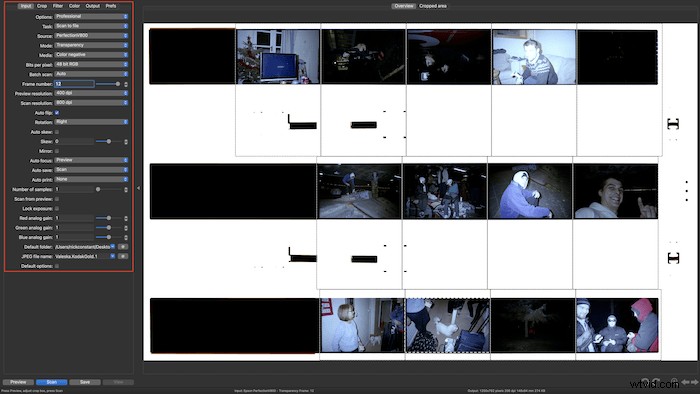
Het rode vak markeert de lijst die u gaat doorlopen
Zilversnel
SilverFast is compleet anders. Er is linksboven een kleine selectie om doorheen te werken. Dit gedeelte is gemakkelijk te navigeren. Maar de interface begint een beetje verwarrend te worden als het gaat om de extra functies.
De extra functies bevinden zich aan de binnenkant van het beeldscherm. Als u op een van deze functies klikt, wordt het controlevenster in uw linkerwerkruimte weergegeven. Dit kan verwarrend zijn omdat een rode stip de actieve functies aangeeft. Deze kunnen gemakkelijk verloren gaan. En het leidt er vaak toe dat u scans start met extra functies die u niet wilt. Dit kan extra tijd aan uw scans toevoegen en mogelijk zelfs de beeldkwaliteit veranderen.
Ik ben fan van het beeldmateriaal dat ze in deze gebruikersinterface introduceren. Het histogram is zeer nuttig. Als u dit kunt zien en aanpassen, krijgt u een idee van de hooglichten en schaduwen in uw afbeelding. Hiermee kunt u ook wijzigingen aanbrengen die u later tijd kunnen besparen. Ik gebruik de bewerkingsfuncties in de scansoftware niet vaak. Maar kleine aanpassingen aan SilverFast besparen mij tijd.
Hoe goed kan elk programma omgaan met kleur?
Wanneer u in scannersoftware werkt, wilt u de kleuren binnen het programma niet te veel aanpassen. Dit komt omdat de kleurverwerking niet zo nauwkeurig is als die van andere speciale programma's zoals Adobe Photoshop.
Elke software, VueScan versus SilverFast, heeft verschillende methoden voor het verwerken van de informatie die het oppikt. Dit resulteert in verschillende kleuren.
Laten we eens kijken hoe elk programma met kleuren omgaat. Ik heb beide resultaten gescand zonder filmkleurcompensatie.
VueScan
VueScan geeft afbeeldingen die een koelere toon lijken te hebben. Ze zien er ook minder verzadigd en vlak uit. Plat scannen is altijd een goed idee, omdat hierdoor over het algemeen meer informatie van het negatief wordt bespaard. Hierdoor heeft u meer controle bij het verder bewerken van uw afbeeldingen.
Ik vind het veel moeilijker om de kleur te verfijnen met de tools die beschikbaar zijn op VueScan. Dit is niet zo'n groot probleem. Het is waarschijnlijk goed omdat het me dwingt om de afbeelding in bewerkingssoftware te zetten voor scherpere bewerkingen. Maar als ik kleine aanpassingen wil maken, voelt het niet zo nauwkeurig.
Zilversnel
Een SilverFast-scan heeft de neiging om aan de magentazijde uit te komen. Hierdoor zien kleuren er levendiger en verzadigder uit. Dit is een beetje lastig omdat deze tinten kleurcorrectie lastiger maken.
SilverFast heeft veel eenvoudigere manieren om de kleuren in het programma aan te passen. Dit wordt gedaan met behulp van Global CC of Selective CC. Met deze functies kunt u de kleurtoon en kleurzweem in kleine stappen bewerken.
Als ik naar VueScan versus SilverFast kijk, geef ik de voorkeur aan de resultaten van SilverFast. Dit komt omdat VueScan koudere resultaten geeft. Als u familieafbeeldingen scant, wilt u niet dat ze op koude documenten lijken. Maar omdat u negatieven maar één keer scant, kunt u net zo goed tijd besteden aan het corrigeren van elke foto. Dit kan gemakkelijker zijn met de koud gescande afbeelding die u van VueScan krijgt.
Hoe goed is de stofverwijderingstechnologie?
Beide scansoftware, VueScan en SilverFast, beschikken over de technologie om stof te verminderen. Zoals we allemaal weten, of u zult er binnenkort achter komen, zijn flatbedscanners een magneet voor stof. Mijn Epson-scanner moet elke keer vóór gebruik goed worden schoongemaakt. Zelfs na een veegbeweging vind ik nog steeds stofvlekken op het scherm. Dit stof is zelfs nog vervelender om handmatig te verwijderen bij het werken met grotere formaten zoals middenformaatfilm.
Beide software zorgt voor een nauwkeurigere stofverwijdering als uw scanner een infraroodfunctie heeft. Voor VueScan vindt u onder de Filterscan-instellingen het eerste vervolgkeuzemenu met de titel Infrared Clean. Je hebt de keuze uit drie intensiteiten. Voor deze test gebruik ik een gemiddelde intensiteit.
VueScan
Als u inzoomt op de resultaten van de VueScan-stofreductie, ziet u het bewijs dat de grotere stofbundel opgaat in de achtergrond. Dit is moeilijk op te merken en vrijwel onzichtbaar als je de afbeelding op 100% bekijkt.
Met de VueScan-infraroodscan is het moeilijk om stof te vinden dat het verwijderingsproces heeft doorstaan. Dit is een goed uitgevoerde klus die nauwkeurig genoeg is voor het batchscannen van vele negatieven. U kunt deze scans maken en relevante delen in Photoshop bijwerken als u een nauwkeurigere bewerking wilt.
Zilversnel
Als je inzoomt op de SilverFast-stofreductie, is dit vrij moeilijk op te merken. Bij 600% merk je dat de vereffening niet volledig vloeibaar is. Je kunt iets meer pixelvorming opmerken dan de VueScan-stofreductie. Het afgevlakte gedeelte is ook niet zo korrelig als de rest van de gescande afbeelding. Hierdoor valt het meer op.
Nogmaals, het resultaat is onmogelijk te zien op 100%. Dit zal degenen tevreden stellen die willen dat de stofreductie de hoeveelheid tijd die aan het bewerken wordt besteed, vermindert.
Naar mijn mening werkt deze technologie goed in vergelijking met Vuescan en SilverFast. Ze doen het werk nauwkeurig en hebben geen tussenkomst nodig. Ze zouden prima te gebruiken zijn voor gebruik op internet. Maar misschien wilt u het gebruik hiervan heroverwegen als u foto's scant om af te drukken. Als u grote afdrukken maakt, kan dit opvallen. En dat kan een enorme impact hebben op hoe mensen naar uw afbeelding kijken.
Maakt multiscan een verschil?
VueScan versus SilverFast bieden beide een functie die uw afbeelding meer dan één keer scant. Dit wordt meestal gedaan met verschillende belichtingsinstellingen om meer details in de hooglichten of schaduwen naar voren te brengen. Deze functie zal uw scantijd bijna verdubbelen, maar het kan beter zijn als u zoveel mogelijk informatie wilt.
VueScan
VueScan noemt deze functie 'samples' en u kunt het aantal samples wijzigen onder de sectie Invoer. Hier heeft u de keuze tussen 1 en 16 verschillende bemonsteringsintensiteiten.
Voor deze test selecteer ik een bemonsteringsintensiteit van 10. Als we naar de resultaten kijken, is er vrijwel geen verschil tussen de twee afbeeldingen. Er kan een klein verschil in de schaduwen zijn, maar het is heel klein en moeilijk op te merken.
Zilversnel
Dit is hetzelfde voor SilverFast. In dit programma wordt de functie 'meervoudige belichting' genoemd en u kunt deze vinden in de binnenste lijst met functies. Nogmaals, het verschil is zo klein dat het bijna onzichtbaar is voor het oog.
U kunt deze functies weglaten als u op zoek bent naar snelheid tijdens een batchscan. Maar misschien wilt u deze gebruiken als u zoveel mogelijk informatie uit de afbeelding wilt halen. Dit is handig voor afbeeldingen met een hoog contrast.
Alternatieven voor scansoftware
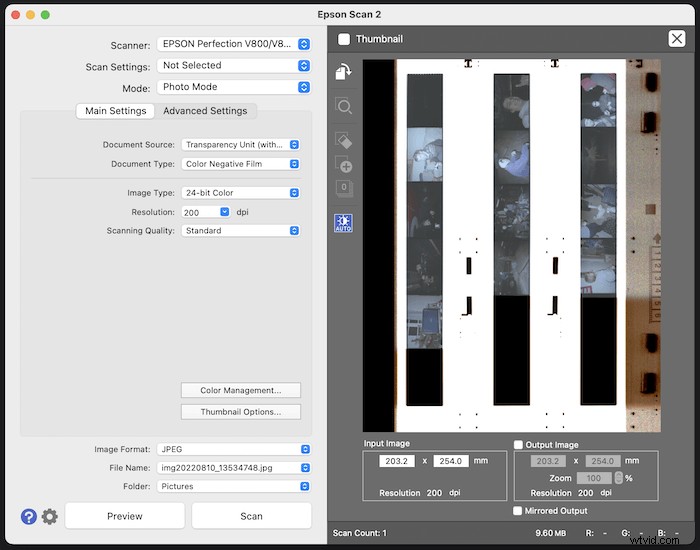
Epson Scan is de gratis scansoftware die bij Epson-scanners wordt geleverd. Deze Epson-software levert behoorlijk goede resultaten op in vergelijking met VueScan en SilverFast. Het probleem met Epson Scan is dat het je niet zoveel controle geeft als de andere twee programma's. De gebruikersinterface voelt gedateerd aan en de software voor stofreductie is niet geweldig.
Positief is dat Epson Scan de snelste scantijden van de drie produceert. De scankwaliteit houdt nog steeds gelijke tred met de anderen. En het beste van alles:het is gratis!
Conclusie
In de strijd tussen VueScan en SilverFast zou ik zeggen dat beide programma's van topkwaliteit zijn. Maar elk past bij een bepaalde stijl. VueScan neemt de voorsprong voor uw dagelijkse scanbehoeften. Het is het gemakkelijkst om aan te wennen en maakt het scanproces zo naadloos mogelijk. Dit programma maakt ook verdere controle mogelijk. Het is dus een programma dat zowel amateurs als professionals kunnen gebruiken.
SilverFast kan in vergelijking verwarrender en langzamer zijn. Maar ik geniet van de controle die deze software je geeft. Deze software zou meer geschikt zijn voor professionals vanwege de manier waarop u eenvoudig de kleurtemperaturen en andere elementen kunt aanpassen. Ik ben altijd blij met de resultaten, en de extra tijd die het kost, vind ik niet erg.
Dus na dit artikel kunnen we een directe vergelijking tussen deze twee programma's zien. Vind de functies die voor u het belangrijkst zijn en blader door uw archief!