
Vanuit de naam klinkt StreamYard als een streamingplatform. We vergeven je dus dat je denkt dat je er ook geen video mee kunt opnemen.
In feite biedt StreamYard hoogwaardige opnames op afstand met maximaal 10 gasten op afstand. Je kunt je livestream opnemen of ervoor kiezen om video vooraf op te nemen voor later. Dus hoe werkt opnemen met StreamYard?
In dit artikel vertellen we je alles wat je moet weten en waarom Riverside doet wat Streamyard doet, maar dan beter.
TL;DR
- StreamYard is een browsergebaseerd streamingplatform waarmee je live kunt streamen en video op afstand kunt opnemen
- Je kunt met maximaal tien gasten opnemen (afhankelijk van je abonnementstype)
- Riverside is een opname gericht platform (met de mogelijkheid om te livestreamen), terwijl StreamYard in wezen een livestreamingtool is waaraan een opnamefunctie is toegevoegd.
Bekijk de vergelijking tussen Streamyard en Riverside
Wat is StreamYard?
StreamYard noemt zichzelf de ‘gemakkelijkste manier om te livestreamen en opnemen’. Het begon als een browsergebaseerd livestreamingplatform, maar biedt gebruikers nu ook de mogelijkheid om inhoud vanuit hun browser op te nemen.
Je kunt uitzenden met maximaal 10 gasten op het scherm (en meer achter de schermen) en multistream uw inhoud naar alle grote platforms. Als je een livestreamer bent, lijkt dit aan alle eisen te voldoen.
Dus hoe presteert het als je meer geïnteresseerd bent in het opnemen van video?
Kun je video opnemen op StreamYard?
Ja, u kunt video opnemen op StreamYard. Sterker nog, je kunt opnemen met maximaal 10 gasten op afstand van over de hele wereld. StreamYard is browsergebaseerd, dus u kunt zonder problemen vanaf elk apparaat deelnemen.
Bovendien heeft slecht internet geen invloed op de opnamekwaliteit van StreamYard, omdat ze lokale opnames aanbieden. Dat betekent dat elke deelnemer op zijn eigen apparaat wordt opgenomen in plaats van via internet. Houd er echter rekening mee dat u uw lokale opnamen alleen afzonderlijk kunt downloaden sporen. Er is geen manier om een gecompileerde versie van alle lokale opnametracks van uw deelnemer te downloaden. Ze bieden ook geen 4K-video-opname, die van hogere kwaliteit is en beter geschikt is voor bewerking.
Als je 4K-video met een apart nummer of een samengestelde lokale opname wilt, kun je beter Riverside proberen. In tegenstelling tot StreamYard is Riverside gespecialiseerd in opnames op afstand van studiokwaliteit.
StreamYard-opnamen versus pre-opnamen
Je hebt twee opties als het gaat om het opnemen van video's op StreamYard:je livestream opnemen of uw video vooraf opnemen.
Live video-opnamen zijn waar je zoals gewoonlijk livestreamt, maar sla de opname op en hergebruik deze later.
Vooropnamen Hier neemt u een video op zonder live kijkers en publiceert u deze later. Met StreamYard kun je zelfs livestreamen met een vooraf opgenomen video.
Video opnemen met StreamYard:10 stappen
Laten we eens kijken hoe het (voor) opnemen van video met StreamYard werkt:
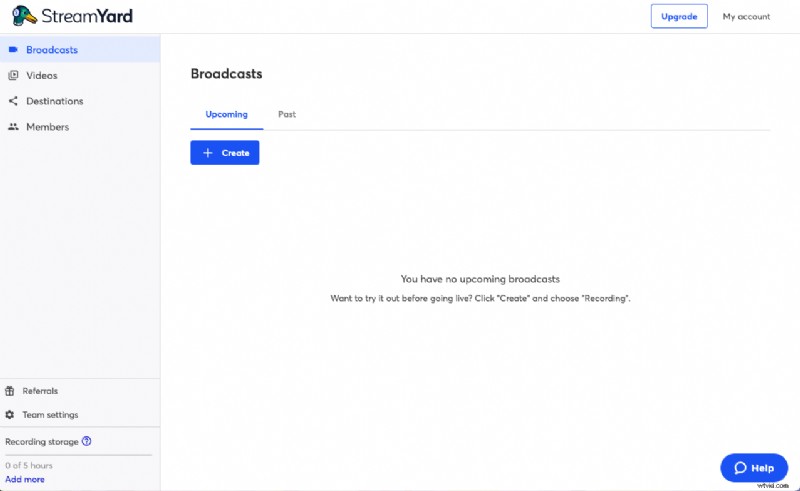
Stap 1: Log in op uw StreamYard-account. Klik in uw dashboard op de knop ‘+ Maken’
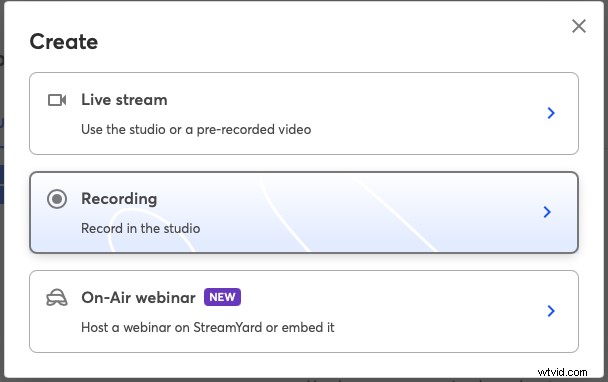
Stap 2: Klik op 'Opnemen - Opnemen in de studio' in de pop-up. Houd er rekening mee dat dit geen herbruikbare studio is. Elke keer dat u wilt opnemen, moet u een nieuwe opname maken.
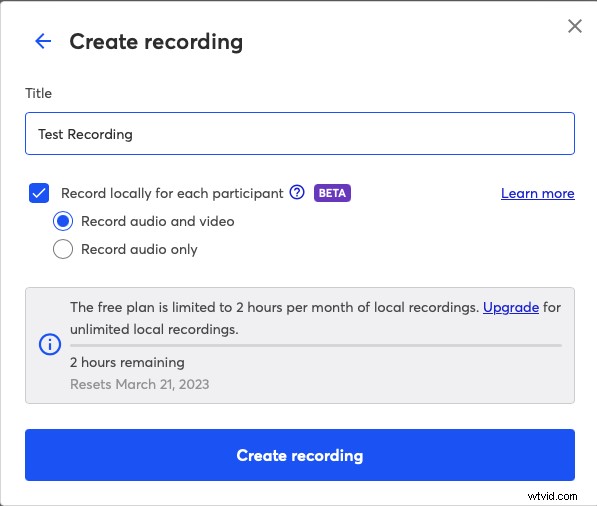
Stap 3: Geef uw opname een titel en selecteer voor elke deelnemer een lokale opname voor maximale opnamekwaliteit. Klik op ‘Opname maken’ .
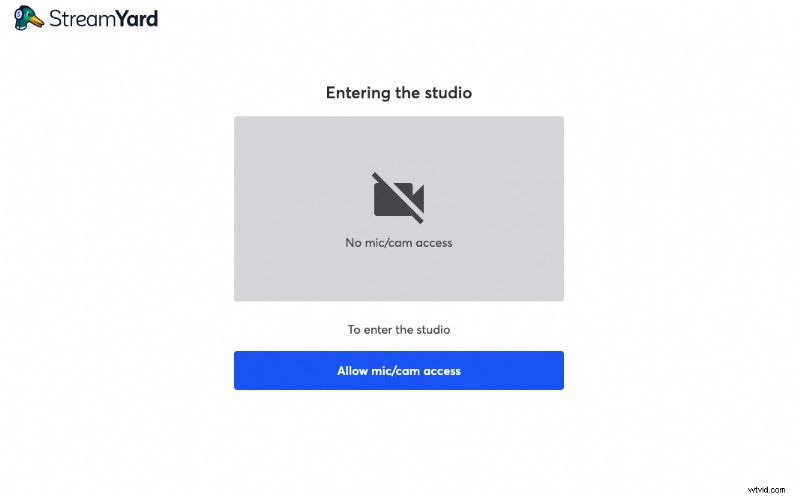
Stap 4: Je moet StreamYard toegang geven tot je microfoon en camera voordat je de studio binnengaat.
Stap 5: Controleer of uw microfoon werkt en of uw camera correct wordt weergegeven. Geef uzelf een weergavenaam. En dan ‘Ga naar Studio’ .
Stap 6: Je belandt in de opnamestudio. Om uw gasten op afstand uit te nodigen, gaat u naar de onderste balk en klikt u op ‘uitnodigen’. Omdat je studio niet herbruikbaar is, heb je elke keer dat je met gasten opneemt een nieuwe link nodig.
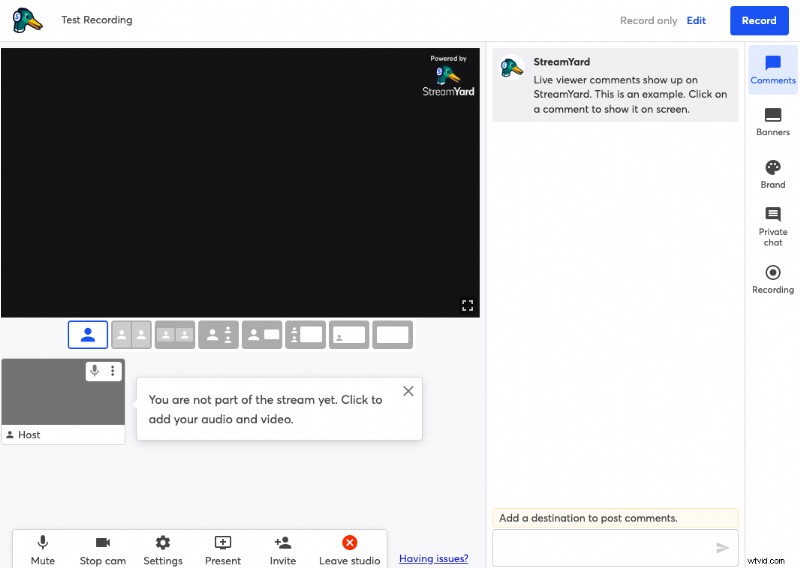
Stap 7: Er verschijnt een pop-up waarin u de uitnodigingslink kunt kopiëren en plakken, deze rechtstreeks kunt e-mailen of via Messenger kunt verzenden.
Stap 8: Wanneer uw gasten zich hebben aangemeld, moet u elk individu aan de stream toevoegen. Doe dit door de muisaanwijzer op de video te plaatsen en op 'Toevoegen aan stream' te klikken .
Vervolgens kunt u ervoor kiezen om de video-indeling te wijzigen door een van de sjablonen te selecteren die u onder het streamvak ziet.
Stap 9: Wanneer u klaar bent om op te nemen, klikt u op het blauwe ‘opnemen’ knop in de rechterbovenhoek.
Stap 10: Als je klaar bent, klik je op het rode ‘opname beëindigen ’-knop in de rechterbovenhoek. En dan de ‘terug naar dashboard’ knop op dezelfde plaats. Hier kunt u uw opname bekijken.
Vooraf opgenomen video streamen op StreamYard
Om uw vooraf opgenomen video op StreamYard te streamen, moet u een betalende abonnee zijn. Ga eerst terug naar Uitzendingen op je dashboard en volg dan deze stappen:
Stap 1: Allereerst moet je je video vooraf opnemen. Zodra je dat hebt gedaan, klik je op ‘+ Maken’ en dan ‘Livestream’ in je ‘Uitzendingen’ pagina.
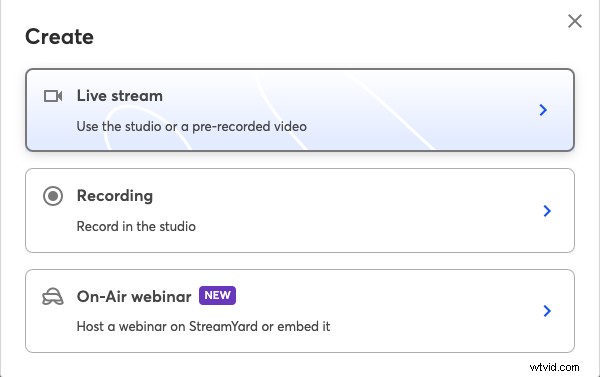
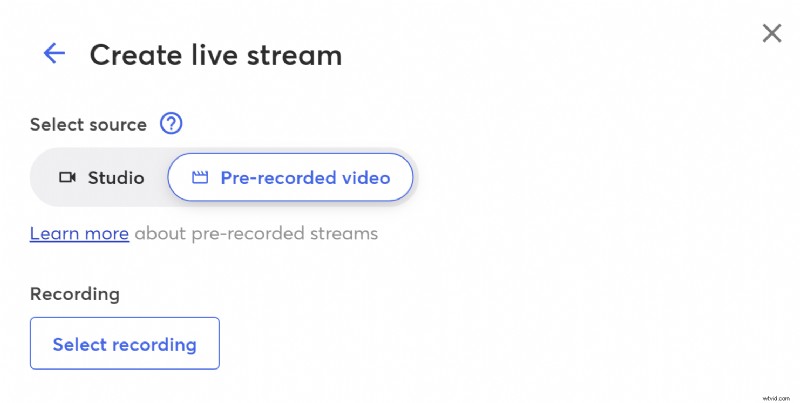
Stap 2: Selecteer vervolgens ‘vooraf opgenomen video’ en kies vervolgens ‘selecteer opname ’.
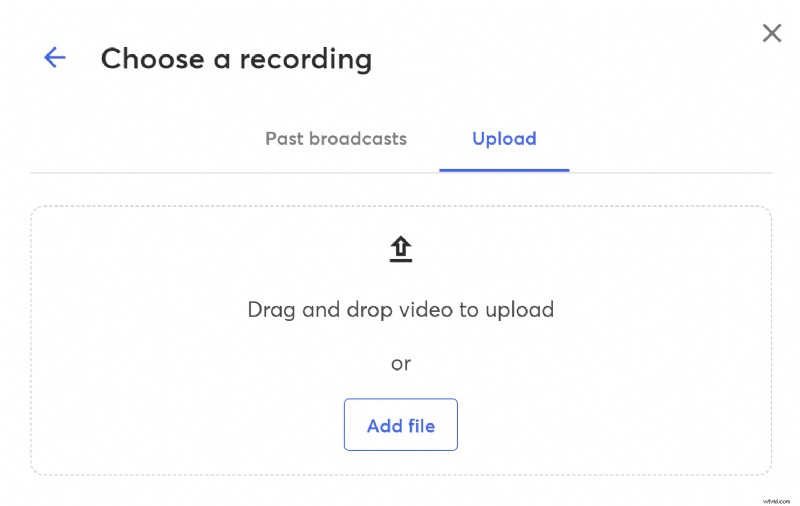
Stap 3: Selecteer je video door op 'uploaden' te klikken tabblad en blader door de bestanden op uw computer.
Stap 4: Bepaal vervolgens naar welke platforms je wilt streamen en wanneer. Je moet je stream ook een titel geven en een beschrijving schrijven.
Je kunt er ook voor kiezen om ‘een aankondiging in te plannen’ die op het door jou gekozen streamingplatform verschijnt en aankondigt wanneer je video live is.
Stap 5: Selecteer ten slotte ‘uitzending maken’ . Je kunt op de uitzendpagina kijken of de uitzending correct is of niet.
Tips voor StreamYard-opnamen
Kies altijd lokale opname
De grootste tip voor het optimaliseren van de kwaliteit van uw StreamYard-opnamen is om lokale opnames te kiezen. Dit zorgt ervoor dat uw opname niet wordt beïnvloed door de sterkte van de internetverbinding van u of uw gasten.
Zorg voor een goede configuratie
StreamYard kan slechts zoveel doen als uw installatie toelaat. Daarom is het belangrijk om uw opname goed in te stellen. Zorg ervoor dat u apparatuur onderzoekt en kiest die uw workflow verbetert en de kwaliteit van uw opname maximaliseert.
Begrijp de verschillen tussen livestreaming en pre-opname
Zorg er ten slotte voor dat u weet of u uw video wilt livestreamen of vooraf wilt opnemen.
Livestreaming is geweldig om uw publiek bij uw opnamesessies te betrekken. Ze verlopen meestal organischer en er is zeker een risico op fouten of ongelukken.
Vooraf opgenomen video's geven je de ruimte om segmenten opnieuw uit te voeren en een meer geplande structuur te volgen, maar je hebt natuurlijk niet hetzelfde vermogen om toeschouwers erbij te betrekken.
Is StreamYard geschikt voor opnames?
Natuurlijk kun je opnemen op StreamYard, maar het is de moeite waard om te onthouden dat ze in wezen een streamingplatform zijn. Hun opnametools zijn nieuw en bieden je niet dezelfde kwaliteit en flexibiliteit die je krijgt met een speciaal opnameplatform.
StreamYard biedt geen bestanden met een constante framesnelheid tijdens het opnemen, wat het synchroniseren van audio en video tijdens de postproductie bemoeilijkt. Je kunt ook niet opnemen in 4K, wat een grote dealbreaker is als je op zoek bent naar topkwaliteit.
Dus wat zijn in plaats daarvan uw opties? We raden u aan een StreamYard-alternatief zoals Riverside te proberen.
Riverside:een StreamYard-alternatief voor videocreatie van studiokwaliteit
In tegenstelling tot StreamYard is Riverside een speciaal opnameplatform op afstand. Het is marktleider met klanten als Microsoft, Netflix en The New York Times. Riverside is trots op zijn opnames van studiokwaliteit, en je kunt bij alle abonnementen onbeperkte lokale opnames en tot 4K-video verwachten bij een betaald abonnement.
Maar laten we wat dieper ingaan op enkele functies van Riverside.
Opnames van studiokwaliteit
Hoewel 1080p een goede standaard is voor opnameresolutie, geeft 4K je een veel betere kwaliteit. Bovendien geldt:hoe hoger uw opnameresolutie, hoe meer bewerkingsflexibiliteit u heeft. Gelukkig kun je met Riverside tot 4K-video en 48 kHz-audio opnemen van waar ook ter wereld.
Gemengd bestand en lokale opname van afzonderlijke nummers
Zoals gezegd zijn de lokale opnamen van Riverside bij alle abonnementen onbeperkt. U kunt lokale opnamen vastleggen in afzonderlijke audio- en videotracks voor alle deelnemers, maar je kunt dit ook opslaan als één gemengd bestand . Het is niet nodig om de opnamekwaliteit op te offeren alleen maar omdat u uw tracks wilt samenvoegen. Je hoeft ook niet alles apart te downloaden, alleen om alles samen op een ander platform te bewerken. In plaats daarvan kunt u het met Riverside allemaal naadloos in één workflow doen.
Dat gezegd hebbende, biedt Riverside gesynchroniseerde bestanden met constante framesnelheid mocht u ervoor kiezen om uw afzonderlijke nummers te downloaden. Dit betekent dat uw audio en video gesynchroniseerd blijven en overal dezelfde framesnelheid delen.
Automatische transcripties direct na opname
Wilt u ondertitels of bijschriften toevoegen aan uw opnamen? Riverside maakt dit een moeiteloos proces! We bieden zeer nauwkeurige Ai-transcripties in meer dan 100 talen. Met slechts één klik op de knop kunt u SRT-bestanden (ondertiteling) voor ondertiteling of TXT-bestanden (transcriptie) downloaden, zodat u de inhoud eenvoudig opnieuw kunt gebruiken. Beter nog:gebruik uw transcripties voor bewerking of brand ze in uw video zodat u de ondertiteling gemakkelijk kunt openen.
Eenvoudige tekstgebaseerde videobewerking
Het is officieel. Als u een tekstdocument kunt bewerken, kunt u nu probleemloos video bewerken! Probeer gewoon de tekstgebaseerde editor van Riverside.
Door de transcriptie van uw video's te bewerken, kunt u ongewenste gedeelten verwijderen of zelfs zoeken waar een specifieke zin in uw video voorkomt. Je hoeft niet meer alles opnieuw te bekijken. Lees gewoon uw transcript door en bewerk het, en alle wijzigingen die u daarin aanbrengt, worden automatisch weergegeven in de tijdlijn van uw videobewerking. U kunt sneller en eenvoudiger dan ooit nauwkeurige bewerkingen uitvoeren. Bovendien blijven al uw bestanden afgestemd op onze multi-synchronisatietracks, ongeacht wat u opneemt of bewerkt.
Onze editor heeft ook geautomatiseerde tools om uw lay-out, achtergrond en branding aan te passen. Bovendien kunt u achtergrondgeluiden automatisch verwijderen of audioniveaus normaliseren. Op Riverside kun je moeiteloos van begin tot eind een verzorgde video maken.
Intuïtieve en klantvriendelijke interface
Met Riverside is uw opnameproces eenvoudig. Elke studio die u maakt, is herbruikbaar, dus u hoeft geen nieuwe link te versturen wanneer u wilt opnemen. Voor gasten is het zo simpel als klikken op de link om deel te nemen. Met onze geautomatiseerde tools, lokale opname en gebruiksvriendelijke interface bieden we u een naadloze opname-ervaring.
Onderweg opnemen
De mobiele iOS- en Android-app van Riverside geeft je de vrijheid om onderweg op te nemen. Het is een gedoe om vanaf je telefoon op te nemen met een browser. In plaats daarvan verandert Riverside je telefoon in één eenvoudige app in een volledige opnamestudio. U kunt van uw telefoon een secundaire camerahoek maken en alles wat u vastlegt, wordt rechtstreeks op uw bureaublad opgeslagen. Beter nog:als u een Business-abonnement heeft, kunnen hosts de telefooninstellingen van hun gasten beheren om de beste resultaten te garanderen!
Als je op zoek bent naar een uitgebreid professioneel opnameplatform, dan zeggen we dat Riverside de plek is om naartoe te gaan. Maar laten we Riverside met StreamYard vergelijken om u te helpen de juiste beslissing te nemen:
StreamYard-opnamen versus Riverside-opnamen:welke moet je kiezen?
Op het eerste gezicht lijken Riverside en StreamYard behoorlijk op elkaar. En hoewel sommige van hun functies en aanbiedingen elkaar overlappen, maken enkele belangrijke verschillen een substantieel verschil voor de opnamekwaliteit van uw video en uw gebruikerservaring.
Overeenkomsten tussen Riverside en StreamYard
Laten we nu eens kijken naar de overeenkomsten tussen deze twee platforms:
Op afstand en lokaal opnemen
Beide platforms bieden externe en lokale opnames. Met Riverside kunt u vanaf het begin opnemen met maximaal tien gasten op afstand. Terwijl het aantal mensen dat u in uw opname of stream kunt opnemen, afhangt van uw abonnement met StreamYard.
Afzonderlijk nummer
StreamYard en Riverside bieden multitrack-opnamen, wat betekent dat de audio- en video-opnamen van elke deelnemer op individuele tracks worden opgenomen in plaats van op één samengevoegde track voor iedereen.
Livestreaming en multistreaming
Je kunt livestreamen naar alle grote platforms via Riverside of StreamYard.
Lees meer: De 8 beste streamingsoftware voor online makers (2024)Aangepaste logo's en branding
Op beide platforms kunt u uw opnames en livestreams personaliseren met uw branding. Met StreamYard kunt u uw merkkleuren kiezen, uw thema's wijzigen en zelfs een overlay toevoegen. Als je het Teams-abonnement van Riverside gebruikt, kun je de hele ervaring personaliseren door je studio en gastenlobby aan te passen.
Verschillen tussen StreamYard en Riverside
Het grootste onderscheid is dat Riverside een speciale opname van hoge kwaliteit is platform dat ook livestreaming aanbiedt. Ondertussen is StreamYard een uitzending en streamen platform dat middelmatige opnamemogelijkheden biedt.
Opnamekwaliteit
StreamYard en Riverside bieden beide lokale opnames. Maar StreamYard kan alleen opnemen tot een maximum van 1080p (voor abonnees van het Professional Plan), terwijl Riverside de mogelijkheid biedt om op te nemen met maximaal 4K-video.
Prijs
Riverside geeft je onbeperkt opnemen met het gratis abonnement. Je krijgt ook een voorproefje van 2 uur apart audio- en videotracks in het gratis abonnement.
Hoewel Streamyard een gratis abonnement heeft, is het belangrijk om te onthouden dat dit vrij beperkt is (je krijgt slechts 2 uur opname per maand en maximaal 6 deelnemers).
Het grote verschil is duidelijk als je kijkt naar de betaalde abonnementen van beide platforms. Riverside begint bij $ 15 per maand, terwijl het basisabonnement van StreamYard $ 20 per maand kost.
Transcripties
StreamYard heeft geen ingebouwde transcriptietool, wat betekent dat u extra moet betalen voor een platform van derden. Op Riverside krijgt u gratis en automatische transcriptie, zodat u uw inhoud gemakkelijk opnieuw kunt gebruiken en zo toegankelijk mogelijk kunt maken. De AI-transcripties van Riverside zijn beschikbaar in meer dan 100 talen en je kunt ze zelfs omzetten in video-ondertitels in de Editor.
Ingebouwde editor
StreamYard biedt alleen zeer rudimentaire bewerkingstools, terwijl Riverside een volledig ingebouwde op tekst gebaseerde editor heeft. U kunt uw videobeelden alleen bijsnijden en splitsen met de tools van StreamYard. Met de Editor van Riverside kunt u uw video aanpassen, branding toevoegen, bijsnijden, knippen en uw video gereed maken voor publicatie. De Editor van Riverside werkt ook met AI-transcripties, dus het inkorten van uw inhoud is net zo eenvoudig als het verwijderen van woorden in een transcriptie van uw opname.
Je opname downloaden
Momenteel biedt StreamYard niet de mogelijkheid om uw afzonderlijke lokaal opgenomen beeldmateriaal te downloaden als gesynchroniseerde opname. Met Riverside kun je kiezen tussen het downloaden van je lokale opnamen als afzonderlijke tracks of een samengevoegde video.
Sociale media-inhoud
Hoewel beide platforms de mogelijkheid bieden om uw inhoud opnieuw te gebruiken voor sociale media, is de Magic Clips-functie van Riverside veel intuïtiever en maakt gebruik van AI, waardoor u tijd en moeite bespaart. Met StreamYard kun je opnames na alleen handmatig omzetten in korte Reels en Shorts je bent klaar met opnemen. Hoewel het best handig is dat je rechtstreeks op je sociale media-profiel kunt publiceren.
Met de Magic Clips-functie van Riverside kunt u met slechts één snelle klik korte promotievideo's voor sociale media maken. Magic Clips gebruikt AI om belangrijke momenten in uw opnamen te vinden en zet deze om in korte, deelbare clips. Je kunt deze downloaden zoals ze zijn, of je kunt ze aanpassen in de Editor, met de vrijheid om de lengte en de lay-out van de achtergrond te wijzigen en er zelfs ondertitels aan toe te voegen als je dat wilt.
Deelname van het publiek tijdens je stream
Met Riverside kunt u uw publieksleden betrekken bij uw livestream met hun live inbelfunctie. Dit is een volledig native functie. Als u intussen oproepen op StreamYard wilt accepteren, moet u een plug-in of software van derden gebruiken.
Dat gezegd hebbende, kunt u met StreamYard statische tekstbanners of bewegende tickers aan uw stream toevoegen, wat een geweldige manier is om uw inhoud te animeren en aan te passen. Ze hebben ook een Giveaway-tool waarmee je een willekeurig publiekslid kunt belonen tijdens je stream.
StreamYard versus Riverside:welke te kiezen
Als u een afweging maakt tussen StreamYard en Riverside, moet u beginnen met nadenken over uw belangrijkste prioriteiten. Als het allemaal om livestreaming gaat en je je wilt bezighouden met het opnemen van je inhoud, dan is StreamYard logisch. Dit is vooral het geval als je een beperkt budget hebt of niet van plan bent zo actief te zijn. Maar voor iedereen die serieuzer video van hoge kwaliteit wil opnemen en toegang wil krijgen tot de meest hoogwaardige functies, dan is Riverside de voor de hand liggende keuze.
Veelgestelde vragen over StreamYard-opnamen:
Hoe werkt StreamYard-opname?
Opnemen met StreamYard is eenvoudig. Zoals we in onze bovenstaande instructies hebben uiteengezet, hoeft u alleen maar naar uw browsergebaseerde studio te gaan, uw gasten uit te nodigen en op record te drukken. Simpel!
Kun je opnemen in de gratis versie van StreamYard?
Ja, je kunt opnemen op StreamYard, zelfs als je een gratis abonnee bent. Maar houd er rekening mee dat het gratis abonnement een limiet van 2 uur lokale opname per maand heeft.
Kun je opnemen met StreamYard vanaf je telefoon?
StreamYard werkt op verschillende apparaten omdat het browsergebaseerd is. Ze hebben geen mobiele app, maar het enige wat u hoeft te doen is deze in uw browser te openen en te beginnen met opnemen.