
TL;DR
- Voor basisvideo's kunt u de opname screenen op Chromebook met behulp van de ingebouwde sneltoetsen, schermopname of screencast-functies.
- Als je meer geavanceerde functies wilt, probeer een online schermrecorder zoals Riverside of een browserextensie zoals Loom.
Vraagt u zich af hoe u een opname kunt screenen op een Chromebook?
Een van de beste verkoopargumenten van Chromebooks is hun gebruiksgemak, en het opnemen van uw scherm is net zo eenvoudig als u zou verwachten.
Als u op zoek bent naar verschillende manieren om uw scherm op een Chromebook op te nemen, lees dan verder. Deze gids leidt u door alle manieren.
Opnames screenen op Chromebook:op 5 manieren
Om uw scherm op een Chromebook op te nemen, heeft u twee hoofdopties:ingebouwde tools of online oplossingen gebruiken.
Het gebruik van de eigen functies of ingebouwde tools is de eenvoudigste en meest duidelijke aanpak. Maar misschien wilt u een online tool van derden, zoals Riverside, gebruiken als u op zoek bent naar extra functies of specifieke functionaliteiten.
Laten we beginnen met de meest eenvoudige aanpak:gebruik maken van de ingebouwde tools.
Een opname screenen op Chromebook met de ingebouwde schermrecorder
U kunt de ingebouwde schermrecorder op drie manieren gebruiken:
- Met een sneltoets.
- Met de Screen Capture-tool van Chromebook (voor apparaten met Chrome OS 89 of hoger).
- Met de Screencast-app van Chromebook (voor apparaten met Chrome OS 104 of hoger).
Een record op Chromebook screenen met een sneltoets
Het gebruik van sneltoetsen is de snelste manier om uw scherm vast te leggen zonder door menu's te hoeven navigeren.
Dit is ideaal als u liever geen interactie heeft met de gebruikersinterface van de Chromebook of een afzonderlijke tool. Sneltoetsen zijn ook een handig alternatief om onverwachte of tijdgevoelige inhoud onmiddellijk vast te leggen.
Hier zijn de stappen om uw scherm op te nemen met behulp van sneltoetsen:
Stap 1:Gebruik de sneltoets
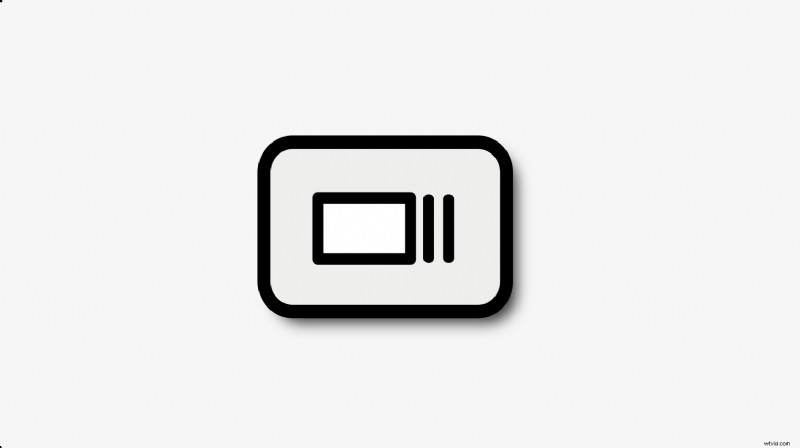
Houd “Shift” + “Ctrl” + “Vensters weergeven” ingedrukt .
Je kunt de Vensters weergeven vinden op de bovenste rij van uw toetsenbord (waar F5 op een pc-toetsenbord zou staan). Het ziet eruit als een rechthoek met aan de rechterkant twee verticale lijnen.
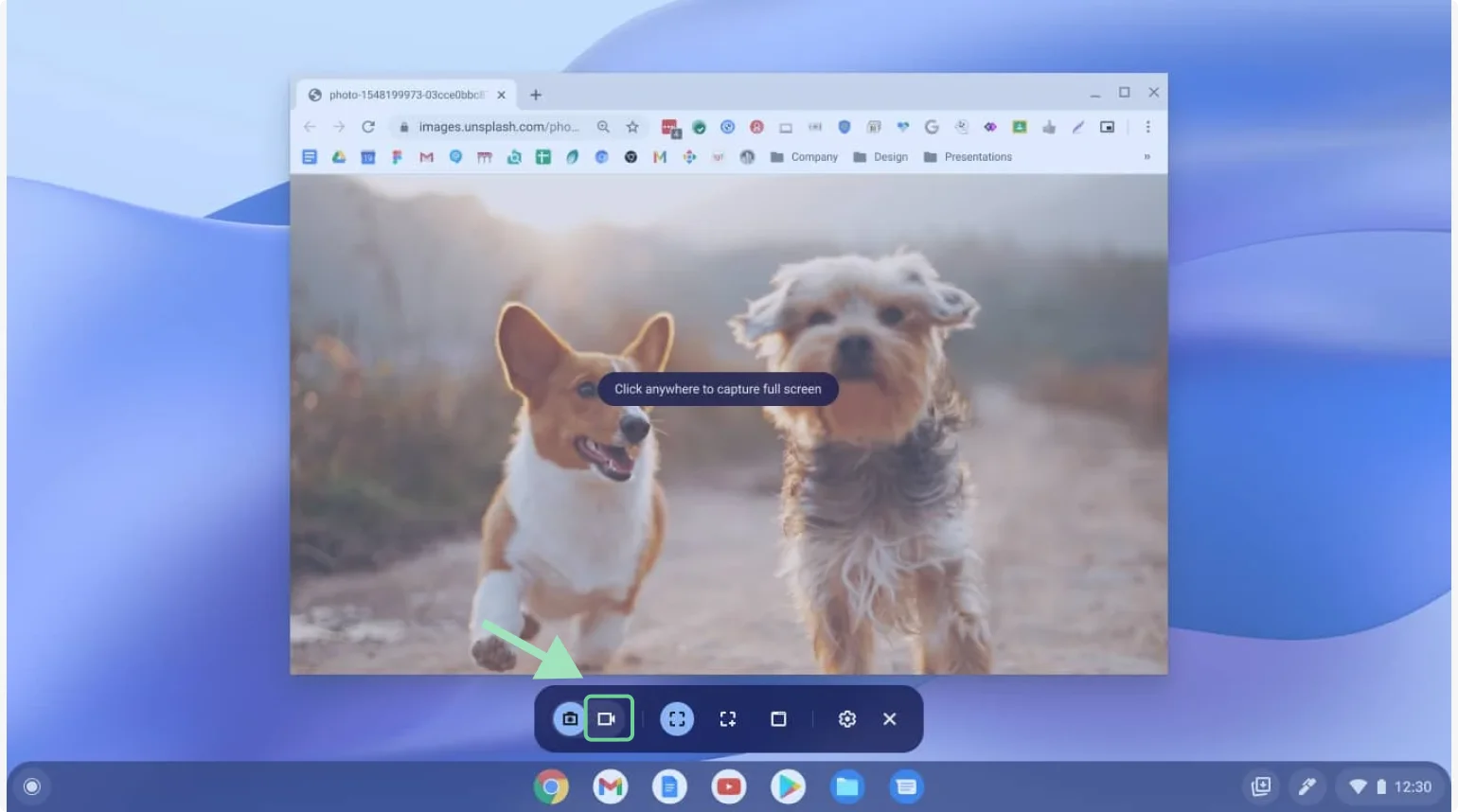
Stap 2:Start de tool
Klik in het menu onder aan het scherm op 'Schermopname' knop (videocamerapictogram).
Stap 3:Activeer audio en webcam
Als u audio- of webcambeelden in uw opname wilt opnemen, klikt u op “Instellingen” pictogram onderaan.
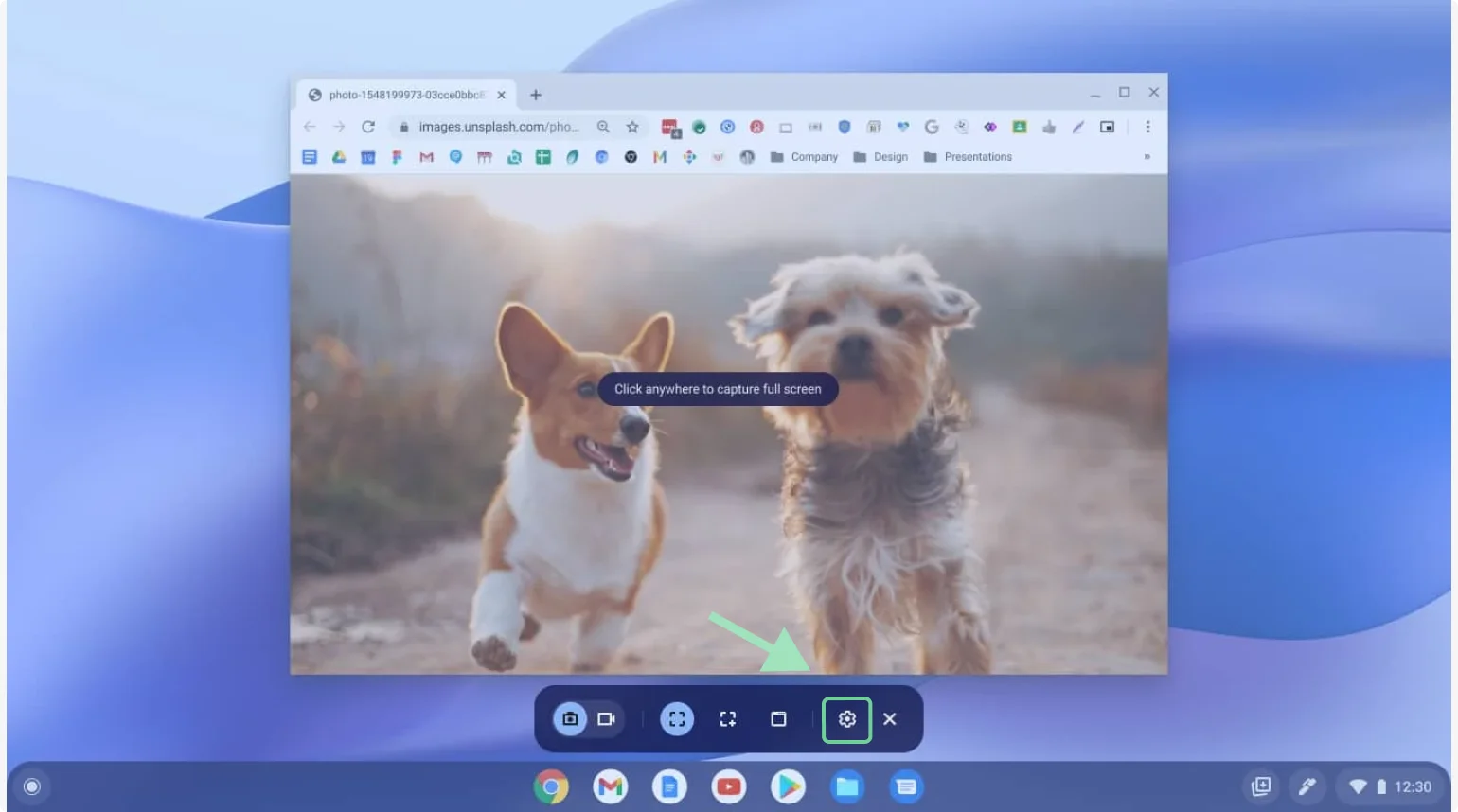
Hier kunt u “Camera aan de voorkant” inschakelen en kies ervoor om “Apparaataudio” te activeren en je “Microfoon.” U kunt ook 'Toon sleutels en klikken' inschakelen optie om toetscombinaties, aanraakbewegingen en muisklikken weer te geven tijdens uw opname.
Stap 4:Selecteer schermgrootte
Kies welk deel van uw scherm u wilt opnemen door een van deze opties te selecteren:
- Volledig scherm (neemt uw hele scherm op).
- Gedeeltelijk scherm (sleep en selecteer een gedeelte van het scherm om op te nemen).
- Venster (neemt alleen het huidige venster of tabblad op).
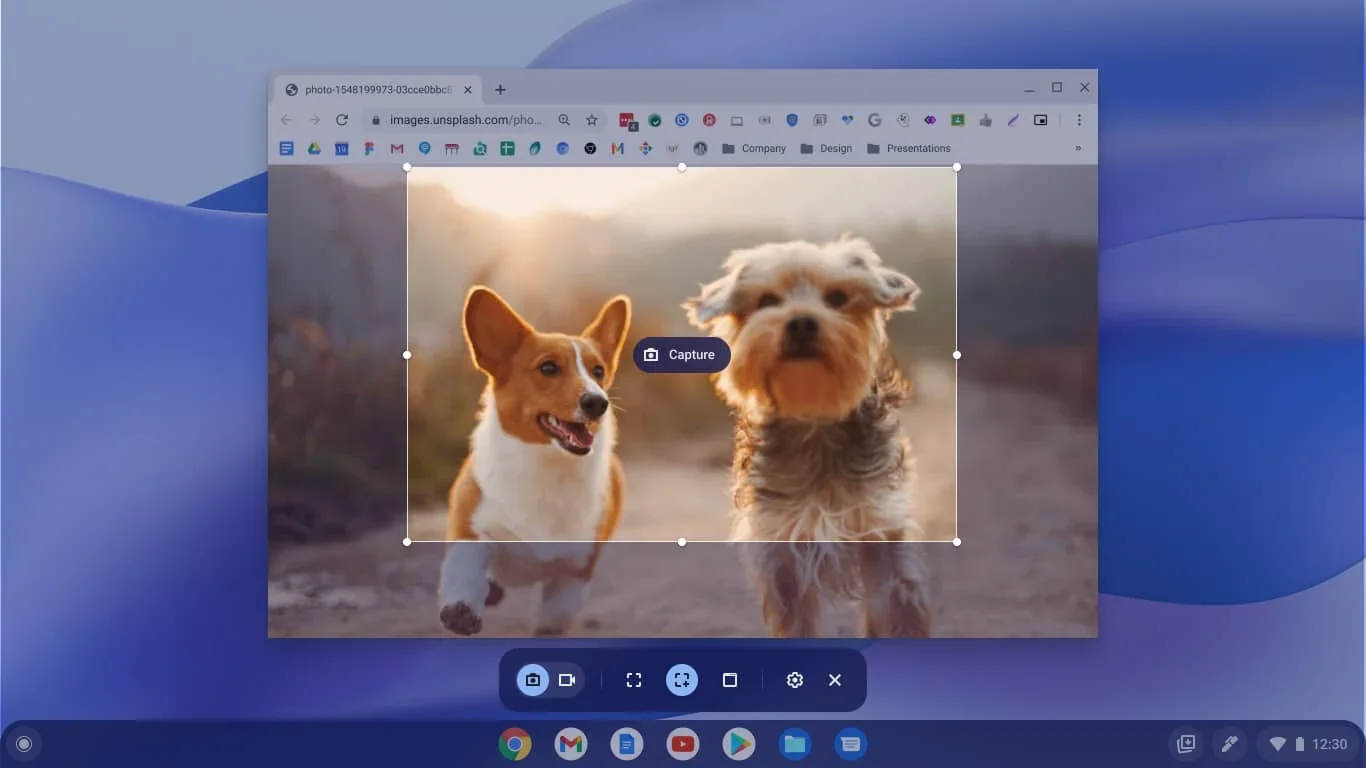
Zodra u een van deze opties selecteert, start de schermopname automatisch.
Stap 5:Stop met opnemen
Wanneer u klaar bent, klikt u op 'Opname stoppen' pictogram in de rechterbenedenhoek van het scherm.
Als alternatief kunt u de opname onmiddellijk stoppen met de sneltoets “Zoeken” + “Shift” + “X” .
Stap 6:Zoek uw videobestand
Uw schermopname wordt opgeslagen in uw Downloads map.
Om het ergens anders op te slaan, drukt u op “Ctrl” + “Shift” + “Vensters weergeven” . Ga naar “Instellingen”> “Map selecteren” en kies de gewenste opslaglocatie, inclusief opties zoals Google Drive.
Een opname screenen op een Chromebook met Schermopname
De Chromebook Screen Capture-functie is een ingebouwde basistool voor het vastleggen van stilstaande beelden of het opnemen van korte beelden van uw scherm.
U kunt het hele scherm, een specifiek gedeelte of een enkel venster opnemen. Je kunt ook je microfoon activeren om een voice-over op te nemen. Dit is vooral handig als u een snelle tutorial of instructievideo wilt maken.
Opmerking: Deze functie is alleen beschikbaar op Chromebooks met Chrome OS 89 of hoger.
Hier zijn de stappen om uw scherm op te nemen met Screen Capture:
Stap 1:Start Schermopname
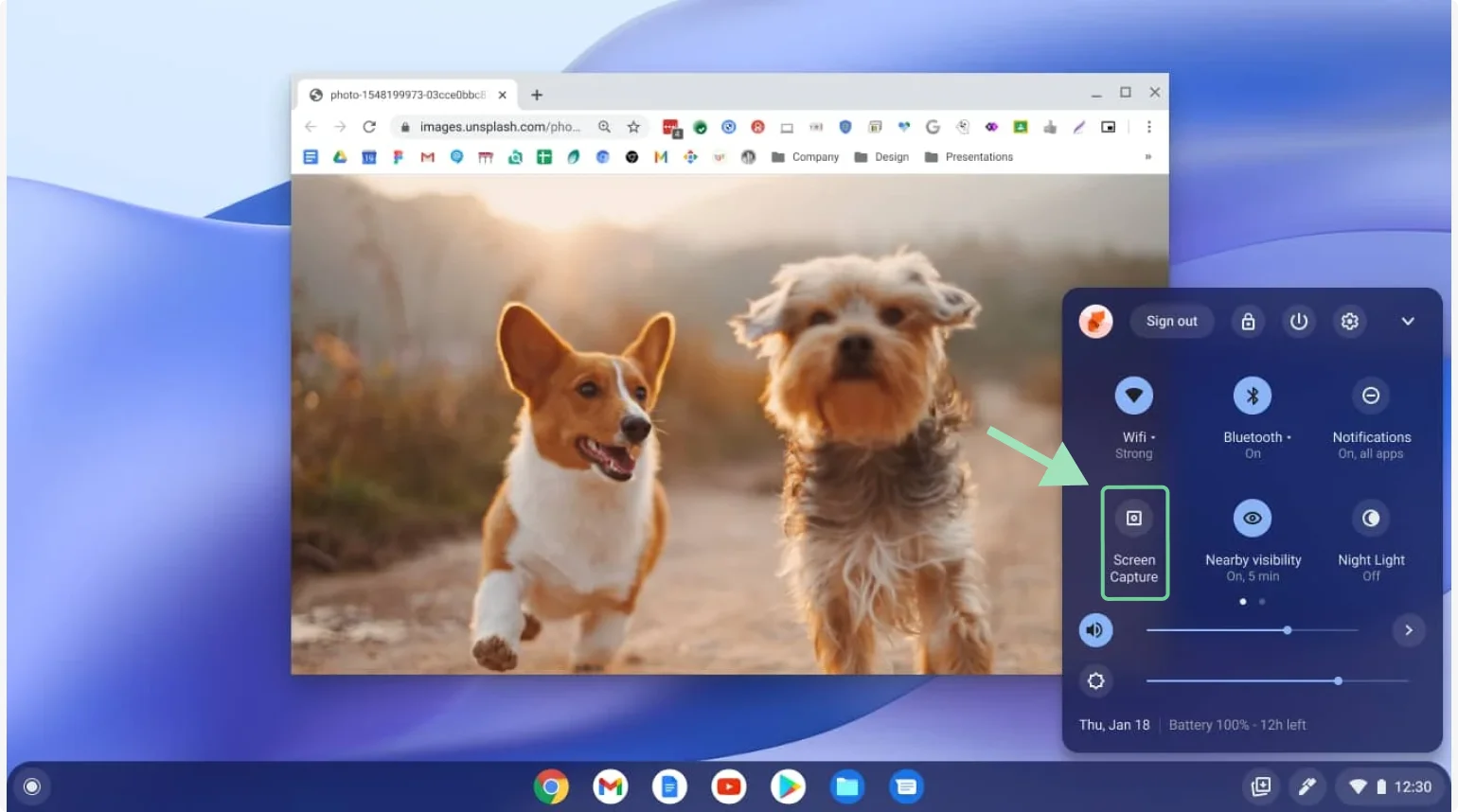
Klik op het klokpictogram in de rechterbenedenhoek van uw scherm om de “Snelle instellingen” te openen paneel.
Zoek vanaf hier het bestand “Schermopname ' (als u deze niet meteen ziet, klikt u op de kleine pijl om het paneel uit te vouwen). Klik op de knop om de tool te starten.
Stap 2:Pas uw instellingen aan
Klik op 'Instellingen' pictogram onderaan.
Schakel 'Camera aan de voorkant' in om uw webcam te activeren en selecteer 'Apparaataudio' en “Microfoon” als u audio aan uw opname wilt toevoegen.
Om te kiezen waar uw video-opname wordt opgeslagen, klikt u op 'Map selecteren' en kies een locatie (een specifieke map of Google Drive).
U kunt ook 'Toon sleutels en klikken' inschakelen om aanraakgebaren, toetscombinaties en muisklikken weer te geven tijdens uw opname.
Stap 3:Selecteer schermgrootte
Net als bij sneltoetsen kun je kiezen welk deel van het scherm je wilt opnemen door een van deze opties te selecteren:
- Volledig scherm (neemt uw hele scherm op).
- Gedeeltelijk scherm (sleep en selecteer het gedeelte dat u wilt opnemen).
- Venster (registreert alleen het actieve tabblad of venster).
Stap 4:Start de opname
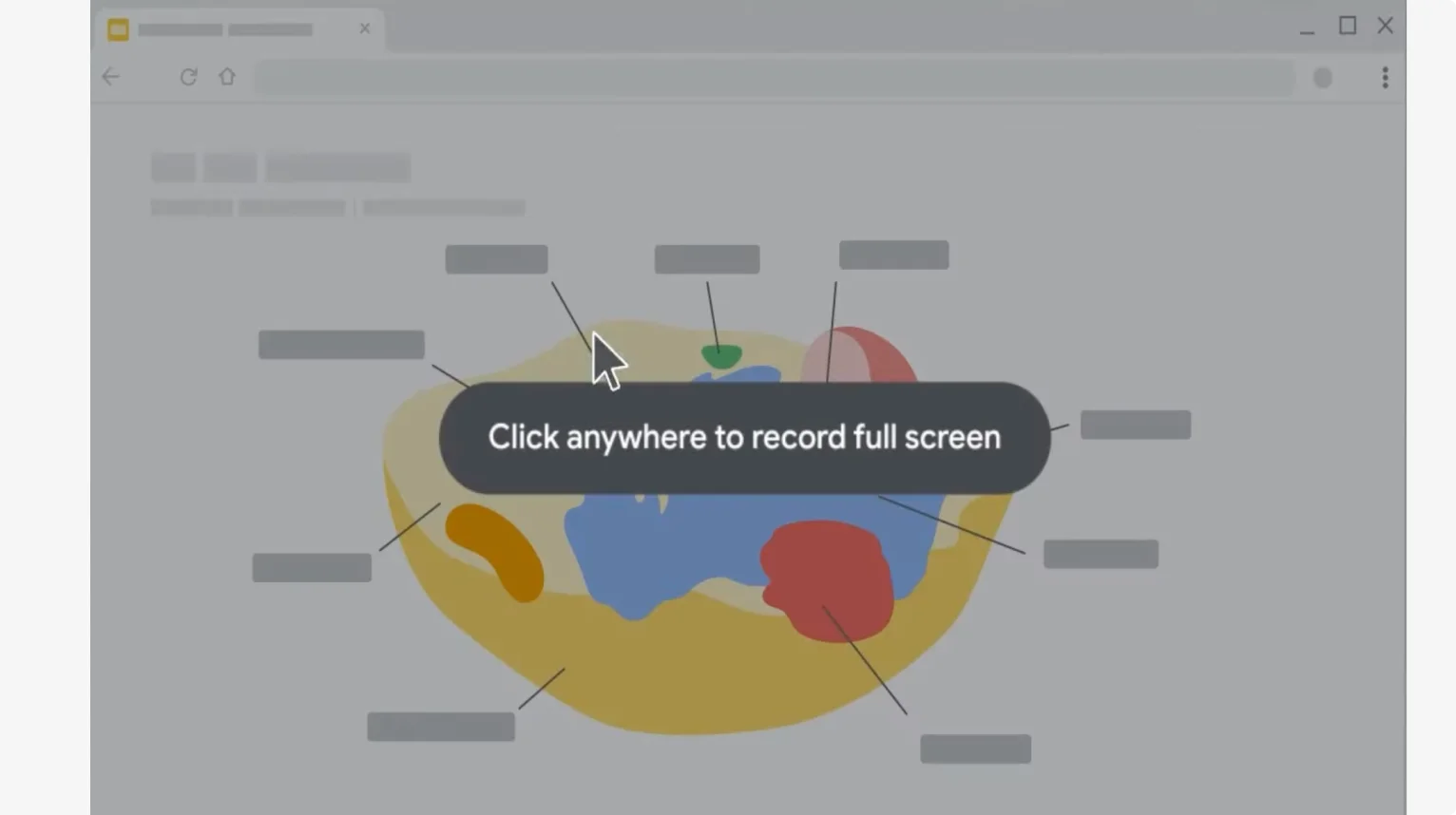
Klik op de knop 'Opnemen ”-knop (videocamerapictogram) om de opname te starten. U kunt ook ergens op het scherm klikken om de opname automatisch te starten.
Stap 5:Stop met opnemen
Als u klaar bent, klikt u op het rode 'Stop' pictogram onderaan het scherm. U kunt ook op “Zoeken” + “Shift” + “X” drukken om de opname onmiddellijk te stoppen.
Stap 6:Zoek uw videobestand
Je video wordt opgeslagen in de map die je eerder hebt geselecteerd. Als er geen map is gekozen, wordt de video standaard ingesteld op Downloads map.
Een opname op Chromebook screenen met Screencast
De Screencast-app is in de eerste plaats bedoeld om je scherm te delen met andere apparaten, maar kan ook worden gebruikt voor opnames. Het ondersteunt vergelijkbare functies als Screen Capture, inclusief video- en audio-opname, maar gaat een stap verder doordat u annotaties kunt toevoegen tijdens of na de opname. Het genereert ook automatische transcripties zodra uw video is opgeslagen op Google Drive.
Screencast is beter geoptimaliseerd voor schermspiegeling en delen met andere computers, of zelfs apparaten met grotere schermen zoals smart-tv's. Dit maakt het een uitstekende keuze voor presentaties of educatieve omgevingen. Het is volledig geïntegreerd met Google Drive, zodat u het eenvoudig kunt opslaan en delen.
Opmerking: Deze functie is alleen beschikbaar op Chromebooks met Chrome OS 104 of hoger.
Hier zijn de stappen om uw scherm op te nemen met Screencast:
Stap 1:Zoek de Screencast-app
Open de App Launcher vanuit uw taakbalk door op de linkerbenedenhoek van uw scherm te klikken. Typ “Screencast” in de zoekbalk van het opstartprogramma en klik op de applicatie wanneer deze verschijnt.
Als u de app aan uw plank wilt vastzetten, zodat u deze later gemakkelijker kunt openen, klikt u met de rechtermuisknop op het Screencast-pictogram en selecteert u 'Vastzetten op plank.'
Stap 2:Start een nieuwe screencast
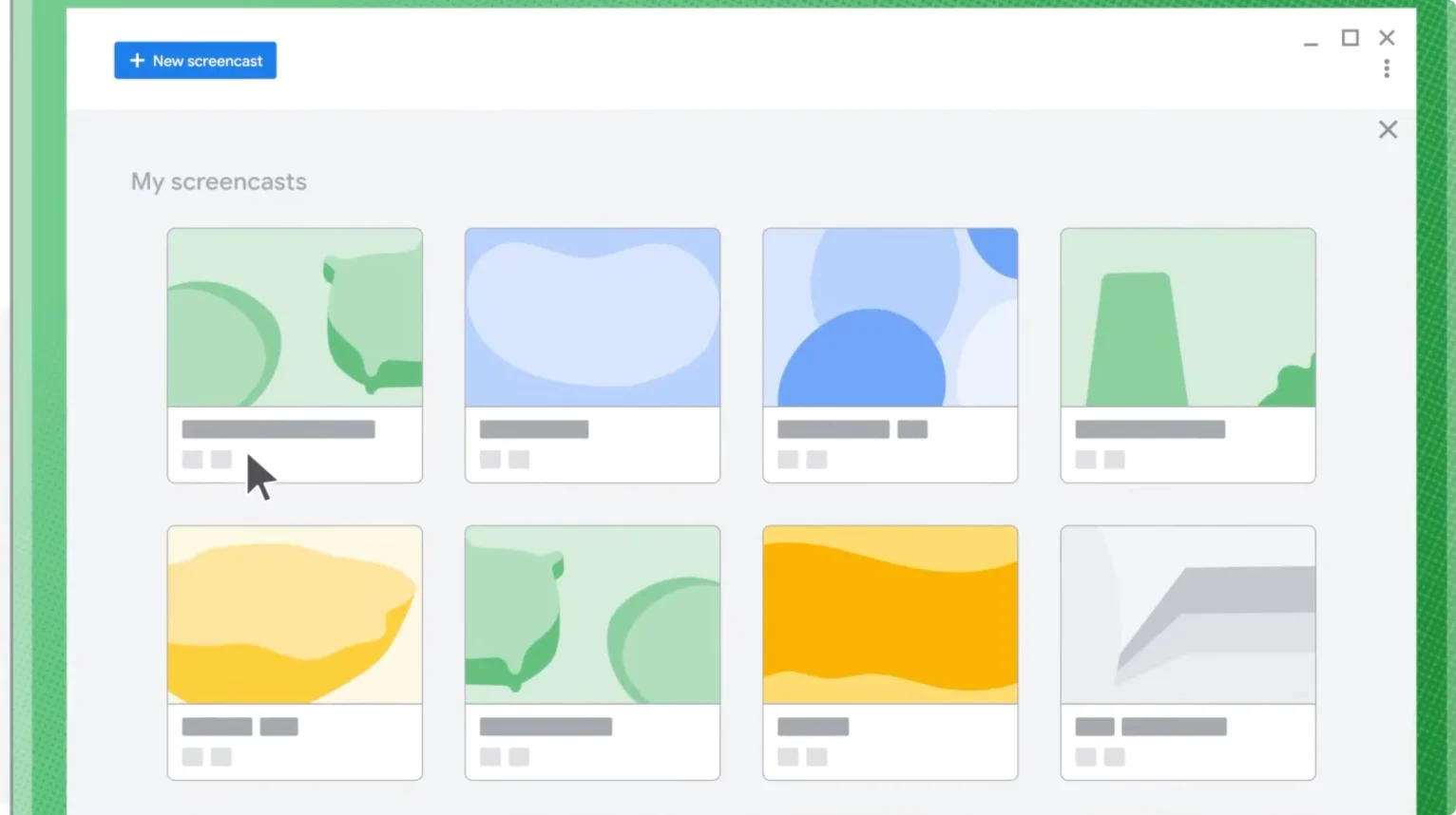
In het Screencast-menu vindt u vier instructievideo's (Welkom, Transcripthulpmiddelen, Markering en Screencasts delen). Deze kunnen u helpen vertrouwd te raken met de tool.
Wanneer je klaar bent om te beginnen, klik je op het blauwe '+ Nieuwe Screencast ' knop links bovenaan het scherm.
Stap 3:Pas uw screencast-instellingen aan
Pas uw instellingen aan voordat u gaat opnemen. U kunt 'Audio-uitvoer' inschakelen om audio op te nemen met uw microfoon en schakel de “Camera” in om een video van jezelf vast te leggen, die tijdens de screencast in de rechterbenedenhoek verschijnt.
U kunt ook 'Klikken en sleutels weergeven inschakelen ” om aanraakbewegingen, toetscombinaties en muisklikken weer te geven tijdens uw opname.
Stap 4:Selecteer schermgrootte
Kies het deel van het scherm dat je wilt delen door een van deze opties te selecteren:
- Volledig scherm (neemt het hele scherm op).
- Gedeeltelijk scherm (sleep en selecteer een gedeelte van het scherm).
- Venster (registreert alleen het actieve tabblad of venster).
Klik ergens op het scherm om te beginnen met delen.
Stap 5:Start de opname
Om te beginnen met het opnemen van een video van uw screencast, klikt u op de rode stip 'Opnemen' knop op de onderste balk.
Deze balk bevat ook handige hulpmiddelen zoals het markeringsgereedschap , waarmee u tijdens uw presentatie delen van het scherm kunt markeren of annoteren.
Stap 6:Stop de opname
Als je klaar bent, klik je nogmaals op de rode knop om de opname te stoppen.
Stap 7:Toegang tot uw bestanden
Je video wordt automatisch opgeslagen in je Google Drive . Standaard worden alle opnames opgeslagen in de map “Screencast Recordings ” map op uw schijf.
Stap 8:Transcripties bewerken (optioneel)
De Screencast-app transcribeert automatisch alles wat u zegt. Om de transcriptie te bewerken, opent u het opnamebestand, klikt u op de drie stippen in de rechterbovenhoek en selecteert u 'Tekst bewerken ."
Indien nodig kunt u deze wijzigingen later ongedaan maken.
Een record online op Chromebook screenen
Hoewel ingebouwde tools handig zijn voor basisbehoeften voor schermopnamen, missen ze mogelijk de flexibiliteit en precisie die nodig is voor professionelere resultaten. Dat is waar online tools in beeld komen.
Online schermopnameoplossingen zoals Riverside bieden geavanceerdere bewerkingsmogelijkheden, langere opnametijden, hogere video- en audiokwaliteit en extra functies zoals clips en transcripties.
Laten we twee populaire online methoden voor schermopname op uw Chromebook verkennen.
Hoe je een opname op Chromebook kunt screenen met Riverside
Als u een snelle schermopname wilt, kunt u onze online schermrecordertool gebruiken.
Maar als u zich aanmeldt voor een Riverside-account, krijgt u toegang tot veel meer functies dan de weinige die beschikbaar zijn met de eigen tools van Chromebook. Je kunt ongecomprimeerde audio en video van studiokwaliteit opnemen en tijdens de opname meerdere effecten toevoegen met behulp van Riverside's Media Board.
U kunt audio, video en uw scherm in afzonderlijke tracks opnemen. Dit betekent dat je één track kunt bewerken zonder dat dit gevolgen heeft voor andere.
Bekijk na het opnemen onze AI-aangedreven, op tekst gebaseerde editor om uw video bij te snijden, uw audio te optimaliseren en automatisch aanpasbare ondertitels toe te voegen. U kunt zelfs aangepaste logo's en achtergronden invoegen. En omdat Riverside cloudgebaseerd is, wordt u niet beperkt door de opslagcapaciteit van uw Chromebook, waardoor u langere opnamen van hogere kwaliteit kunt maken.
Belangrijkste kenmerken:
- Opname in studiokwaliteit :4K-videoresolutie en ongecomprimeerde 48 kHz WAV-audio.
- Meersporenopname :Neem al uw audio-, video- en schermopnamen op afzonderlijke tracks op en download ze vervolgens als onbewerkte, ongecomprimeerde bestanden.
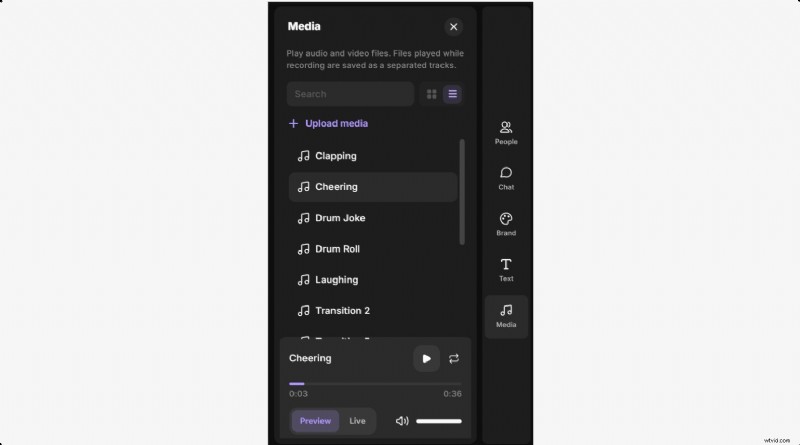
- Mediabord :Voeg royaltyvrije of op maat gemaakte audio- en video-effecten in realtime toe tijdens uw opname.
- Op tekst gebaseerde editor :Trim uw videobeelden net zo eenvoudig als het verwijderen van tekst in het opnametranscript.
- Aanpasbare ondertiteling :Genereer automatisch ondertitels en pas vervolgens de grootte, kleur en lettertype aan.
- AI-transcripties: Download zeer nauwkeurige tekst- of ondertiteltranscripties, beschikbaar voor meer dan 100 talen.
- Magische audio :Normaliseer uw audio en verwijder pauzes, stiltes en achtergrondgeluiden met een paar klikken.
- Cloudgebaseerde opslag :U hoeft zich geen zorgen te maken over bestandsbeheer of beperkte lokale ruimte.
- Opname van webinar en conferentie: Host en neem uw webinars op, nodig maximaal tien gasten uit en laat ze uw dia's zien in een resolutie tot 4K.
En het vastleggen van uw scherm met Riverside is super eenvoudig! Volg gewoon deze stappen:
Stap 1:Start een nieuwe opnamesessie
Log in op uw Riverside-account en selecteer uw opnamestudio in de linkerzijbalk. Om een nieuwe studio te maken, klikt u op de “+” (plus)-knop bovenaan deze zijbalk.
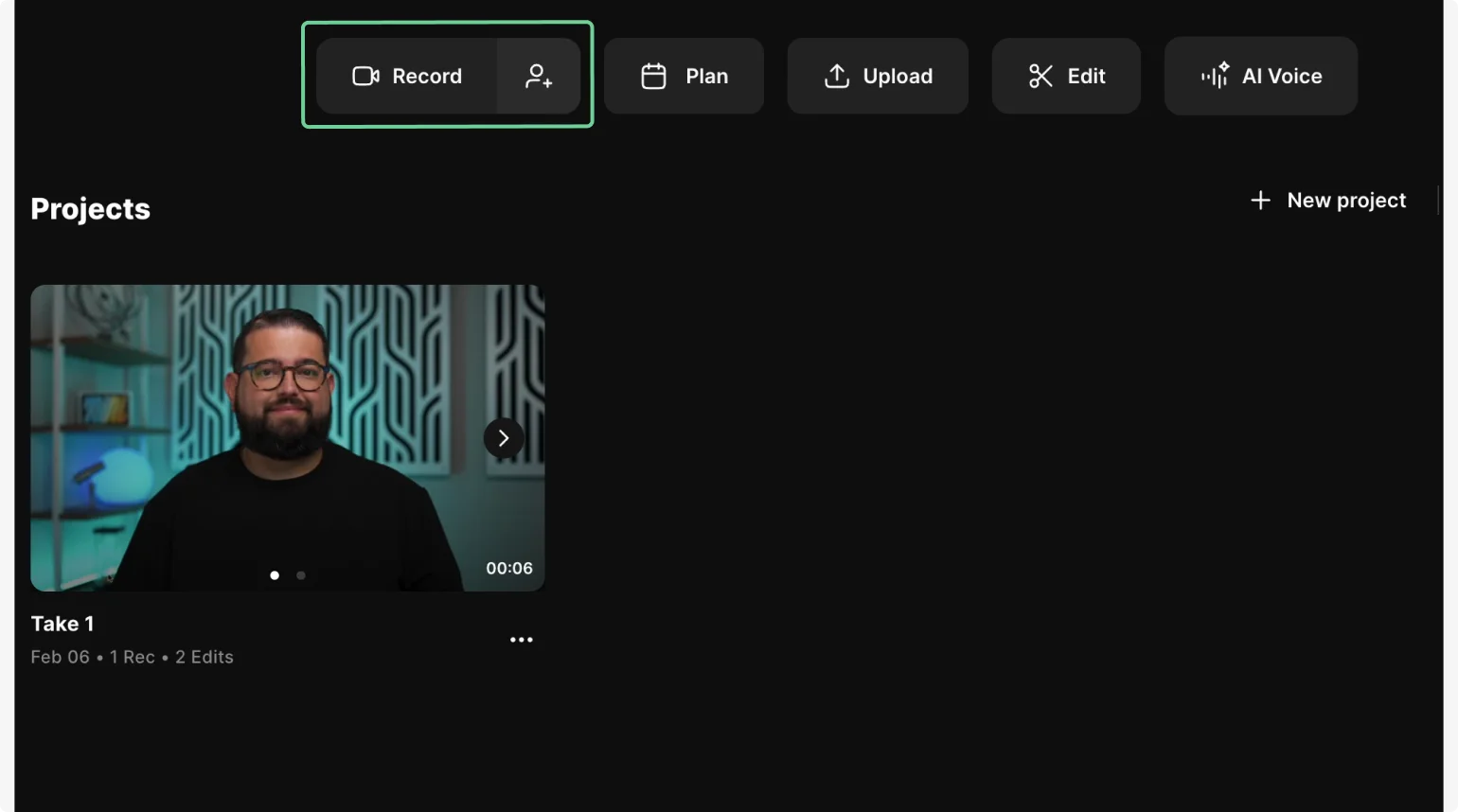
Klik vanaf hier op 'Opnemen' knop bovenaan het scherm om een nieuwe opnamesessie te starten.
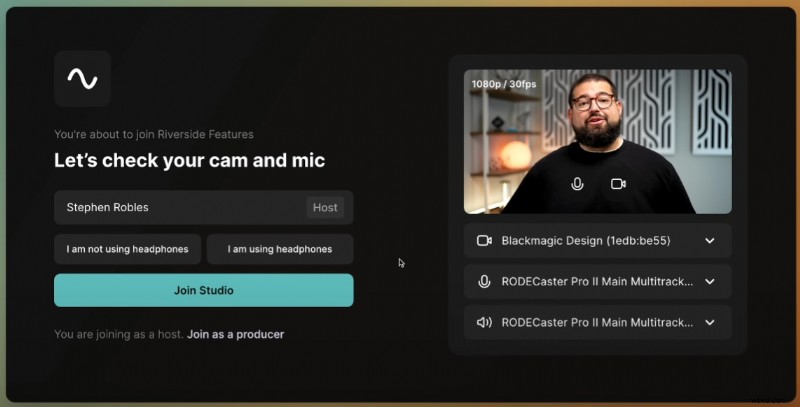
Selecteer in de lobby uw microfoon-, camera- en luidsprekeruitgang. Selecteer of je een hoofdtelefoon gebruikt en klik vervolgens op 'Join Studio' om de opnamestudio binnen te gaan.
Stap 2:Deel uw scherm
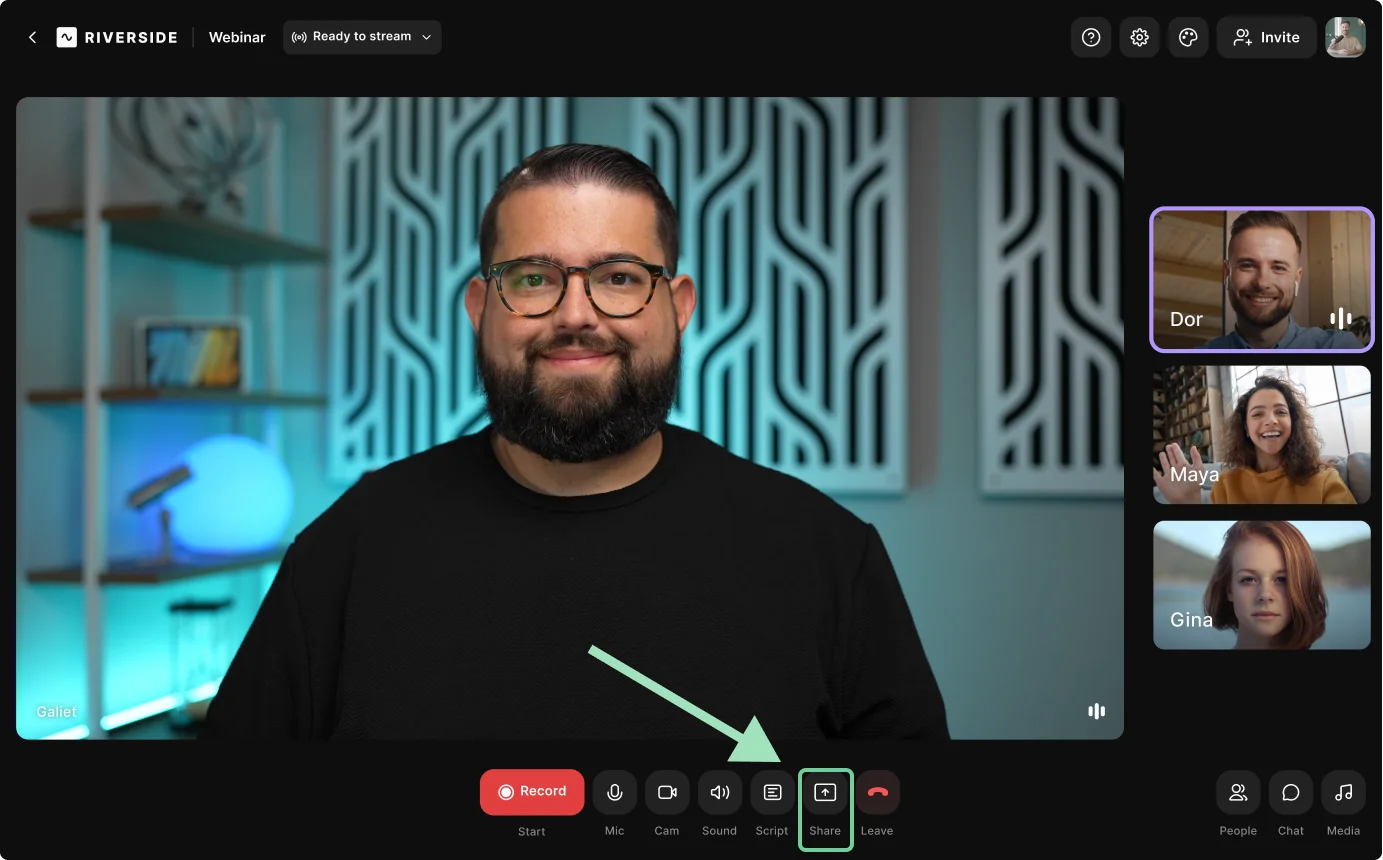
Eenmaal in uw Studio klikt u op 'Delen' knop onderaan en selecteer vervolgens 'Scherm'.
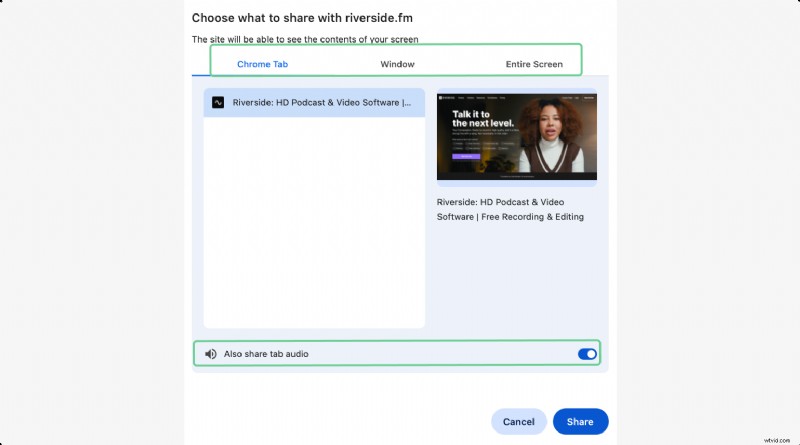
Er verschijnt een nieuw venster waarin u het deel van het scherm kunt kiezen dat u wilt delen door een van deze opties te selecteren:
- Volledig scherm (neemt het hele scherm op, ongeacht naar welke tabbladen of vensters u gaat).
- Venster (registreert slechts één actieve app of venster).
- Chrome-tabblad (registreert slechts één actief Chrome-tabblad).
Hier kunt u ook selecteren of u de audio van uw systeem of een gedeeld Chrome-tabblad wilt delen.
Klik op 'Delen' knop onderaan om uw scherm te delen.
Stap 3:Start de opname
Wanneer u klaar bent om te beginnen, navigeert u terug naar het Riverside-tabblad en klikt u op het rode 'Opnemen' knop onderaan het scherm
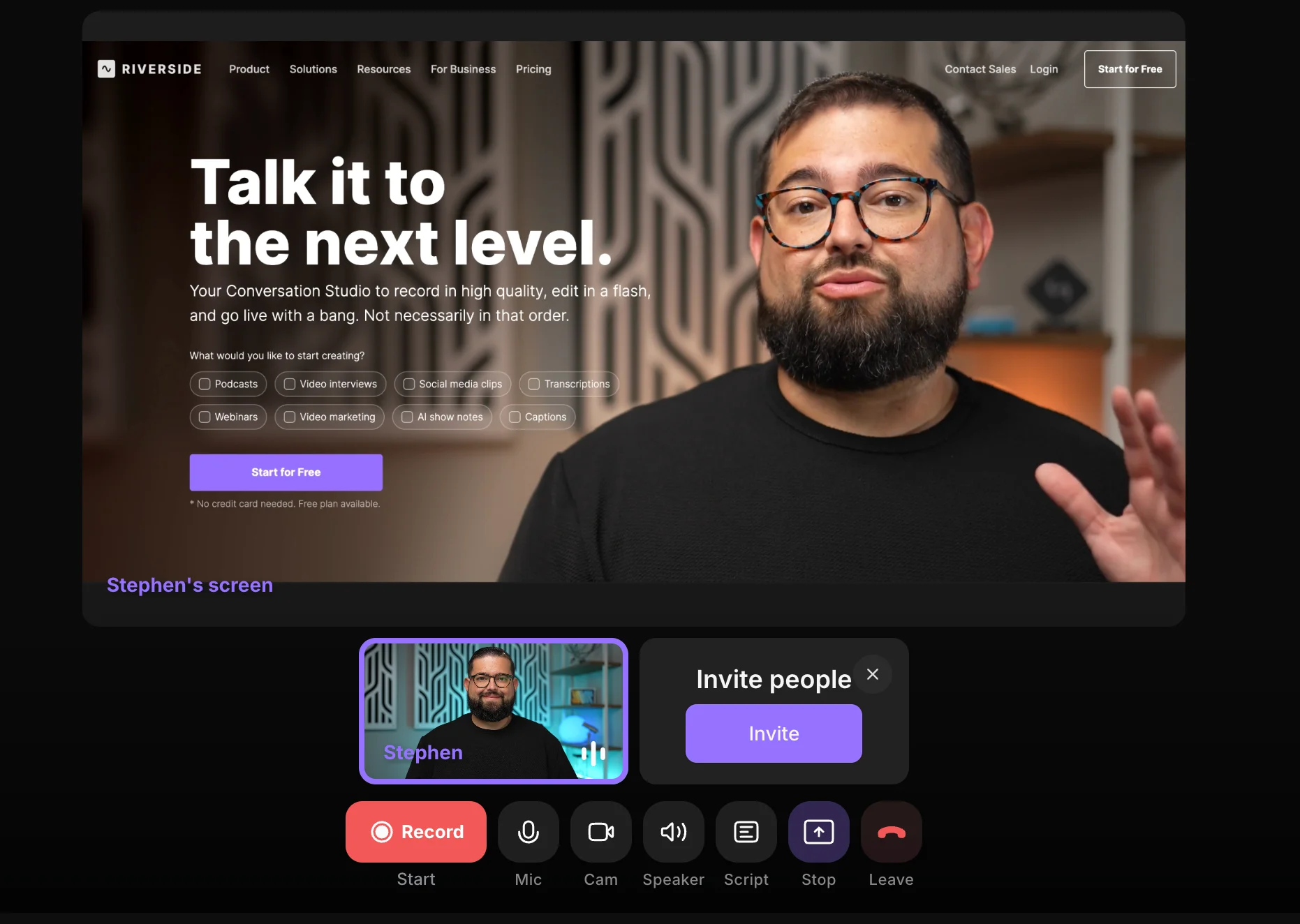
Als u alles wilt testen voordat u begint, klikt u op 'Testopname uitvoeren' om uw microfoon, camera en de algehele audio- en videokwaliteit te controleren.
U kunt ook op “Uitnodigen” klikken om gasten een link te sturen waarmee ze aan uw opname kunnen deelnemen.
Gebruik de rechterwerkbalk om uw opname aan te passen. Klik op:
- “Tekst” om onderste derde delen of andere tekst toe te voegen aan uw opnamescherm.
- “Media” om vooraf opgenomen muziek, geluidseffecten of video toe te voegen.
Stap 4:Stop de opname
Zodra u klaar bent met opnemen, klikt u op 'Stoppen' knop onderaan het scherm. Wacht een paar seconden en klik vervolgens op de paarse 'Opnames bekijken' knop die in de linkerbenedenhoek verschijnt om toegang te krijgen tot uw opname.
Je kunt al je opnames ook vinden in de “Projecten” sectie van uw hoofddashboard.
Stap 5:Bewerk je opname
Plaats vanuit uw Projecten-venster de muisaanwijzer op de opname die u wilt bewerken en klik vervolgens op “Bewerken” om toegang te krijgen tot de video-editor van Riverside.
Hier kunt u uw opname oppoetsen:inkorten, bijschriften en overlays toevoegen, logo's en achtergronden aanpassen, audioniveaus normaliseren en meer.
Stap 6:Exporteer je video
Zodra je klaar bent met het bewerken van je video, klik je op 'Exporteren' knop in de rechterbovenhoek. Selecteer de gewenste videokwaliteit en tik vervolgens op 'Video exporteren'
Stap 7:Download je video
Ga terug naar het dashboard van de opname en vind onderaan uw geëxporteerde video. Beweeg over de clip om de "Download" weer te geven en klik vervolgens om uw uiteindelijke video te downloaden.
Neem uw scherm op op een Chromebook met een browserextensie
Browserextensies vormen een middenwegalternatief tussen de eenvoud van ingebouwde tools en de nauwkeurige controle die wordt geboden door volwaardige online platforms. Ze kunnen rechtstreeks in uw Chrome-browser worden geïntegreerd en zijn ideaal voor het vastleggen van schermactiviteiten zonder de browser te verlaten.
Zo installeer en gebruik je ze:
Stap 1:Zoek in de browserextensie
Open de Chrome Web Store .
Typ in de Chrome Web Store de naam van de schermopname-extensie die u wilt gebruiken, zoals 'Loom' of 'Screencastify' of typ eenvoudigweg “schermrecorder” om door de tools te bladeren.
Voor dit voorbeeld gebruiken we Loom.
Stap 2:Installeer de browserextensie
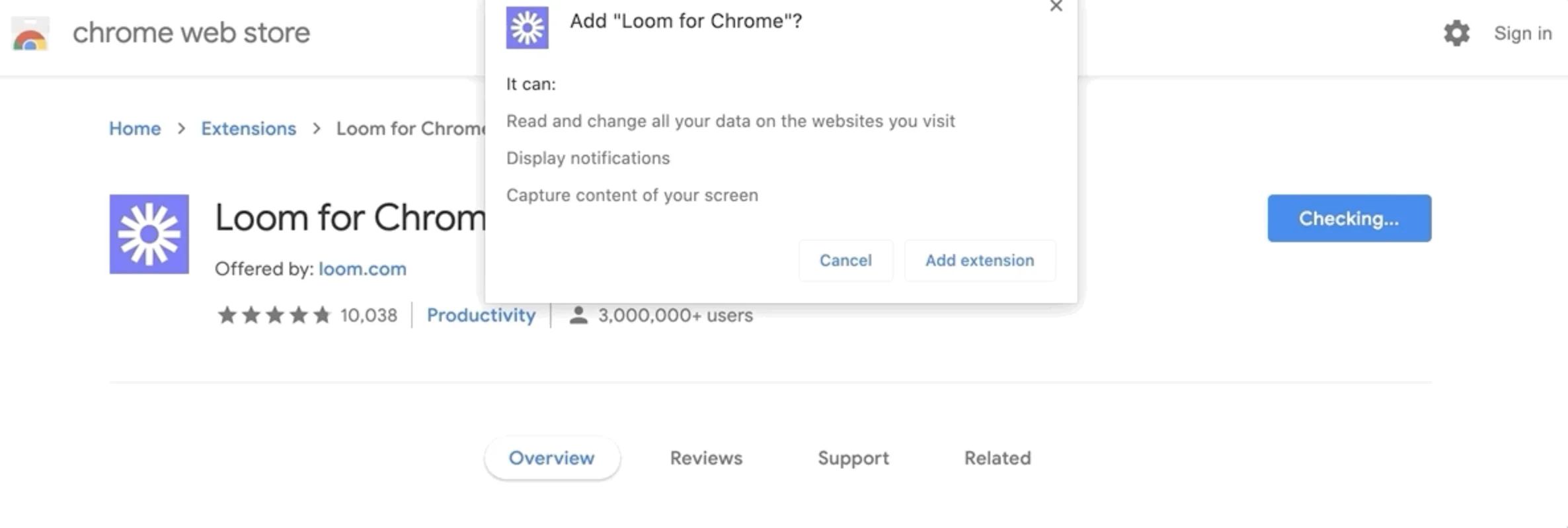
Zodra u de extensie van uw keuze heeft gevonden, klikt u erop om de bijbehorende pagina te openen. Klik vervolgens op de blauwe 'Toevoegen aan Chrome' knop.
Er verschijnt een pop-upvenster waarin u wordt gevraagd de installatie te bevestigen. Klik op 'Extensie toevoegen' om het proces te voltooien.
Stap 3:Zoek de extensie en zet deze vast
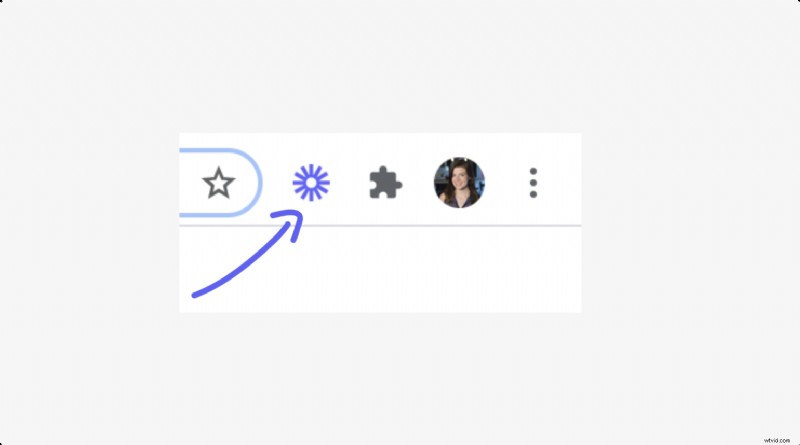
Het extensiepictogram verschijnt nu in de werkbalk van uw browser, aan de rechterkant van de adresbalk. Als dit niet het geval is, klikt u op “Extensies” pictogram (een puzzelstukje) in de rechterbovenhoek om door alle geïnstalleerde extensies te bladeren.
Zoek het pictogram van uw schermopnametool en klik vervolgens op 'Pin' pictogram om het zichtbaar te houden in uw werkbalk.
Stap 4:Stel de extensie in
Klik op het extensiepictogram in de werkbalk om het te openen. Voor sommige schermopname-extensies moet u eerst een account aanmaken en inloggen.
Zorg ervoor dat u toegang tot uw microfoon en camera verleent aan de browserextensie en selecteer of u deze wilt inschakelen voordat u deze start.
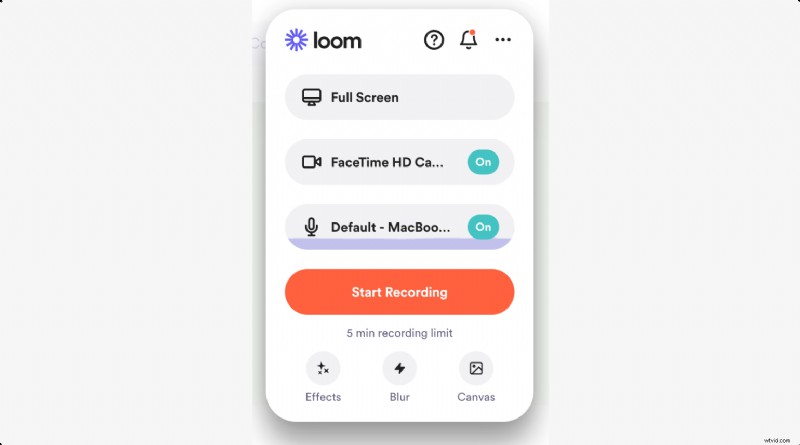
Met Loom zie je een schermopnamebalk verschijnen.
Stap 5:Selecteer schermgrootte
Selecteer het gedeelte van het scherm dat u wilt delen:
- Volledig scherm
- Gedeeltelijk scherm
- Venster
Je kunt ook selecteren welke camera of microfoon je gebruikt.
Stap 6:Start de opname
Klik op 'Opname starten' knop (of gelijkwaardig, afhankelijk van welk hulpmiddel u gebruikt).
Bij sommige extensies kan het zijn dat u even moet aftellen voordat u met de opname begint.
Stap 7:Stop de opname
Als u klaar bent, klikt u op 'Stoppen' knop. Dit kan verschijnen in een klein venster, als onderdeel van de werkbalk van de extensie, of door opnieuw op het extensiepictogram te klikken - afhankelijk van de interface van de extensie.
Bij Loom verschijnt dit in de linkerbenedenhoek.
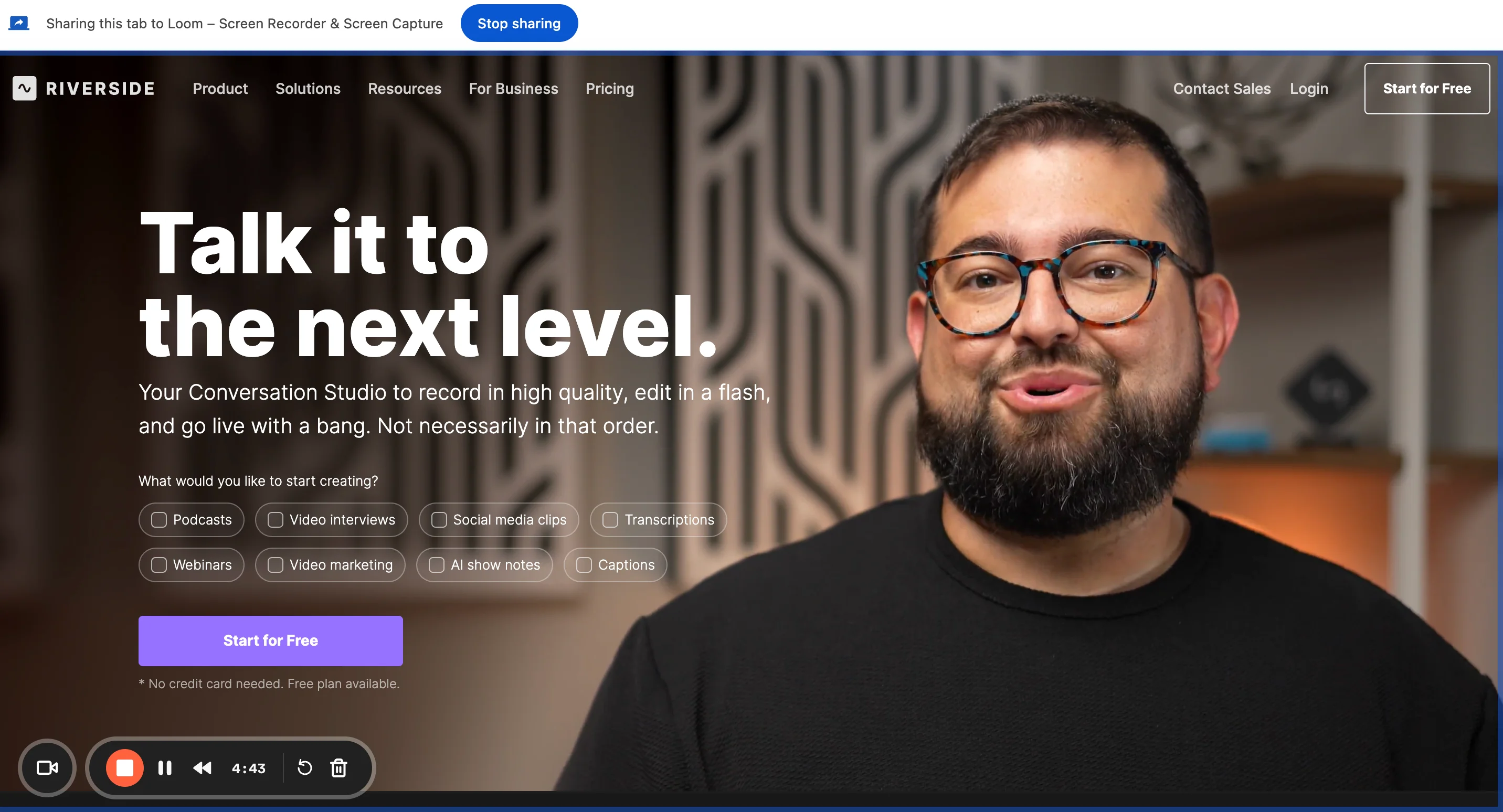
Stap 8:Bewaar en bewerk uw opname
Nadat u de opname hebt voltooid, kunt u met de meeste extensies de video op uw apparaat opslaan of rechtstreeks uploaden naar cloudservices zoals Google Drive of Dropbox.
Sommige bieden ook links voor direct delen en een dashboard waar uw opnamen worden opgeslagen. Van daaruit kunt u uw video's bekijken, downloaden of verder bewerken. Veel extensies bieden basisbewerkingstools, zoals bijsnijden, secties knippen, tekst toevoegen of belangrijke punten markeren.
Als u Loom gebruikt, wordt u automatisch doorgestuurd naar een pagina waar u uw opname kunt downloaden en delen.
Laatste gedachten
Schermopname op een Chromebook is een heel eenvoudig proces dankzij de ingebouwde tools zoals de Screen Capture-tool en de Screencast-app. Hoewel deze native functies prima geschikt zijn voor een snelle presentatie of tutorial, gaan ze niet veel verder dan standaardopnamen. Als je meer geavanceerde functionaliteit nodig hebt, zoals video van hogere kwaliteit, bewerking op meerdere sporen of automatische ondertiteling, moet je op zoek gaan naar online oplossingen zoals Riverside.
Veelgestelde vragen over het screenen van opnames in Chrome
Nog meer informatie nodig? Hier vindt u de antwoorden op enkele veelgestelde vragen.
Heeft de Chromebook een schermrecorder?
Ja, Chromebooks met Chrome OS 89 of hoger hebben een standaard ingebouwde schermrecorder. U kunt er toegang toe krijgen via sneltoetsen of door de tool Schermvastlegging te starten in het menu Snelle instellingen. Chromebooks met Chrome OS 104 of hoger ondersteunen ook schermopname via de Screencast-app.
Hoe kan ik een opname op Chromebook met audio screenen?
Om een opname op een Chromebook met audio te screenen, start u de native schermopnametool. Voordat u de opname start, klikt u op 'Instellingen' pictogram onderaan. Selecteer hier “Apparaataudio” en/of “Microfoon” als u audio aan uw opname wilt toevoegen.
Wat is de beste gratis schermrecorder voor Chromebook?
De beste gratis schermrecorder voor Chromebook is Riverside. Het biedt video van hoge kwaliteit, ongecomprimeerde audio, multitrack-opname en cloudopslag. In tegenstelling tot de meeste browsergebaseerde extensies of ingebouwde tools, kunt u met Riverside tijdens de opname geluid, muziek en tekst toevoegen. En u hoeft geen genoegen te nemen met de eerste opname:onze tekstgebaseerde editor en AI-aangedreven Magic Audio-tools maken het gemakkelijk om uw beeldmateriaal te verfijnen en de audiokwaliteit te optimaliseren.
Hoe schakel ik de Chrome-recorder in?
Om de schermrecorder van Chromebook in te schakelen, houdt u “Shift” + “Ctrl” + “Toon Windows” ingedrukt en selecteer vervolgens 'Schermopname' en kies de video-optie om uw scherm op te nemen. Kies het gedeelte van het scherm dat u wilt delen en klik vervolgens op het rode “Opnemen” knop om te starten.
Hoe neem ik mezelf en mijn scherm tegelijkertijd op op Chromebook?
Als u zowel uzelf als uw scherm op een Chromebook wilt opnemen, start u de ingebouwde tool voor schermopname of Screencast en zorgt u ervoor dat uw webcam is ingeschakeld. Selecteer het gebied dat u wilt opnemen en schakel de “Camera aan de voorkant” in optie. Uw webcamfeed verschijnt als een kleine overlay in de rechteronderhoek van uw scherm.