
Belangrijkste inzichten:
- Webex is het beste voor zwaarbeveiligde videoconferenties en evenementen op grotere schaal.
- Microsoft Teams is het beste voor allround teamproductiviteit en communicatie. Het is ook budgetvriendelijker.
Kunt u niet kiezen tussen Webex en Microsoft Teams voor videoconferenties en het opnemen van vergaderingen?
Hoewel deze twee platforms vergelijkbare functies bieden, zijn ze niet identiek.
Hier duiken we in beide programma's en hun voor- en nadelen. Tegen de tijd dat we klaar zijn, heeft u een duidelijk beeld van wat Webex en Teams precies bieden en welke beter is voor u en uw organisatie.
Microsoft Teams versus Webex-vergelijking:
Webex en Microsoft Teams zijn beide videoconferentie- en communicatieplatforms.
Webex staat bekend om zijn hoge beveiliging. Ze hebben plannen voor online videovergaderingen, (telefoon)bellen en webinars. Omwille van dit artikel gaan we ons concentreren op hun vergaderfuncties, omdat dit het beste te vergelijken is met Teams.
Teams is het online vergaderplatform van Microsoft. Het omvat alles, van online bellen, berichten verzenden en andere tools voor eenvoudige samenwerking. Het is ideaal voor Microsoft 365-gebruikers, omdat alles naadloos kan worden geïntegreerd.
Maar laten we eens kijken welke het beste is waarvoor.
Prijzen
Laten we, voordat we ingaan op alle functies, de prijzen van elk platform afwegen. Samenvattend is Teams de goedkoopste van de twee. Maar om te zien welke waarde u krijgt, vergelijken we hun plannen.
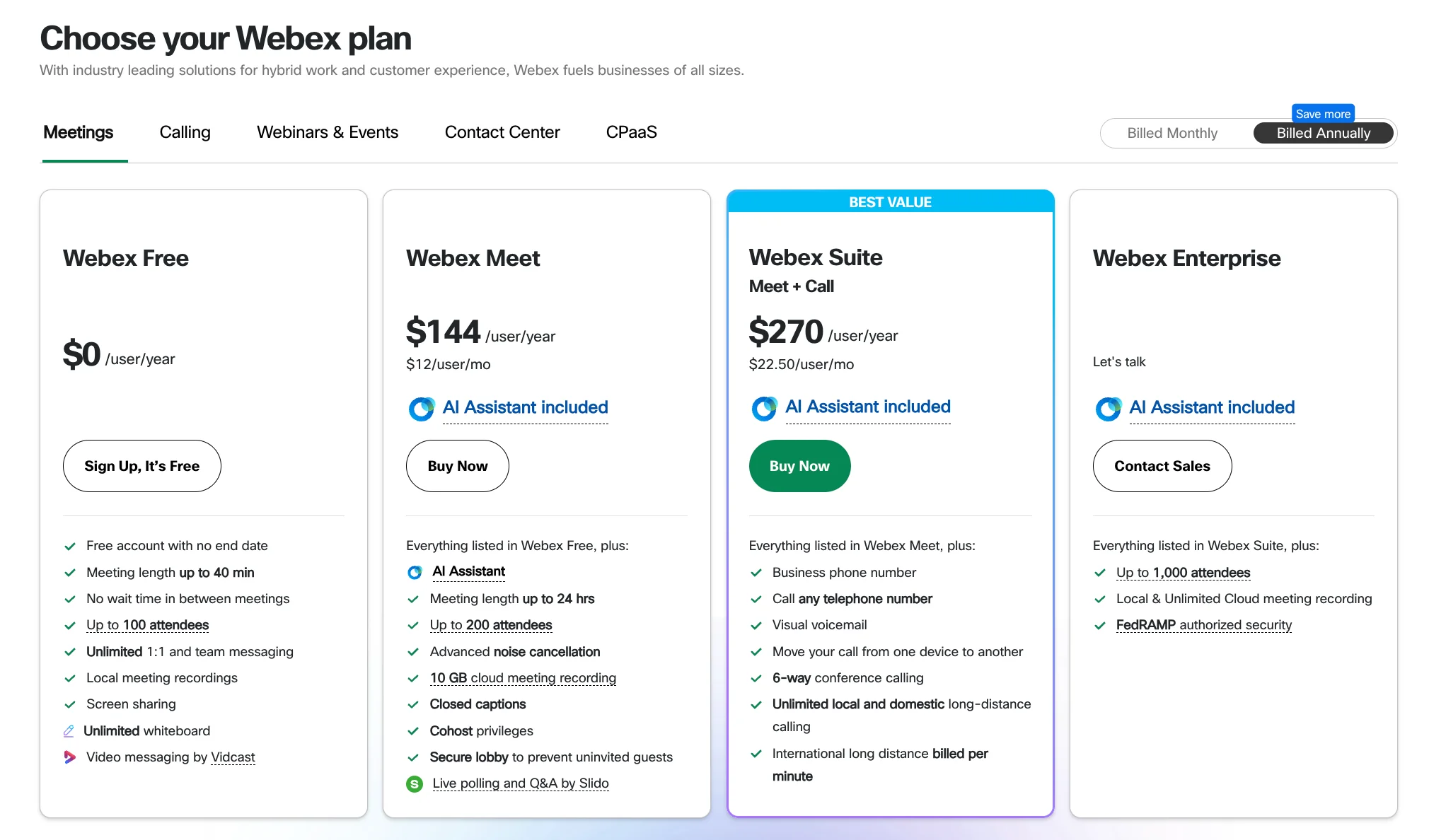
Gratis Webex versus Teams-abonnementen
Teams heeft geen gratis Business-abonnement. Maar je zou weg kunnen komen door hun gratis thuisplan te gebruiken. Dit plan beperkt de vergaderingen tot 60 minuten, terwijl het gratis plan van Webex ze tot 40 minuten beperkt.
U krijgt onbeperkt berichtenverkeer op beide platforms. Beide beperken het aantal bezoekers ook tot 100. Je vindt bij beide ook aantrekkelijke tools. Teams wordt geleverd met live polling en Webex wordt geleverd met een whiteboard-functie.
In tegenstelling tot Teams biedt Webex lokale opslag en videoberichten in hun gratis abonnement. Ze hebben ook meer functies gericht op zakelijke bijeenkomsten, omdat het eigenlijk een businessplan is. U kunt bijvoorbeeld een co-host toewijzen.
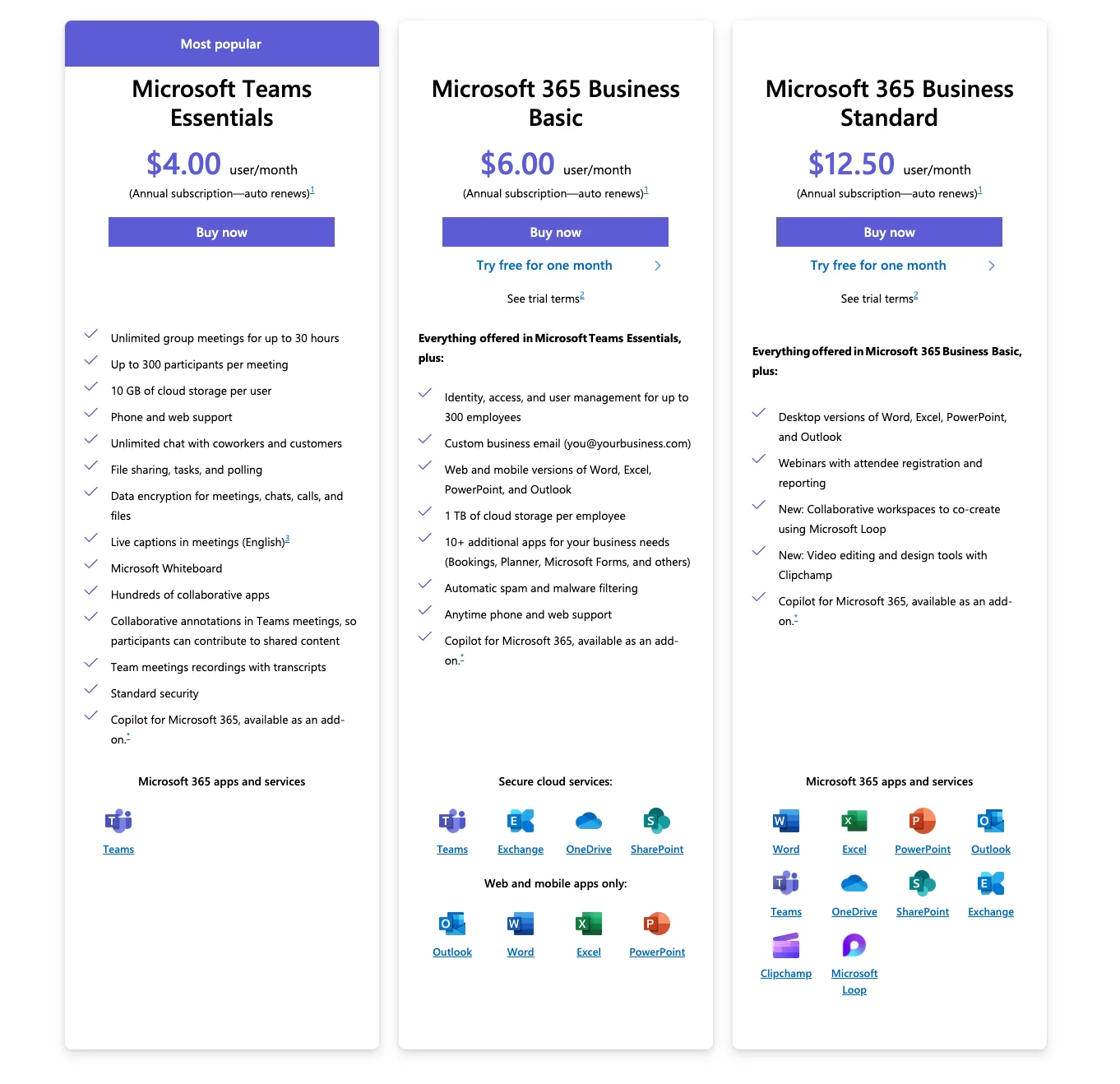
Microsoft Teams Essentials - $ 4,00 per gebruiker/maand
Als je vastbesloten bent om een zakelijk gericht abonnement te nemen, dan begint het goedkoopste abonnement van Teams bij $ 4 per gebruiker.
Je krijgt functies, waaronder:
- 30 uur onbeperkt groepsvergaderingen
- Maximaal 300 deelnemers
- Cloudopslag tot 10 GB
- Klantenondersteuning via telefoon en internet
- Instant messaging met collega's en/of klanten
- Deel bestanden, polls en taken met collega's
- Gegevensversleutelde vergaderingen, chats, oproepen en bestanden
- Live ondertiteling voor uw vergaderingen
- Whiteboard-tool
- App-integratie van derden
- Annotaties toevoegen tijdens vergaderingen
- Transcripties van uw vergaderingen
- Standaardbeveiliging
Webex Meet versus Microsoft 365 Business Basic
Het Webex Meet-abonnement kost $ 14,50 per licentie/maand.
Het volgende niveauplan van Team, Microsoft 365 Business Basic, kost $ 6,00 gebruiker/maand.
Dit is hoe ze vergelijken:
- Op Webex Meet krijgt u 24 uur per dag vergaderingen, op Teams krijgt u 30 uur.
- Het maximale aantal deelnemers voor Webex Meet is 200, voor Teams is dit 300.
- Beide worden geleverd met ruisonderdrukking of -onderdrukking.
- Beide bieden 10 GB opslagruimte per licentie, maar Teams biedt 1 TB extra voor elke organisatie.
- Beide bieden ook ondertiteling en live polling.
- Webex heeft ook een AI-assistent, terwijl dit bij Teams een betaalde add-on is.
Over het algemeen is Teams ook hier weer de budgetvriendelijkere keuze.
Webex Suite versus Microsoft 365 Business Standard
Webex Suite kost 25$ per licentie/maand.
Microsoft 265 Business Standard kost $ 12,50 per gebruiker/maand.
De belangrijkste sprong in het suiteplan van Webex is dat het meer belfuncties bevat.
U kunt bijvoorbeeld:
- Ontvang een individueel zakelijk telefoonnummer
- Bel een telefoonnummer van Webex
- Gebruik een visuele voicemailfunctie
- Verplaats een oproep van het ene apparaat naar het andere
- Conferentiegesprek met vijf andere mensen
- Bel met lokale en binnenlandse interlokale gesprekken
Als bellen niet jouw focus is, zal dit plan niet zo geschikt zijn.
Het standaardplan van Team biedt meer variatie. Je kunt:
- Gebruik de desktopversies van Word, Excel, Powerpoint en Outlook (naast internet en mobiel)
- Host webinars met registratiepagina's en e-mailbevestiging. (Op Webex moet u een heel apart abonnement voor webinars kopen.)
- Gebruik collaboratieve werkruimten via Microsoft Loop.
- Bewerk video's met ClipChamp.
Webex Enterprise versus Microsoft Teams Enterprise
Voor het Enterprise-abonnement van Webex moet u contact opnemen voor prijzen. Dit omvat extra belfuncties en maximaal 1000 toeschouwers, tegenover 200 in de andere betaalde abonnementen. U krijgt ook lokale en onbeperkte opnames van vergaderingen in de cloud, plus geautoriseerde beveiliging.
De Teams Suite zelf heeft geen Enterprise-abonnement, maar Microsoft wel. U kunt Teams aan elk van deze abonnementen toevoegen voor $ 5 per gebruiker.
Over het algemeen bieden deze Enterprise-abonnementen meer beveiliging en gegevensanalyse. Het laagste niveau, Microsoft 365 E3, begint bij $ 33,75 gebruiker/maand.
Gebruiksgemak
Webex is redelijk eenvoudig te gebruiken, maar sommige gebruikers vinden het misschien wat onhandiger dan concurrenten zoals Google Meet, Zoom of Riverside.
Microsoft Teams is ook niet de makkelijkste platform om mee aan de slag te gaan.
Hoewel beide platforms duidelijke en duidelijke interfaces bieden, hebben ze zeker allebei een leercurve.
Tijdslimiet voor vergadering
Webex-vergaderingen kunnen maximaal 24 uur duren. Maar basisaccountgebruikers kunnen slechts vergaderingen van maximaal 40 minuten hosten.
Met het Microsoft Teams Essentials-abonnement kunt u onbeperkt vergaderen tot 30 uur lang.
Deelnemers
U kunt maximaal 1000 mensen opnemen in uw Webex-gesprekken. Dit is echter alleen mogelijk als je het Enterprise-abonnement hebt. Business Standard-gebruikers kunnen maximaal 150 deelnemers hebben.
Teams geeft je een maximum van 300 deelnemers. Webex wint dus zeker op het gebied van grootschalige vergaderingen.
Opslag
Webex biedt u 10 GB cloudopslag op de Meet- en Suite-abonnementen. Als u upgradet naar een ondernemingsabonnement, krijgt u onbeperkte cloudopslag.
Met het Microsoft Teams Essentials-abonnement krijgt u in totaal 10 GB cloudopslag per gebruiker. Dit loopt op tot 1TB per gebruiker wanneer u upgradet naar het Business Basic abonnement.
Opnemen
Kies tussen lokale of cloudopnamen met Webex (hier vindt u een volledige handleiding voor opnemen met Webex). Om op te nemen, moet u een Meet-abonnement of hoger hebben.
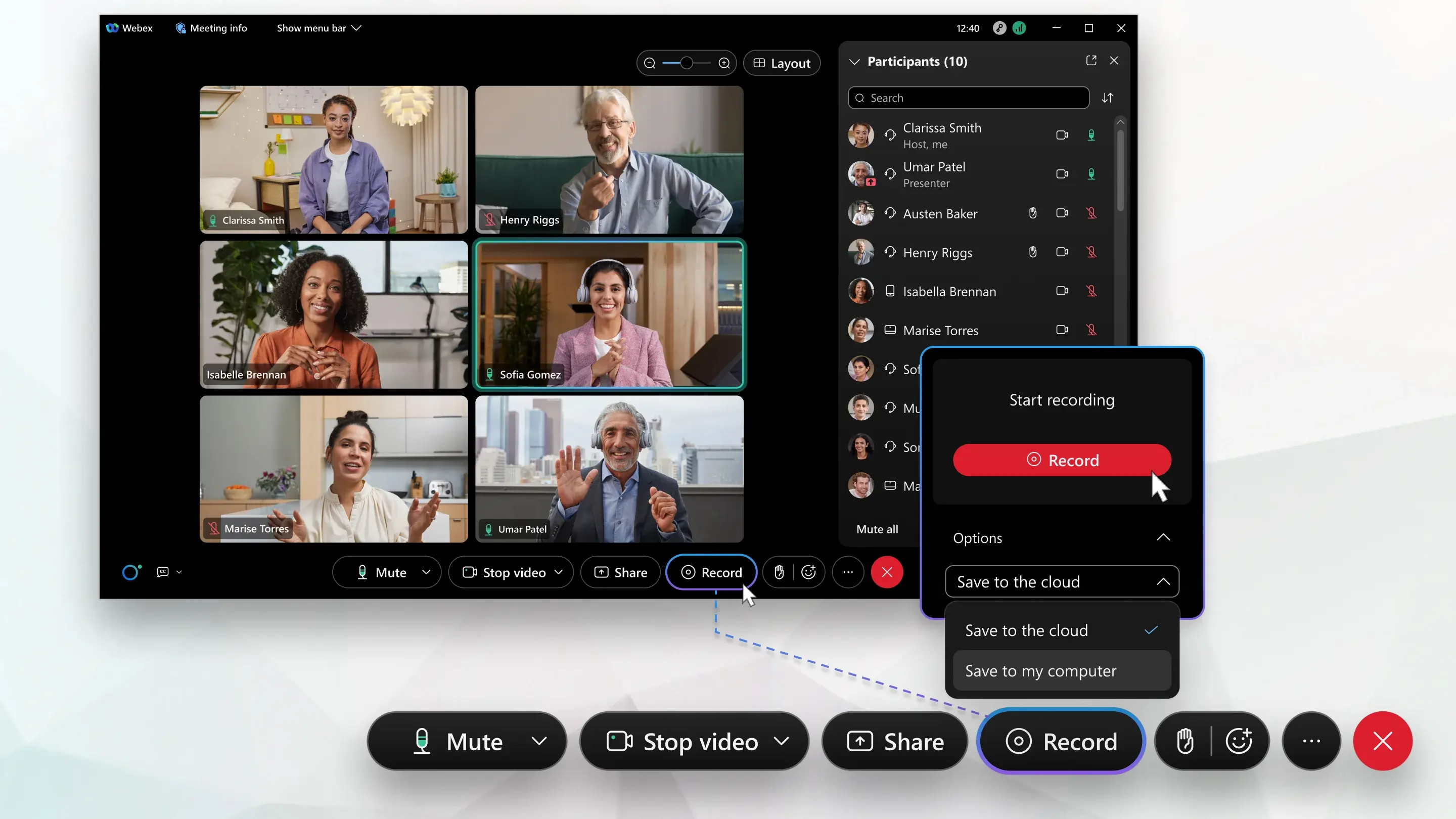
In dit geval betekent lokale opname dat uw opnamen op uw apparaat worden opgeslagen. (Dit is niet zoals bij onze lokale opname, waarbij bestanden rechtstreeks op uw apparaat worden opgenomen. Met andere woorden:uw opnameresolutie is nog steeds sterk afhankelijk van uw internetverbinding.)
Cloudopname betekent dat uw bestanden in de cloud worden opgeslagen. De maximale kwaliteit van Webex-video-opname is 1080p.
U kunt meer informatie vinden in onze volledige handleiding over het opnemen van Webex-vergaderingen.
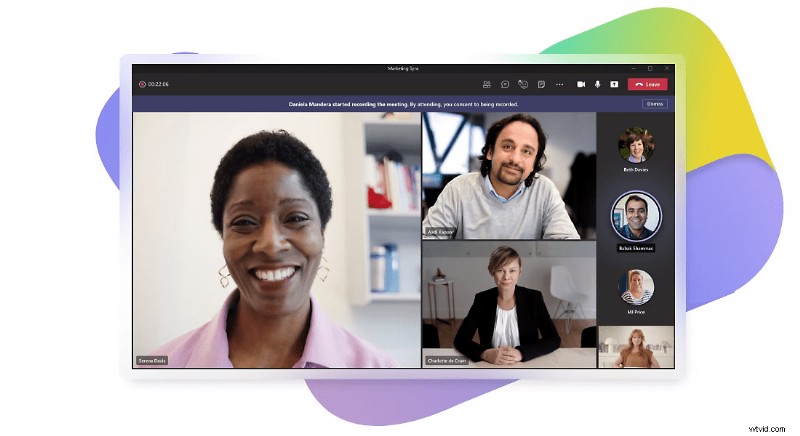
Om Microsoft Teams-gesprekken op te nemen, moet u een Business Basic- of Standard-abonnee zijn. Je kunt opnemen in maximaal 1080p. Teams-opnames worden automatisch opgeslagen in uw OneDrive of Sharepoint.
Transcriptie
Elke Webex-vergadering heeft standaard een transcriptie. Het ondersteunt alleen Engelse transcriptie en u moet tweemaal de duur van de vergadering wachten voordat Webex het transcript genereert. U kunt echter live vertalingen in maximaal 100 talen inschakelen.
Teams genereert automatisch een transcriptie van uw vergaderingen. Er is ook een optie voor live transcriptie. Dit fungeert als een functie voor live ondertiteling om de toegankelijkheid te vergroten. Teams-transcriptie ondersteunt 41 talen.
Achtergronden
Gebruik de vooraf voorbereide virtuele achtergronden van Webex of upload uw eigen afbeelding of video. Hetzelfde kun je doen in Teams.
Scherm en presentatie delen
Webex biedt een uniek formaat voor het delen van schermen, genaamd 'immersive share'. Indien ingeschakeld, legt deze functie uw live video en audio over uw schermdeling heen. Dit betekent dat uw externe deelnemers niet hoeven te kiezen tussen naar u kijken of wat u deelt.
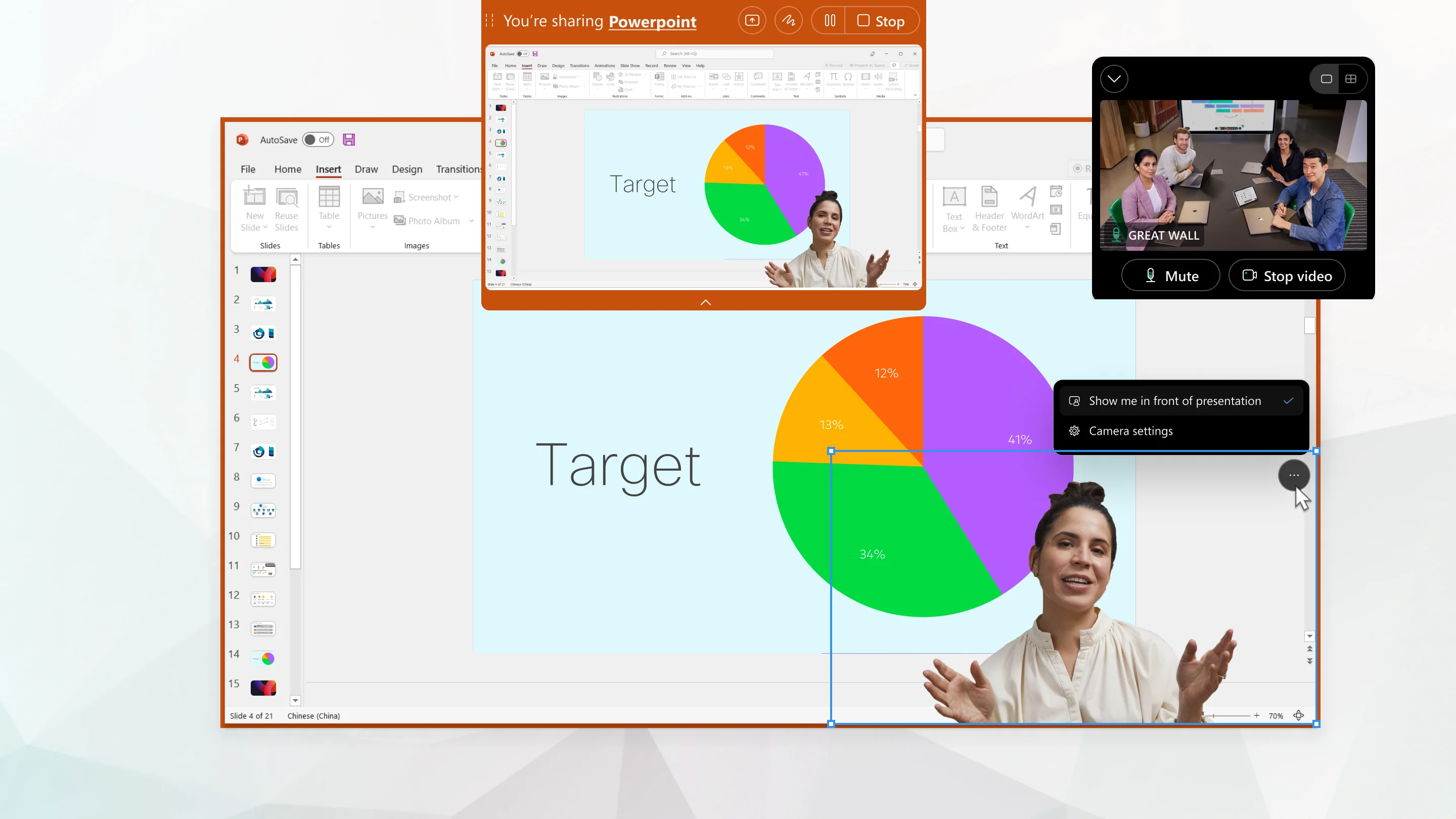
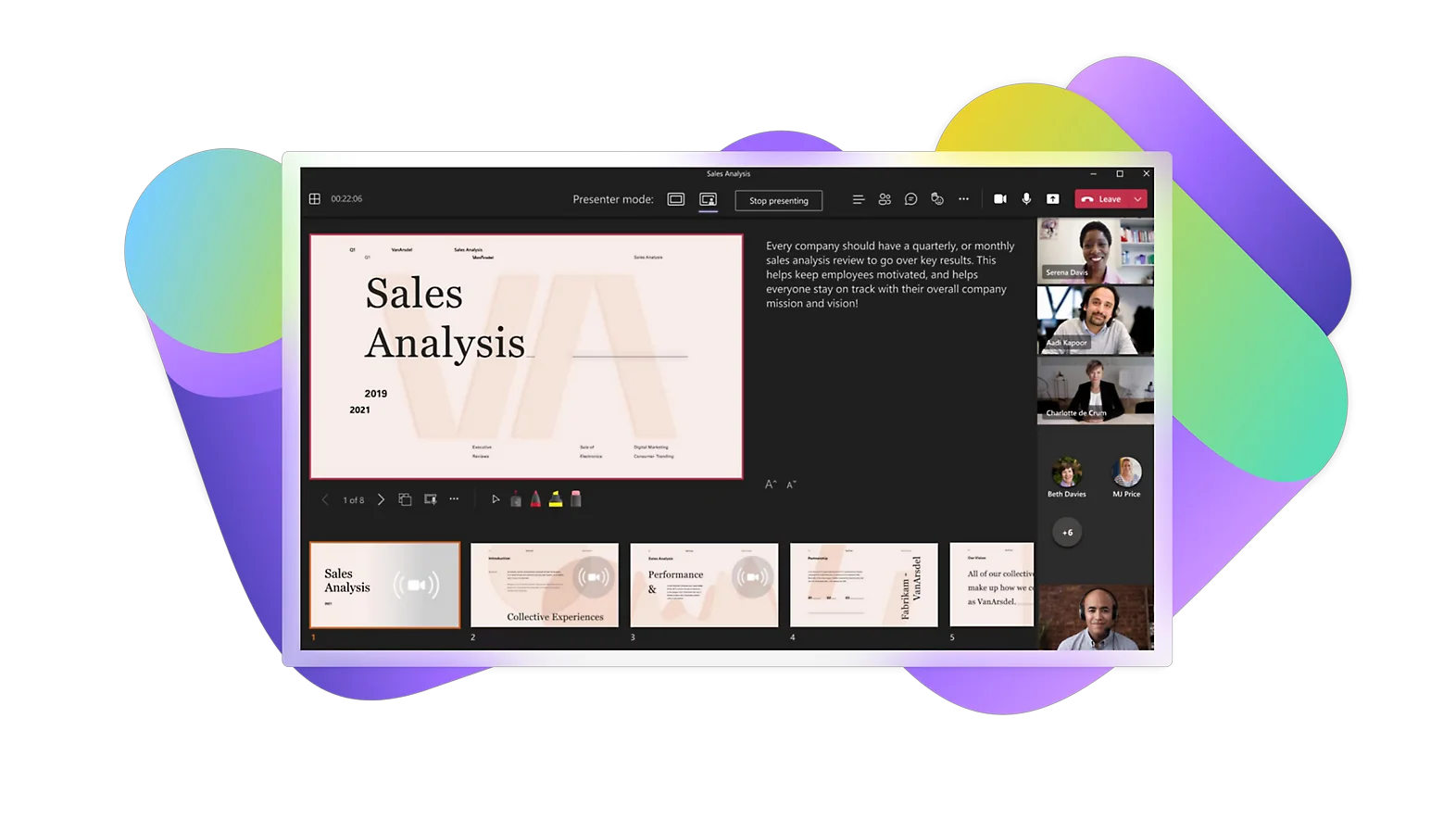
Met Teams kunt u ook uw hele bureaublad, een specifiek app-venster, uw whiteboard of een presentatie delen.
Extra functies
Laten we eens kijken welke andere functies worden aangeboden in Teams en Webex:
Whitebord
Het “tweerichtings” whiteboard van Webex is perfect voor samenwerking. Het werkt op elk apparaat.
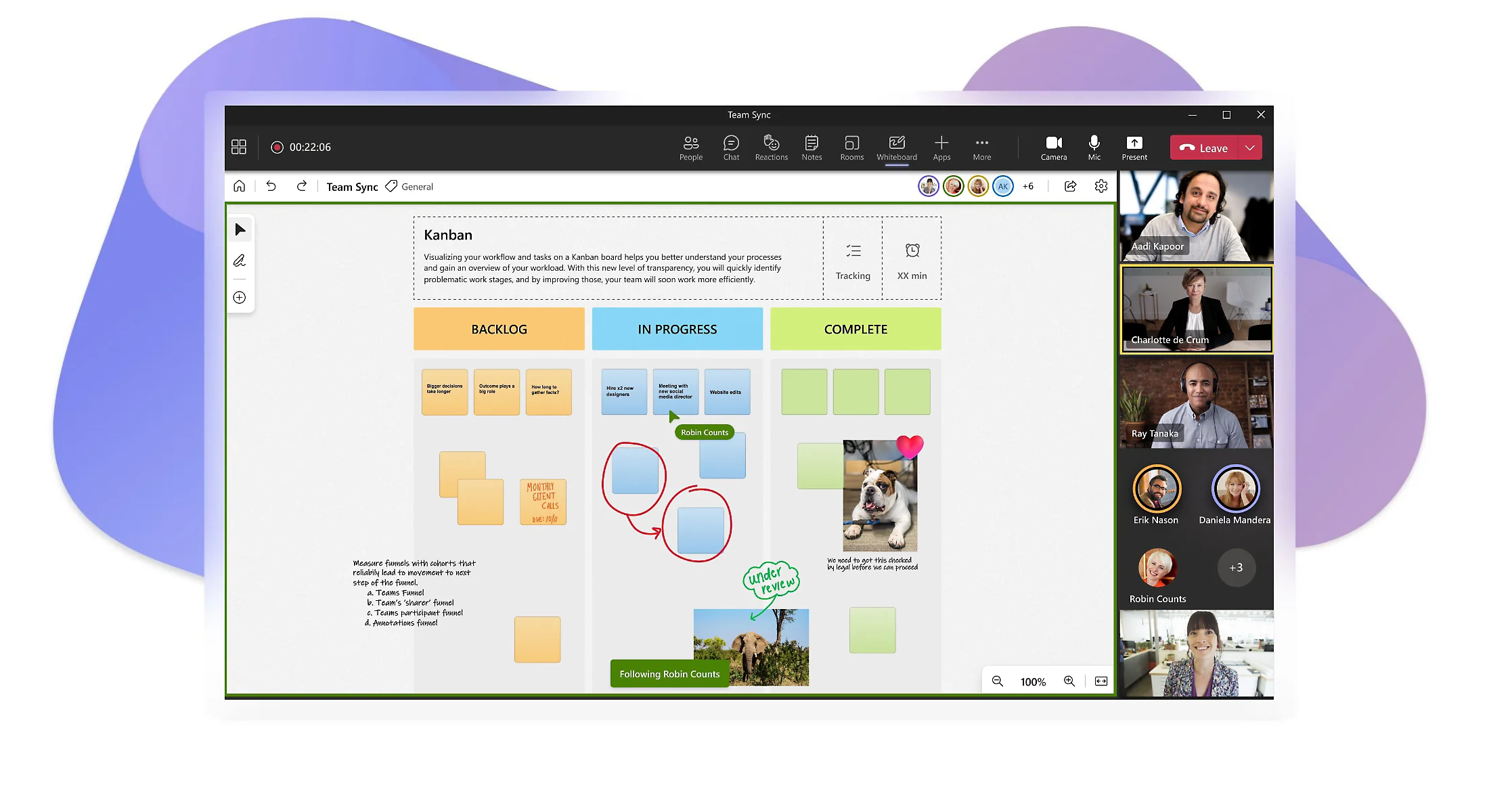
Teams heeft ook een Whiteboard-functie. U kunt een bestaand whiteboard delen dat u van tevoren heeft voorbereid, of tijdens het gesprek een nieuw whiteboard starten. U kunt zelfs na afloop van uw vergadering op het whiteboard blijven werken.
Polls
Webex biedt zes verschillende soorten enquêtes en vragen en antwoorden. Voer meerkeuzepeilingen uit of open inzendingen tot aangepaste antwoorden. Je kunt zelfs een enquête in popquizstijl houden, waarbij je publiek betrokken raakt met een timer en een scorebord.
Op dezelfde manier kunt u met Teams snelle peilingen uitvoeren (hoewel met minder keuze qua formaat).
Breakoutruimtes
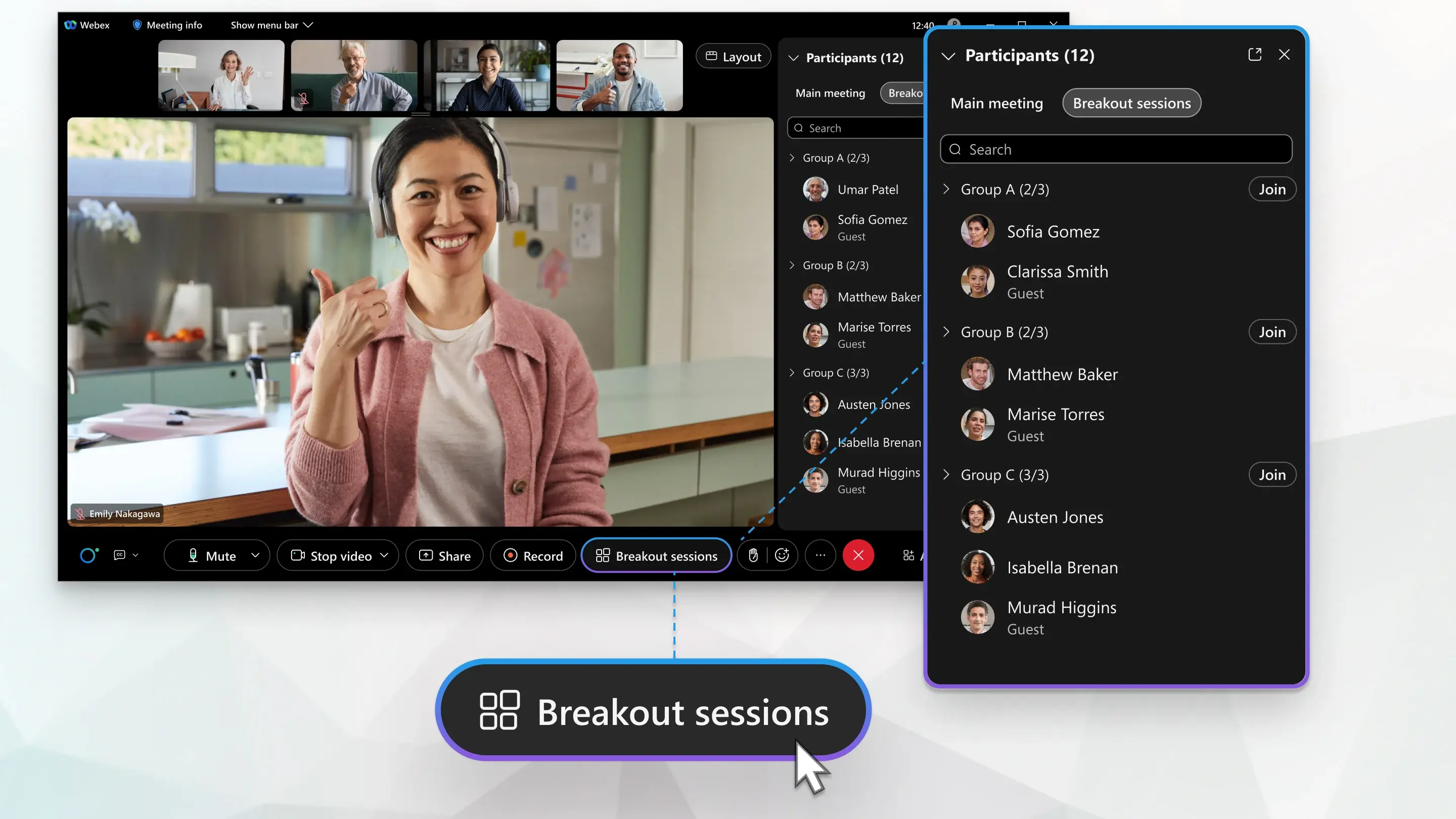
Webex noemt zijn breakoutruimtes ‘breakoutsessies’. Deze kunnen niet worden opgenomen.
Teams biedt ook breakoutruimtes aan. U kunt ze echter niet gebruiken als uw vergadering uit meer dan 300 personen bestaat.
Reacties
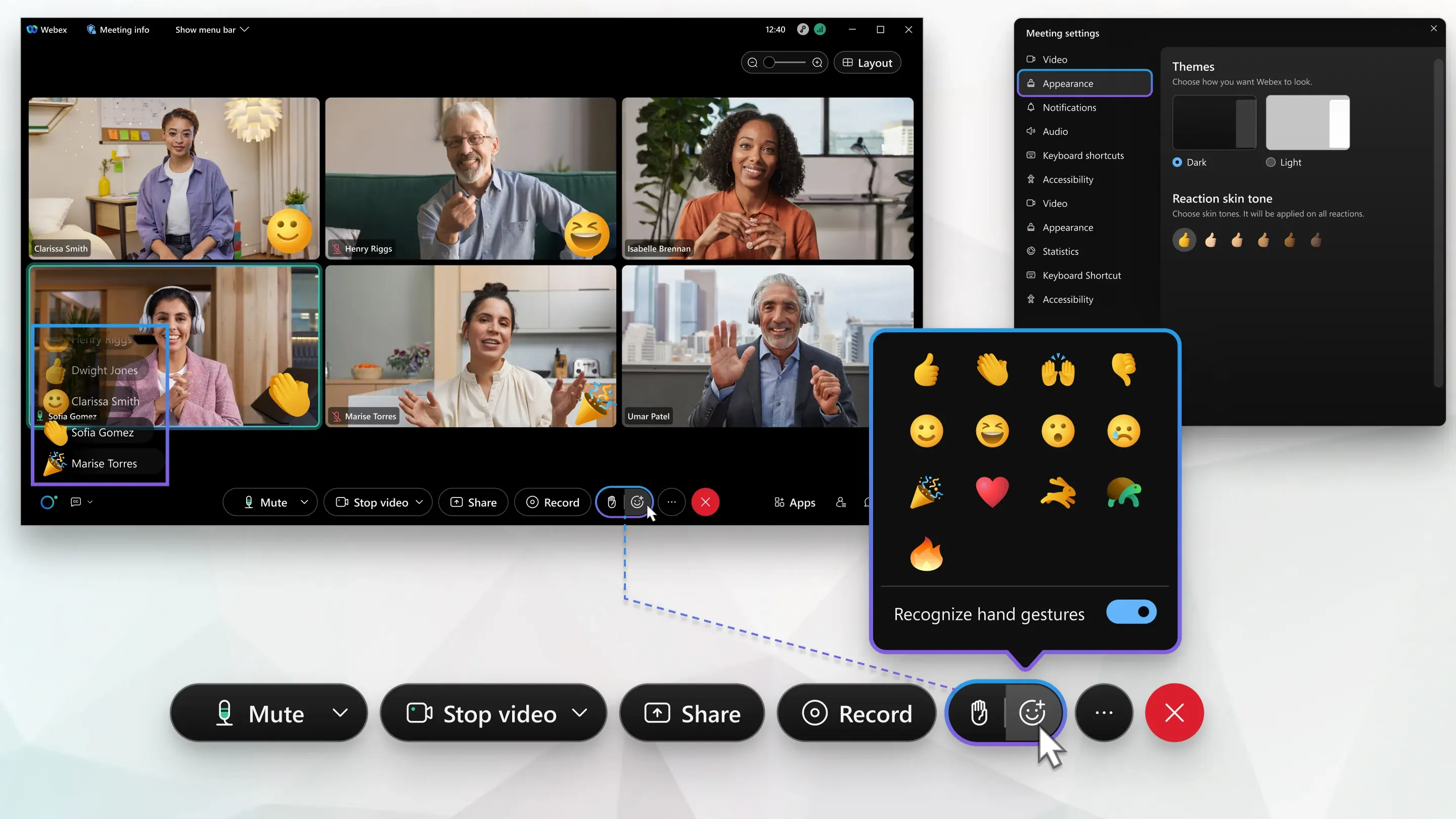
Webex heeft 12 geanimeerde emoji-reacties waaruit u kunt kiezen. Teams heeft ook een klein aantal emoji-reacties om uit te kiezen.
Besturingshub
Webex geeft zijn gebruikers toegang tot zijn “controlehub”. Dit is een gecentraliseerde hub voor het toezicht op de gebruikers en apparaten van uw organisatie. Dit is een handig hulpmiddel voor grote organisaties met een breed netwerk aan gebruikers en meerdere apparaten.
Beveiliging
Zowel Webex als Teams beloven hoge normen op het gebied van beveiliging en privacy. Ontworpen om aan de verwachtingen van zakelijke gebruikers te voldoen, kunt u uw beveiligingsinstellingen op beide platforms personaliseren zodat ze aan uw behoeften voldoen. Als u upgradet naar Enterprise-abonnementen, kunt u ook nog strengere beveiligingsfuncties verwachten.
Integraties
App-integratie van derden is mogelijk op zowel Webex als Microsoft Teams. Met Webex kunt u kiezen en kiezen via de bibliotheek met insluitbare apps. U kunt in de Teams Store zoeken naar software van derden die met Teams werkt.
Klantenondersteuning
Webex Meet- en Suite-gebruikers hebben drie klantenondersteuningspunten:het Helpcentrum, livechat of het indienen van een aanvraagformulier. Enterprise-gebruikers hebben ook toegang tot een speciale vertegenwoordiger.
Teams Business Basic-abonnees en hoger krijgen altijd telefonische en webondersteuning.
Mobiele en desktop-apps
Gebruik Webex in uw browser of met uw mobiel. U kunt gesprekken plannen en eraan deelnemen vanaf welk apparaat u maar wilt.
Teams heeft ook browser-, desktop- en mobiele apps. U kunt vanaf elk van deze ook uw vergaderingen plannen en eraan deelnemen.
AI-functies
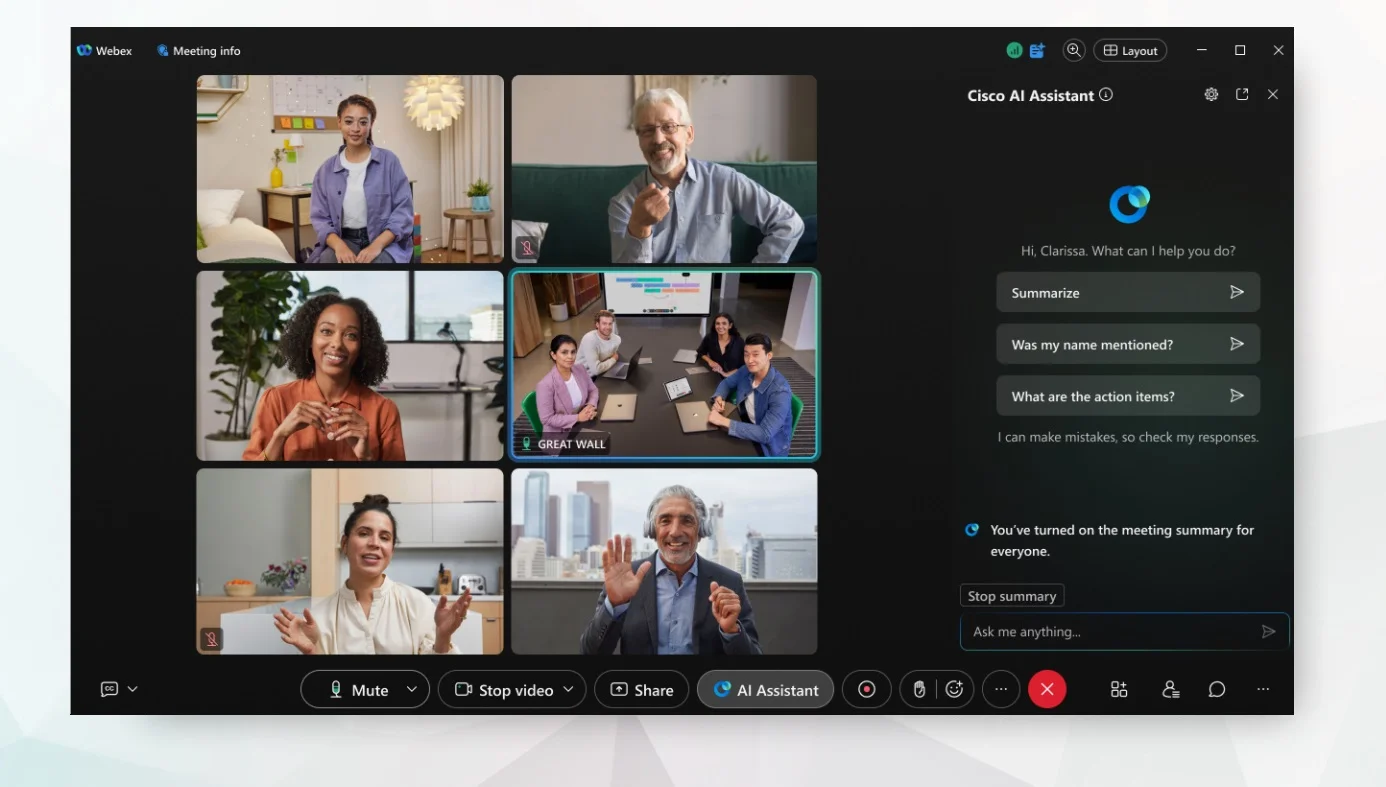
Webex heeft een AI-aangedreven assistent. Gebruik dit om aantekeningen te maken, uw actiepunten op te schrijven of zelfs 'menselijke inzichten' te genereren .
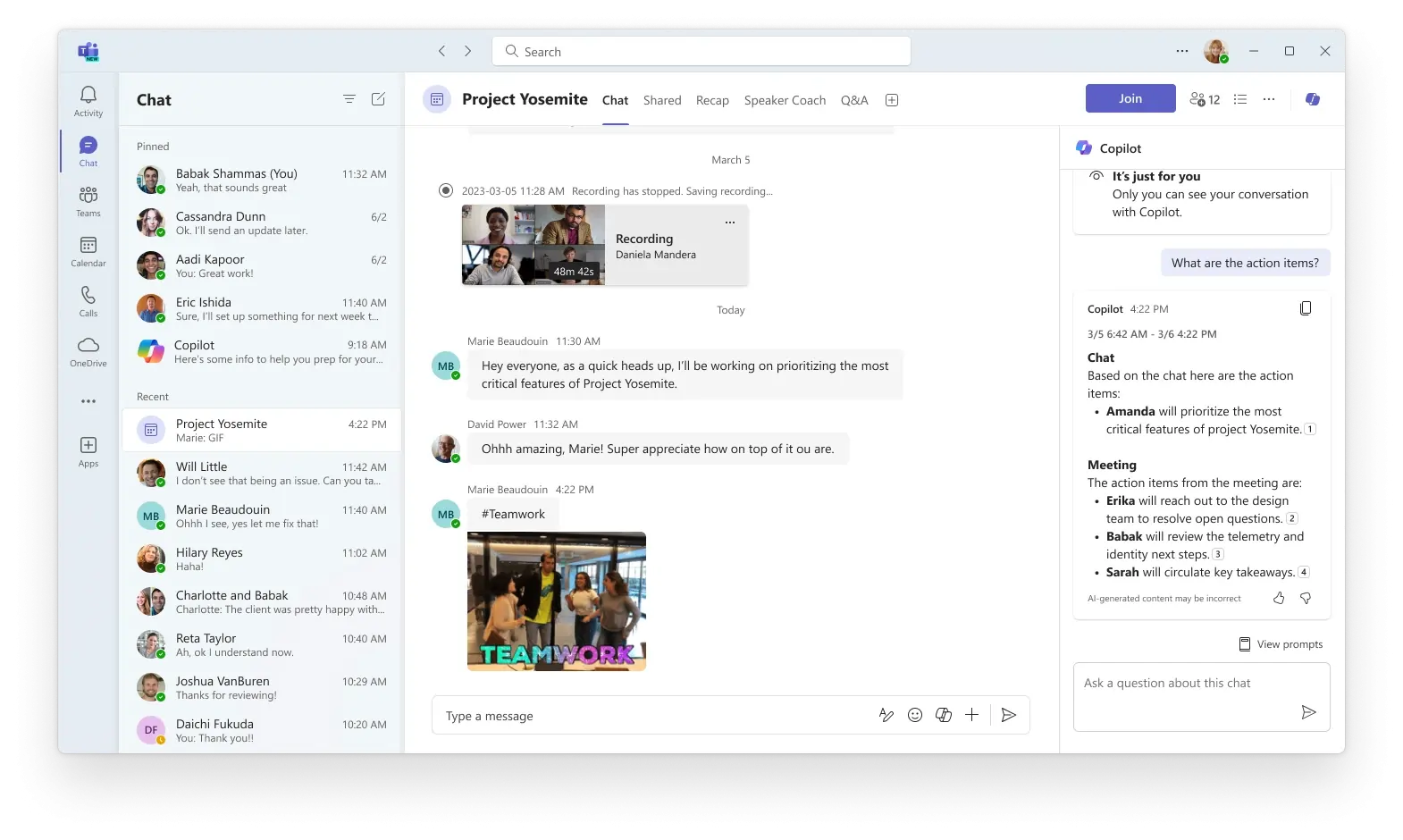
De AI-functie van Microsoft Teams heet Copilot. Houd er rekening mee dat het een betaalde add-on-functie is. Het gebruik van Copilot is bedoeld om uw workflows te stroomlijnen. Het kan de belangrijkste discussiepunten samenvatten, op intelligente wijze actiepunten voorstellen en slimme aanwijzingen genereren.
Berichten
Met zowel Webex als Teams kunt u uw communicatie buiten uw videogesprekken verplaatsen. Instant messaging is beschikbaar op beide platforms met vergelijkbare interfaces en mogelijkheden. Deel bestanden en tag collega's voor soepel samenwerken.
Productiviteitsapps
Teams verslaat Webex absoluut op het gebied van productiviteit. Omdat het deel uitmaakt van het Microsoft 365-pakket, krijgt u een platform voor extern bellen, verpakt met uw document-, Excel- en PowerPoint-toepassingen.
Welke moet u kiezen?:Webex versus Microsoft Teams
Laten we de respectievelijke voor- en nadelen van Webex en Teams tegen elkaar afwegen:
Voordelen van Webex
- Professioneel. Webex is gebouwd voor een professioneel publiek met grootschalige mogelijkheden.
- Gestroomlijnde interface. Redelijk eenvoudig te gebruiken en intuïtief om mee te werken, Webex zal aan de behoeften van de meeste mensen voldoen.
- Hoge beveiliging. De beveiligings- en privacy-instellingen van Webex zijn bestand tegen kritisch onderzoek.
- Veel gevarieerde functies. Verschillende soorten opiniepeilingen, whiteboards voor samenwerking en meeslepend delen, onder andere.
- AI-assistent. De AI-assistent van Webex is gebouwd om u te helpen uw productiviteit te maximaliseren en zal naarmate de tijd verstrijkt intelligenter worden.
Nadelen van Webex
- Hoge prijs. Webex is duurder dan Teams en veel andere concurrenten.
- Laten achter. We hebben talloze meldingen gezien van achterblijvende of trage prestaties in het algemeen.
- Minder integraties. Als u groot bent in app-integraties van derden, kan de bibliotheek van Webex voor u enigszins beperkt aanvoelen.
Webex is het beste voor bedrijven met grote ambities
Webex is de juiste keuze als u grootschalige evenementen (inclusief webinars) met een grote deelnemerslijst wilt hosten. Het is gebouwd met het type interface, functies en tools voor doelgroepbetrokkenheid die u nodig hebt om effectieve gesprekken op afstand te hosten, ongeacht hoeveel mensen zich aanmelden.
Het is ook trots op de hoge beveiligingsfuncties. Als u met gevoelige gegevens te maken heeft, is Webex wellicht de betere keuze voor u.
Voordelen van teams
- Professioneel. Teams is gebouwd voor zakelijke gebruikers en dit komt tot uiting in de functies en interface.
- Microsoft-applicaties. De bredere productiviteitssuite is een groot pluspunt voor het samenbrengen van al uw workflows en communicatie.
- Goede beveiligingsfuncties. Communicatie die veilig en privé is met aanpasbare beveiligingsfuncties.
- Dekt alle budgetten. Teams heeft een goed aanbod aan abonnementen voor elk budget.
- Tool voor instant messaging. De mogelijkheid om verder te gaan dan videogesprekken en direct te chatten is essentieel. Teams maakt realtime communicatie in welke vorm dan ook supergemakkelijk.
- Goede klantenondersteuning. Telefonische en webondersteuning zorgen ervoor dat u problemen eenvoudig kunt oplossen.
Nadelen van teams
- Beperkte AI. Microsoft Copilot is een optie-add-on waarvoor u moet betalen.
- Leercurve. Als u niet bekend bent met de Windows-interface, zult u merken dat er een beetje leercurve is om aan de slag te gaan.
- Microsoft-gericht. Als u niet bereid bent om volledig over te stappen op Microsoft, is het misschien niet logisch om uw externe communicatie op dit platform te baseren.
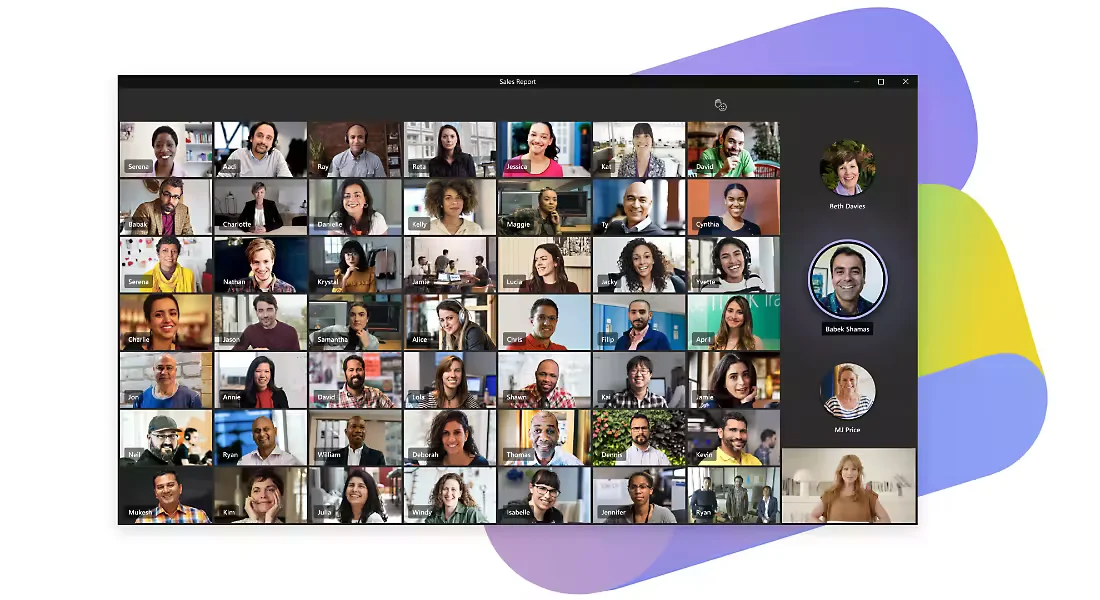
Teams is het beste voor bedrijven die een alles-in-één tool willen
Voor veel bedrijven is het logisch om uw communicatie- en productiviteitsapps samen te brengen. Met één abonnementsbedrag (per gebruiker) krijgt u niet alleen toegang tot Teams, maar tot uw hele Microsoft-productiviteitssuite. Een no-brainer voor slimme budgetters of iedereen die geïnteresseerd is in een gestroomlijnde workflow.
Riverside:een Microsoft Teams &Webex alternatief voor moeiteloze online vergaderingen en webinars
Als u op zoek bent naar een eenvoudigere manier om vergaderingen en virtuele conferenties te hosten en op te nemen, dan is Riverside wellicht beter voor u.
In plaats van complexe functies ligt onze focus meer op kwaliteitsinhoud. Dit is het beste als u professionele online evenementen wilt opnemen.
Neem vergaderingen op in maximaal 4K, waarbij de video en audio van elke persoon op een aparte track worden vastgelegd. Dit is het beste als u van plan bent uw vergaderingen om te zetten in videoberichten of andere inhoud.
We hebben ook AI-transcripties, die u kunt gebruiken om uw opname te bewerken en in te korten. Het is net zo eenvoudig als het verwijderen van tekst in het transcript en onze op tekst gebaseerde editor verwijdert de overeenkomende video en audio in de tijdlijn.
Beter nog:onze AI-samenvattingsgenerator genereert automatisch de belangrijkste punten van uw vergadering. Dit omvat titels, kernpunten, een volledige samenvatting en beschrijving.
Als u een liveconferentie wilt organiseren, kunt u maximaal 1000 toeschouwers uitnodigen. Pas de lay-out van je stream aan met je eigen branding en communiceer met je bezoekers via livegesprekken en de groepschat.
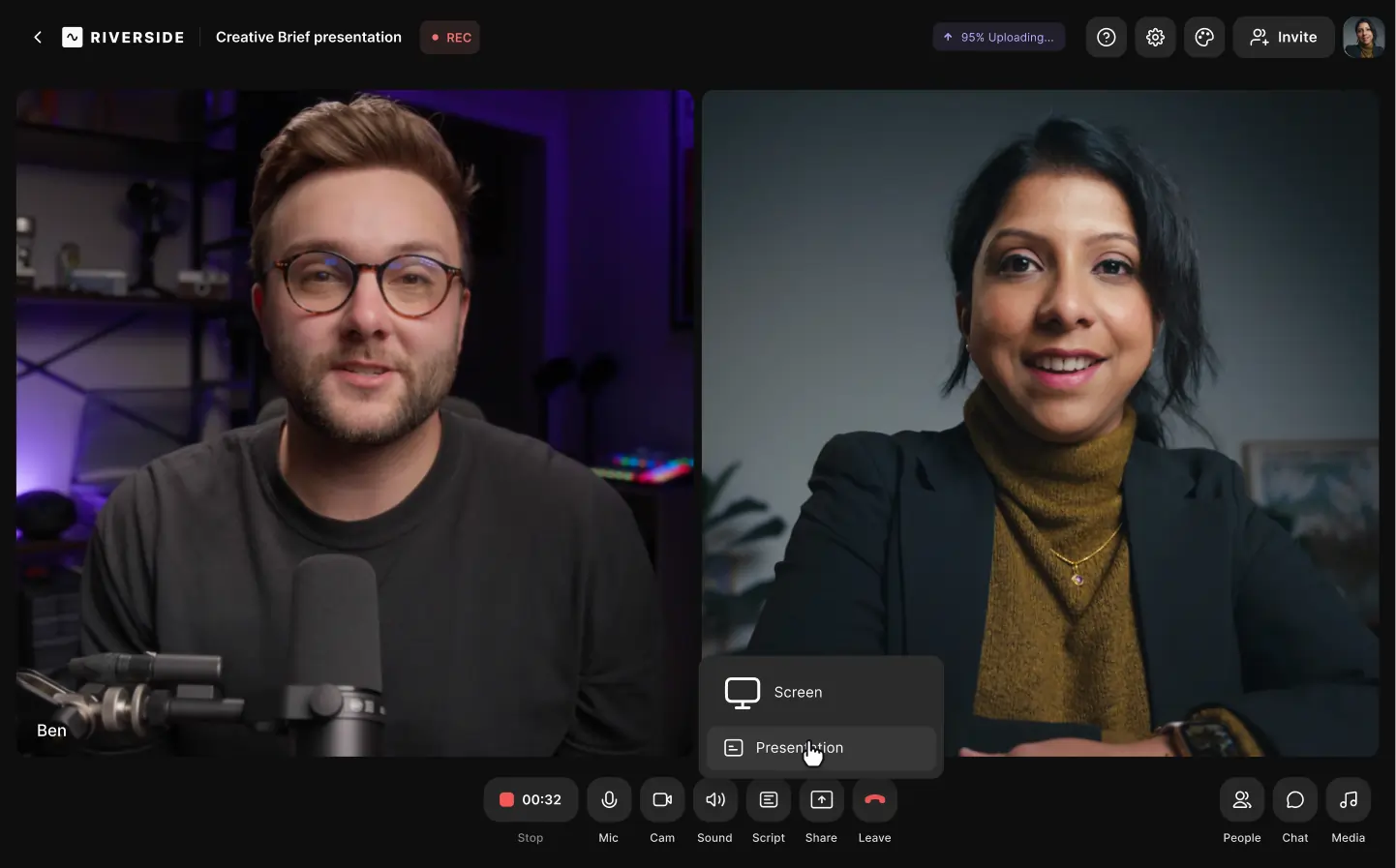
Prijzen aan de rivier:
- Gratis - $ 0 per maand
- Standaard - $ 15/maand
- Pro - $ 24/maand
- Zakelijk - Neem contact op
De belangrijkste kenmerken van Riverside:
- Opname van hoge kwaliteit. Leg video-opnamen tot 4K en audio-opnamen tot 48 kHz vast.
- Lokale opname. Riverside neemt elke gast op zijn eigen apparaat op, zodat internetproblemen uw oplossing niet verpesten.
- Asynchrone opname: Laat uw teamleden opnemen wanneer het hen het beste uitkomt.
- Livestreaming. Zend uw Riverside-oproep live uit naar alle grote streamingplatforms zoals YouTube, Twitter en LinkedIn.
- Maximaal 1000 deelnemers. Maximaal 1000 toeschouwers kunnen rechtstreeks deelnemen aan uw Riverside-gesprek.
- Producermodus. Als je een technisch of productieteam hebt, kunnen zij de opname controleren zonder erin te worden opgenomen.
- Live inbellen. Betrek live-publieksleden door hen uit te nodigen om bij te dragen met de live inbeltool.
- AI-samenvattingen. Een automatisch gegenereerde samenvatting, belangrijkste conclusies en hoofdstukken.
- Automatische transcriptie. Meer dan 99% nauwkeurigheid in meer dan 100 talen.
- Teleprompter. Schrijf een script, notities of upload uw vooraf voorbereide scripts naar de teleprompter van Riverside. Het zal scrollen terwijl u spreekt.
- Scherm- en presentatierecorder. Deel uw scherm, of upload uw dia's en neem ze op een aparte track op.
- Achtergrondruisverwijderaar. Optimaliseer eenvoudig de kwaliteit van uw audio-opname door ongewenst achtergrondgeluid buiten te sluiten.
Veelgestelde vragen over Microsoft Teams versus Webex:
Kan ik Webex voor Microsoft Teams gebruiken?
Hoewel u beide platforms afzonderlijk kunt gebruiken, kunt u ze ook integreren. Laten we het uitleggen:met deze integratie kunt u code wisselen tussen de twee systemen voor verschillende taken.
U kunt Webex dus bijvoorbeeld als uw primaire belplatform gebruiken, zelfs als u instant messaging gebruikt in Microsoft Teams. Het is echter vermeldenswaard dat Webex beter presteert als u op zoek bent naar audio en video van hoge kwaliteit. En als je nog een stap verder wilt gaan, overweeg dan zeker om Riverside te gebruiken.
Is Webex verouderd?
Nee, Webex is niet verouderd. Waar u misschien in de war over bent, is dat de Webex Meetings-app is opgenomen in de algemene Webex-toepassing. En sommige gebruikers hebben misschien deze indruk omdat het een van de originele namen in de wijdere ruimte was voordat concurrenten als Teams opkwamen. Laat u echter niet misleiden:Webex blijft innovatieve functionaliteiten en functies introduceren die het tot een van de topspelers in het spel maken.
Wat is het verschil tussen Zoom, Webex en Teams?
Teams onderscheidt zich van Zoom en Webex doordat het deel uitmaakt van een bredere productiviteitstoepassing die tekstverwerkings-, Excel- en PowerPoint-toepassingen omvat, evenals een tool voor instant messaging.
Zoom en Webex lijken meer op elkaar omdat het uitgebreide vergaderhulpmiddelen zijn die eenvoudig en gemakkelijk video- en audiogesprekken bovenaan hun aanbod plaatsen. Ze verschillen uiteraard op een aantal fronten, waaronder prijzen, vergaderduur en andere mogelijkheden.