
Met de snelle overstap naar werken op afstand en scholing als gevolg van de pandemie zijn online video’s nog belangrijker geworden. Voor informatieve video's is niet langer een volledige cameraploeg en professionele apparatuur nodig; hoogwaardige inhoud kan rechtstreeks vanaf uw computer worden geproduceerd.
Webcam-opnamesoftware kan worden gebruikt om video's te maken voor online cursussen, professionele conferenties, vergaderingen, YouTube-tutorials, demonstraties en meer. Ondertussen gebruiken influencers op sociale media en professionele gamers deze software om videobeelden en game-opnames te streamen en te delen
Wat is webcam-opnamesoftware?
Webcam-opnamesoftware is een programma voor het vastleggen en maken van video's. Het vastleggen van webcamvideo is over het algemeen het belangrijkste kenmerk, maar veel programma's nemen ook uw scherm, browsergebieden, smartphonebeelden, gameconsoles, streamingdiensten en meer op.
Deze software kan de vorm hebben van een app die u kunt downloaden op uw computer, smartphone of tablet, of als onlineprogramma op een website. Elke softwareoptie hieronder biedt verschillende opties voor wat kan worden vastgelegd en hoe.
Waarom zou je webcam-opnamesoftware gebruiken?
Op zichzelf kunnen webcams geen beeldmateriaal opnemen of andere hulpmiddelen bieden, zoals virtuele effecten en een bewerkingssuite. Er is webcamopnamesoftware nodig om de videostream eenvoudig op te nemen en vast te leggen.
Voor het gestroomlijnd maken van video's bieden veel opnametoepassingen bewerkingstools en zelfs de mogelijkheid om rechtstreeks naar websites en sociale-mediaplatforms te uploaden. Dankzij de mogelijkheid om op afstand op te nemen, kunnen deelnemers van over de hele wereld in uw video aanwezig zijn. Hoewel sommige programma's beschikken over lokale opnames, kan dit voorkomen dat internetproblemen problemen veroorzaken.
Waar u op moet letten bij het kiezen van een webcamrecorder
Windows- en Mac-computers hebben vooraf geïnstalleerde software die kan worden gebruikt voor het opnemen van uw webcam, maar dit is slechts voor de basis. Voor uitgebreidere presentaties of software met uitgebreide bewerkingsmogelijkheden moet je een webcamrecorder gebruiken.
Elk programma heeft verschillende functies. Houd rekening met het onderstaande bij het kiezen van de juiste optie die bij uw behoeften past.
Soorten webcamrecorders
Er zijn twee algemene typen webcamrecorders:browsergebaseerde platforms en desktopapplicaties. Desktop-apps moeten naar de computer worden gedownload en gebruiken opslagruimte. Online op webpagina's gebaseerde platforms besparen daarentegen opslagruimte en zullen niet per ongeluk op de achtergrond blijven draaien en uw computer vertragen. Bij de meeste online mogelijkheden kunnen de opnames online worden opgeslagen.
Prijs
Er is een aantal gratis webcam-opnamesoftware beschikbaar, waaronder vooraf geïnstalleerde apps zoals QuickTime Player en Windows Camera, evenals gratis browsergebaseerde opties. Deze gratis apps hebben over het algemeen beperkte mediabroninvoer, exportbestandsindelingen en bewerkingsopties, maar zijn prima geschikt voor eenvoudige scherm- en webcamopnamen.
Voor meer geavanceerde schermopname- en bewerkingsmogelijkheden moet u mogelijk op zoek naar een betaalde service. Voor deze software wordt een maandelijks, jaarlijks of eenmalig bedrag in rekening gebracht. De meeste betaalde abonnementen bieden gratis proefperioden om de software met bepaalde beperkingen uit te testen.
Oplossing
Afhankelijk van hoe uw video's zullen worden gebruikt en waar ze zullen worden gedeeld, wordt de vereiste resolutie bepaald. Als u professionele opnames wilt maken voor werk of zakelijke doeleinden, zou de mogelijkheid om uw scherm in HD op te nemen beschikbaar moeten zijn. We raden u aan een camera te kiezen die opneemt in minimaal 720p.
Bestandsformaten
Als je deze video’s specifiek voor een sociale mediaplatform of streamingdienst gebruikt, is het belangrijk om te controleren welke bestandstypen ze accepteren en of de software deze kan exporteren – of het nu MP4, AVI, MOV of andere videoformaten zijn.
Lokale opname
Lokale opname betekent dat de video- en audiostreams van elke deelnemer rechtstreeks op hun apparaten worden opgenomen in plaats van via internet, en daarna worden geüpload. Als u een programma gebruikt dat via internet opneemt, krijgt u doorgaans video van lagere kwaliteit die wordt beïnvloed door uw internetstabiliteit.
Afzonderlijke nummers
Voor een betere controle bij de postproductiemontage is het raadzaam om de audio en video van elke persoon in afzonderlijke tracks op te nemen. Hierdoor kun je beter bepalen wat er gehoord en gezien wordt. Als mensen bijvoorbeeld door elkaar heen praten, kan één van de nummers worden gebruikt terwijl de andere wordt uitgeschakeld.
Opname op afstand
Laat mensen van over de hele wereld in uw video springen met opnameopties op afstand. Sommige webcamrecordersoftware biedt een geïndividualiseerde link waarmee deelnemers kunnen inbellen of de stream kunnen bekijken. Afhankelijk van wie er in je video's te zien is, is dit een belangrijke overweging.
Bewerkingsfuncties
Sommige webcam-opnamesoftware is ongelooflijk eenvoudig en legt in principe alleen video vast. Terwijl anderen uitgebreide bewerkingsfuncties hebben voor postproductie. Je moet kijken welke mogelijkheden je nodig hebt op het gebied van knippen, combineren en herschikken van clips en of je postproductiefuncties nodig hebt, zoals videostabilisatie, titels of overgangen.
Compatibiliteit
Voor elke software die u kiest, moet u ervoor zorgen dat deze compatibel is met de computer en webcam die u gebruikt. Sommige van de onderstaande keuzes zijn alleen beschikbaar voor Windows- of Mac-computers.
Gebruiksgemak
Eenvoudige, overzichtelijke interfaces maken webcamvideo-opnames minder intimiderend voor beginners. Gecompliceerde programma's en configuratie-instellingen kunnen de aandacht afleiden van het verkrijgen van de benodigde videobeelden op het juiste moment. Software moet naadloos integreren met de webcam en andere video- en audiobronnen. Terwijl opnamefuncties gebruiksvriendelijk moeten zijn.
Opties voor uploaden naar sociale media
Als u video rechtstreeks naar sociale media wilt streamen of uploaden, doen sommige van de onderstaande software-opties dat rechtstreeks in de recorder. Gamers willen misschien rechtstreeks opnemen of streamen naar Twitch, terwijl influencers op sociale media misschien rechtstreeks op hun favoriete platforms willen posten.
Extra functies
Tekenhulpmiddelen , zoals virtuele markeerstiften, penselen en pennen in verschillende kleuren, kunnen videopresentaties aantrekkelijker maken en tegelijkertijd de aandacht vestigen op belangrijke details. Sommige apps hebben stickers en emoji's die aan het scherm kunnen worden toegevoegd, wat ideaal kan zijn voor leraren die lessen leuker willen maken.
Video-effectfilters kan een extra stap doen om video's te laten knallen. Als u thuis of op plaatsen met lelijke muren professionele video's opneemt, kunnen virtuele achtergronden worden gebruikt voor een strakker uiterlijk. Sommige software beschikt ook over verlichtingsaanpassingsfuncties, evenals kleurcorrectie en virtuele make-up.
Een ingebouwde teleprompter kan ook helpen! Het gebruik van een teleprompter kan u helpen op koers te blijven als u een script of notities gebruikt die u wilt volgen. Hoewel u veel opties voor gratis telepromptersoftware zult vinden, is het het gemakkelijkst als uw teleprompter rechtstreeks in uw opnamesoftware staat. Zo wil je tussen apps moeten schakelen.
15 beste webcam-opnamesoftware voor 2024
1. Bandicam
Bandicam Screen Recorder-software biedt grote flexibiliteit in de soorten video die kunnen worden vastgelegd. Deze software is handig voor veel toepassingen en vooral voor professionele gamers, omdat je kunt opnemen vanaf een webcam, pc-scherm of smartphone, maar ook vanaf veel gameconsoles, zoals Xbox en PlayStation. De platforminterface is eenvoudig te gebruiken en video's kunnen rechtstreeks naar YouTube worden geüpload.
Prijs
Een Bandicam-licentie is een eenmalige aankoop van $ 40 voor één gebruiker. Er geldt een kleine korting als u meer dan één licentie tegelijk koopt.
Er is een gratis versie van Bandicam beschikbaar om te downloaden, maar deze heeft beperkte functies, aangezien de tijdslimiet voor opnames 10 minuten bedraagt en een aantal functies niet beschikbaar zijn.
Compatibiliteit
Bandicam is alleen beschikbaar op Windows.
Belangrijkste kenmerken
- Hoogwaardige uitvoer van 4K Ultra HD-video maar met gecomprimeerde bestandsgroottes
- Kan video's exporteren in MP4, AVI, WAV en meer
- Scheduler kan opnamen op een specifiek tijdstip starten, zelfs volgens een dagelijks of wekelijks schema
Voordelen
- Betaalbare eenmalige prijs voor de software versus maandelijkse of jaarlijkse kosten
- Goede optie voor het opnemen van videogames
- Maak video's met een hoge resolutie zonder enorme videobestanden
Nadelen
- Niet beschikbaar voor Mac-gebruikers
- De gratis versie heeft beperkte functies en opnametijd
2. Rivieroever
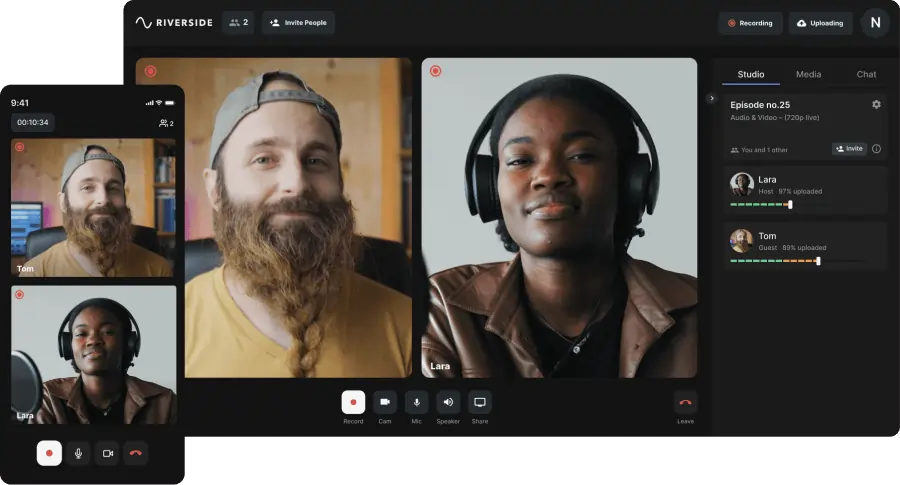
Als je op zoek bent naar hoogwaardige video-opnames, dan is Riverside het platform voor jou!
U kunt onze online schermrecordertool gebruiken voor een snelle schermopname. Of u krijgt toegang tot een volledige reeks functies door u aan te melden (wat u ook gratis kunt doen!
).Riverside biedt video-opnamen van hoge kwaliteit met een resolutie tot 4K op een overzichtelijke, gebruiksvriendelijke interface. Het platform maakt een naadloze productie mogelijk met automatische bewerkingstools en een geavanceerde AI Speaker View die overschakelt naar degene die aan het woord is.
Het platform is betrouwbaar en de ideale keuze voor video-opnamen op afstand. Het biedt lokale opname, wat betekent dat alle audio en video rechtstreeks op het apparaat van elke persoon worden vastgelegd. Op deze manier hoeft u zich geen zorgen te maken dat uw internetverbinding uw opnames verpest. Audio- en videotracks worden ook progressief naar de cloud geüpload, zodat uw bestanden beschermd zijn tegen technische storingen of crashes.
Voor een naadloze ervaring biedt Riverside je de mogelijkheid om tracks samen te voegen en te bewerken met de op tekst gebaseerde video-editor. Of u kunt ervoor kiezen om voor elke deelnemer afzonderlijke audio- en videotracks te downloaden voor meer controle over de postproductiebewerking.
Prijs
Riverside biedt een gratis abonnement met onbeperkte opname- en bewerkingsmogelijkheden. Betaalde abonnementen beginnen bij $ 15 per maand voor het standaardpakket en $ 24 voor het Pro-abonnement. Businessplannen zijn op aanvraag.
Compatibiliteit
Riverside is compatibel met zowel Mac- als Windows-desktops, maar ook op smartphones en tablets.
Belangrijkste kenmerken
- Video-opnamen van hoge kwaliteit met een resolutie tot 4K
- Lokaal opgenomen nummers zorgen voor een consistente kwaliteit
- Afzonderlijke audio- en videotracks voor elke deelnemer voor betere bewerkingscontrole
- Livestreaming en multistreaming mogelijkheden voor Twitch, YouTube, Facebook, LinkedIn en meer
- Aangepaste RTMP's voor de vrijheid om te livestreamen naar elk platform dat jij kiest
- Geïntegreerd mediabord voor het afspelen van vooraf opgenomen clips tijdens videostreams
- Magische clips tool waarmee u lange video-opnamen met één snelle klik kunt omzetten in kortere, deelbare clips
- Lay-outafmetingen voor het afstemmen van clips op verschillende sociale mediaplatforms, zoals TikTok en Instagram
- Opnames met maximaal 10 deelnemers en 1000 toeschouwers
- Automatische Ai-transcripties in meer dan 100 talen, zodat u video's binnen enkele seconden naar tekst kunt converteren
- Tekstgebaseerde video- en audio-editor voor snelle en nauwkeurige bewerkingen, net zo eenvoudig als het doorlopen van een teksttranscriptie
- Geautomatiseerde bewerkingstools voor aangepaste logo's en achtergronden, het maken van clips en eenvoudig afstemmen.
Voordelen
- MP4 video-opnamen met constante framesnelheid tot 4K, met ongecomprimeerde WAV-audio
- Lokale opname voorkomt dat internetproblemen invloed hebben op de video
- Afzonderlijke audio- en videotracks voor elke deelnemer, waardoor je meer controle hebt tijdens de postproductie
- Efficiënte technische ondersteuning en helpcentrum
- Kan deelnemen aan de opname in Producer-modus om instellingen te controleren en te beheren zonder dat audio en video worden vastgelegd
- Gemakkelijk sessies opnemen en hosten via webbrowser en mobiele app
- Naadloos alles in één opname- en bewerkingsplatform
Nadelen
- Beperkte bewerkingstools
3. Clipchamp
Clipchamp is een robuuste browsergebaseerde software voor het opnemen en bewerken van webcamvideo's. Video's kunnen rechtstreeks worden opgenomen vanaf een webbrowser, webcam of scherm.
Scherm- en camera-opnamen worden in aparte mediabestanden opgeslagen. De schermrecorder beschikt over basisbewerkingsfuncties in het programma, terwijl Clipchamp ook een apart geavanceerd videobewerkingsprogramma heeft. Clips kunnen worden bijgesneden, gecombineerd, vergroot of verkleind en nog veel meer.
Prijs
Clipchamp heeft een gratis versie met weinig beperkingen en de mogelijkheid om tot 1080p HD zonder watermerken op de video te exporteren. Het Essentials-abonnement is duur met $ 120 per jaar, maar de gratis versie is zeer grondig.
Compatibiliteit
Clipchamp is beschikbaar voor Windows-, macOS- en Linux-gebruikers
Belangrijkste kenmerken
- Video's opnemen met een resolutie van 360p, 480p, 720p of 1080p
- Uitgebreid bewerkingspakket voor het bijsnijden en combineren van clips en het toevoegen van effecten
- Aanpasbare videosjablonen voor platforms zoals YouTube en Instagram
Voordelen
- Uitstekende gratis versie voor beginners
- Onbeperkt audio en video opnemen
- Krachtige bewerkingsfuncties
Nadelen
- Duur voor de volledige versie van de software
4. Movavi
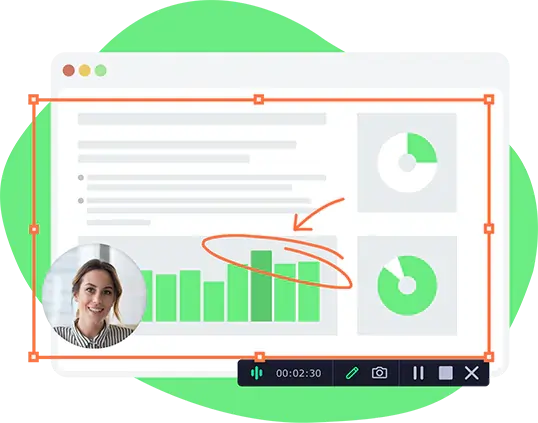
De Movavi Screen Recorder biedt een handige, gebruiksvriendelijke interface voor het opnemen en bewerken van video. Het programma biedt verschillende manieren om screencasts op te nemen of gewoon de webcamuitvoer vast te leggen. De gebruiker kan een specifiek deel van het scherm selecteren om video op te nemen of te gebruiken van meerdere bronnen, zoals de camera aan de voor- en achterkant.
Er kan een opnameplanner worden gebruikt om de tijden te kiezen waarop de opname moet starten en eindigen en welke delen van het scherm moeten worden vastgelegd. Dit is een geweldige optie voor mensen met geplande vergaderingen of cursustijden. Video's kunnen vervolgens worden gedeeld op YouTube, Google Drive en Vimeo.
Prijs
De Movavi Screen Recorder kost $ 45 per jaar. Movavi biedt gratis proefperioden van 7 dagen voor hun programma's, maar er wordt een watermerk aan video's toegevoegd.
Compatibiliteit
Movavi is beschikbaar op zowel Mac- als Windows-pc's
Belangrijkste kenmerken
- Video's vastleggen en opslaan in 4K-kwaliteit
- Video's exporteren in verschillende formaten, waaronder MP4, AVI, MOV, MP3 en meer
- Hulpmiddelen om tijdens het opnemen op de video te tekenen
- Neem afzonderlijke streams op voor eenvoudiger bewerken
Voordelen
- Goede optie voor professionele video's als complete videomaker en -editor
- Schone, intuïtieve interface
Nadelen
- Volledige versie vereist maandelijkse of jaarlijkse betalingen
5. Yawcam
Yawcam, een afkorting van “Yet Another WebCam software”, is een gratis en eenvoudige optie voor streaming en schermopname. De basisinterface en instellingen maken dit een goede keuze voor beginners. Yawcam biedt basiseffecten, zoals tekst- en beeldoverlay, en de mogelijkheid om de beeldkwaliteit te wijzigen.
Prijs
Yawcam is een volledig gratis webcamrecorder
Compatibiliteit
Momenteel alleen beschikbaar voor Windows-gebruikers
Belangrijkste kenmerken
- Planner voor start- en stoptijden van opnames
- Opname-instellingen voor bewegingsdetectie
- Tekst- en afbeeldingsoverlays
- Snapshots van afbeeldingen tijdens het opnemen
Voordelen
- Minimalistische, gebruiksvriendelijke interface
- Goede gratis optie voor beginners
Nadelen
- Vereist dat Windows en JavaScript zijn geïnstalleerd
- Geen bewerkingsmogelijkheden
6. CamStudio
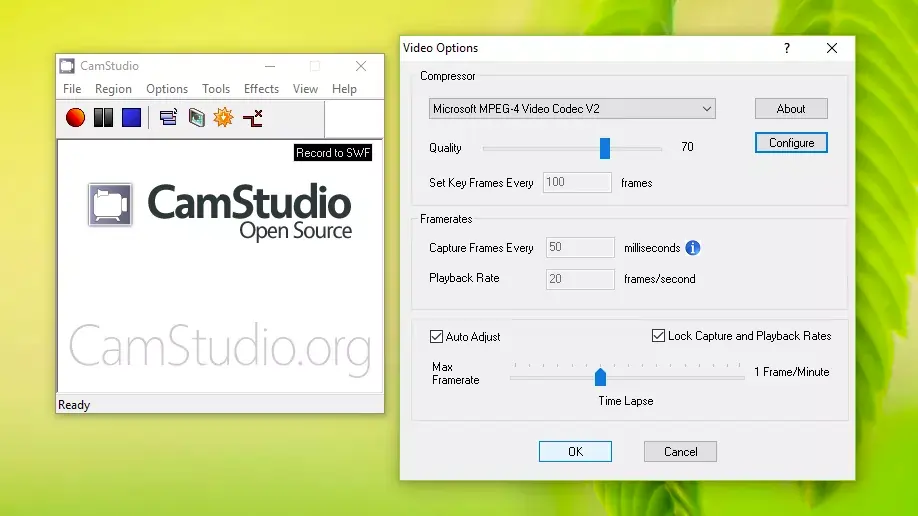
CamStudio is een gratis desktop-webcam-schermrecorder die een uitstekende optie is voor degenen die niet voor dit soort software willen betalen. Het heeft een eenvoudig te gebruiken interface en is een goede keuze voor beginners die schermopname willen starten.
Er zijn geen opnametijdlimieten bij het gebruik van CamStudio, maar er zijn beperkingen in de uitvoer, omdat alleen AVI- en SWF-formaten kunnen worden gebruikt. Er zijn ook weinig bewerkingsmogelijkheden in de software.
Prijs
CamStudio is een gratis open-sourceprogramma
Compatibiliteit
CamStudio is momenteel alleen beschikbaar voor Windows-desktops.
Belangrijkste kenmerken
- Exportopties:SWF en AVI
- Kies ervoor om aangepaste cursors te gebruiken, neem het hele scherm op of slechts een deel ervan
Voordelen
- Geheel gratis!
- Eenvoudige interface
Nadelen
- Niet beschikbaar op Mac
- Beperkte bewerkingsmogelijkheden
7. Webcamera.io
Webcamera.io is een online video-opname-app die volledig gratis is. Hiermee kunt u eenvoudige webcameravideo opnemen, zonder toeters en bellen. De interface is erg eenvoudig en niet intimiderend voor beginners. Er is geen limiet op de opnametijden, bestanden kunnen lokaal of op Google Drive of Dropbox worden opgeslagen, waardoor het een van de beste gratis webcamrecorders is.
Prijs
Gratis te gebruiken
Compatibiliteit
Als browsergebaseerde opnamesoftware is Webcamera.io beschikbaar voor zowel Mac- als Windows-gebruik.
Belangrijkste kenmerken
- Exporteert video's als MP4-bestanden van hoge kwaliteit
- Eenvoudig proces voor het maken van opnamen en opslaan
Voordelen
- Gratis webcamrecorder die bestanden snel verwerkt
- Onbeperkte opnametijden
Nadelen
- Vereist internettoegang omdat het browsergebaseerd is
- Slechts één beschikbaar exportformaat:MP4
- Geen in-app bewerkingsmogelijkheden
8. Weefgetouw
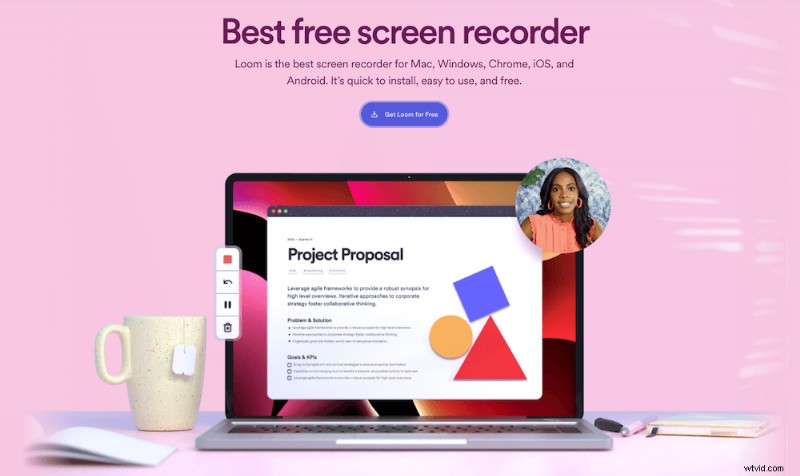
Loom is een veelzijdige software voor schermopname die video van een scherm, webcam of beide tegelijk kan vastleggen. Loom beschikt over een direct deelbare videolink die naar het klembord wordt gekopieerd zodra de schermopname is voltooid. Deze webvideorecordersoftware kan worden geïntegreerd met een aantal andere applicaties, zoals Slack, Gmail en Notion. De app biedt ook videoanalyse en privacycontroles.
Prijs
Loom heeft een gratis startersplan met de meeste basisfuncties, inclusief directe bewerking en onbeperkte transcripties. Maar er is een limiet van maximaal vijf minuten per video in de gratis versie.
Het Business-abonnement kost $ 8 per maand voor onbeperkte video's en opnamelengtes, met uitgebreide bewerkingstools. Loom biedt een gratis proefperiode van 14 dagen aan voor dit plan.
Compatibiliteit
Loom heeft desktop- en mobiele apps, evenals een Chrome-extensie die werkt op Windows, iOS-systemen en Android.
Belangrijkste kenmerken
- High-definition video's tot 4K
- Neem op vanaf uw scherm, webcam, de app of via een streamingwebsite
- Kies aangepaste opnameafmetingen
- Mobiele app voor het bekijken, communiceren en opnemen van video's
- Onderdrukking van achtergrondruis
Voordelen
- Veel extra opname- en bewerkingsfuncties om video's echt te laten knallen
- Analytics om erachter te komen wie je video's bekijkt
Nadelen
- Beperkte gratis versie en duur volledig abonnement
9. ManyCam
ManyCam is software voor screencasting en webcamopname. Het is vooral bedreven met videoconferenties, omdat het verbinding kan maken met elke app voor videogesprekken, zoals Zoom, Microsoft Teams en Google Meet. ManyCam kan ook tegelijkertijd uitzenden naar meerdere platforms, zoals Facebook, YouTube en Twitch.
ManyCam biedt een aantal tools om videostreams aantrekkelijker te maken, zoals virtuele achtergronden, titels op het scherm, live-effecten, emoticons en virtuele pennen en markeerstiften.
Prijs
ManyCam biedt een gratis versie met beperkte mogelijkheden en de mogelijkheid om maximaal twee bronnen op te nemen.
Het standaard ManyCam-abonnement kost $ 49 per jaar, waardoor gebruik op één apparaat, maximaal vier videobronnen en met bijna alle functies mogelijk is. Het Studio-pakket kost $ 79 per jaar en omvat twee apparaten, maximaal 50 videobronnen en 4K-kwaliteit.
Compatibiliteit
ManyCam is beschikbaar voor zowel Windows als Mac
Belangrijkste kenmerken
- Mediabronschakelaar om tijdens het opnemen eenvoudig tussen videobronnen te schakelen
- YouTube-integratie betekent dat je video's kunt afspelen door alleen de URL te kopiëren
- Whiteboard-functie, evenals vele speciale effecten
Voordelen
- Maakt verbinding met elke app voor videoconferenties
- Goede keuze voor docenten, met een bibliotheek met meer dan 12.000 beschikbare maskers, illustraties en effecten
Nadelen
- Niet nuttig voor het bewerken van opgenomen video
10. Logitech Capture
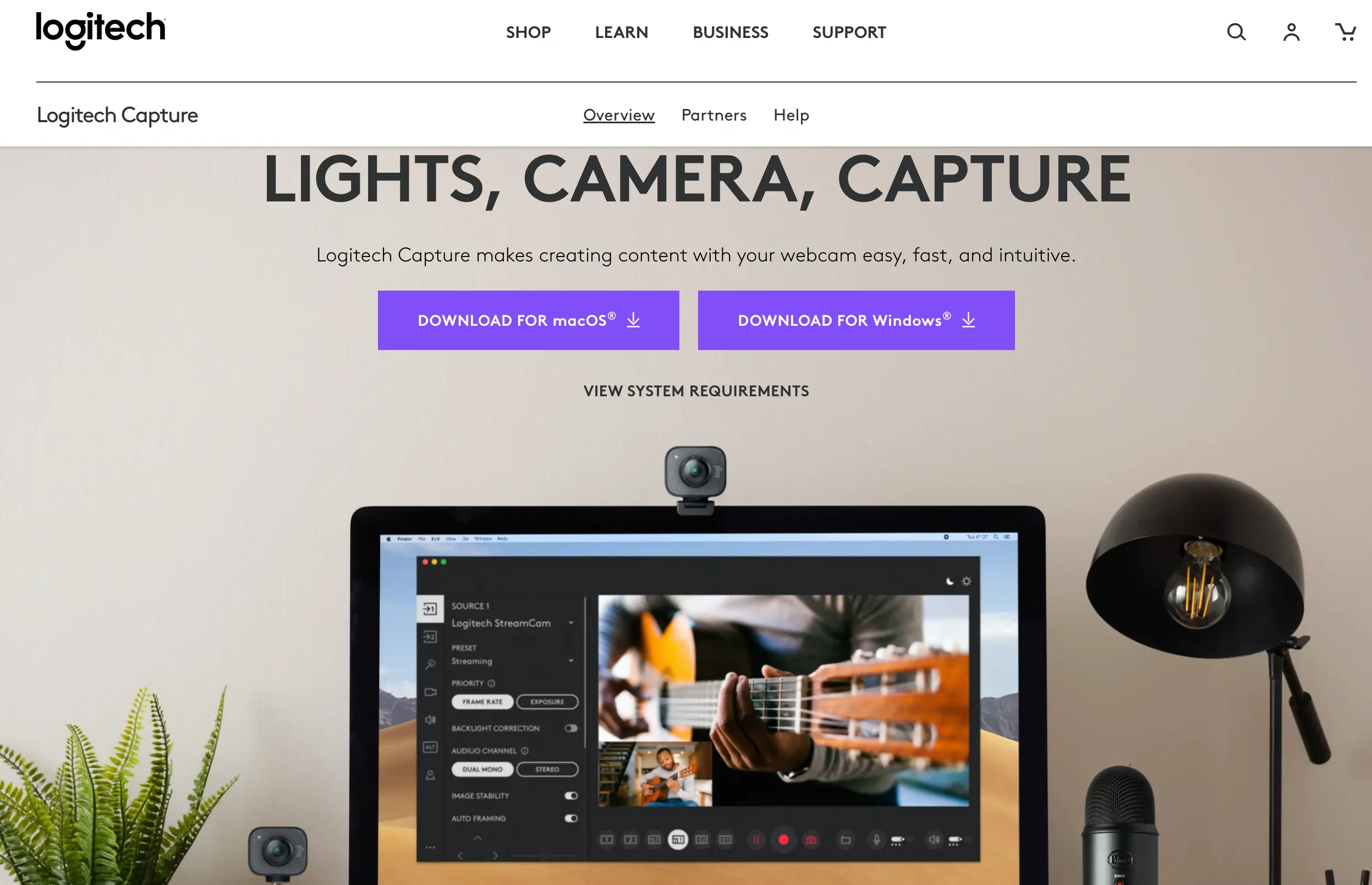
Logitech Capture is webcam-opnamesoftware die video van meerdere bronnen kan vastleggen en waarmee de gebruiker eenvoudig kan schakelen tussen zes verschillende opnamescènes, zoals beeld-in-beeld of naast elkaar. Opnameresolutie, gezichtsveld en beeldverhoudingen kunnen worden aangepast, met extra opties voor autofocus en witbalans.
Prijs
Logitech Capture is gratis webcamopnamesoftware
Compatibiliteit
Logitech Capture is beschikbaar voor zowel Windows als macOS
Belangrijkste kenmerken
- Opnemen met een resolutie van 1080p of in verticale video van 9:16 voor toepassingen op mobiele telefoons
- Maak verbinding met streamingplatforms, zoals YouTube, Twitch en Facebook Live
- Live-effecten, zoals tekst op het scherm, filters en overgangen
Voordelen
- Repareert automatisch de belichting, kadrering en stabilisatie
- Gratis software om te gebruiken
- Mogelijkheid om camera-instellingen aan te passen
Nadelen
- Beperkte bewerkingsmogelijkheden
11. VLC-mediaspeler
VLC is een bekende gratis mediaspeler om films en videodownloads te bekijken, maar kan ook computerscherm- en webcamopnamen maken. Gebruik de functie "Apparaten vastleggen" om de desktop of webcam op te nemen en audio vast te leggen via de ingebouwde microfoon.
Prijs
Gratis en open source
Compatibiliteit
VLC is compatibel met alle platforms, inclusief Windows, macOS, Linux en Android
Belangrijkste kenmerken
- Muisaanwijzerfunctie beschikbaar
- Met de functie Frame voor frame kunnen gebruikers videofragmenten opnemen
Voordelen
- Gratis en eenvoudig te gebruiken programma
Nadelen
- Beperkte opties wat betreft welke bronnen kunnen worden opgenomen
12. YouCam
YouCam is een webcam-videorecorder die werkt met veel vergaderplatforms, waaronder Zoom, Google Meet en Microsoft Teams. Hiermee kan de gebruiker inhoud live streamen, opnemen en bewerken en de videokwaliteit eenvoudig verbeteren.
Als je op zoek bent naar leuke effecten en filters, is YouCam een goede keuze. Deze software bevat verfraaiingstools zoals het gladmaken van de huid en make-up, en een bibliotheek met stickers en emoji's. YouCam is bovendien gebruiksvriendelijk en maakt beeld-in-beeld-opnamen mogelijk.
Prijs
YouCam biedt een gratis versie met beperkte mogelijkheden. De prijs van de volledige software begint bij $ 40 per jaar.
Compatibiliteit
YouCam is camrecordersoftware alleen voor Windows
Belangrijkste kenmerken
- Ondersteunt MP4-, WMV- en AVI-videoformaten
- TrueTheater™-technologie past de videobelichting en scherpte automatisch aan
- Automatische zoomfunctie voor gezichtsherkenning om de spreker te centreren
- Maak thumbnails en titels die je direct op streamingplatforms kunt weergeven
Voordelen
- Achtergronden, filters en virtuele make-up maken professionele video's mogelijk
- Regelmatige updates van de software
Nadelen
- Vereist een abonnement voor de volledige versie van de software
13. QuickTime-speler
QuickTime Player is vooraf geïnstalleerd op macOS-computers en hoewel velen het alleen als een videospeler beschouwen, kan het ook schermopnamen maken. Dit is de eenvoudigste manier om een computerschermopname te maken op een Mac, maar toch ontbreken veel van de geavanceerde opname- en bewerkingsopties, zoals tekenhulpmiddelen en filters.
Prijs
Gratis
Compatibiliteit
QuickTime is gratis op Mac-computers. Voor Windows kunt u een oudere versie met beperkte mogelijkheden downloaden.
Belangrijkste kenmerken
- Volledig scherm en specifieke secties kunnen worden opgenomen
- Functie beschikbaar om muisklikken tijdens opname weer te geven
- In staat om gesproken commentaar op te nemen via een interne microfoon
- Opnames kunnen in clips worden gesplitst, opnieuw worden gerangschikt en geroteerd
Voordelen
- Gratis op macOS en compatibel met iPhone en iPad voor mobiele opnamen
- Neem video's van hoge kwaliteit op en exporteer ze tot 4K
Nadelen
- Basisbewerkings- en opnametools
14. Windows-camera
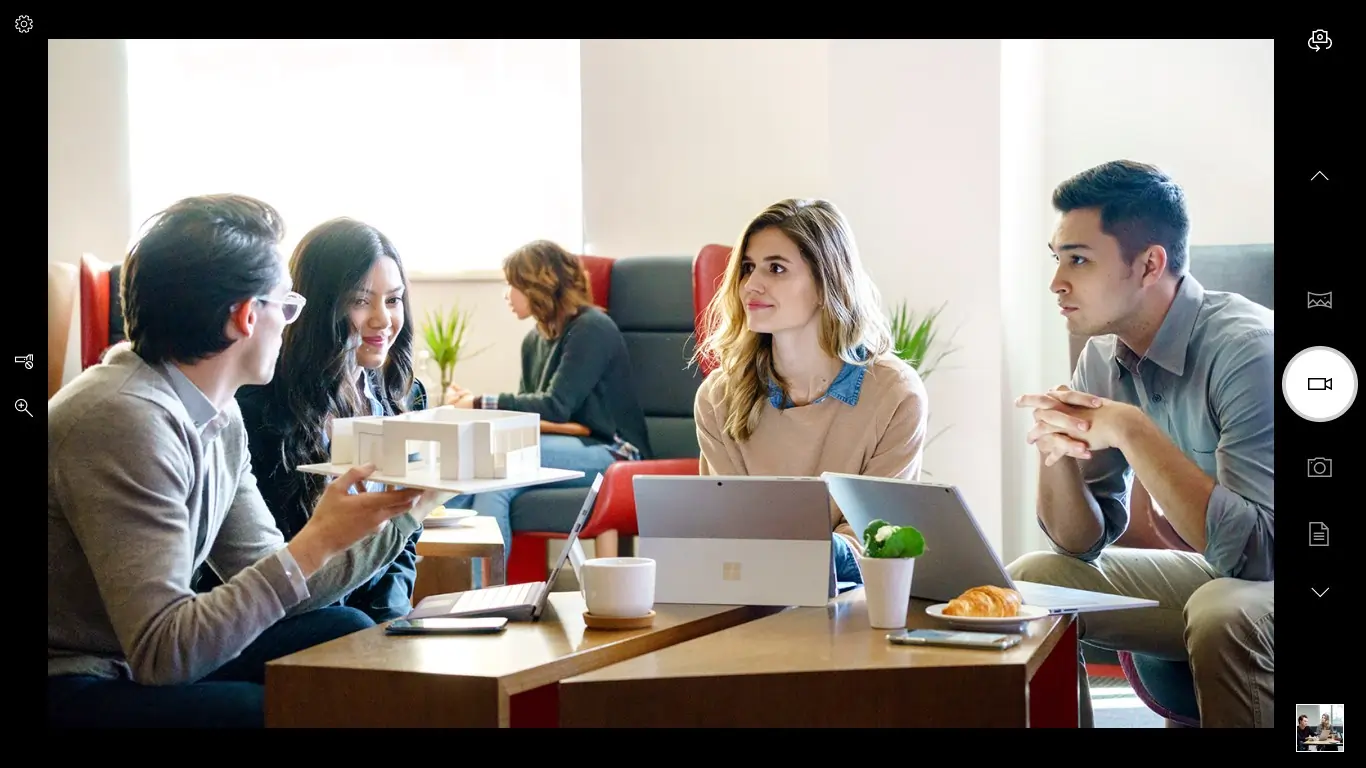
Windows Camera is een app die automatisch wordt ingebouwd in elke pc of tablet met Windows 10. Windows Camera beschikt over een schakelaar om te schakelen tussen verschillende camera's, zoals camera's aan de voor- en achterzijde op telefoons of tablets. De opname kan op elk moment worden gepauzeerd en hervat, waarna de app de clips samenvoegt tot één video.
Prijs
Gratis
Compatibiliteit
Alleen voor Windows-gebruikers
Belangrijkste kenmerken
- Neem video's op in Full HD
- Digitale videostabilisatie voor vloeiendere opnamen
Voordelen
- Gratis webcamopnamesoftware voor Windows-gebruikers
- Basisgebruikersinterface met eenvoudige opties voor video-opname
Nadelen
- Beperkte bewerkingsmogelijkheden
15. Wondershare DemoCreator
DemoCreator is webcamsoftware die zowel de gebruiker als meerdere computerschermen kan opnemen. Pas het opnamegebied aan, zoals volledig scherm, doelvenster of een specifiek gebied. Opnames kunnen zo worden gepland dat ze op een bepaald tijdstip of met tussenpozen beginnen en eindigen.
Prijs
Het standaardpakket kost $ 9 per maand of een eenmalige eeuwigdurende licentievergoeding van $ 69 USD. Het premiumabonnement kost $ 15 per maand en bevat nog een paar extra functies, zoals virtuele achtergronden, een AI-schoonheidscamera en een programma voor automatische ondertiteling.
Gratis proeftoegang is beschikbaar gedurende zeven dagen, waarbij veel van de functies zijn uitgeschakeld en een opnamelimiet van tien minuten.
Compatibiliteit
Beschikbaar voor zowel Windows als Mac
Belangrijkste kenmerken
- Ondersteunt opnames met 120 fps/60 fps/30 fps en kan zonder vertraging een HD-scherm vastleggen
- Live teken- en schrijfhulpmiddelen op het scherm, voeg visuele elementen, muziek en afbeeldingen toe
Voordelen
- Goede bewerkingstools en mogelijkheid om meerdere computers tegelijk op te nemen
Nadelen
- Dure betalingsopties, maar er is een eenmalige aankoopoptie voor Mac-gebruikers
Wat is de beste webcamrecordersoftware?
De beste webcamrecordersoftware is afhankelijk van uw opnamevereisten, bewerkingsbehoeften en prijs.
Riverside is uw beste optie voor hoogwaardige videoresolutie, vooral als het gaat om op afstand opnemen met gasten. Met Riverside kun je video's van hoge kwaliteit opnemen met een resolutie tot 4K met ongecomprimeerde WAV-audio. Alles wordt lokaal vastgelegd om te voorkomen dat het internet hapert of uitvalt. Je kunt ook voor elke deelnemer afzonderlijke audio- en videotracks downloaden voor betere controle over de bewerking.
Een andere van de beste 4K-videowebcamsoftware die je kunt proberen is Bandicam, maar houd er rekening mee dat dit niet beschikbaar is voor Mac-gebruikers.
Beste webcamrecorder voor Windows
Om te beginnen is Windows Camera een gratis vooraf geïnstalleerde app die webcambeelden kan opnemen, maar verder weinig doet. Het heeft een paar functies, zoals videostabilisatie, maar over het algemeen geen extra toeters en bellen of bewerkingstools.
Een aantal webcamrecorders zijn alleen gemaakt voor Windows. Bandicam is een optie als een van de best betaalde abonnementen voor Windows en vereist slechts een eenmalig abonnement, terwijl het gratis abonnement bruikbaar is. U kunt ook een browsergebaseerde app zoals Riverside of andere Windows-webcamrecorders proberen, zoals:
- CamStudio
- Yawcam
- YouCam
Beste webcamrecorder voor Mac
Mac-computers worden geleverd met QuickTime Player, waarmee u niet alleen films kunt kijken, maar ook video kunt opnemen van webcams en andere bronnen. Dit is niet de meest ideale webcamrecorder en het is misschien beter om andere software te gebruiken, zoals de gratis of betaalde versies van Clipchamp of Movavi.
Je kunt ook online opnemen met een webcamrecorder zoals Riverside, waarmee je onbeperkt lokale video- en audio-opnamen kunt maken die in de hoogste kwaliteit zijn opgeslagen.
Beste webcamrecorder online
Voor browsergebaseerde online webcamrecorders hoeft u geen nieuwe app naar uw computer te downloaden, wat ruimte op de harde schijf kan besparen. Riverside is een online webcamrecorder die eenvoudig te gebruiken is en uitgebreide functies heeft. Clipchamp is een uitstekende optie voor online opnames, maar de betaalde versie is duurder dan andere. Kijk voor een gratis online webcamrecorder op Webcamera.io of probeer het gratis abonnement van Riverside.
Hoe kan ik video van hoge kwaliteit opnemen via mijn webcam?
Stap 1. Kies een geschikte webcam en microfoon
De meeste laptops en smartphones worden tegenwoordig geleverd met interne webcams en microfoons. Controleer of deze geschikt zijn voor uw doeleinden of dat u een externe webcam nodig heeft voor een betere kijkhoek en hogere videokwaliteit. Het is ook de moeite waard om een microfoon van goede kwaliteit te kopen voor helderder geluid.
Stap 2. Kies webcamopnamesoftware, installeer deze en pas de instellingen aan.
Nadat u onze gids over de functies van elke software en de prijzen heeft doorgenomen, kiest u degene die het beste bij u past. Zorg ervoor dat u het vóór uw opnamesessie installeert en test. Controleer hoe uw beeldmateriaal wordt opgenomen, inclusief of het high-definition is of niet, en in welk formaat het wordt geëxporteerd.
Stap 3. Bepaal de scène
Als je jezelf gaat opnemen met de webcam, kun je het beste een test doen om te zien hoe het er voor kijkers uitziet. Open de camera om de scène te bekijken – zit je in het donker? Staat de camera in een vreemde of niet-flatterende hoek? Zie jij jouw wasgoed op de achtergrond?
Neem deze tijd om de achtergrond er schoon en professioneel uit te laten zien, of kies een virtuele optie. Doe alle lampen in de kamer aan en zorg ervoor dat ze indien mogelijk naar uw gezicht wijzen, in plaats van van achteren.
Stap 4. Nodig deelnemers uit
Plan wanneer uw opname zal plaatsvinden en stuur gasten en publieksleden hun eigen uitnodigingslink naar uw externe opnamestudio.
Stap 5. Testapparatuur
Test uw microfoon en camera in de opnamestudio en die van uw deelnemers, voordat u op opnemen drukt. Controleer ook of u de andere video-ingangen opneemt die u in uw presentatie wilt gebruiken.
Stap 6. Webcamvideo opnemen
Neem uw gewenste video-ingangen op. Als u Riverside gebruikt, kunt u ook een opname maken van uw deelnemers achter de schermen. U kunt de Producer-modus gebruiken, waarin u de audioniveaus kunt controleren en ervoor kunt zorgen dat alles achter de schermen soepel verloopt zonder dat u het zelf opneemt.
Stap 7. Opnames opslaan en bewerken
Zodra u uw beeldmateriaal heeft, exporteert u het naar het gewenste formaat voor het platform waarnaar u het gaat uploaden. Bedenk ook of u kleine bewerkingen aan het beeldmateriaal moet uitvoeren, titels of andere afbeeldingen aan de video moet toevoegen. Deel de video vervolgens zodat de wereld deze kan zien!
Meer informatie: Webcamvideo opnemen op elke pc (Mac en Windows)Veelgestelde vragen over webcamopnamesoftware
Hoe kan ik mijn webcam gratis opnemen?
Het is mogelijk om gratis webcambeelden op te nemen met behulp van een vooraf geïnstalleerd programma, een gratis browsergebaseerde applicatie of een gratis versie van een app.
Als u een macOS-computer gebruikt, is QuickTime Player vooraf geïnstalleerd en kan het bureaublad en de webcam opnemen. Op dezelfde manier wordt Windows 10 geleverd met de Camera-app die hetzelfde doet. Maar er is aanvullende software die kan worden gedownload of online kan worden gebruikt om webcambeelden vast te leggen, waaronder:
- Riverside.fm (gratis abonnement)
- VLC
- Logitech
- Webcamera.io
- Yawcam
- CamStudio
Is er software voor webcams?
Op zichzelf worden webcams gebruikt voor videoconferenties en gesprekken, maar ze hebben niet de mogelijkheid om beeldmateriaal op te nemen. Er is software beschikbaar, een app of een browsergebaseerde tool, om uw webcam op te nemen en de video op andere manieren te gebruiken. Veel webcamrecordersoftware beschikt ook over geavanceerde opname- en bewerkingsfuncties, zoals filters en virtuele achtergronden. Evenals de mogelijkheid om video rechtstreeks naar sociale media en andere platforms te uploaden of te streamen.
Beschikt Windows 10 over video-opnamesoftware?
Ja, Windows Camera-software is vooraf geïnstalleerd en kan webcamvideo's opnemen. Dit is een geweldige basisoptie om mee te beginnen voor Windows-gebruikers, omdat het gratis en gemakkelijk te gebruiken is.
How do I record video and audio from my webcam?
Webcams on their own are not built to save video and audio files, but recording software is available to do this. It’s best to start with one of the free options for webcam software to test out the process. This software can either be downloaded as a program to your computer or run within an Internet browser page. Many of these programs allow you to edit the video afterwards and upload it to various social media platforms.