
Belangrijkste inzichten
- Neem uw scherm op op een Mac met Riverside om video's van hoge kwaliteit te maken met systeemaudio.
- Gebruik de sneltoets Command (⌘) + Shift + 5 om snel uw scherm op te nemen zonder enige bewerkingsmogelijkheden.
- Open QuickTime om uw scherm op te nemen voor meerdere audiobronnen en basisbewerkingstools (bijvoorbeeld bijsnijden).
Vraagt u zich af hoe u uw scherm op een Mac kunt opnemen om een tutorial, demo of trainingsvideo te maken?
Je hoeft geen dure apps te kopen of ingewikkelde software te gebruiken. In deze handleiding laat ik je drie eenvoudige (en gratis) manieren zien om je scherm op een Mac op te nemen.
Opname op Mac screenen:3 gebruiksvriendelijke methoden
Laten we drie eenvoudige manieren verkennen om uw scherm op een Mac op te nemen, met een stapsgewijze analyse van elke techniek.
Hoe je een opname online op een Mac kunt screenen met Riverside
Riverside is een van de gemakkelijkste manieren om schermopnamen van studiokwaliteit op een Mac te maken. En omdat Riverside browsergebaseerd is, kan het voor nieuwere Mac-gebruikers ook wat eenvoudiger zijn dan de native opties.
De gratis schermrecorder gebruiken
Gebruik de gratis schermrecorder van Riverside om aan de slag te gaan zonder dat u zich zelfs maar voor een account hoeft aan te melden. Hier leest u hoe.
Stap 1:Verleen rechten en selecteer het opnameformaat
Zodra u de site opent, ziet u een pop-up waarin u de benodigde machtigingen voor microfoon en camera kunt inschakelen. Hierdoor kan de app de audio en video van uw systeem opnemen.
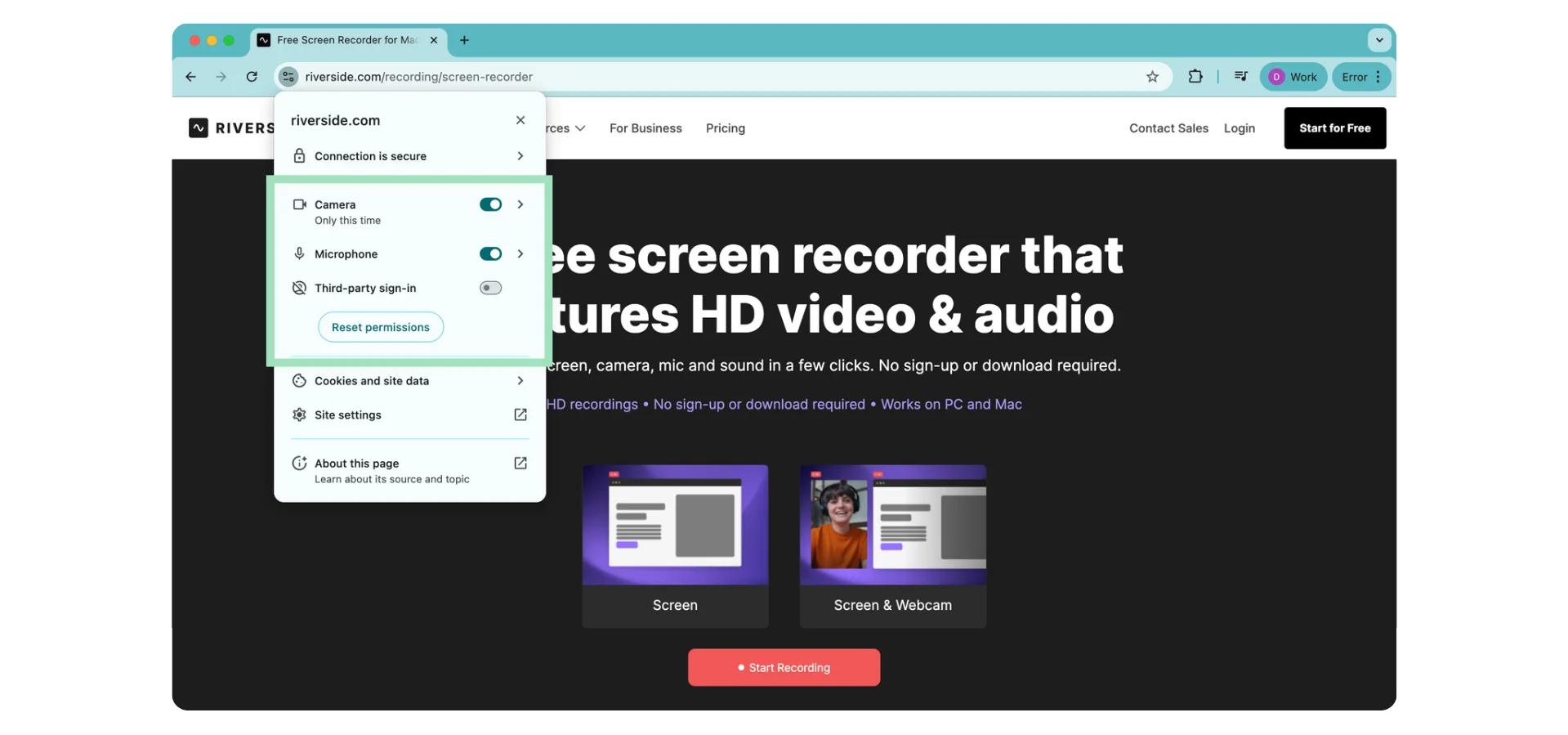
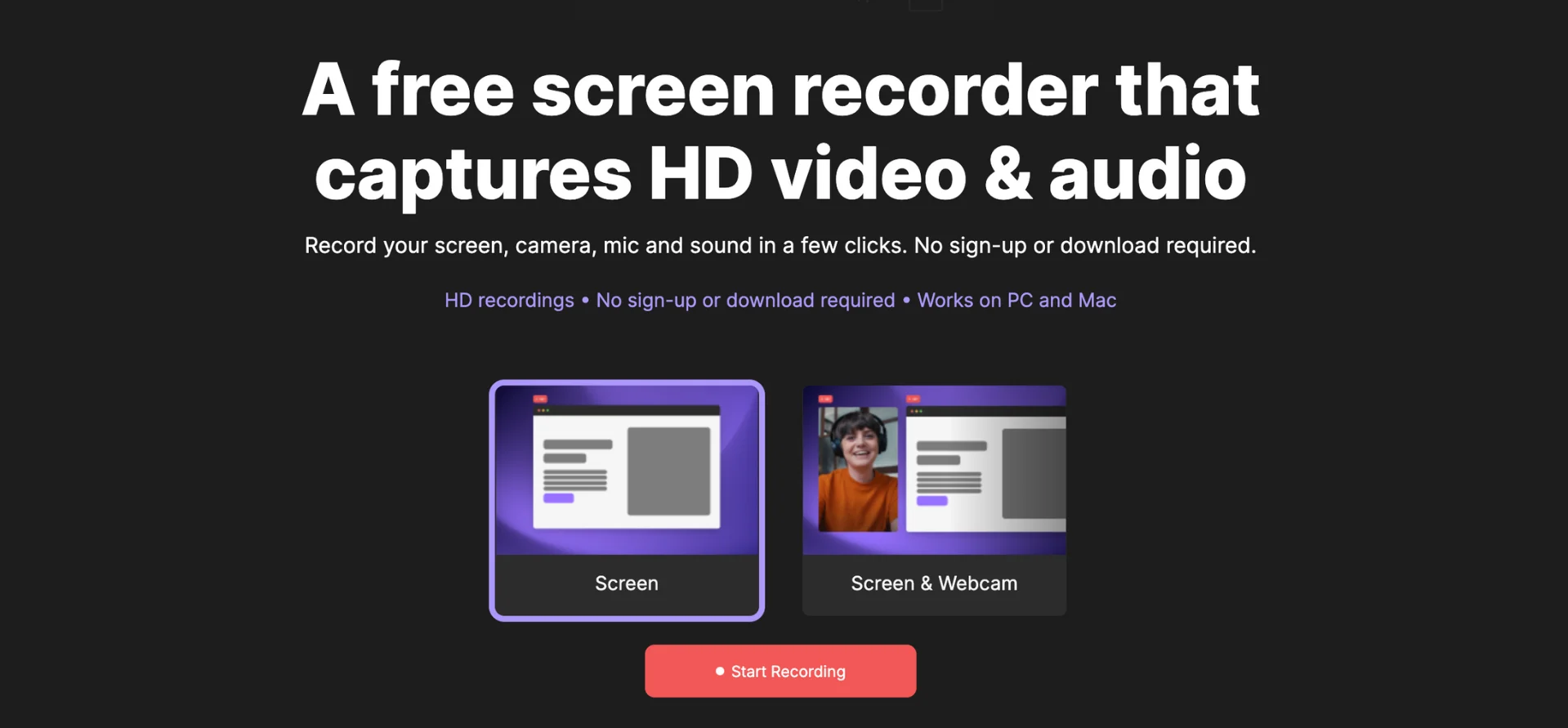
Kies vervolgens tussen “Scherm ' en 'Scherm en webcam ' op basis van het type video dat je wilt maken.
Stap 2:Begin met het opnemen van uw scherm
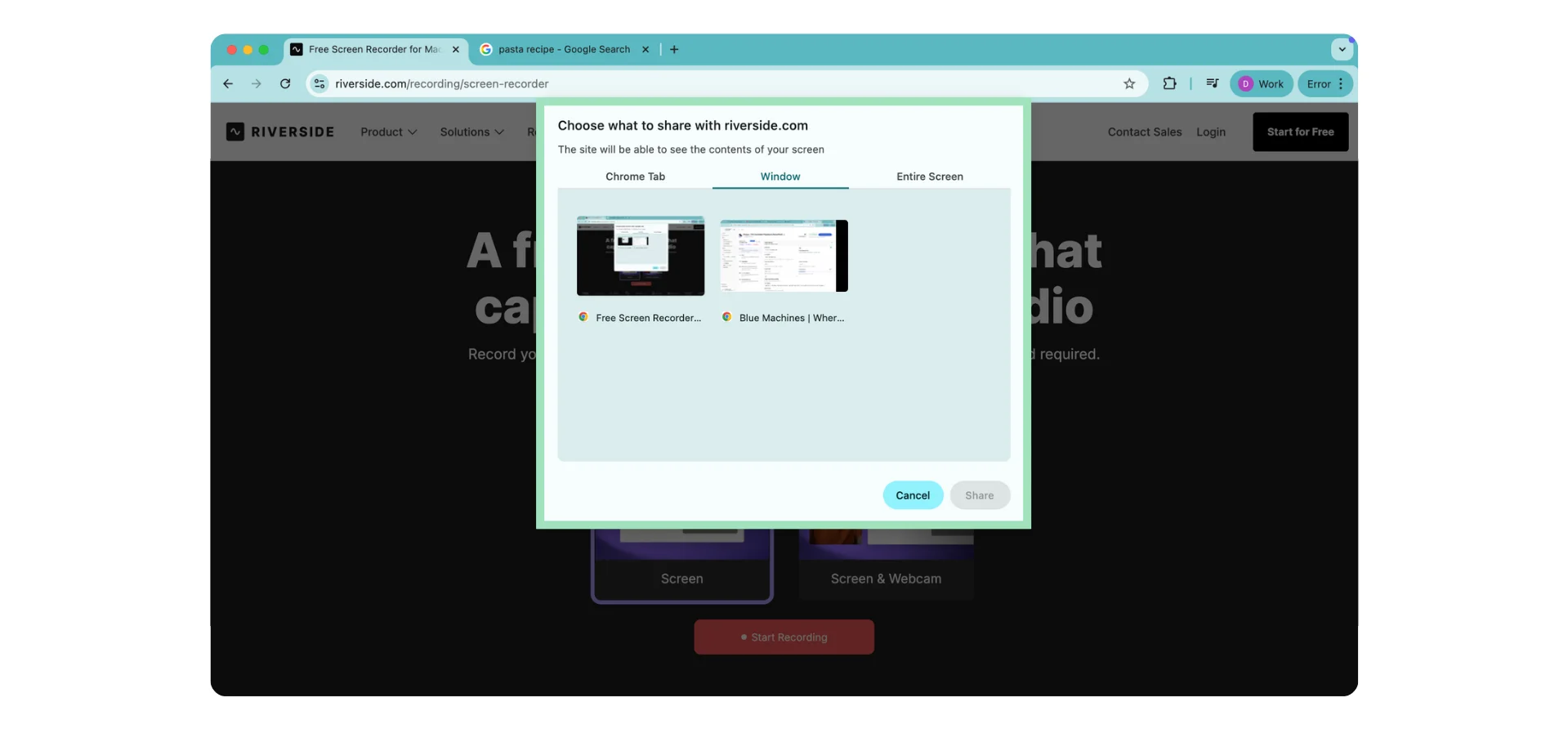
Klik op 'Opname starten ' en selecteer het tabblad, venster of scherm dat u wilt vastleggen.
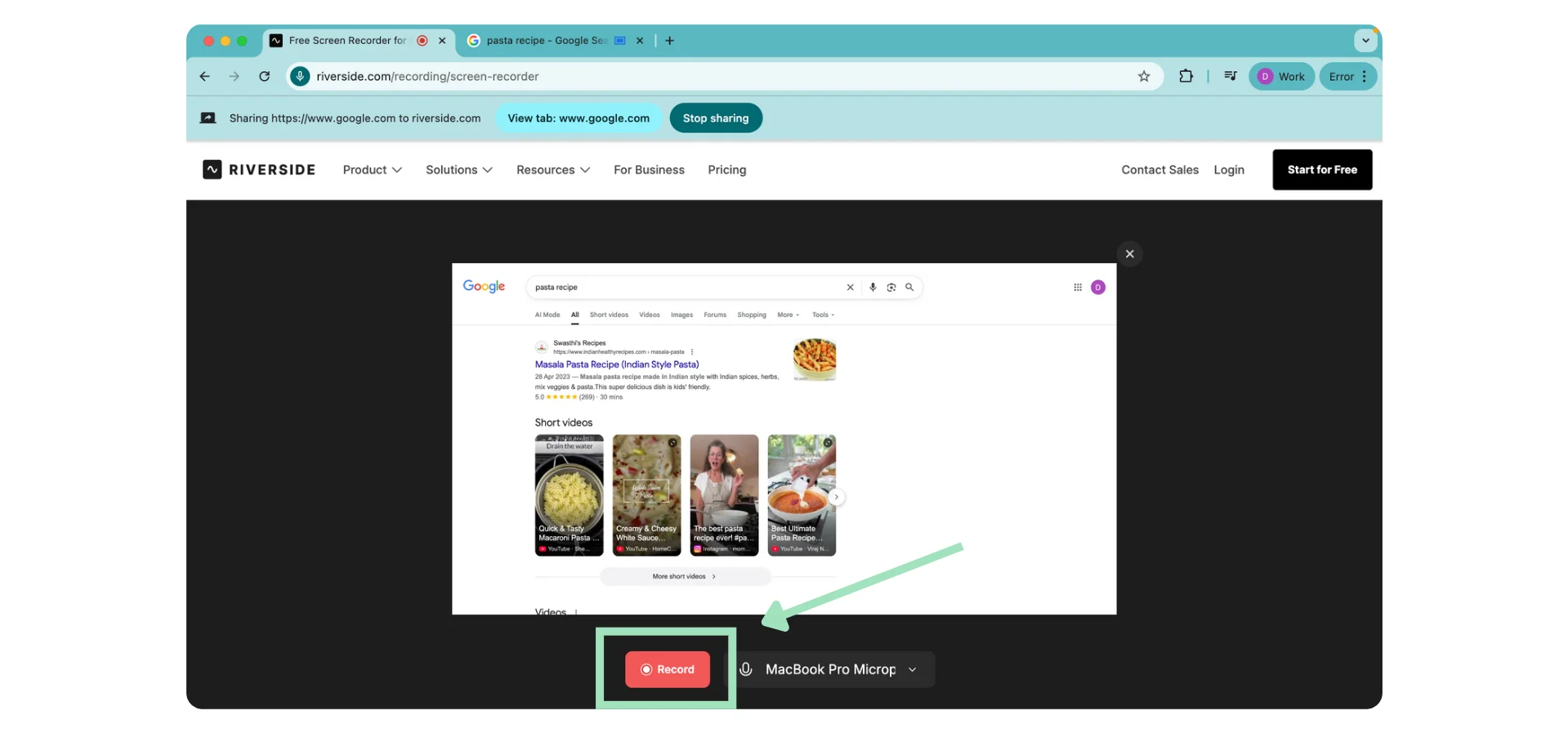
Zodra het scherm delen start, drukt u op 'Opnemen ” om de opname te starten. Een timer van 3 seconden laat je weten wanneer het begint.
Druk op elk gewenst moment op pauze en stop wanneer u klaar bent.
Stap 3:Download of deel je video
Download ten slotte uw opname of deel deze als link.
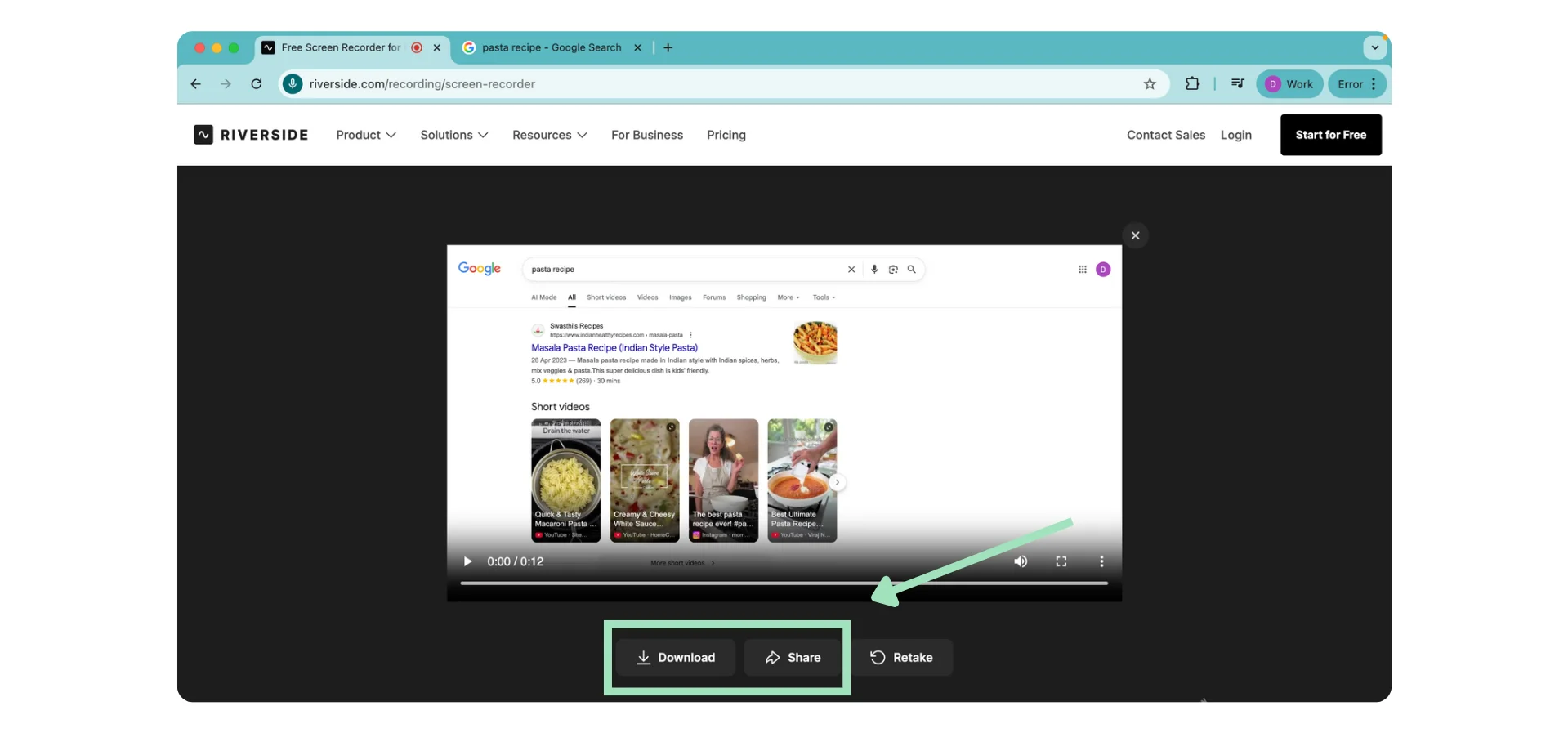
Dit is de snelle en eenvoudige manier om uw opnames op te nemen met de gratis tool van Riverside. Je kunt ook opnames van studiokwaliteit maken met een meer geavanceerde opstelling.
Het volledige Riverside-opnamepakket gebruiken
Stap 1:Log in op uw Riverside-account
Log in op uw Riverside-account, of meld u aan voor een nieuw account.
Klik vervolgens op 'Opnemen ' om een nieuwe video op te nemen. Je kunt ook lid worden van een bestaande studio in je account om deze video te maken.
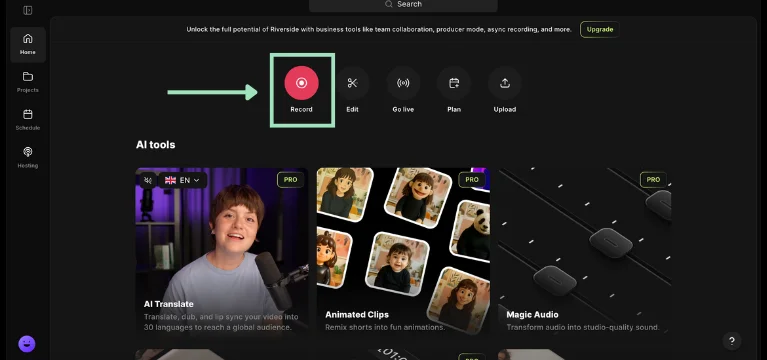
Stap 2:Richt uw opnamestudio in
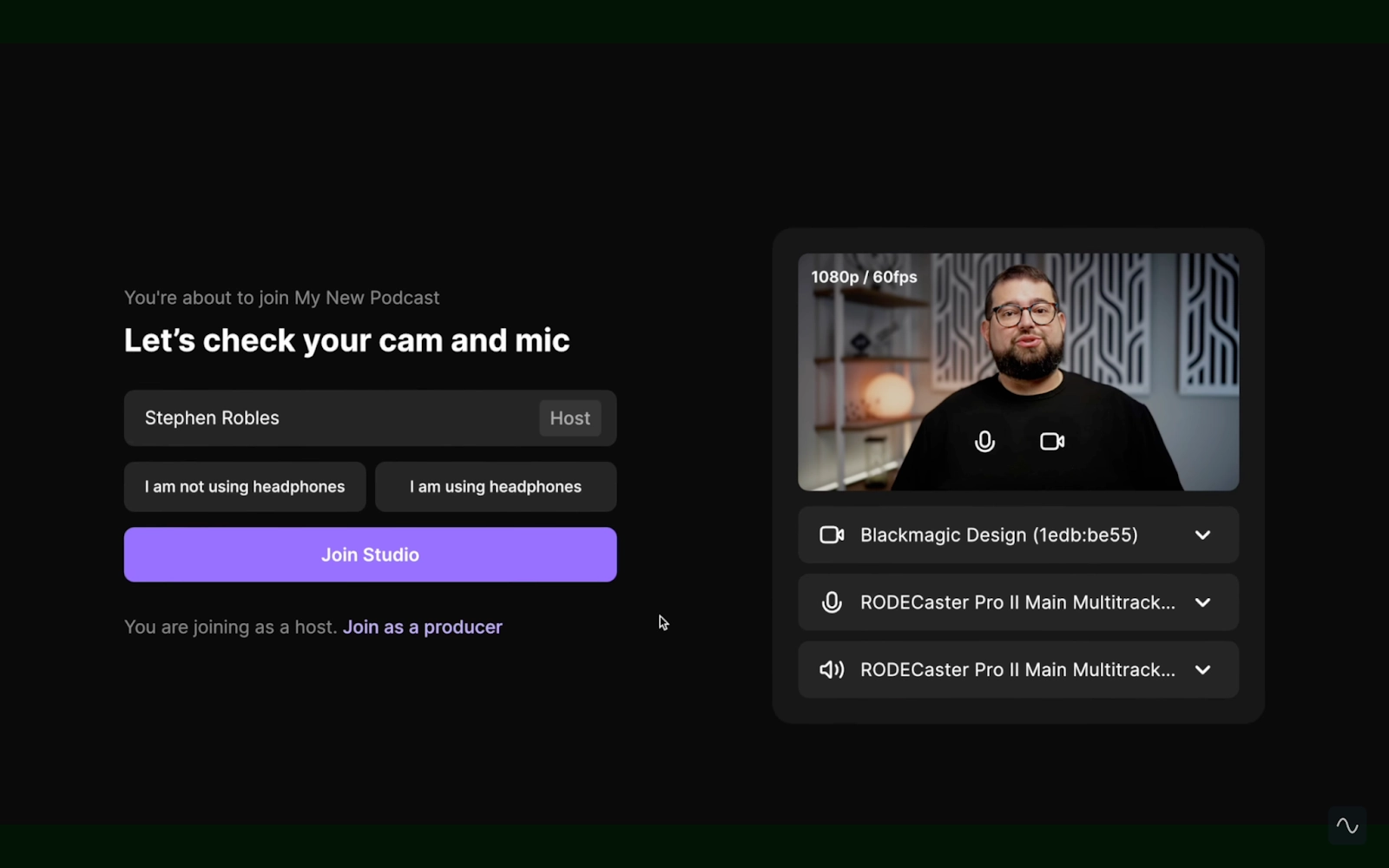
Verleen machtigingen voor het vastleggen van audio en video. Hier kun je ook de juiste apparaten kiezen voor het opnemen van de audio en video (voor het geval je een camera + schermopname wilt maken).
Voeg uw naam toe en klik op “Word lid van Studio ” om aan de slag te gaan.
Stap 3:Nodig andere mensen uit als gastheer of publiek (optioneel)
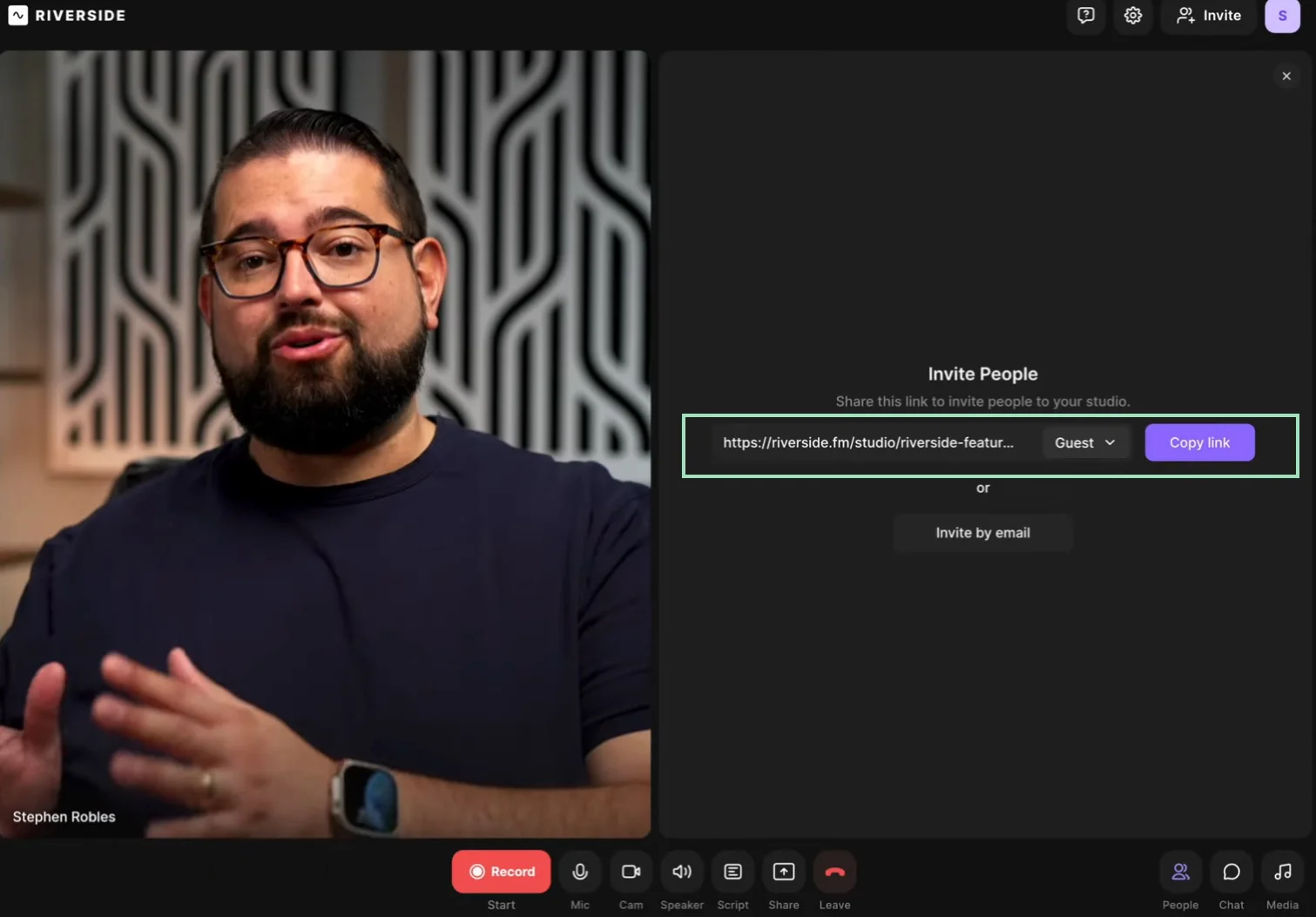
Als je een video wilt opnemen met een paar gasten, deel dan een uitnodigingslink of stuur een e-mailuitnodiging naar iedereen om lid te worden van je studio.
Houd er rekening mee dat u maximaal negen mensen kunt uitnodigen voor een sessie.
Stap 4:Pas de instellingen voor uw schermopname aan
Kies de optie 'Audio en video ' als uw opnametype om uw scherm met audio op te nemen. Je kunt ook de videoresolutie voor je schermopname instellen, beginnend bij 720p HD en oplopend tot 4K Ultra HD (betaalde abonnementen).
Kies vervolgens een taal uit meer dan 100 opties voor het transcriberen van uw video zodra uw opname is voltooid.
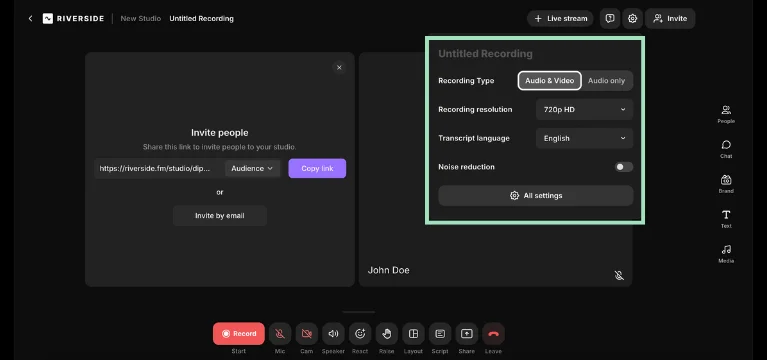
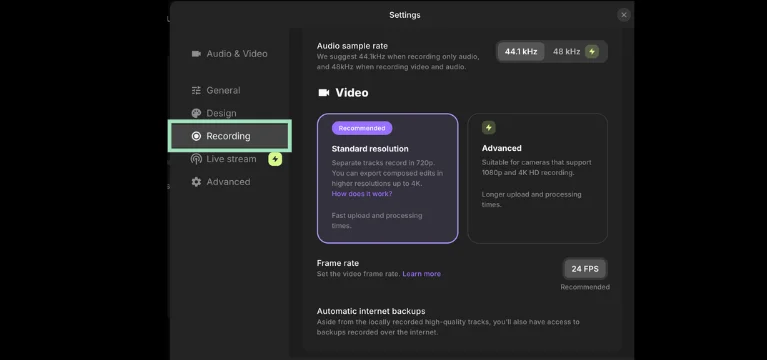
Klik op 'Alle instellingen ' om toegang te krijgen tot meer geavanceerde instellingen voor uw schermopname. Ga naar “Opname ' om de audiosamplefrequentie aan te passen, de framesnelheid in te stellen en meer.
Stap 5:Deel uw scherm en begin met opnemen
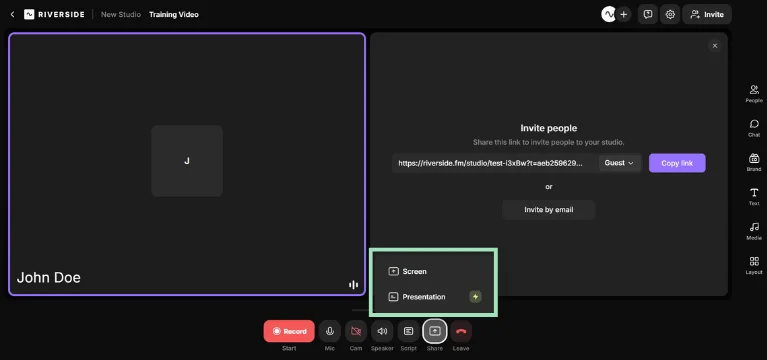
Als u tevreden bent met de installatie, drukt u op de knop 'Delen '-pictogram om uw scherm te delen of een presentatie te uploaden (betaalde abonnementen).
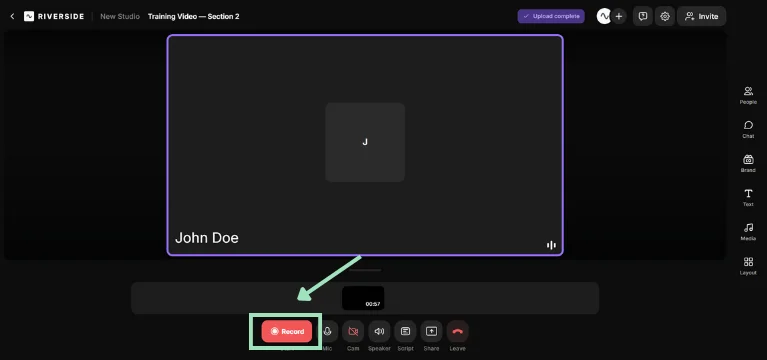
Druk vervolgens op “Opnemen ” om te beginnen met het opnemen van uw scherm.
Waarom opnemen met Riverside?
- Opname in studiokwaliteit :Neem uw scherm op in 4K-resolutie met ongecomprimeerde 48 kHz-audio om interne systeemaudio vast te leggen, in tegenstelling tot de ingebouwde schermopnametools van Mac.
- Webcam-integratie :Wilt u een video met een pratend hoofd toevoegen terwijl u uw scherm vastlegt? Neem jezelf op met je scherm via een webcam met behulp van gesplitste weergave-indelingen en virtuele achtergronden.
- Cloudback-upopslag :Uw schermopnamen worden automatisch geüpload naar de cloud, zodat u ze op elk gewenst moment kunt openen door in te loggen op uw Riverside-account. QuickTime- en sneltoetsopnamen worden daarentegen alleen op uw lokale systeem opgeslagen.
- Ingebouwde bewerkingstools :Hoewel de standaardtools van Mac beperkte bewerkingsfuncties bieden, heeft Riverside een gebruiksvriendelijke, op tekst gebaseerde editor met krachtige AI-tools om de uitvoer te verbeteren, audio op te schonen en meer.
- Voeg transcripties en bijschriften toe :Maak uw schermopnamen toegankelijker voor uw kijkers door ondertiteling toe te voegen en automatische transcripties in meer dan 100 talen te genereren.
- Opname voor meerdere personen :Neem uw scherm op met meerdere deelnemers, zoals een vergadering, webinar of trainingsvideo. De video en audio van elke persoon worden op afzonderlijke tracks opgeslagen.
Riverside is een veelzijdige en gebruiksvriendelijke schermopnametool die nog veel meer te bieden heeft. Begin hier en ontdek hoe u met deze tool schermopnamen van hoge kwaliteit kunt maken op de Mac.
Hoe je een opname op Mac kunt screenen met de ingebouwde opnametool
De ingebouwde opname-app van Mac is de snelste manier om uw scherm op te nemen. Hier leest u hoe.
Stap 1 :Druk op Command (⌘) + Shift + 5 op je toetsenbord. Hierdoor wordt de screenshot-werkbalk geopend, die een aantal verschillende opties biedt voor het opnemen van uw scherm.
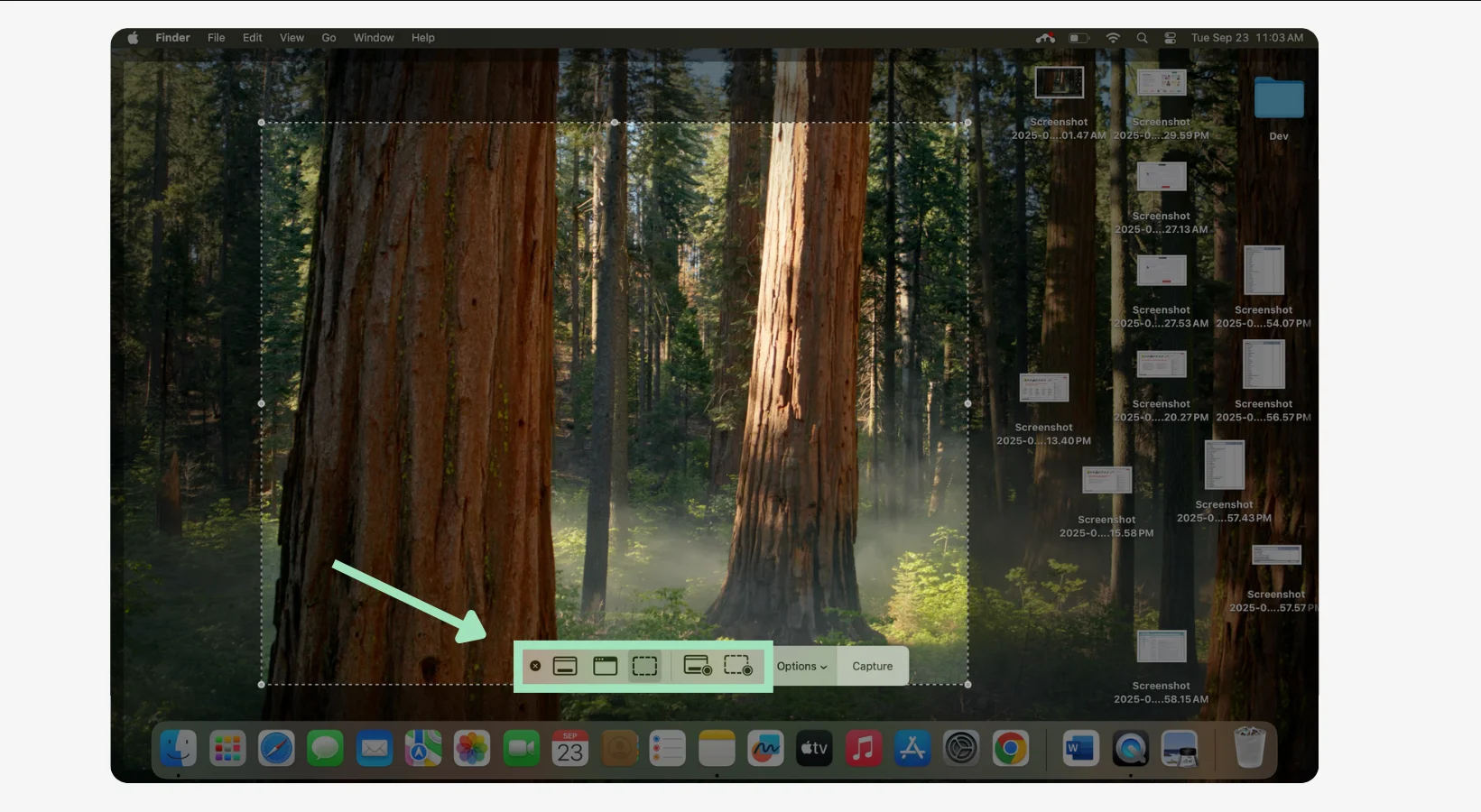
Stap 2 :Beweeg uw muis over elk van deze pictogrammen om de twee opnameopties te zien:"volledig scherm opnemen" en "geselecteerd gedeelte opnemen."
Stap 3 :Klik op “Opties ” om uw schermopname-instellingen aan te passen. U kunt het microfoonapparaat instellen, de opnamelengte instellen, muisklikken weergeven en meer.
Stap 4 :Druk op “Opnemen ” om te beginnen met het opnemen van uw scherm.
Waarom de ingebouwde screenshot-werkbalk van Mac gebruiken?:voor- en nadelen
Dit is de reden waarom het de moeite waard is om de ingebouwde schermopnamefuncties van Mac te overwegen:
- Gebruiksgemak :In plaats van software te downloaden, drukt u eenvoudigweg op Command + Shift + 5 om aan de slag te gaan.
- Lichtgewicht gereedschap :Voer deze ingebouwde tool soepel uit zonder uw systeem te overbelasten of compatibiliteitsproblemen te ondervinden.
- Automatisch opslaan en delen :bewaar opnamen op uw Mac en sleep het bestand naar e-mail, Slack of een andere locatie.
Maar de tools die in besturingssystemen zijn ingebouwd, zijn meestal alleen bedoeld om u met de basis te helpen. Dit is waar de eigen schermrecorder van Mac tekortschiet:
- Geen geavanceerde functionaliteit om schermopnamen te bewerken (bijvoorbeeld annotaties, bijschriften).
- Voor basisbewerkingsfuncties, zoals bijsnijden, is een andere app vereist.
- Vereist plug-ins van derden om systeemaudio vast te leggen.
Opname op Mac screenen met QuickTime
QuickTime is een ander ingebouwd hulpmiddel dat u kunt gebruiken om uw scherm op een Mac op te nemen. Het biedt iets meer functionaliteit dan de screenshot-werkbalk.
Hier leest u hoe u uw scherm kunt opnemen met QuickTime.
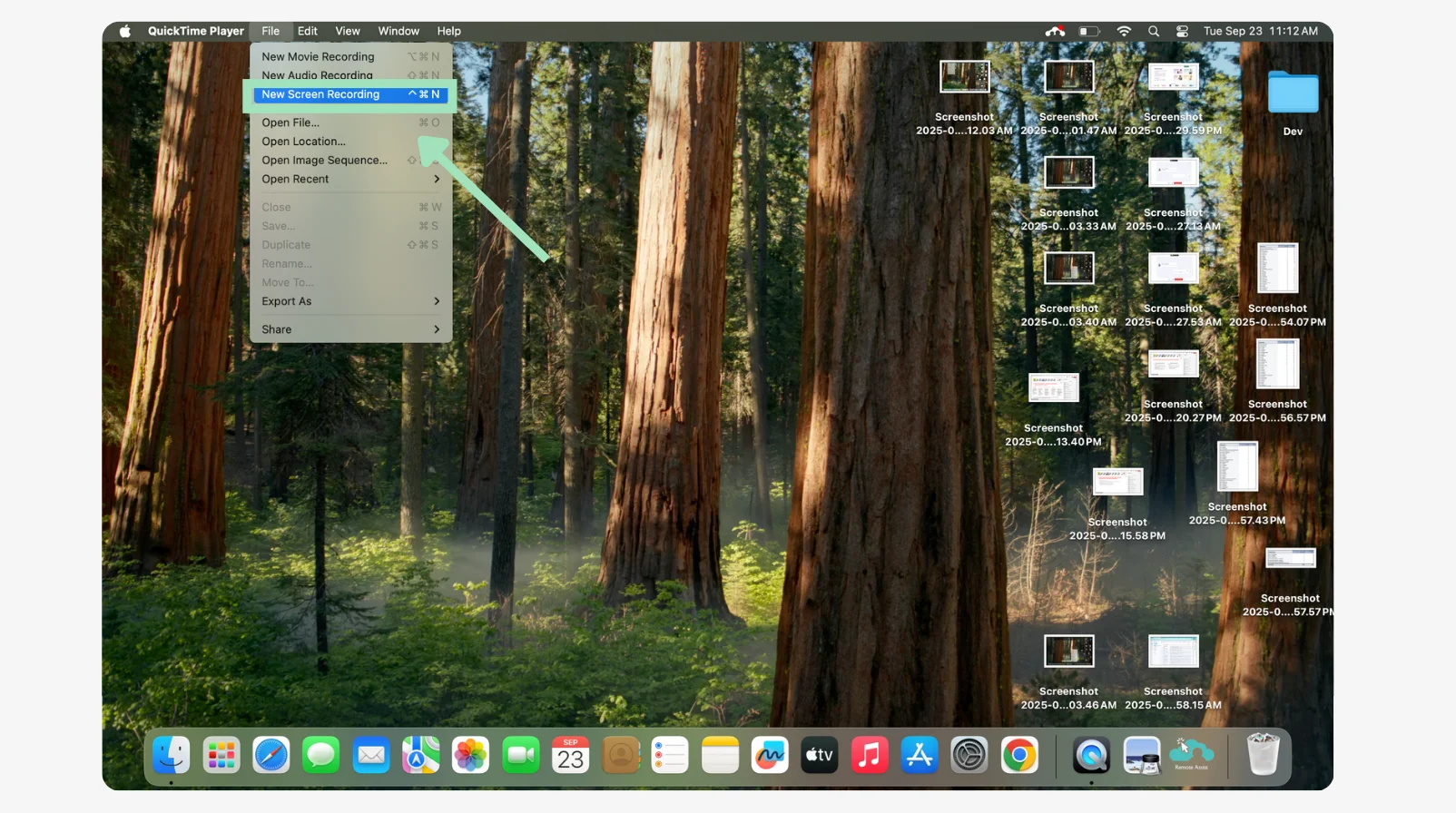
Stap 1: Ga naar de map Programma's en open QuickTime.
Stap 2 :Klik op Bestand> Nieuwe schermopname om een nieuwe video van uw scherm op te nemen. Je ziet dezelfde schermopnamewerkbalk als hierboven.
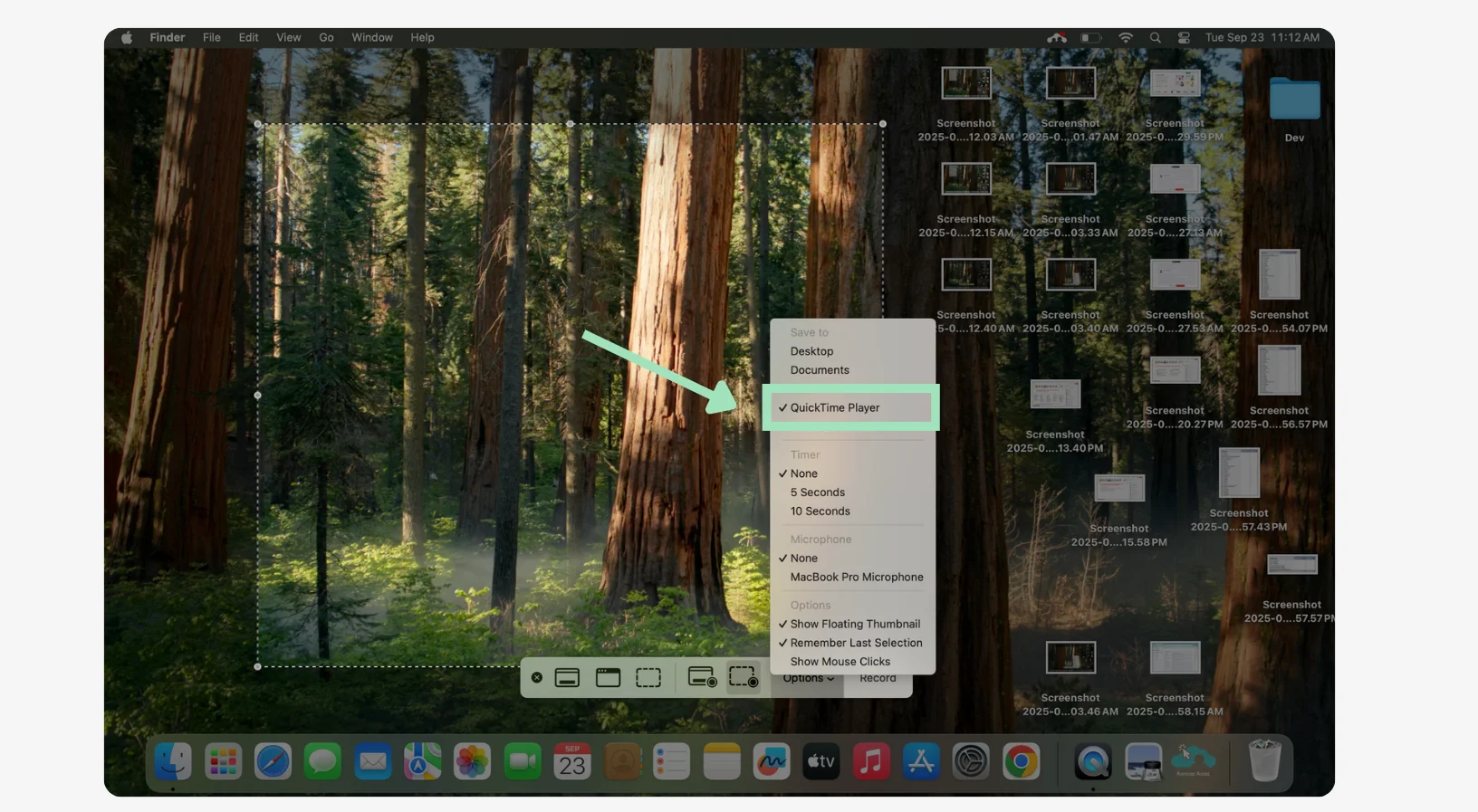
Stap 3 :Klik op “Opties ' om QuickTime Player als opslaglocatie te zien. Pas andere instellingen aan, zoals microfoonapparaat, muisklikken, timer, enz.
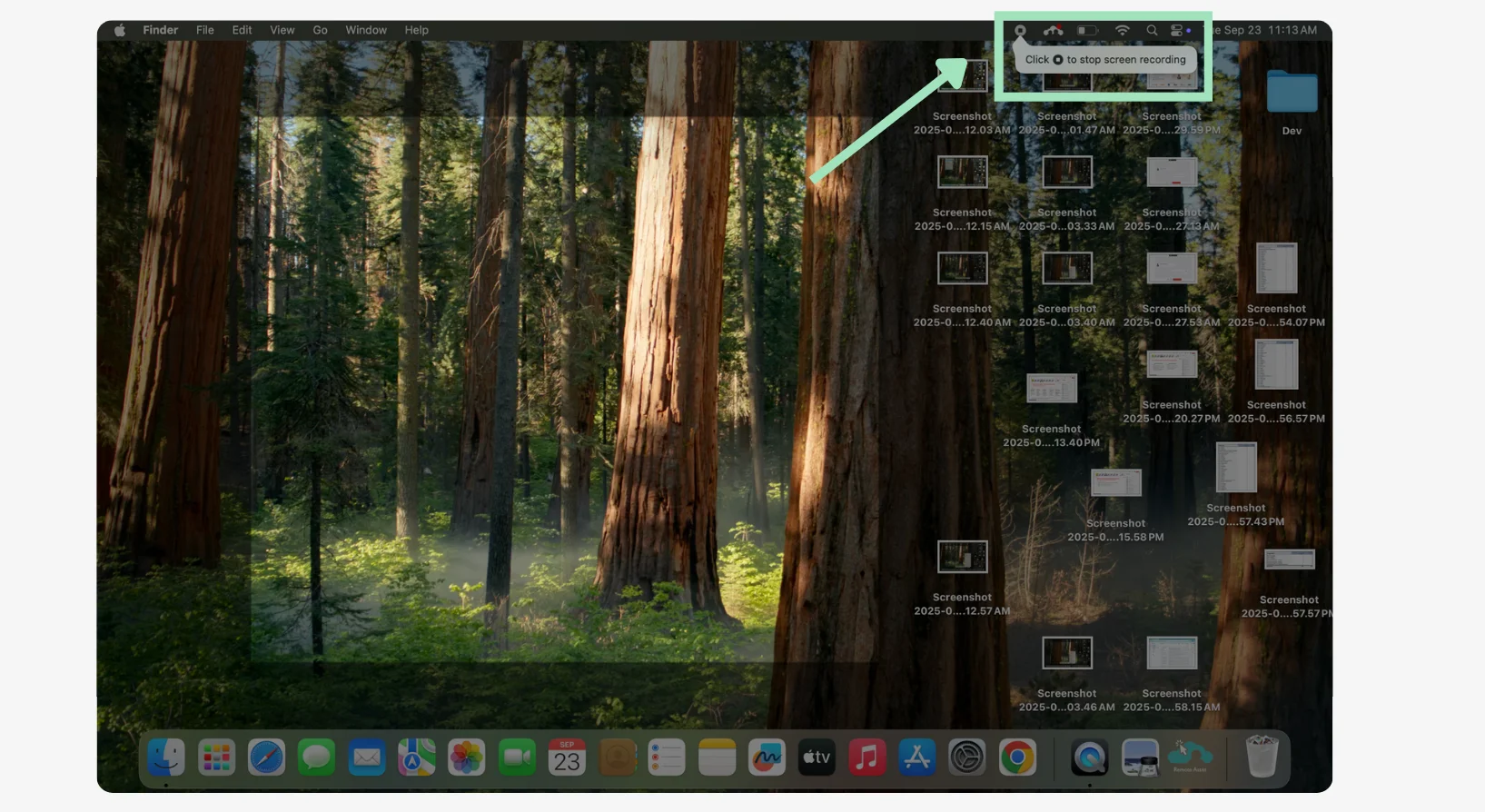
Stap 4: Klik op 'Opnemen ' om de opname te starten en druk op de stopoptie in de rechterbovenhoek als je klaar bent.
Stap 5 :Zodra uw opname gereed is, voegt u een titel toe en kiest u waar u deze wilt opslaan.
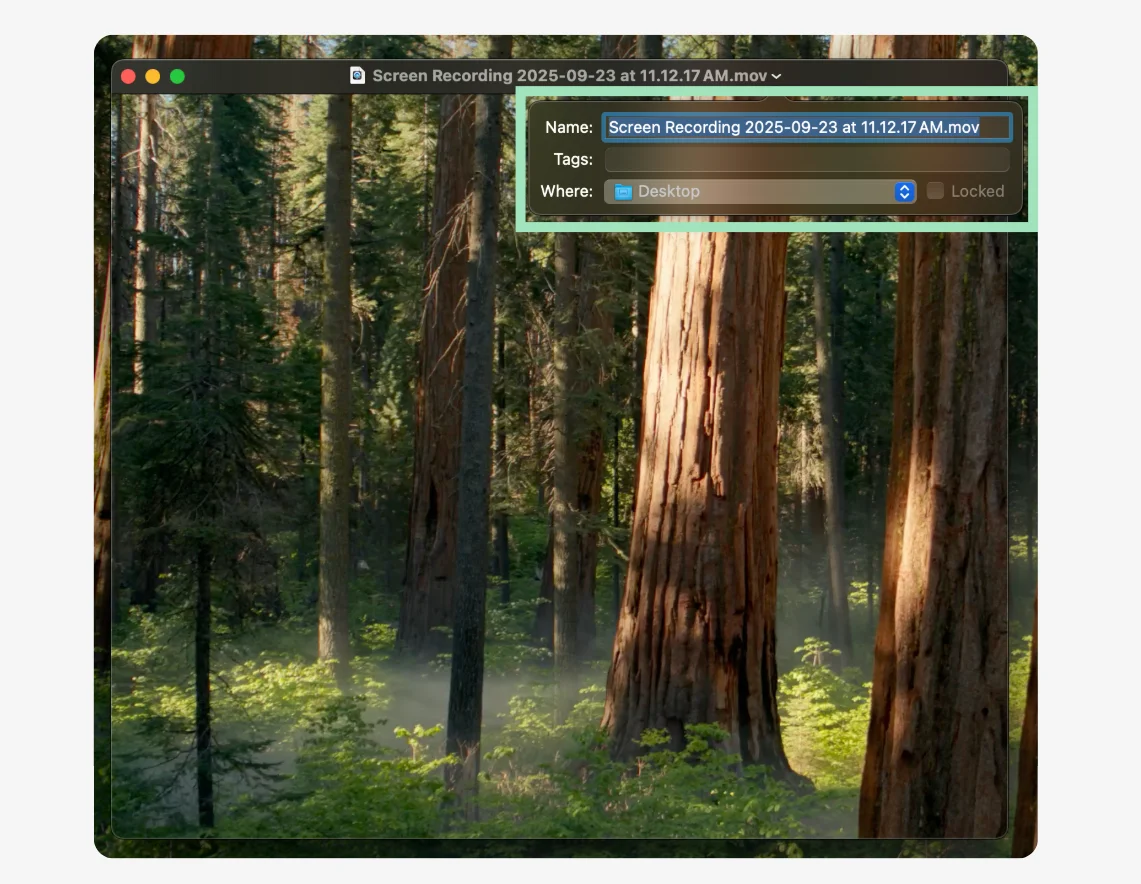
Waarom QuickTime gebruiken?:voor- en nadelen
Hieronder staan de voordelen van het gebruik van QuickTime voor schermopname:
- Ingebouwde bewerking :Knip of splits uw video snel bij en breng kleine verbeteringen aan om de opname te verfijnen.
- Meerdere audiobronnen :Selecteer uw audio-invoer, inclusief externe USB-microfoons.
- Flexibel opnemen :neem het hele scherm op of slechts één app-venster.
Dit zijn enkele nadelen van QuickTime voor schermopname:
- Kan geen schermopnamen maken met interne audio zonder plug-ins van derden.
- Biedt alleen opnames op volledig scherm of in vensters aan (geen specifiek gedeelte).
- Ontbreekt aan bewerkingsfuncties zoals annotaties, cursormarkeringen of overlays.
Problemen oplossen met schermopname op Mac
Een blocker tegenkomen tijdens het opnemen van uw scherm op Mac? Het is waarschijnlijk een van de zeven onderstaande problemen.
Lees meer over elk probleem en hoe u dit snel kunt oplossen.
1. Geen systeemaudio
Dit gebeurt wanneer u geluid van de computer zelf wilt opnemen (Zoom-vergadering, YouTube, app-geluiden), maar de opname alleen uw microfoon oppikt. Veel gebruikers hebben moeite met schermopnamen op de Mac, omdat macOS standaard geen systeemaudio opneemt.
De oplossing: Je hebt plug-ins van derden nodig (bijvoorbeeld BlackHole, Loopback) om systeemaudio om te leiden naar QuickTime of de screenshot-tool.
Een betere oplossing? Gebruik Riverside om systeemaudio, uw microfoon en andere audiobronnen rechtstreeks op te nemen.
2. Geen geluid opgenomen
Je drukt op opnemen, voltooit je opname en speelt de video af, maar beseft dat er geen geluid is. Dit gebeurt meestal als je geen microfoon selecteert of de verkeerde audiobron kiest. Mogelijk is uw microfoon ook gedempt.
De oplossing: Klik op 'Opties ”-knop in QuickTime en selecteer de juiste invoerbron. Je kunt audio ook testen in Systeeminstellingen → Geluid → Invoer voordat u begint.
3. Slechte videokwaliteit
Als uw video er korrelig, korrelig of schokkerig uitziet, heeft uw Mac waarschijnlijk weinig opslagruimte/CPU-bronnen. Dit kan ook gebeuren als u een bijgesneden gedeelte van uw scherm opneemt of als u de video met een lage resolutie heeft geëxporteerd.
De oplossing: Neem indien mogelijk uw scherm op in volledig scherm. Vergeet niet om onnodige apps te sluiten die te veel systeembronnen gebruiken, zodat uw Mac voldoende opslagcapaciteit heeft.
Zorg er bovendien voor dat uw beeldschermresolutie hoog is ingesteld in Systeeminstellingen → Beeldschermen .
Voor het opnemen van video's met hoge resolutie gebruik je Riverside om op te nemen in maximaal 4K kwaliteit. Omdat Riverside lokale opnames maakt, is je videokwaliteit niet gebonden aan internetstabiliteit.
4. Kan de opgeslagen opname niet vinden
U voltooit een opname, maar kunt deze niet vinden nadat u op Opslaan heeft gedrukt. Terwijl de ingebouwde tools van Mac bestanden opslaan op het bureaublad of in de downloadmap, zijn je opnamen beschikbaar in een andere map als je een nieuwe opslaglocatie selecteert.
De oplossing: Vink Opties → Opslaan aan voordat u begint met opnemen. Kies de gewenste opslaglocatie om uw bestanden gemakkelijk te vinden.
5. Cursor of klikken zijn niet zichtbaar
Uw video zou moeilijk te volgen zijn als de bewegingen of klikken van uw muis niet worden weergegeven. De ingebouwde schermopnametools van Mac tonen alleen klikken; het markeert de cursor niet.
De oplossing: Gebruik een tool als Riverside om cursorbewegingen en klikken weer te geven. De tool toont uw exacte muisnavigatie, of u nu een enkel tabblad of meerdere tabbladen opneemt.
6. De opname stopt plotseling of start niet
Als uw opname niet begint (of halverwege stopt), heeft uw Mac waarschijnlijk niet voldoende schijfruimte voor dit bestand. Het kan ook te wijten zijn aan een gebrek aan relevante rechten of aan achtergrondprocessen die conflicteren met de opnametool.
De oplossing: Controleer om te beginnen de beschikbare opslagruimte op uw apparaat en maak ruimte vrij voor uw opname.
Ga vervolgens naar Systeeminstellingen → Privacy en beveiliging → Schermopname om alle benodigde machtigingen te verlenen. Als het probleem zich blijft voordoen, sluit u andere apps die tijdens het opnemen ruimte en geheugen in beslag nemen.
7. Kan een specifieke app of venster niet opnemen
QuickTime beperkt u tot het opnemen van het volledige scherm of een enkel app-venster. Met de screenshot-werkbalk kunt u niet slechts één applicatie tegelijk opnemen. Dit maakt het lastig als je een duidelijke opname van een specifieke app nodig hebt zonder een rommelig bureaublad.
De oplossing: Gebruik de sneltoets om een deel van het scherm te selecteren en alleen het app-gebied aan te wijzen.
Voor een meer gepolijste look kunt u opnemen met Riverside en het tabblad of venster selecteren dat u wilt opnemen.
Veelgestelde vragen over het screenen van opnames op Mac
Hoe kan ik een opname op een Mac screenen met interne audio?
Standaard kunnen de ingebouwde screenshot-app van Mac en QuickTime geen systeemaudio vastleggen. Om interne audio (bijvoorbeeld vergaderingen, app-audio) op te nemen, hebt u een virtueel audiostuurprogramma nodig, zoals BlackHole of Loopback.
Aan de andere kant biedt Riverside een handiger manier om schermopnamen en interne audio op een Mac vast te leggen. Het neemt rechtstreeks systeemaudio op samen met uw microfoon, zonder enige extra instellingen.
Wat zijn de sneltoetsen voor schermopname?
De sneltoetsen voor schermopname op Mac zijn Command (⌘) + Shift + 5 . Hiermee wordt de screenshot-werkbalk geopend, waar u meerdere opties vindt voor het opnemen van uw scherm.
Je kunt ook screenshots maken met de sneltoetsen Command (⌘) + Shift + 3 (volledig scherm) en Command (⌘) + Shift + 4 (gedeelte van uw scherm).
Waar gaan schermopnamen naartoe op een Mac?
Schermopnamen die met de screenshot-app zijn gemaakt, worden standaard op uw bureaublad opgeslagen als .mov-bestanden. U kunt deze locatie wijzigen door de schermafdrukwerkbalk te openen en op 'Opties te klikken ,” en selecteer een andere opslaglocatie.
Wanneer u uw scherm opneemt met QuickTime, vraagt de app u telkens wanneer u stopt met opnemen te kiezen waar u het bestand wilt opslaan.