
Dankzij transparante achtergronden staat uw afbeelding of video-onderwerp netjes op elk oppervlak - geen witte doos, geen rommelige randen. In deze handleiding verwijdert u achtergronden met een paar klikken met de browsergebaseerde editor van Flixier, exporteert u schone PNG/WebP-bestanden en vervangt u (als u dat wilt) een nieuwe achtergrond. Perfect voor logo's, productfoto's en video-overlays - geen installatie vereist.
Stap voor stap:een afbeelding transparant maken met Flixier
De achtergrondverwijderingstool van Flixier beschikt over een gebruiksvriendelijke interface in een browsergebaseerd platform, waardoor het proces van het transparant maken van een afbeelding of video-achtergrond wordt vereenvoudigd.
Als u aan uw videoproject werkt of een transparant beeld voor uw website nodig heeft, kunt u met de functies van Flixier professionele resultaten bereiken zonder complexe software of een mobiele app te installeren.
Stap 1:Ga naar de tool Video Background Remover van Flixier
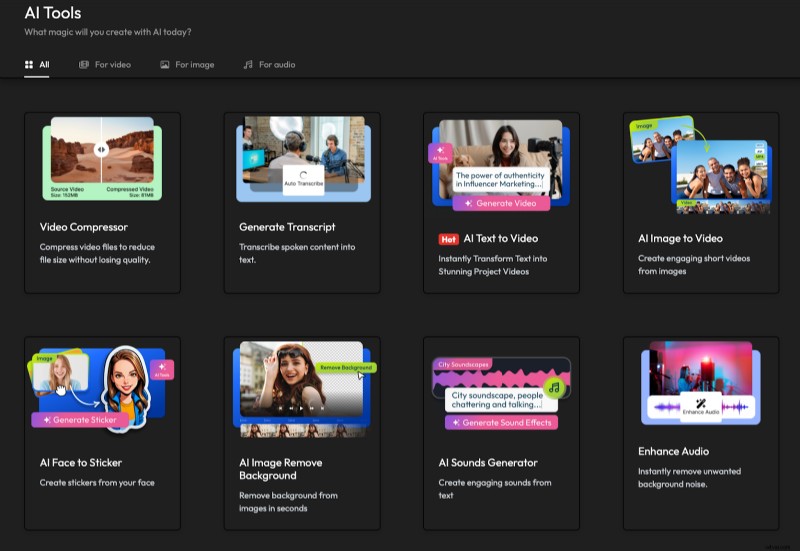
Ga gewoon naar flixier.com en klik op de knop Begin met bewerken om de editor in uw browser te starten. Er is geen aanmelding of download vereist.
Klik op de knop AI Tools aan de linkerkant en kies de functie AI-afbeelding Achtergrond verwijderen.
Stap 2:Upload uw afbeelding of video
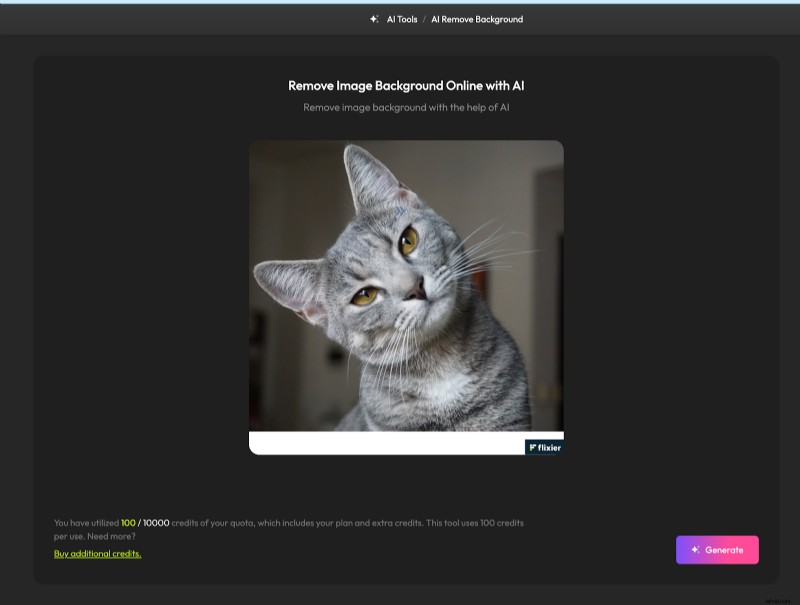
Sleep uw bestand eenvoudigweg naar de werkruimte.
Je kunt afbeeldingen en video's importeren vanaf je apparaat, vanuit cloudservices zoals Google Drive, One Drive of Dropbox, of iets live opnemen met je camera.
Stap 3:Achtergrond verwijderen
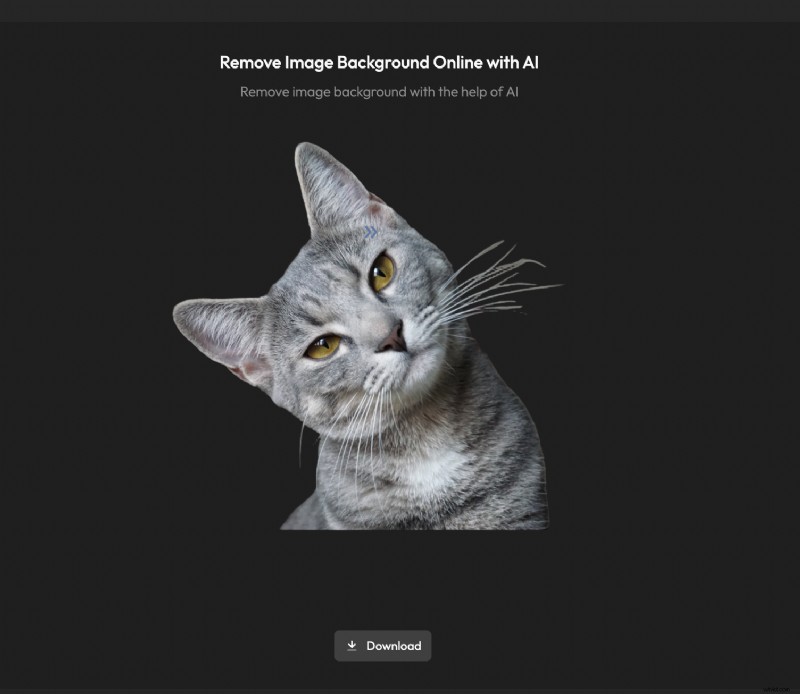
Nadat je je mediabestand hebt geüpload, tik je op de knop Genereren aan de rechterkant. Je achtergrond verdwijnt als bij toverslag.
Nu kunt u uw afbeelding met een transparante achtergrond opslaan als PNG van hoge kwaliteit op uw apparaat door op de knop Downloaden te klikken.
Stap 4:Achtergrond vervangen (optioneel)
Een nieuwe achtergrond nodig? Upload uw nieuwe afbeelding naar de online editor van Flixier of kies uit de uitgebreide voorraadbibliotheek. Sleep vervolgens uw geselecteerde afbeelding naar de tijdlijn en plaats deze achter uw onderwerp.
Voeg de laatste hand toe met bewegende titels, stickers, filters of overlays. Als u klaar bent, klikt u op de knop Exporteren om het op uw apparaat op te slaan.
Met slechts één klik heeft u uw afbeelding of video er professioneel uit laten zien, zonder ontwerpproblemen.
Onlinetools
Voor snelle bewerkingen zijn online tools de beste keuze. Er zijn geen downloads, installaties of beperkingen op uw apparaat. Bovendien kunt u ze openen vanaf elk apparaat met een internetverbinding en een moderne browser.
- Flixier is een complete online video-editor die ook mogelijkheden voor beeldbewerking biedt. Als je een achtergrond uit een foto of video wilt verwijderen, is dit de beste tool zonder dat dit ten koste gaat van de kwaliteit.
- Canva staat bekend om zijn intuïtieve interface en handige transparante achtergrondfunctie. De meeste makers gebruiken het om logo's, afbeeldingen voor sociale media of presentaties te maken. Achtergronden verwijderen is een taak met één klik.
Of het nu voor professioneel of persoonlijk gebruik is, deze tools bieden een intuïtieve interface en realtime voorbeelden, waardoor ze efficiënt zijn voor elk project waarbij u de achtergrond van een afbeelding transparant moet maken.
Desktopsoftware
Als u op zoek bent naar meer controle en geavanceerde functies, biedt desktopsoftware uitgebreide tools voor het maken van transparante afbeeldingen.
- Adobe Photoshop is de industriestandaard voor beeldbewerking. Het beschikt over een reeks tools voor het verwijderen van de achtergrond, zoals de tools Toverstaf, Lasso en Onderwerp selecteren. Het is geschikt voor gedetailleerd ontwerpwerk of complexe afbeeldingen.
- GIMP (GNU Image Manipulation Program) is een gratis en ook open-source alternatief voor Photoshop met functies voor achtergrondverwijdering en beeldbewerking. Voor degenen die krachtige tools nodig hebben zonder de kosten, is dit de beste optie.
- PhotoDirectors combineert AI-aangedreven achtergrondverwijdering met bewerkingstools; het is een alles-in-één oplossing voor beginners en ervaren editors.
- PhotoWorks is ontworpen voor Windows-gebruikers. Het beschikt over een intuïtieve interface met effectieve tools voor het verwijderen van de achtergrond.
Mobiele apps
Soms hebben we gewoon niet de luxe om achter onze computers te zitten om een afbeelding aan te passen. Als u onderweg aan het bewerken bent, zijn er verschillende mobiele apps die krachtige functies voor het verwijderen van de achtergrond bieden:
- PhotoDirector combineert AI-aangedreven tools voor het verwijderen van achtergronden. Het werkt op zowel Android als iOS. Deze app is perfect voor sociale media-inhoud of e-commerce productfoto's, van overlays tot stickers en animatietools.
- Pixelsnede is een favoriet onder eigenaren van kleine bedrijven en online verkopers. Deze app is speciaal ontworpen voor productfoto's. Het is heel eenvoudig om de achtergrond te verwijderen of transparante PNG's te maken voor online vermeldingen, sociale media en promotionele afbeeldingen.
- PicsArt zit boordevol creatieve tools waarmee u verder kunt gaan dan alleen het verwijderen van achtergronden. Je kunt stickers toevoegen, lagen laten samenvloeien, grappige memes maken en nog veel meer. En dat allemaal met steun voor transparantie.
Bestandsformaten die transparantie ondersteunen
Niet elk afbeeldingsformaat speelt goed in op transparantie, en als je de verkeerde kiest, kan dit je ontwerp verpesten. Hier zijn dus de meest voorkomende afbeeldingsformaten die u zou moeten gebruiken of vermijden.:
- PNG is de beste keuze voor logo's, productuitsparingen en UI-elementen. IT ondersteunt volledige alfatransparantie met strakke randen en past gemakkelijk bij elke achtergrond.
- WebP is het antwoord van Google op moderne webafbeeldingen. Kleinere bestandsgroottes, snel laden en ondersteunt transparantie. Perfect als u wilt dat uw website sneller laadt en er toch scherp uitziet.
- JPG ondersteunt geen transparantie. Wanneer je een afbeelding met een transparante achtergrond opslaat als JPG, wordt de ruimte automatisch gevuld met wit of zwart.
- GIF ondersteunt technisch gezien transparantie, maar in zeer beperkte mate. Het kan een pixel weergeven of deze 100% transparant maken, zonder ertussen, en slechts 256 kleuren.
Gebruik dus WebP als je prestaties wilt, vermijd JPG voor alles wat met transparantie te maken heeft, en ga voor GIF als je vastzit in de jaren '90.
Waar transparante achtergronden echt schitteren
- Branding en logo's ontwerpen - Een transparant logo is een must voor websites, merchandise of watermerken. Dat witte vakje op een donkere kop? Amateuruur.
- E-commerce productfoto's - Opnamen zonder achtergrond laten producten eruit springen. Bovendien hebben Amazon en Shopify ze nodig.
- Sociale media-inhoud - Door de combinatie van tekst, vormen en overlays blijven de ogen van kijkers op uw inhoud gericht.
- Videobewerking - Uw logo, geanimeerde tekst of andere grafische elementen aan uw beeldmateriaal toevoegen zonder uw inhoud te blokkeren? Transparantie is in dit soort situaties een redder in nood.
- Websiteontwerp en presentaties - Van UI-pictogrammen tot dia's, ze moeten er allemaal naadloos uitzien op elke achtergrondkleur. Bovendien houdt een transparante foto het hele ontwerp overzichtelijk en gemakkelijk te volgen.
- Print- en merchandisingmodellen - T-shirts, mokken, verpakkingen en transparante elementen zorgen ervoor dat je hele ontwerp veelzijdig en gebruiksklaar is op elk oppervlak. Het past naadloos in de rondingen of schaduwen van elk product.
Als je eenmaal transparante afbeeldingen gebruikt, vraag je je af hoe je ooit zonder hebt geleefd. Het is die truc achter de schermen die je werk van eenvoudig naar professioneel brengt.
Het gedeelte met tips en trucs om beginnersfouten te voorkomen
Je hebt de tools en je hebt de stappen onder de knie. Het is tijd om te praten over die kleine details die uw transparante imagospel kunnen maken of breken. Hiermee krijgt u de beste resultaten, ongeacht het type project waaraan u werkt.
Sla uw afbeelding nooit op als JPG
We zeggen het nog een keer:JPG ondersteunt GEEN transparantie. Het is een van de meest voorkomende fouten die beginners maken. Je hebt hard gewerkt om elk onderdeel van je achtergrond te verwijderen... en vervolgens op te slaan als JPG. Het enige wat je deed was je afbeelding met een zwarte of witte achtergrond maken.
Je moet het opslaan als:
- PNG(beste voor statische afbeeldingen)
- WebP(geschikt voor webprestaties)
- GIF (als je eenvoudige transparantie en animatie nodig hebt)
- SVG (ideaal voor logo's of vectorafbeeldingen die moeten worden geschaald)
Het maakt echt niet uit of uw afbeelding er goed uitziet in de editor. Als het bestandstype verkeerd is, is het allemaal voor niets.
Gebruik het met voorzichtigheid in uw videoprojecten
Transparante afbeeldingen zijn natuurlijk cool voor video-overlays. Die watermerken, logo's en geanimeerde stickers maken het ontwerp alleen maar veel professioneler. Maar houd rekening met het volgende:
- De oplossing is belangrijk - Is uw PNG-afbeelding hoog genoeg in resolutie voor uw video? Als je alleen een wazig logo over je beeldmateriaal hebt, kun je het net zo goed overslaan.
- Bewegingstracking helpt enorm - Stel je je logo of grafische beweging voor met je beeldmateriaal. Met sommige editors, zoals Flixier, kun je beweging volgen om overlays dynamisch te maken.
Controleer de compatibiliteit op alle apparaten nog een keer
Niet alle platforms geven transparante afbeeldingen op dezelfde manier weer. U moet dus controleren hoe het eruit ziet op verschillende schermformaten, in verschillende apps of in verschillende browsers. WebP is geweldig voor internetgebruik, maar voor apps of responsieve ontwerpen is SVG een betere optie.
Strategisch ontwerpen en laagjes aanbrengen
Transparantie opent deuren voor het in lagen aanbrengen van visuals als een professional. Maar weet je wanneer je moet stoppen? Wanneer maak je het niet chaotisch of onduidelijk?
- Gebruik verstandig contrast en plaats nooit lichttransparante tekst over een lichte afbeelding. Dat is hoofdpijn voor de ogen.
- Gebruik schaduwen of lijnen op transparante objecten om ze te laten opvallen.
- Combineer transparantie met vervaging of verlopen voor meer diepte, maar zonder rommel.
Zorg altijd voor een back-up
Voordat u begint met het toepassen van lagen of het exporteren, slaat u een kopie van uw bestand op, voor het geval u later de transparantie moet aanpassen of andere wijzigingen moet aanbrengen.
Laat transparantie voor u werken
Of u nu uw logo ontwerpt, een video voor YouTube bewerkt, een nieuwe website bouwt of gewoon uw volgende virale meme maakt, transparantie geeft u flexibiliteit en controle over het algehele uiterlijk van uw inhoud.
Met tools als Flixier of Photoshop is het gemakkelijker om afleidende achtergronden weg te halen, maar onthoud wel de regels:gebruik de juiste formaten, controleer je exports en houd de bestandsbron bij de hand.
Het beste is dat je er geen ontwerpvaardigheden voor nodig hebt om het te doen. Je hebt alleen het juiste gereedschap en een beetje creativiteit nodig.