
Deze gids leidt je door het proces van het rechtstreeks insluiten van ondertitels in je video, zodat ze zichtbaar blijven op elk platform en apparaat.
Laatst bijgewerkt op 30 oktober 2025
Hoewel veel makers voor ondertitels afhankelijk zijn van SRT-bestanden, biedt het hardcoderen ervan (het branden van de tekst in het videoframe) een betrouwbaardere oplossing op verschillende platforms en spelers. In de volgende secties onderzoeken we hoe je efficiënt hardgecodeerde ondertitels kunt maken.
Waarom u ondertitels permanent moet insluiten
Platforms zoals YouTube, LinkedIn, Vimeo en Facebook staan SRT-uploads toe, maar vele andere niet, en zelfs als ze dat wel doen, ondersteunen afspeelengines deze mogelijk niet. Door ondertitels in de video te branden, garandeer je dat elke kijker deze ziet, ongeacht de spelerinstellingen of platformbeperkingen.
Hardgecodeerde ondertiteling biedt verschillende belangrijke voordelen:
#1 Verhoog de aandacht
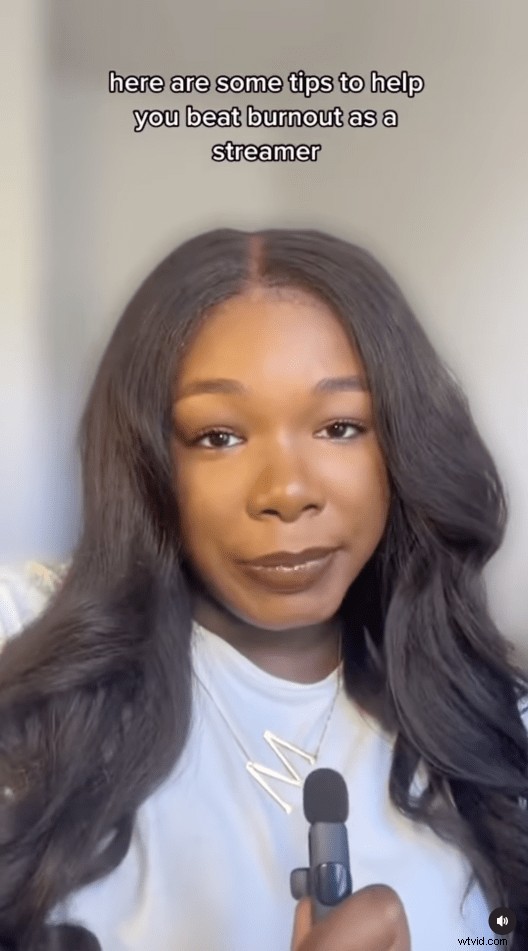
De eerste paar seconden van een video zijn cruciaal, vooral op snel scrollende sociale feeds. Ondertitels trekken de aandacht van de kijker, brengen de context direct over en verbeteren het begrip, wat leidt tot een grotere betrokkenheid, langere kijktijden en meer interactie.
#2 Universele compatibiliteit
Eenmaal ingebrand, zijn ondertitels zichtbaar op elk platform (YouTube, Vimeo, Facebook, TikTok, LinkedIn en daarbuiten) zonder dat kijkers ze handmatig hoeven in te schakelen. Voor een internationaal publiek kun je ondertitels in andere talen rechtstreeks in het frame insluiten.
#3 Distributie met één klik
Maak de video één keer met ingebouwde ondertitels en hergebruik deze op alle kanalen. Dit elimineert de noodzaak om ondertitels afzonderlijk toe te voegen voor elk platform, wat tijd bespaart en consistentie garandeert.
Laten we, met deze voordelen in gedachten, eens duiken in het proces van het hardcoderen van ondertitels.
Ondertiteling online hardcoderen met Streamlabs Podcast Editor
Historisch gezien vereiste het insluiten van ondertitels complexe videobewerkingssoftware en nauwgezette handmatige timing. Streamlabs Podcast Editor vereenvoudigt de workflow door uw video automatisch te transcriberen en het eindproduct in de cloud weer te geven, zodat u geen geavanceerde pc nodig heeft.
#1 Meld je aan en upload je video
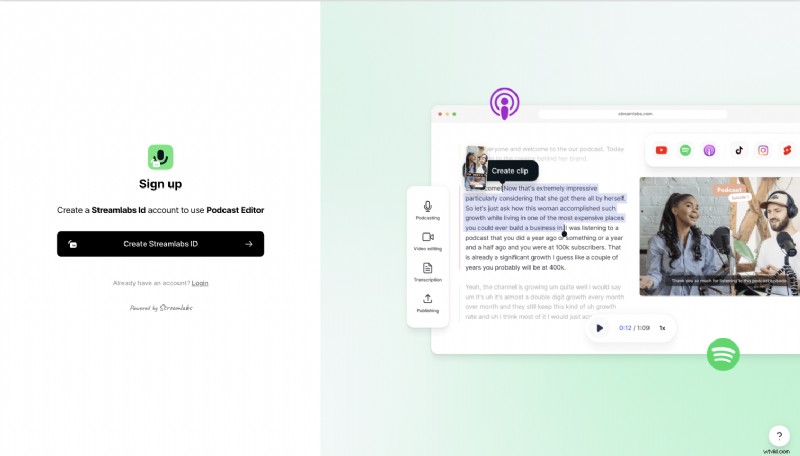
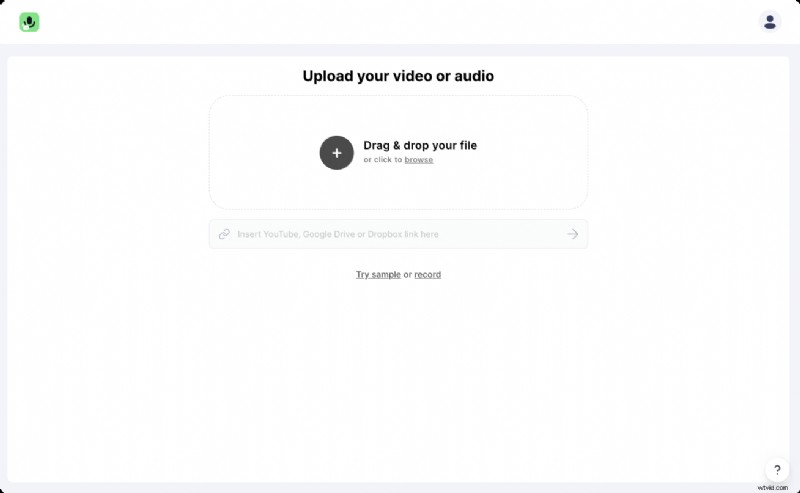
Begin door naar de aanmeldingspagina van Streamlabs Podcast Editor te gaan en een gratis account aan te maken:alleen uw naam, e-mailadres en wachtwoord. U kunt ook uw Google-inloggegevens gebruiken. Eenmaal geregistreerd, uploadt u uw video door deze naar de editor te slepen en neer te zetten. Als u nieuw beeldmateriaal wilt opnemen, biedt het platform ingebouwde webcam- en schermopnametools.
#2 Activeer ondertitels
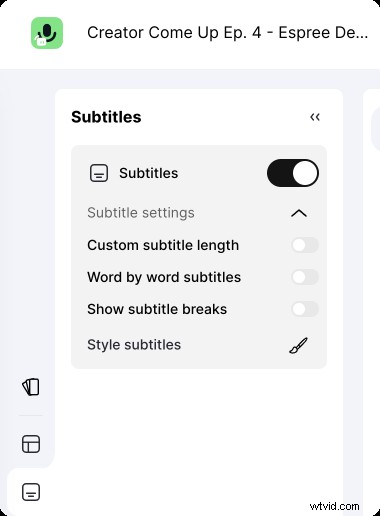
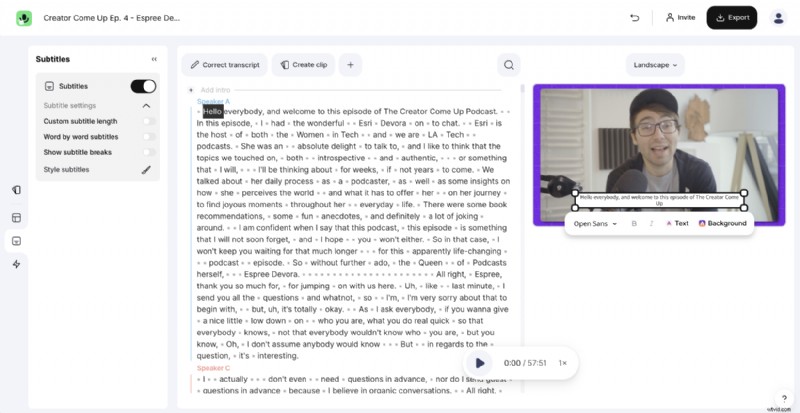
Nadat de automatische transcriptie is voltooid, klikt u op de knop 'Ondertiteling' in het hoofdmenu. Je kunt kiezen tussen statische ondertitels (zin per zin) of dynamische ondertitels die woord voor woord verschijnen.
#3 Stijl en pas je ondertitels aan
Plaats het ondertitelvak door het naar de gewenste locatie te slepen en pas het formaat aan met de handgrepen. Kies uit verschillende lettertypen, pas tekst- en achtergrondkleuren aan en stel indien nodig de transparantie in. Wijzigingen blijven bewerkbaar, zelfs nadat de ondertitels zijn ingebrand.
#4 Tekst en pauzes verfijnen
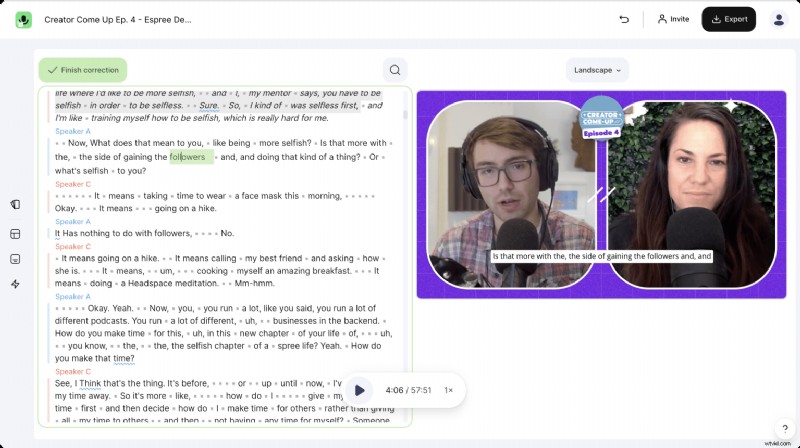
Hoewel de transcriptie-engine zeer nauwkeurig is en meer dan 30 talen ondersteunt, kunnen er kleine fouten optreden. Corrigeer ze door te dubbelklikken op een woord in het tekstvenster en op Enter te drukken. Gebruik de pijltjestoetsen om snel te navigeren. Om de lengte van de ondertiteling aan te passen, sleept u de breekpuntdriehoek naar een nieuwe positie. Zorg er bij projecten met meerdere aspectverhoudingen voor dat de ondertitels de juiste grootte hebben en niet langs de randen worden geplaatst om afsnijden te voorkomen.
#5 Render en exporteer je video
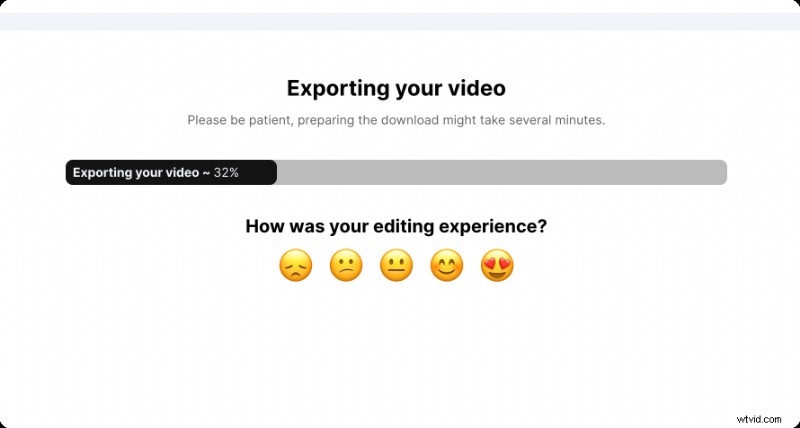
Klik op "Exporteren" in de rechterbovenhoek en kies uw downloadoptie. De weergave gebeurt volledig in de cloud, zodat u aan andere taken kunt blijven werken terwijl uw video wordt afgerond. Je ontvangt een bevestigingsmail zodra het bestand klaar is, en je kunt ook rechtstreeks vanuit de editor publiceren op aangesloten platforms.
Conclusie
Het permanent insluiten van ondertitels is een best practice voor moderne videomakers. Het garandeert zichtbaarheid, vergroot de betrokkenheid en stroomlijnt distributie tussen platforms. Dankzij tools als Streamlabs Podcast Editor is het proces nu sneller en toegankelijker dan ooit.
Bewerk je video's met tekst om je streams, podcasts en interviews te laten groeien!
Hierdoor kunnen makers meer doen
Verder lezen
15 beste ondertitellettertypen die u voor uw video's moet gebruiken
De 15 beste lettertypen voor bijschriften en ondertitels die je in 2021 voor je video's moet gebruiken. Inter, Roboto, Poppins, Arial en nog veel meer geweldige lettertypen.
31 mei 2023
Michael Sieb
Hoe voeg ik ondertitels of ondertitels toe aan een video?
Dit is een complete handleiding voor het op verschillende manieren toevoegen van bijschriften en ondertitels aan uw video. Leer alles wat u moet weten over ondertiteling.
1 juni 2023
Michael Sieb
Hoe voeg ik ondertitels en ondertitels toe aan Vimeo-video's?
Leer hoe u ondertitels of ondertitels (SRT-bestanden) aan uw Vimeo-video's kunt toevoegen. Een stapsgewijze handleiding voor het maken en gebruiken van ondertitels.
1 juni 2023
Michael Sieb