
Stap-voor-stap handleiding om uw video-inhoud te maximaliseren
Leer hoe u van een video een gepolijst artikel kunt maken met Streamlabs Podcast Editor, waarmee u SEO en bereik op verschillende platforms kunt vergroten.
- Waarom de functie Video-naar-artikel is ontwikkeld
- Organische groei en SEO-voordelen
- Automatische transcriptie mogelijk gemaakt door Streamlabs Podcast Editor
- Je artikel en video online delen
- Insluiten in Notion en blogs
- Aanvullende gebruiksscenario's
- Voorbeeld van een ingebedde deelpagina
Waarom we de functie Video-naar-artikel hebben gemaakt
Hallo, ik ben Alex van Streamlabs Podcast Editor. We hebben gemerkt dat makers een snellere manier nodig hebben om video-inhoud om te zetten in geschreven materiaal dat goed scoort in zoekmachines. Onze nieuwe Video-to-Artikel-tool lost dit op door videodialogen binnen enkele minuten om te zetten in een bewerkbaar, SEO-vriendelijk artikel.
Organische groei en SEO via videoartikelen
Met een sterke video-aanwezigheid op YouTube, Facebook en Instagram realiseerden we ons dat video alleen onze belangrijkste verkeersfactor was. Door dezelfde inhoud als een artikel te publiceren, geven we zoekmachines een ander toegangspunt:trefwoorden, metagegevens en context die de zichtbaarheid verbeteren. Gebruikers die zoeken naar ondertiteling, transcriptie of gerelateerde onderwerpen, vinden onze artikelen en creëren zo een natuurlijke trechter terug naar ons platform.
Streamlabs Podcast Editor zet uw video automatisch om in tekst
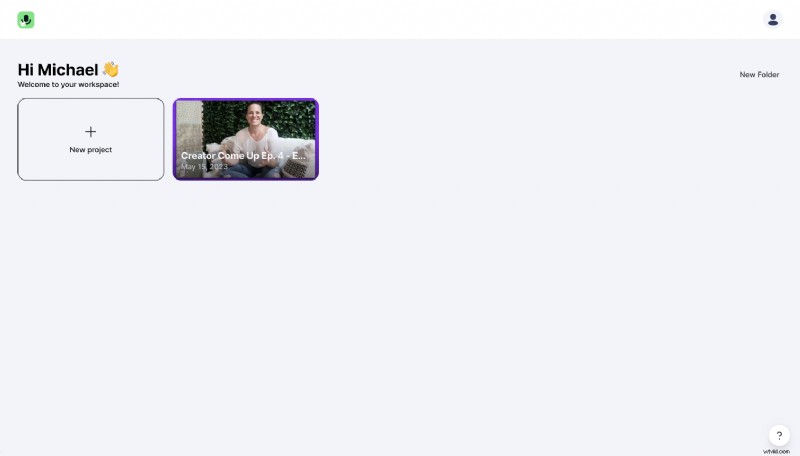
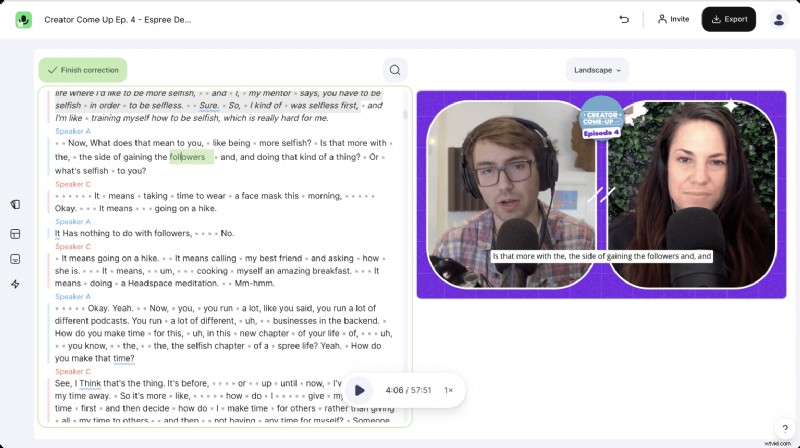
Start een nieuw project, upload je video en laat de editor het zware werk doen. De transcriptie verschijnt in de teksteditor, waar u de formulering kunt verfijnen, fouten kunt corrigeren en koppen kunt opmaken.
Als u het transcript bewerkt, wordt de ondertiteltrack automatisch bijgewerkt. Kies statische of dynamische stijlen, pas het lettertype, de grootte, de kleur of de achtergrond aan en bekijk pauzemarkeringen om de timing accuraat te houden.
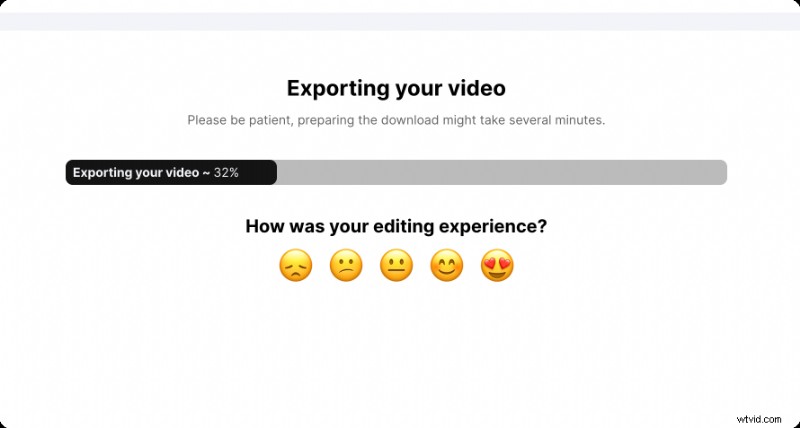
Na het bewerken kunt u ongewenste secties inkorten, regeleinden invoegen en de voltooide video of artikel exporteren. Met de exportknop is het eindproduct klaar om te delen.
Deel uw video en artikel online
Zodra uw project is voltooid, kunt u de video downloaden of een deelbare link voor het artikel genereren. Zorg ervoor dat de openbare schakelaar AAN staat, zodat de inhoud op externe sites zoals Notion of uw blog verschijnt.
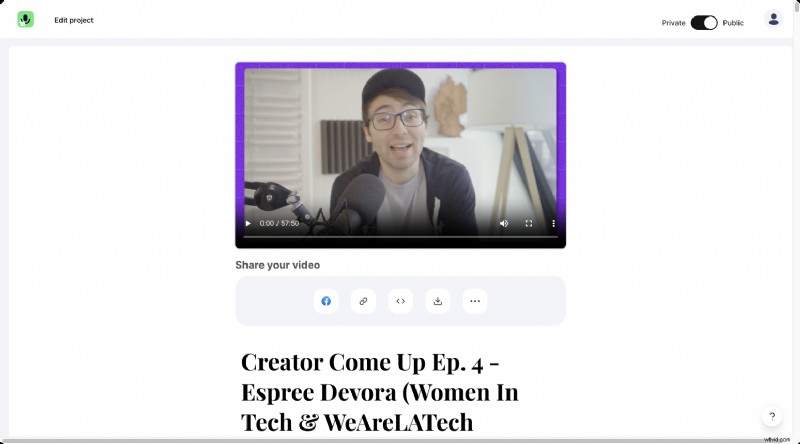
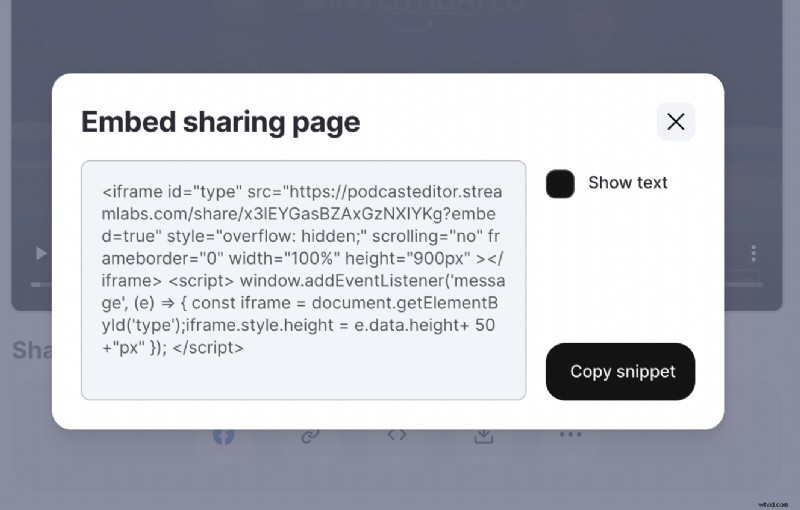
Klik op Link kopiëren knop om een deelbare URL te verkrijgen. U vindt er ook een Kopieerfragment optie voor insluiten.
Inbedden in Notion
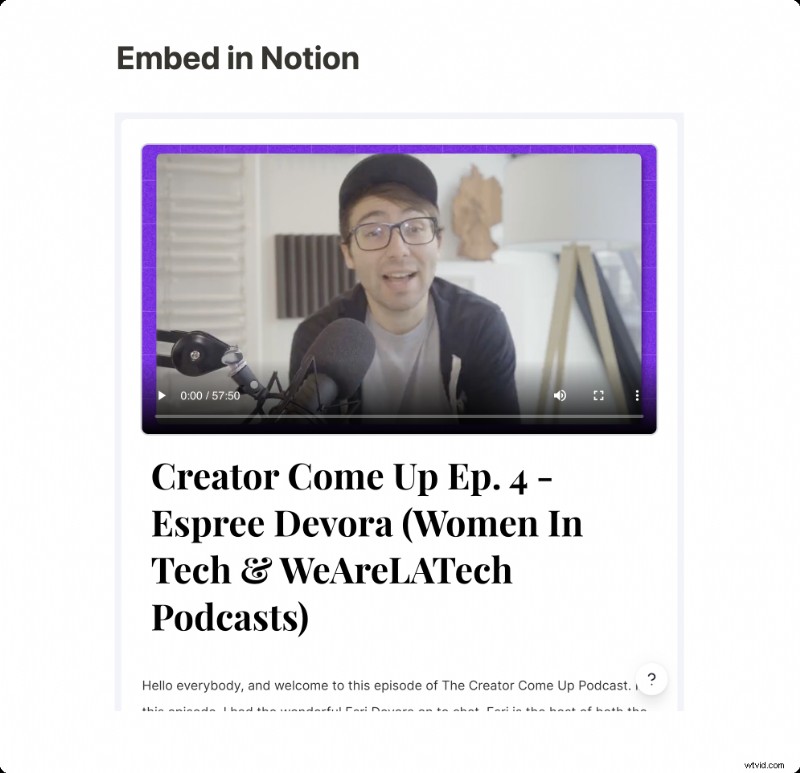
Kopieer de link, open Notion, typ /video en plak de URL. De video-naar-artikelpagina verschijnt als een interactief blok, waardoor lezers met één klik naar elk segment kunnen springen. Er wordt een pop-upvoorbeeld afgespeeld als de kijker ver van de oorspronkelijke tijdstempel scrolt.
Insluiten in je blog
Gebruik voor blogintegratie de Copy Snippet optie. In Ghost of een ander CMS dat HTML ondersteunt, voegt u het fragment in een HTML-blok in en publiceert u het. De ingebouwde speler behoudt alle interactieve functies en je kunt hem voorzien van afbeeldingen en metadata, net als bij een traditioneel bericht.
Zoveel meer gebruiksscenario's
Dezelfde deelbare link kan naar een klant, een collega of een marketingteam worden gestuurd. Iedereen heeft rechtstreeks toegang tot het artikel en de ingesloten video. Deze veelzijdigheid maakt de tool ideaal voor verkooppraatjes, training en kennisuitwisseling.
Bedankt voor het verkennen van de functie Video-naar-artikel. We zijn benieuwd hoe u uw inhoud op verschillende platforms gaat versterken.