
In deze handleiding wordt beschreven hoe u MP3-bestanden efficiënt kunt omkeren met de desktoptoepassing MiniTool MovieMaker en de gratis webtool Online MP3 Cutter . Volg deze stappen om een omgekeerde audiotrack te maken voor creatieve projecten, muziekgames of audioanalyse.
Wanneer een populair spel spelers uitdaagt om nummers achterstevoren afgespeeld te identificeren, vragen velen zich af hoe ze dergelijke nummers kunnen genereren. Het proces is eenvoudig:download een betrouwbare tool, importeer het bestand, draai de audio om en exporteer het resultaat. Hieronder schetsen we twee beproefde methoden.
MP3 omkeren op Windows
MiniTool MovieMaker is een veelzijdige video-editor die ook dienst doet als lichtgewicht audio-editor. De gebruiksvriendelijke interface maakt het ideaal voor beginners die snelle audiomanipulatie nodig hebben.
Ondersteunde formaten zijn onder meer MP3, M4A, WAV, FLAC, AAC en M4R, zodat u een breed scala aan bestanden kunt omkeren, niet alleen MP3's.
Stap 1:downloaden en installeren
Download de nieuwste versie van MiniTool MovieMaker van de officiële site en installeer deze op uw computer.
MiniTool MovieMaker – Klik om te downloaden. 100% schoon en veilig.
Stap 2:voeg uw MP3-bestand toe
Start de applicatie, sluit eventuele pop-ups af en klik op Mediabestanden importeren in de linkerbovenhoek. Selecteer uw MP3-bestand en sleep het naar de tijdlijn.
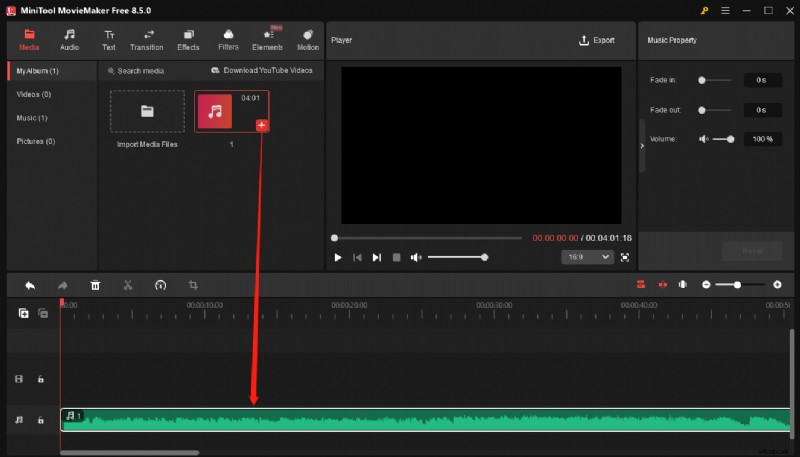
Stap 3:Draai de audio om
Selecteer de clip op de tijdlijn en klik op Snelheid pictogram en kies Omgekeerd uit de vervolgkeuzelijst. De audio wordt onmiddellijk in omgekeerde volgorde afgespeeld.
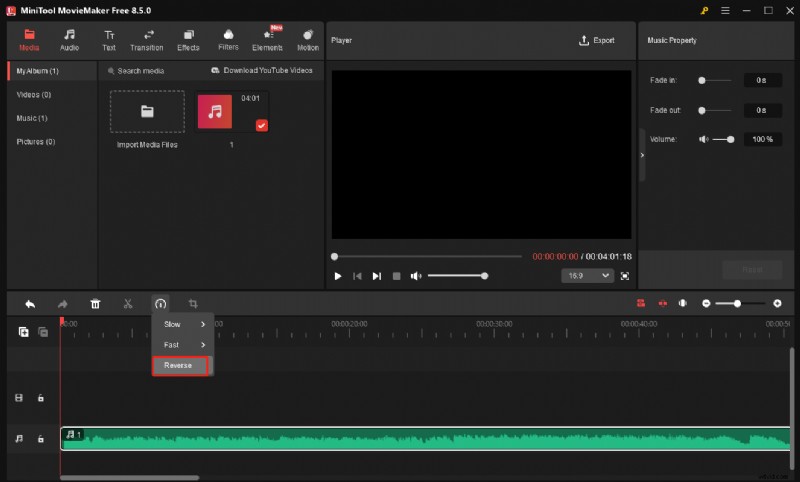
Stap 4:Exporteer het omgekeerde bestand
Klik op Exporteren in de rechterbovenhoek. Vouw de Formaat uit menu, kies MP3 , geef het bestand een naam, kies de doelmap en druk op Exporteren om het renderen te starten.
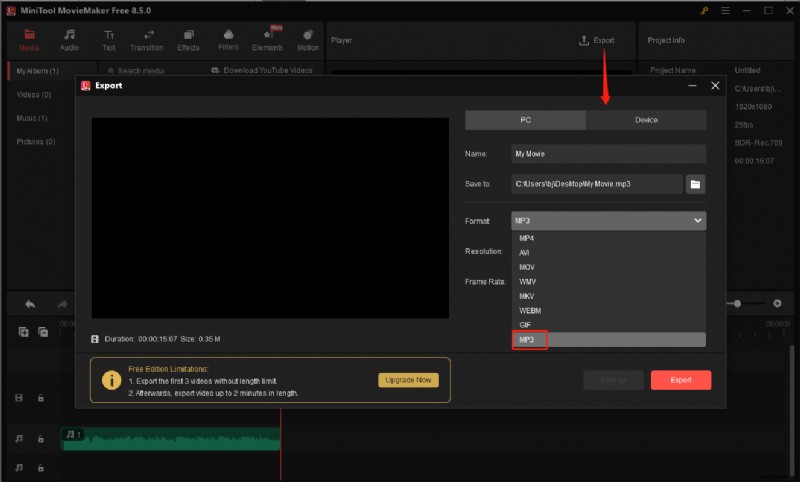
MiniTool MovieMaker biedt ook trimmen, splitsen, samenvoegen, volumeaanpassing, fade-effecten en snelheidsveranderingen. Het ondersteunt zelfs audio-overlay op video, waardoor creatieve verhalen verteld kunnen worden.
MP3 online omkeren
Als je een snelle oplossing nodig hebt, zonder installatie, is Online MP3 Cutter een uitstekende keuze. Het is gratis, je hoeft je niet aan te melden en er gelden geen beperkingen voor de bestandsgrootte.
Stap 1:Open de online MP3-snijder
Navigeer naar https://mp3cut.net/ .
Stap 2:Zoek het Omkeergereedschap
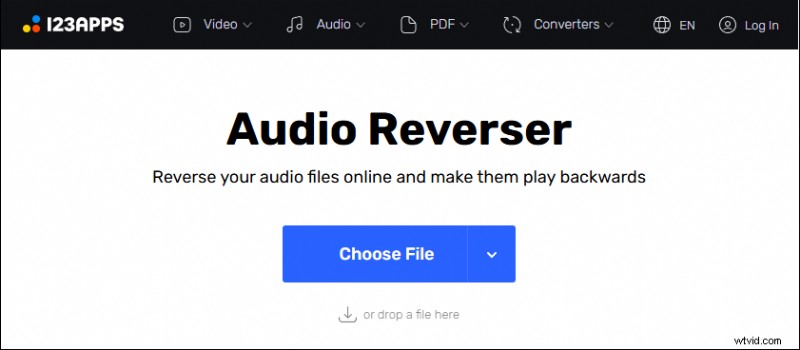
Van de Audio vervolgkeuzelijst, selecteer Audio omkeren .
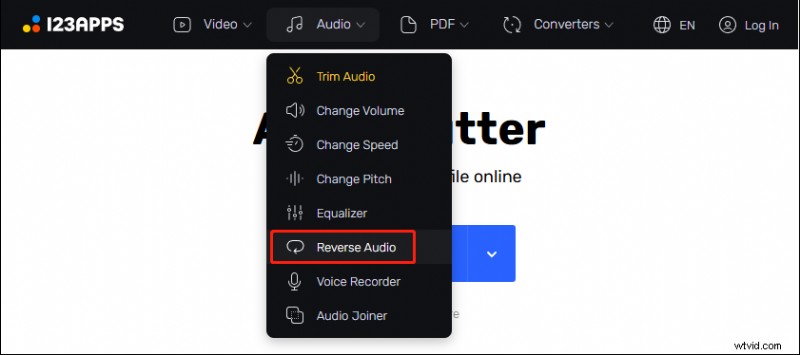
Stap 3:Upload uw bestand
Klik op Bestand kiezen en kies de MP3 die je wilt terugdraaien.
Stap 4:Download de omgekeerde track
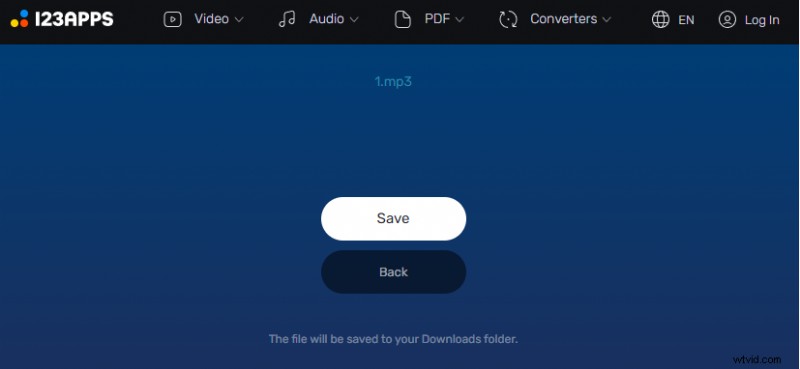
Zodra het uploaden is voltooid, wordt de audio automatisch omgekeerd. Klik op Opslaan om het nieuwe bestand te downloaden.
Extra functies zijn onder meer bijsnijden, volumeregeling, snelheidsaanpassing, pitch shifting, samenvoegen van bestanden en voice-overopname. De interface is intuïtief, maar een stabiele internetverbinding is essentieel voor optimale prestaties.
Conclusie
Het terugboeken van een MP3-bestand is een snel, gebruiksvriendelijk proces dat met slechts een paar klikken kan worden voltooid, zowel in Windows als via internet. Met deze methoden kunt u omgekeerde audio maken voor games, muziekproductie of experimenten. Als u problemen ondervindt met MiniTool MovieMaker, neem dan contact op met onze ondersteuning via [email protected] voor hulp.