
In deze handleiding lopen we door de meest voorkomende video-effecten en laten we zien hoe u deze kunt toepassen met MiniTool MovieMaker, de beste gratis video-editor voor Windows. Met zijn watermerkvrije uitvoer, intuïtieve interface en uitgebreide bibliotheek met visuele hulpmiddelen stelt MiniTool MovieMaker videomakers van alle niveaus in staat om gepolijste, professioneel ogende video's te produceren.
Snelle navigatie:
- Wat zijn video-effecten en veelvoorkomende typen
- Beste video-effecteneditor voor Windows
- Effecten toevoegen aan video
- Conclusie
Wat zijn video-effecten en veelvoorkomende typen
Video-effecten transformeren onbewerkte beelden in boeiende verhalen. Hieronder staan de belangrijkste categorieën die je tegenkomt:
Video-overgangen
Overgangen begeleiden kijkers van de ene clip naar de volgende, waarbij de nadruk wordt gelegd op verschuivingen in tijd of locatie, de toon wordt gezet en de stroom vloeiend blijft. MiniTool MovieMaker biedt een spectrum van klassieke snitten tot creatieve doekjes, lichtlekken en cross-dissolves:mijn persoonlijke favoriet om het verstrijken van de tijd aan te geven.
Bewegingseffecten
Bewegingseffecten animeren stilstaande beelden, tekst of afbeeldingen, waardoor een dynamische visuele ervaring ontstaat. Met ingebouwde tools zoals pannen, zoomen en keyframe-animatie kunt u camerabewegingen nabootsen of subtiele bewegingen aan foto's toevoegen, zoals inzoomen op het brandpunt van een foto.
Snelheidseffecten
Door de afspeelsnelheid aan te passen, verandert het tempo van een verhaal. Versnellen zorgt voor fast motion of time-lapse, terwijl vertragen dramatische slow motion oplevert. MiniTool MovieMaker ondersteunt soepele snelheidsverhoging, waardoor u binnen één clip geleidelijk tussen snelheden kunt overschakelen.
Kleurcorrectie en -gradatie
Kleurcorrectie herstelt het natuurlijke uiterlijk door het contrast, de verzadiging, de belichting, de helderheid en de witbalans aan te passen. Kleurcorrectie voegt vervolgens sfeer of stijl toe (via LUT's, filters of kleurenwielen) en verandert gewone beelden in filmische beelden.
Maskering en overlay
Door vormen te maskeren of delen van een fragment te verbergen, worden gesplitste schermen, onderwerpisolatie of creatieve overvloeiingen mogelijk gemaakt. Overlays (tekst, afbeeldingen of PiP-elementen) voegen informatie of flair toe zonder de hoofdafbeelding te verstoren.
Stylistische filters
Filters zijn voorinstellingen met één klik die de toon of nostalgie veranderen (vintage, VHS, zwart-wit, schoonheid, enz.), waardoor u direct stijlvariatie krijgt.
Audio-effecten
De geluidskwaliteit verbetert het visuele vertellen van verhalen. MiniTool MovieMaker biedt egalisatie, ruisonderdrukking, pitch shifting en geluidseffectbibliotheken om audio af te stemmen op uw beeldmateriaal.
Beste video-effecteneditor voor Windows
MiniTool MovieMaker onderscheidt zich als een gratis, watermerkvrije editor die krachtige functies combineert met een toegankelijke gebruikersinterface. De bibliotheek omvat:
- Honderden tekstsjablonen, overgangen, kaders en filters
- Pan- en zoomvoorinstellingen voor dynamische bewegingen
- Een uitgebreide stickercollectie voor creatieve overlays
- Snelheidsregelaars, achteruit afspelen, gereedschappen voor bijsnijden, roteren, spiegelen, splitsen en bijsnijden
- Gratis exporteren tot 4K-resolutie

Effecten toevoegen aan video
Volg deze stappen om onbewerkt beeldmateriaal om te zetten in gepolijste inhoud met MiniTool MovieMaker.
Stap 1:downloaden en installeren
Klik op de onderstaande knop om de nieuwste versie te downloaden.
MiniTool MovieMaker
Klik om te downloaden
(100% schoon en veilig)
Stap 2:importeer de video
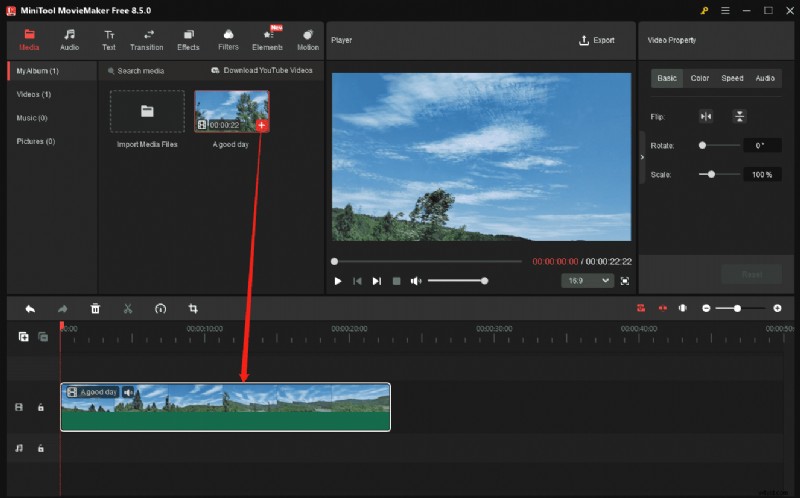
Na de installatie start u de app en klikt u op Nieuw project om de hoofdwerkruimte te openen. Gebruik de optie Mediabestanden importeren gebied waarin u kunt bladeren en uw clip kunt selecteren. Sleep de media uit de bibliotheek of klik op de + pictogram op de tijdlijn om te beginnen met bewerken.
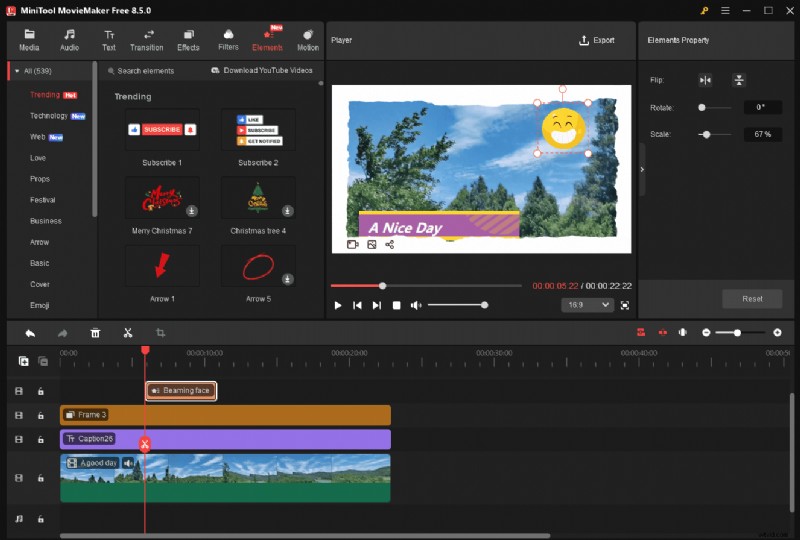
Stap 3:Verbeter de inhoud met verschillende effecten
Stap 4:Exporteer de video
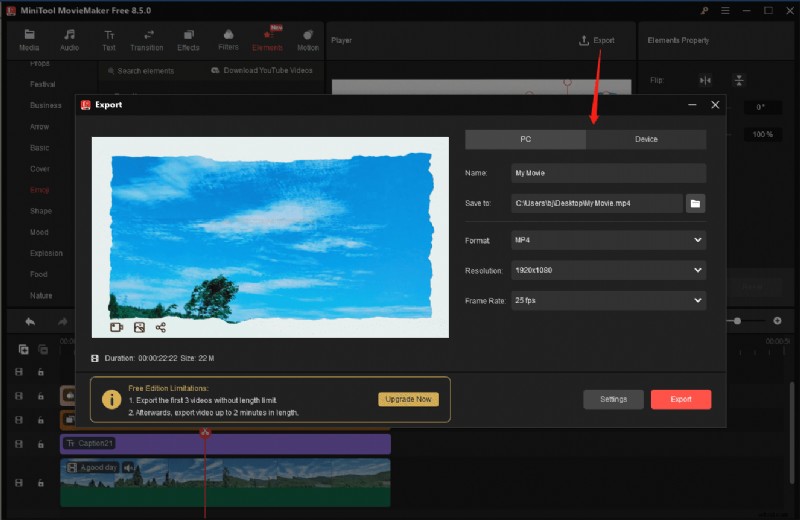
Klik op Exporteren in de rechterbovenhoek om het instellingenvenster te openen. Kies uw doelmap, indeling, resolutie en framesnelheid en klik vervolgens op Exporteren weergeven.
Conclusie
MiniTool MovieMaker biedt een uitgebreide oplossing zonder watermerk voor Windows-gebruikers die professionele video-effecten willen toevoegen, van overgangen en beweging tot kleurcorrectie en audioverfijning. Volg de bovenstaande stappen om uw beeldmateriaal naar een hoger niveau te tillen en filmische resultaten te bereiken.
Als u problemen ondervindt, kunt u contact opnemen met ons ondersteuningsteam op [email protected] voor hulp.