
In de wereld van vandaag is innovatie een uitdagend onderdeel van digitale creatie geworden. Door de beste inhoud te maken, kunt u de aandacht van uw kijkers trekken. Tijdens het bewerken van de video-inhoud kunt u merken dat de snelheid snelheid toeneemt is op sommige punten nodig. Door snel bewegende of slow motion-effecten toe te voegen, wordt de video aantrekkelijker en boeiender.
Wondershare Filmora biedt de beste snelheidsveranderende functies met de beste resultaten in verliesvrije kwaliteit. Je kunt ook de time-lapse van lange video's maken door de curvesnelheidsopties in de snelheidsinstellingen van Filmora te wijzigen. Laten we meer ontdekken over de snelheid waarmee u de video-inhoud in Wondershare Filmora kunt bewerken.
In dit artikel
- Deel 1:Wat zijn de verschillende gebruiksscenario's van snel veranderende video's?
- Deel 2:Het beheersen van snelheid in Wondershare Filmora:een overzicht
- Deel 3:Snelheidsverhoging beheren in Filmora:een gids
- Conclusie
Snel veranderende video-editor
Wondershare Filmora biedt de beste snelheidsveranderende functies met de beste resultaten in verliesvrije kwaliteit.
Deel 1:Wat zijn de verschillende gebruiksscenario's van snel veranderende video's?
De videosnelheid wijzigen stelt ons in staat de video voor meerdere doeleinden te gebruiken. Snelheidsmanipulatie verandert de impact van de video op kijkers drastisch. Hier bespreken we een aantal snelheidsveranderingen cases en hun praktische toepassingen.
1. Slow motion-effect
Het vertragen van de videosnelheid richt zich op de details van de video. Slow motion helpt om dieper in te gaan op de details van een actie die bij normale snelheid moeilijk waar te nemen is. Het creëert ook een gevoel van drama en wordt vooral gebruikt bij actiefoto's en sporthoogtepunten. Snelheidsreductie wordt ook gebruikt om de filmische kwaliteit van de video te verbeteren.
2. Snel bewegingseffect
Het verhogen van de snelheid van video kan ons binnen enkele seconden het idee geven van langzame processen. Dit wordt ook wel het creëren van een time-lapse van verschillende natuurlijke processen genoemd, zoals het veranderen van de dag in de nacht of het bloeien van bloemen. Het gebruik van dit effect kan nuttig zijn in situaties waarin u meer ideeën binnen minder frames moet beheren.
3. Komisch effect
Komische effecten kunnen worden gecreëerd door de videosnelheid te wijzigen . Dit voegt humor en komische effecten toe aan de inhoud. Het kan worden waargenomen in memes, parodieën en komische schetsen, omdat dit de aandacht kan vestigen op de specifieke shots om deze te benadrukken.
4. Bijpassend muziektempo
Door de soundtrack bij de video af te stemmen en wijzigingen aan te brengen afhankelijk van de scène, wordt de creatieve impact vergroot. Dit zal nuttig zijn bij het bereiken van meer gesynchroniseerde video's. Het veranderen van de snelheid op het ritme van de muziek vergroot ook de visuele ervaring van de kijker.
5. Educatieve demonstratie
Snelheidsmanipulatie kan de instructeurs helpen de educatieve onderwerpen te demonstreren. Ze kunnen deze functie gebruiken om complexe onderwerpen duidelijker en effectiever uit te leggen. Ze kunnen de complexe stappen en procedures benadrukken voor een beter begrip.
6. Visuele effecten en impacts
Snelheidsmanipulatie kan het emotionele aspect van de kijkers oproepen en zo hun betrokkenheid vergroten. Dit creëert ook dynamische visuele effecten zoals surrealistische vervormingen en bewegingsonscherpte. Het wordt ook gebruikt om dynamische montages te maken om gebeurtenissen of activiteiten in een gecomprimeerde vorm uit te drukken.
Deel 2:Het beheersen van snelheid in Wondershare Filmora:een overzicht
De snelheid van de video is een cruciaal onderdeel van kwaliteitsmanagement. De snelheid opvoeren van de video voegt verschillende emotionele en visuele effecten toe die essentieel zijn voor contentbetrokkenheid. Wondershare Filmora biedt de beste functies voor het aanpassen van de videosnelheid. Deze functies bieden gebruikers allerlei aanpassingsmogelijkheden. Ze kunnen de algehele snelheid verbeteren of verlagen of deze op specifieke punten in de video aanpassen.
De snelheidsaanpassingsfuncties van Filmora bieden uniforme snelheidsaanpassing en opties voor snelheidstoename. Laten we deze functies van Filmora eens nader bekijken:
1. Uniforme snelheid
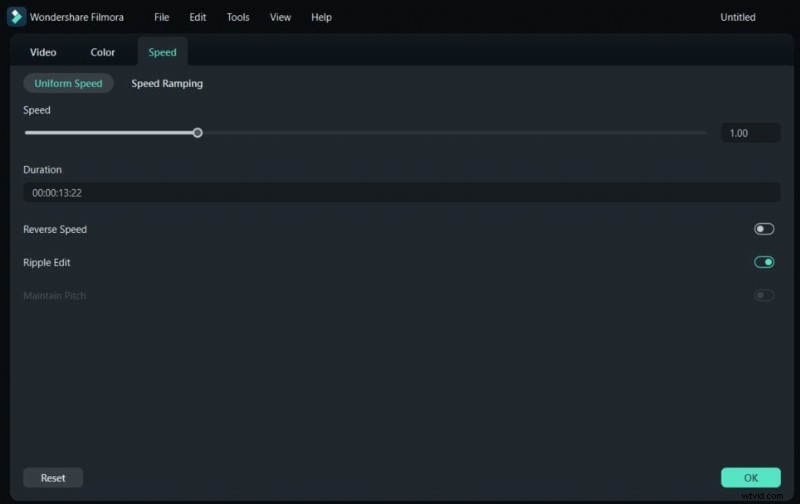
Als je de algehele snelheid van de video wilt wijzigen, kun je eenvoudig naar de uniforme snelheidstool gaan. Hier vindt u meerdere opties om de algehele snelheid van de video te wijzigen. Of je wilt de snelheid van je video omkeren of de rimpelbewerking uitvoeren; deze opties vindt u hier. Het biedt u ook de mogelijkheid om de toonhoogte van uw clip aan te passen aan uw behoeften.
Pas de duur van de video's aan door de vereiste tijd in de daarvoor bestemde ruimte toe te voegen. Verhoog of verlaag ook de snelheid van je video in Filmora door de snelheidsbalk in dit gedeelte te verplaatsen.
2. Snelheidsverhoging
De snelheidstoenamefunctie heeft gebruikers in staat gesteld hun snelheid te wijzigen om deze aantrekkelijker te maken. Hier kunt u keyframes toevoegen op de gewenste variërende punten in de video's. Het biedt 6 vooraf ingestelde opties om de snelheid op te voeren. Door de reguliere aanpassing uit te voeren, verandert de audiotoonhoogte. Je kunt je audiokwaliteit behouden door de snelheidstoenamefunctie van Filmora te gebruiken.
Vanuit de aanpassingsoptie kunt u de snelheid op elk gewenst punt wijzigen door de curve naar boven en naar beneden te verplaatsen. U kunt deze wijzigingen op deze specifieke punten vergrendelen door keyframes toe te voegen. Het biedt onberispelijke resultaten en zorgt voor de beste luisterervaring.
Deel 3:Snelheidsverhoging beheren in Filmora:een gids
Videosnelheid Het management is de afgelopen jaren efficiënter geworden. Filmora heeft op dit gebied veel bijgedragen. Leer hoe u de videosnelheid in Filmora beheert door een paar eenvoudige stappen uit te voeren:
1. Uniforme stappen voor snelheidsbeheer
Stap 1Start het nieuwe project
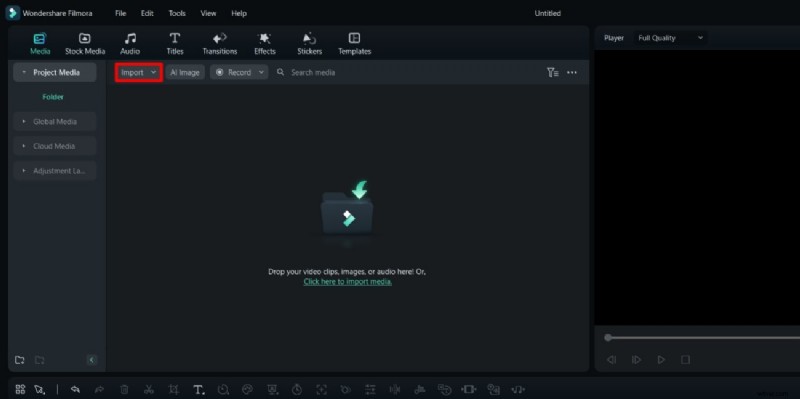
Start het nieuwe project in Filmora door op het pictogram ‘+’ te klikken nadat u het vanaf uw systeem hebt geopend. Terwijl u de bewerkingsinterface opent, importeert u uw media. Selecteer de knop "Importeren" en voeg uw media toe aan de tijdlijn.
Stap 2Toegang tot instellingen op het tabblad Snelheid
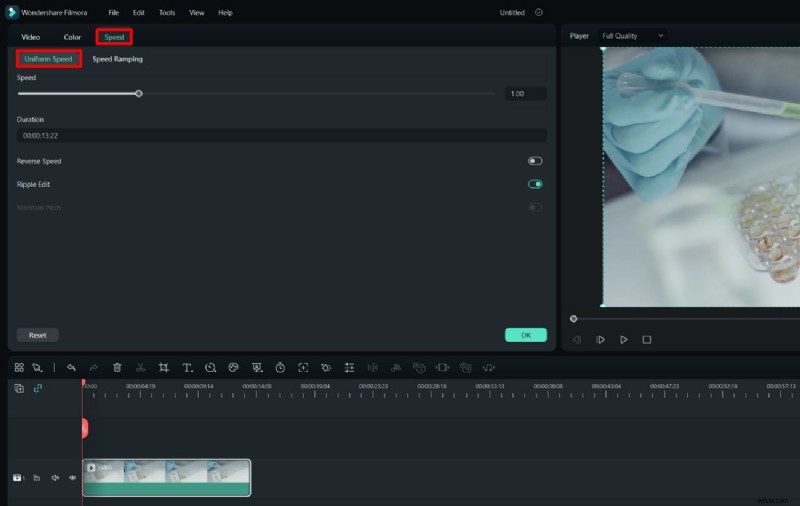
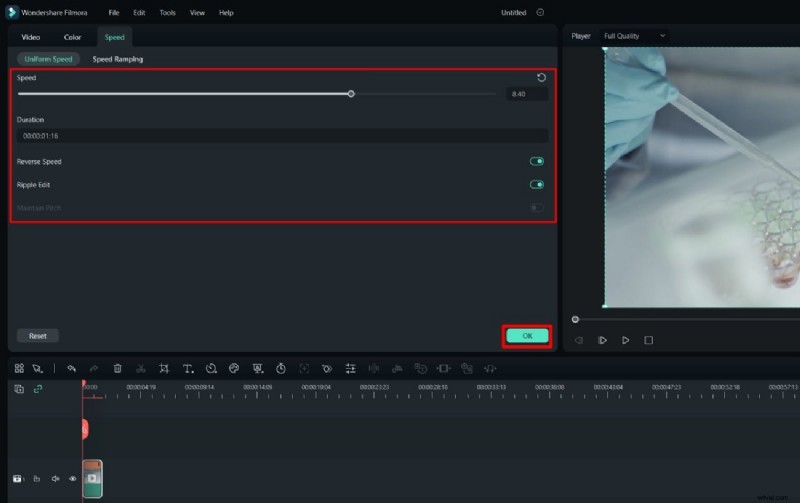
Om de snelheid van de video te wijzigen, kun je vanuit het instellingenvenster naar het tabblad ‘Snelheid’ gaan. Wanneer u dit tabblad opent, ziet u twee opties voor video-aanpassing:'Uniforme snelheid' en 'Snelheidsverhoging'.
Om de algehele snelheid van de video te wijzigen, ga naar het gedeelte 'Uniforme snelheid'. U kunt rechtstreeks toegang krijgen tot het gedeelte 'Uniforme snelheid' door op uw toetsenbord op de CTRL+R-knop te drukken.
Stap 3Uniforme snelheidsaanpassingen
In dit gedeelte zie je meerdere snelheidsveranderingen opties. Om de algehele snelheid te wijzigen, voert u de vereiste "Snelheid" in de daarvoor bestemde ruimte in en selecteert u "OK."
Andere opties voor snelheidsaanpassing, zoals "Reverse Speed", "Ripple Edit" en "Maintain Pitch" zijn ook aanwezig. Om deze wijzigingen toe te passen, hoeft u alleen maar de knoppen ervan in te schakelen. Vervolgens worden deze wijzigingen automatisch op de video toegepast door op de knop 'OK' in de rechteronderhoek te klikken.
Stap 4 Geef de video weer
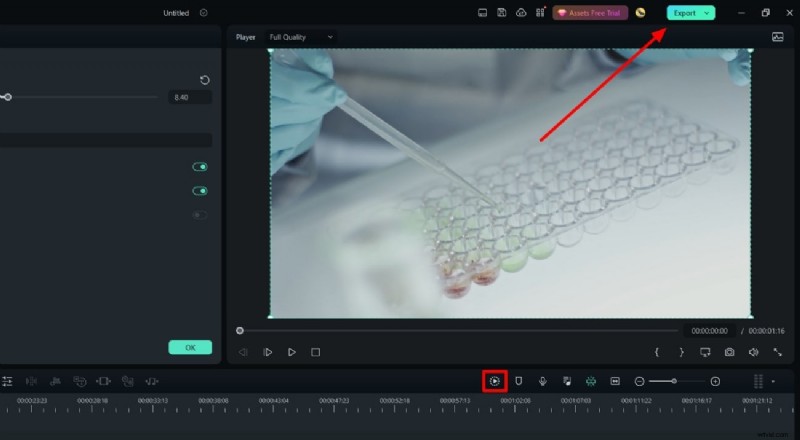
Om er zeker van te zijn dat de opgegeven wijzigingen met succes op de video worden toegepast, klikt u op de knop "Voorbeeld weergeven". Deze knop is beschikbaar op de werkbalk van de tijdlijn. Je video is klaar op basis van de door jou toegepaste wijzigingen.
2. Stappen om snelheidsverhoging uit te voeren
Stap 1Toegang tot de snelheidsverhoging
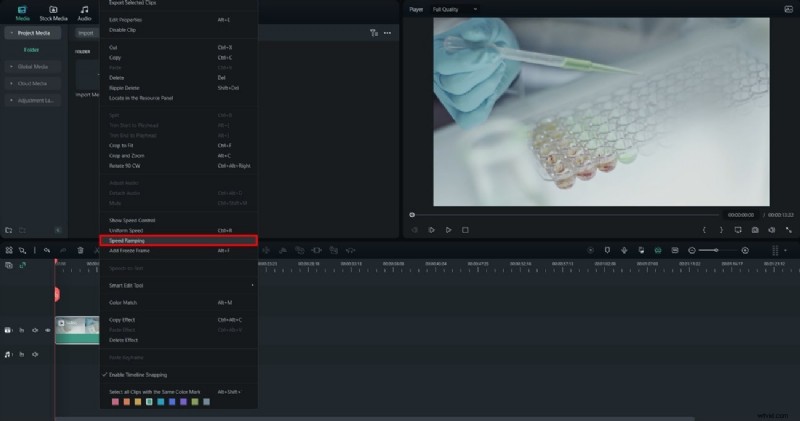
Om de "Snelheidstoename uit te voeren ," start het hierboven beschreven proces. Toegang tot de snelheidstoenamefunctie door de video op de tijdlijn te selecteren. Voer de rechtermuisknop in en zoek de optie "Snelheidsverhoging" in de lijst. Selecteer dit en ga daarna naar het snelheidstoenamevenster.
Stap 2Kies vooraf ingestelde opties
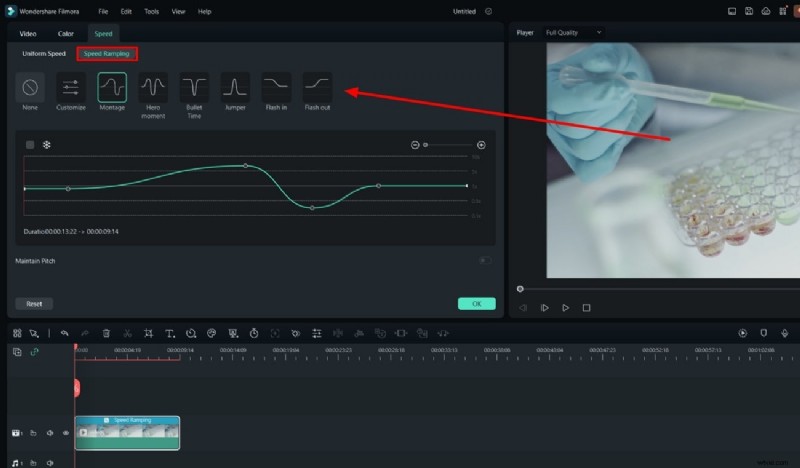
Terwijl u dit venster opent, ziet u de vooraf ingestelde opties voor de video. Zoek de optie die je op je video wilt toepassen. Selecteer die optie door hun curvesnelheid te analyseren opties, en het wordt automatisch toegepast op uw media.
Stap 3Pas de snelheidstoename aan
Als u geen geschikte optie vindt, kunt u deze "Resetten" of direct de knop "Aanpassen" kiezen uit de bovenstaande opties. Hier kunt u de puntposities van de snelheidstoename aanpassen door de keyframes aan te passen.
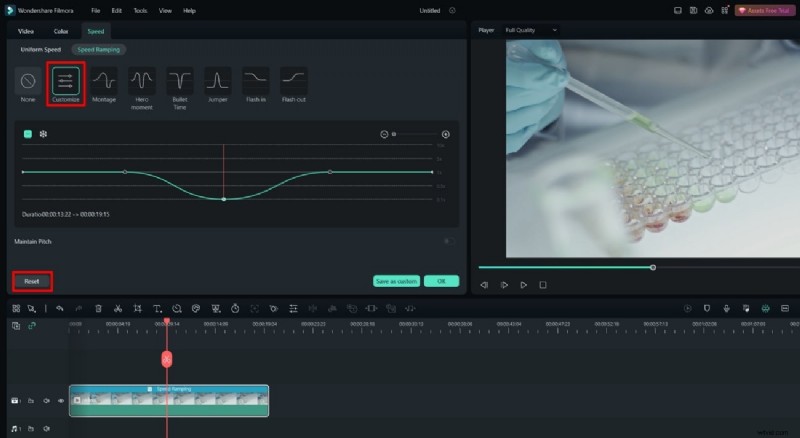
Stap 4Pas de posities van het sleutelframe aan
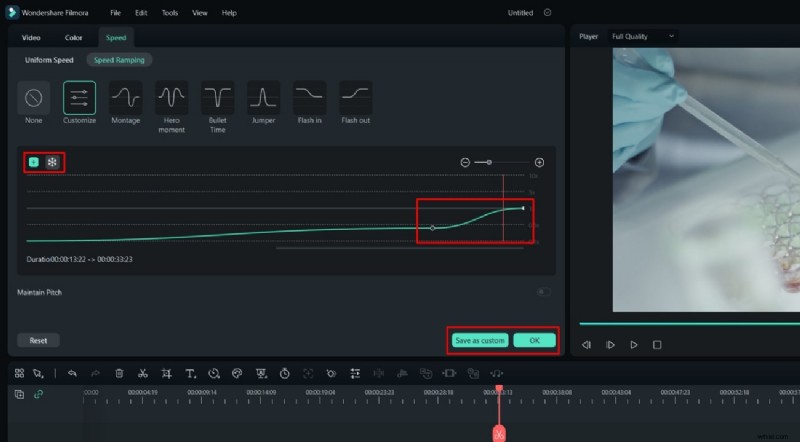
Sleep het keyframe eenvoudig boven de basislijn om de snelheid op elk gewenst moment te verhogen. Als u de snelheid op een bepaald punt wilt verlagen, sleept u het hoofdframe gewoon onder de basislijn. Om het uniform te houden, laat u het hoofdframe ongewijzigd. Op deze manier kun je de snelheid van je video handmatig aanpassen en slow-motion toepassen of snel bewegende effecten effectief.
Conclusie
Wondershare Filmora is de beste tool die tot nu toe de beste videobewerkingsfuncties biedt. Een van de beste eigenschappen van Filmora is de handmatige aanpassing van de snelheid. De snelheidsverhoging is vooral zo geavanceerd dat het vooraf ingestelde opties biedt, waardoor het gedoe van handmatige aanpassingen wordt geëlimineerd. Van automatisch naar handmatig curvesnelheid aanpassing heeft Filmora haar gebruikers optimaal gefaciliteerd.