
Overgangen zijn essentieel voor het maken van boeiende, gepolijste video's. Ze versoepelen de stroom tussen scènes, sturen het verhaal en voegen visuele flair toe, waardoor de kijkerservaring uiteindelijk wordt verbeterd.
In deze gids wordt uitgelegd waarom overgangen belangrijk zijn en hoe u ze moeiteloos kunt toepassen in Wondershare Filmora , de toonaangevende video-editor.
Inhoudsopgave
- Waarom transities belangrijk zijn
- Maak kennis met Wondershare Filmora
- Overgangen toevoegen in Filmora
- Andere bewerkingsfuncties in Filmora
- Conclusie
Waarom transities belangrijk zijn
Effectieve overgangen:
- Zorg voor een soepele visuele stroom tussen de opnames.
- Verbeter de verhaalstructuur door tijd- of locatiewijzigingen door te geven.
- Introduceer visuele interesse en stilistische verscheidenheid.
- Markeer belangrijke momenten met dramatische fades, zoomeffecten of swish-pan-effecten.
- Verhoog de professionaliteit van de video en polijsten.
- Behoud audiocontinuïteit , waardoor schokkende bezuinigingen worden voorkomen.
- Comprimeer of breid de tijd uit voor efficiëntie bij het vertellen van verhalen.
- Bied creatieve expressie via diverse overgangsstijlen.
Maak kennis met Wondershare Filmora
Wondershare Filmora combineert een intuïtieve interface met krachtige bewerkingstools. Dankzij de drag-and-drop-workflow, de AI-aangedreven functies en de uitgebreide bibliotheek met stickers, effecten en overgangen is het ideaal voor zowel beginners als gevorderde makers.
Overgangen toevoegen in Filmora
Volg deze stappen om overgangen toe te passen die de flow en impact van uw video verbeteren.
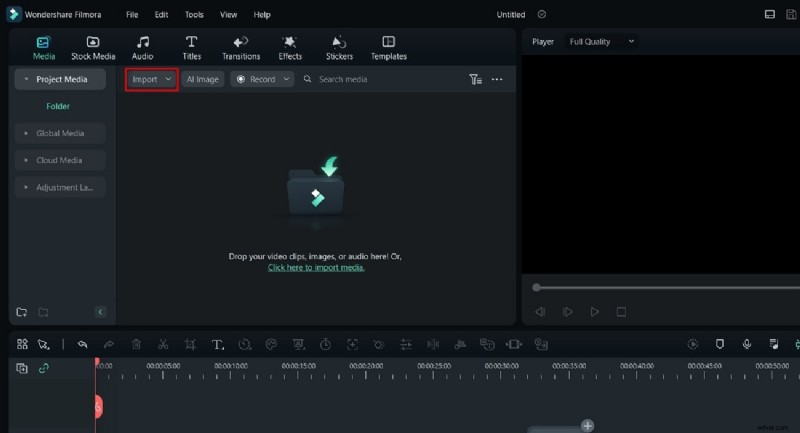
Stap 1:Start Filmora en maak een nieuw project
Open Filmora en klik op Nieuw project . Importeer uw media via Importeren tabblad.
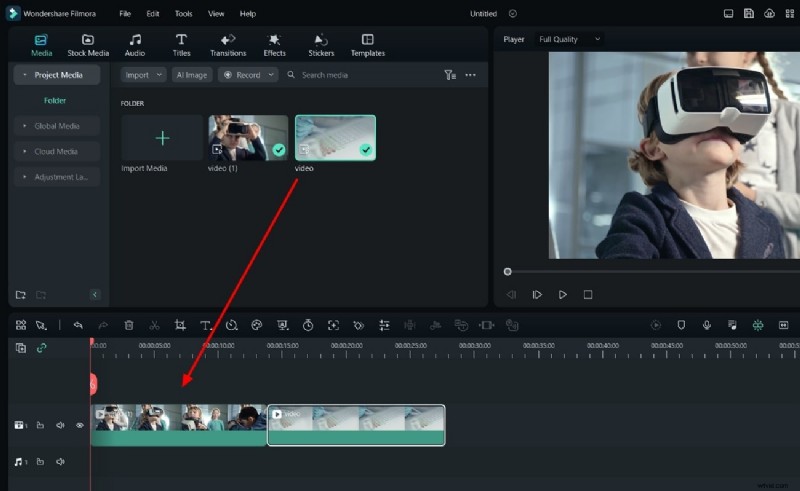
Stap 2:Schik clips op de tijdlijn
Sleep uw clips naar de tijdlijn en zorg ervoor dat ze zonder gaten opeenvolgend worden geplaatst.
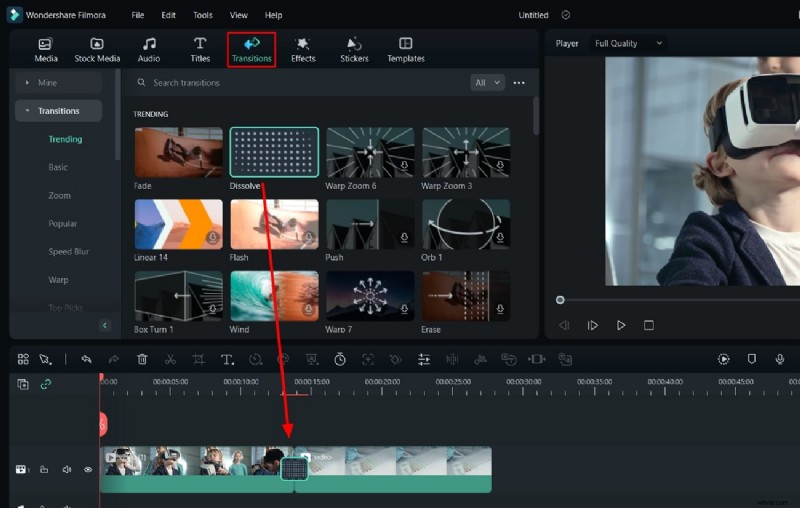
Stap 3:Voeg een overgang in
Open de Overgangen paneel, kies een stijl en sleep deze tussen twee clips op de tijdlijn.
Stap 4:Overgangsinstellingen aanpassen
Klik op de overgang op de tijdlijn om toegang te krijgen tot de Overgangen tabblad. Pas de duur aan , Modus en andere parameters die passen bij uw creatieve visie. Als u tevreden bent, exporteert u uw project.

Andere bewerkingsfuncties in Filmora
Naast transities biedt Filmora verschillende essentiële tools. Hieronder vindt u een beknopte handleiding voor elke functie.
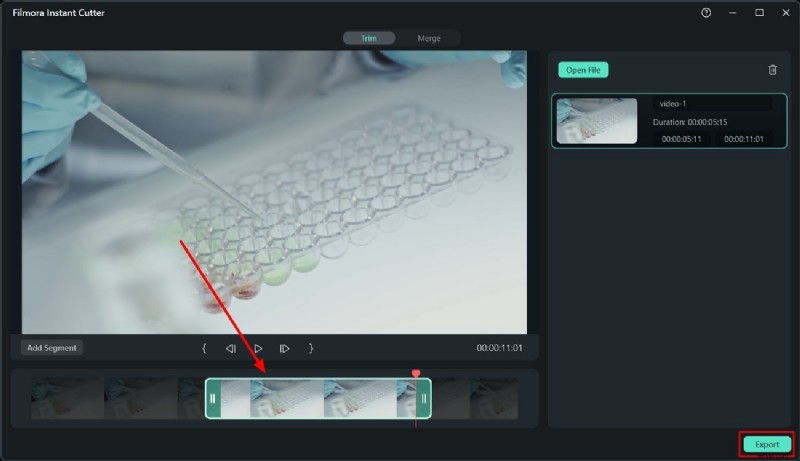
1. Trimmen (Instant Cutter)
Gebruik de Instant Cutter om ongewenste delen snel te verwijderen.
Procedure
- In het Importeren venster, selecteer Instant Cutter en open uw bestand.
- Versleep de randen om de clip bij te snijden.
- Exporteer het bijgesneden fragment terug naar de hoofdeditor.
2. Samenvoegen
Combineer meerdere clips in één doorlopende reeks.
Procedure
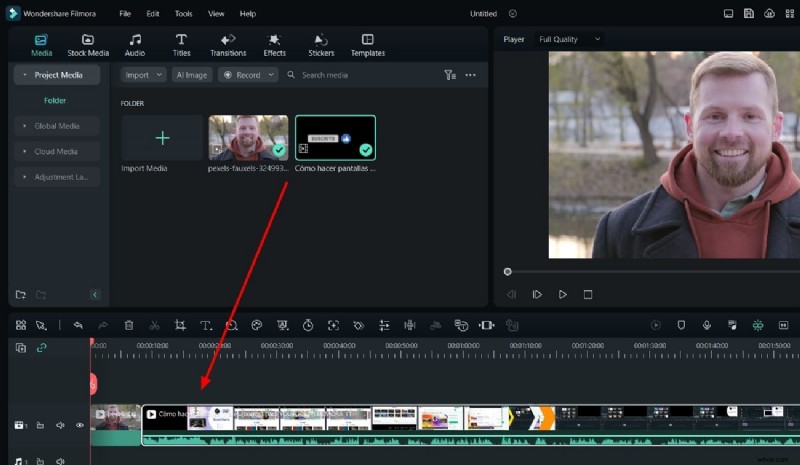
- Importeer clips in de tijdlijn.
- Plaats ze op dezelfde track in de gewenste volgorde; Filmora voegt ze automatisch samen.
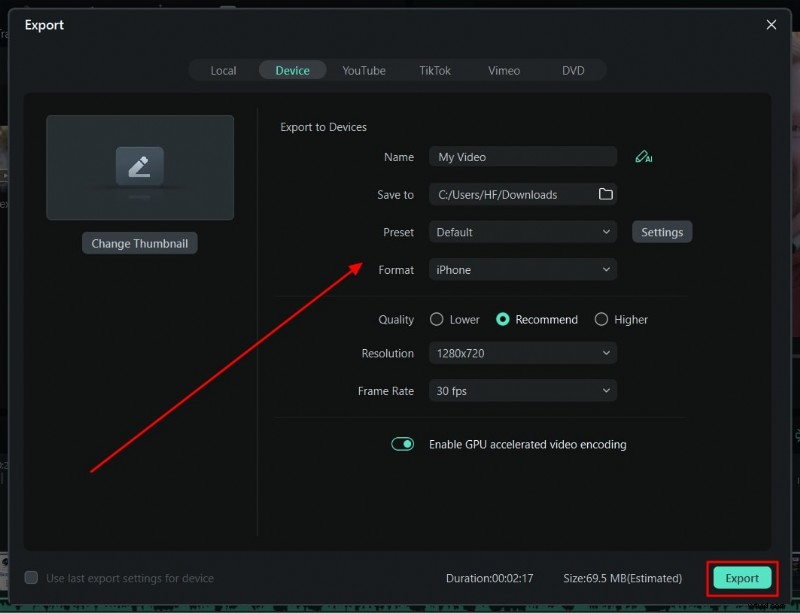
- Exporteer de samengevoegde video.
3. Bijsnijden
Pas het frame van een clip aan om scherp te stellen op het onderwerp.
Procedure
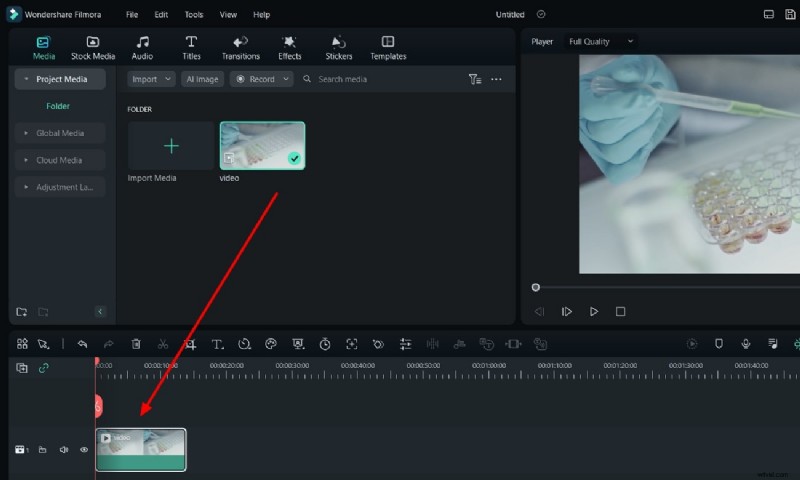
- Importeer de clip naar de tijdlijn.
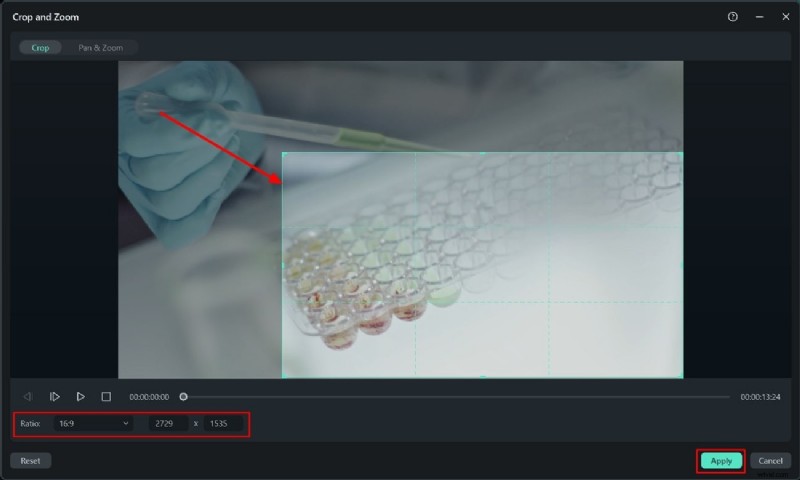
- Open Bijsnijden en zoomen (Alt+C). Stel de verhouding in, herpositioneer en pas toe.
4. Effecten toevoegen
Verbeter de visuele stijl met een breed scala aan effecten.
Procedure
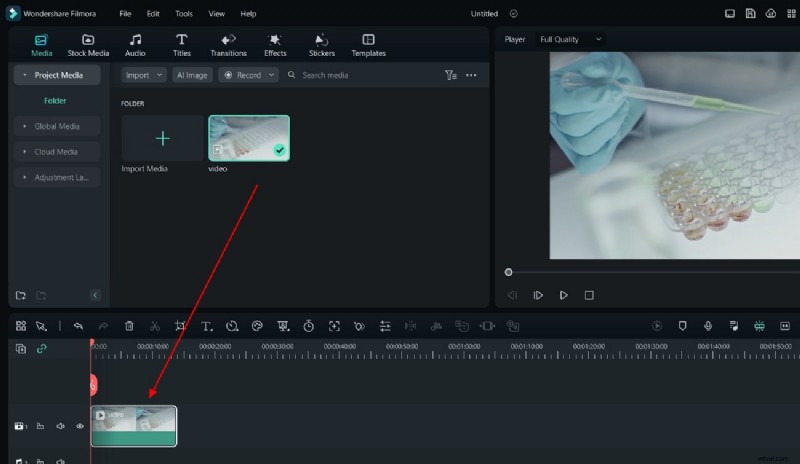
- Sleep je fragment naar de tijdlijn.
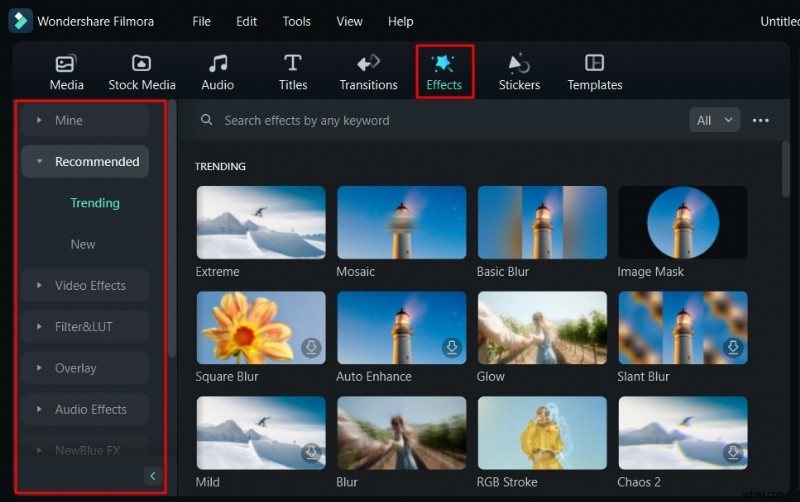
- Open de Effecten paneel en selecteer een effect.
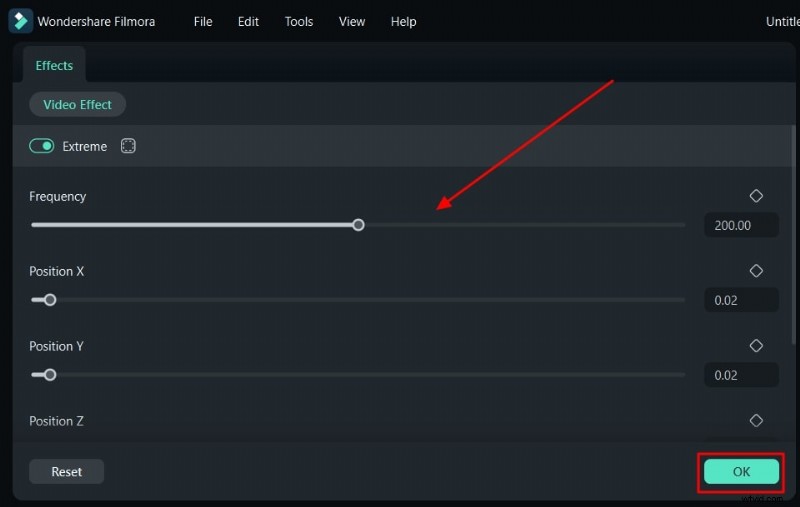
- Sleep het naar de clip en pas de sterkte en dekking aan.
- Exporteer wanneer u klaar bent.
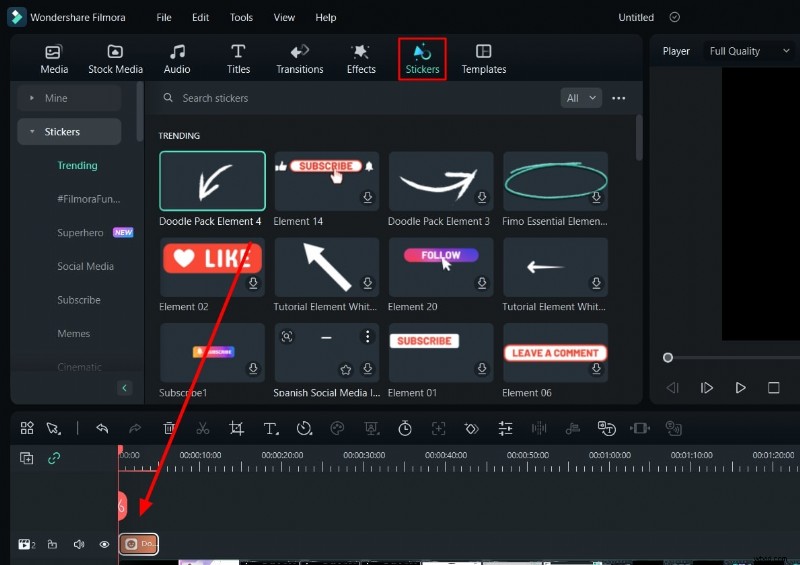
5. Stickers toevoegen
Voeg persoonlijkheid toe met geanimeerde stickers.
Procedure
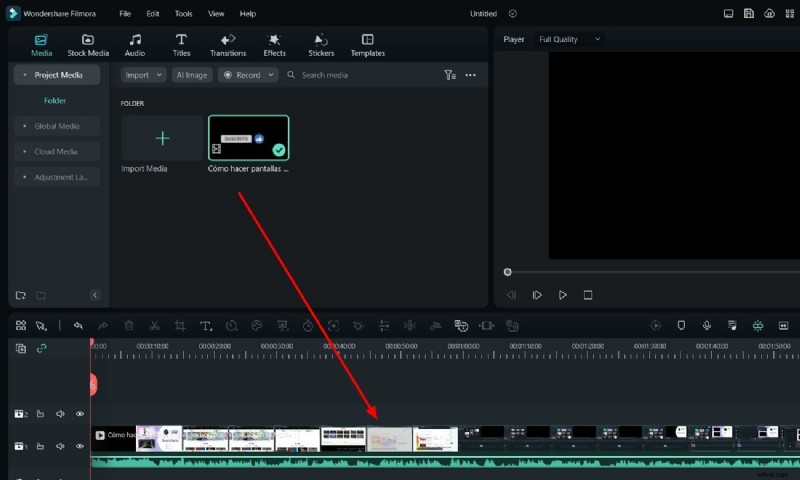
- Importeer je video in Filmora.
- Open de Stickers paneel, selecteer de gewenste stickers en sleep ze naar de tijdlijn.
- Pas indien nodig de grootte, positie en duur aan.
- Exporteer de voltooide video.
Verdere bronnen
- Hoe creëer je een vloeiend warp- en turbulentie-overgangseffect in Filmora?
- Fast Mask Zoom Transition toepassen in Filmora
- Experttips voor het gebruik van vloeiende overgangen in Filmora
- Hoe je splitscreen-overgangen maakt in Filmora
Conclusie
Overgangen zijn een krachtig hulpmiddel om de kwaliteit en betrokkenheid van uw video's te verbeteren. Met de gebruiksvriendelijke interface van Filmora en de rijke bibliotheek met overgangen, effecten en stickers kun je snel en vol vertrouwen professioneel ogende inhoud produceren.