
Wilt u uw video's een professionele, filmische uitstraling geven? Met driedimensionale opzoektabellen (3D LUT's) kunt u nauwkeurige, industriestandaard kleurtransformaties toepassen die ervoor zorgen dat uw beeldmateriaal consistent en visueel opvallend blijft. In deze gids laten we u zien wat 3D LUT's zijn, waarom ze essentieel zijn voor moderne editors en hoe u de ingebouwde LUT-tools van Wondershare Filmora kunt gebruiken om resultaten van studiokwaliteit te bereiken - geen extra software vereist.
Wat je leert
- Wat een 3D LUT eigenlijk doet
- Belangrijke toepassingen van LUT's bij videoproductie
- Waarom Filmora een uitstekend platform is voor LUT-montage
- Stap-voor-stap instructies voor het toepassen van LUT's in Filmora
- De beste door Filmora meegeleverde LUT-voorinstellingen om meteen te proberen
- Laatste gedachten over het maximaliseren van uw creatieve workflow
Wondershare Filmora
Cross-platform, gebruiksvriendelijke videobewerking zonder concessies te doen aan de kracht. Of je nu een hobbyist of een professional bent, de uitgebreide bibliotheek met effecten, overgangen en vooral de LUT-mogelijkheden van Filmora maken het tot een hulpmiddel bij uitstek voor moderne kleurcorrectie.
1. Wat is een 3D-LUT?
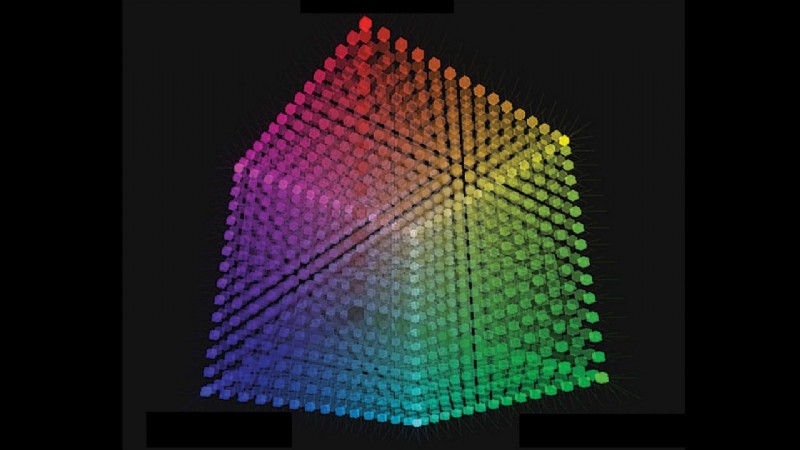
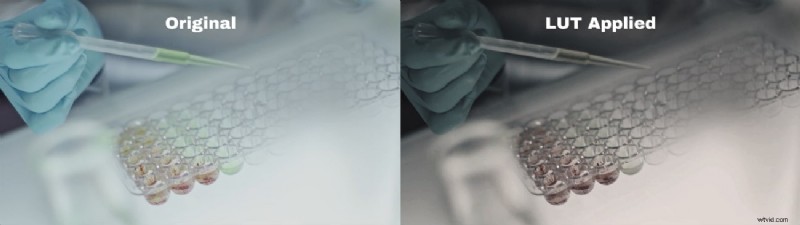
Een 3D LUT wijst elke RGB-kleurwaarde in uw beeldmateriaal toe aan een nieuwe reeks waarden, waardoor u de gehele kleurruimte opnieuw kunt vormgeven. Zie het als een geavanceerd filter dat huidtinten kan verschuiven, hoogtepunten kan verbeteren en een consistente sfeer in alle scènes kan afdwingen.
In tegenstelling tot 1-dimensionale LUT's die alleen de helderheid of het contrast aanpassen, werken 3D-LUT's op kleurrelaties (blauw-naar-groen, rood-oranje en alles daartussenin), zodat de integriteit van het originele beeld intact blijft terwijl het uiterlijk wordt getransformeerd.
2. Belangrijkste toepassingen van 3D LUT's bij videobewerking
- Kleurcorrectie – Pas overbelichte of onderbelichte beelden aan naar natuurlijke tinten.
- Creatieve kleurcorrectie – Leg een sfeer of visuele stijl op die uw verhaal ondersteunt.
- Consistentie tussen opnames – Zorg voor een uniforme uitstraling, vooral bij opnamen met meerdere camera's of meerdaagse opnames.
- Tijdbesparende workflow – Pas met één klik een complex cijfer toe, waardoor u uren vrijmaakt voor andere taken.
- Voorbeeld en herhaling – Bekijk direct het eindcijfer, pas het aan en pas het opnieuw toe zonder opnieuw te renderen.
- Unieke stijlontwikkeling – Bouw een kenmerkend palet waarmee uw video's zich onderscheiden.
- Schermaanpassing – Zorg ervoor dat kleuren goed worden vertaald naar smartphones, tv's en monitoren.
3. Wondershare Filmora:uw LUT-bewerkingshub
De kleurcorrectiesuite van Filmora is meer dan alleen een set filters. Met speciale LUT-ondersteuning kunt u nu professionele voorinstellingen toepassen of uw eigen voorinstellingen importeren. De interface is intuïtief:sleep, zet neer en pas de intensiteit aan met een schuifregelaar voor de dekking, allemaal zonder de tijdlijn te verlaten.
Belangrijkste kenmerken
- 900+ creatieve effecten, overgangen en titels.
- Audio ducking om dialoog over muziek te benadrukken.
- Schoonheidsfilters voor portretverbetering.
- Speciale LUT-bibliotheek met meer dan 20 kant-en-klare presets.
4. 3D LUT's toepassen in Filmora
Methode A:Via het tabblad Effecten
- Start een nieuw project – Open Filmora, klik op ‘Nieuw project’ en importeer je beeldmateriaal.
- Navigeer naar Filters en LUT – Selecteer in het deelvenster Effecten de LUT-subcategorie.
- Kies en download – Kies een voorinstelling, klik op het downloadpictogram en sleep deze naar je clip.
- Intensiteit nauwkeurig afstemmen – Klik op de LUT op de tijdlijn en pas de schuifregelaar Dekking aan om het effect te laten overvloeien.
- Exporteren – Als u tevreden bent, slaat u uw project op en exporteert u de uiteindelijke video.
Methode B:Video-instellingen gebruiken
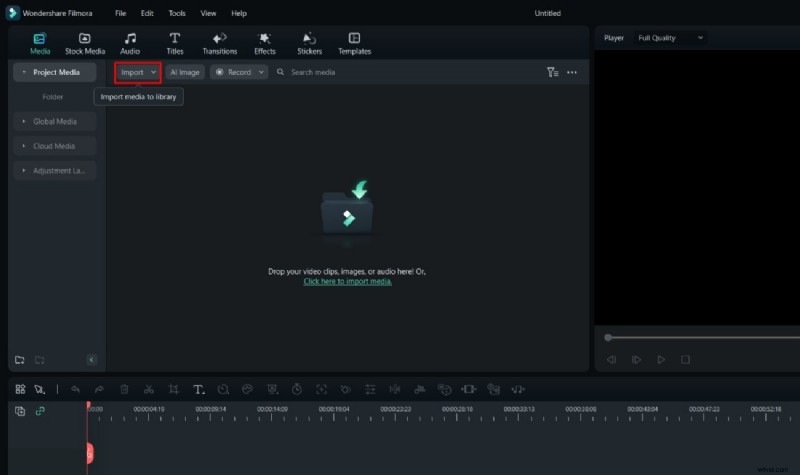
- Open Video-instellingen – Dubbelklik op de clip op de tijdlijn.
- LUT inschakelen – Schakel in het gedeelte Kleur de LUT-optie in.
- Selecteren of importeren – Kies een preset of klik op “Laad nieuwe LUT” om uw eigen bestand mee te nemen.
- Toepassen – De LUT overlapt onmiddellijk de clip; pas indien nodig aan.
5. Top Filmora LUT-voorinstellingen om te proberen
- Moody 03 – Warme roze tinten voor een romantische, zachte sfeer.
- GroenOranje – Herfstgroen en sinaasappel voor nostalgische taferelen.
- Film 2 – Subtiele groene tint voor een klassieke, filmachtige esthetiek.
- Levendige film – Verhoogt de verzadiging voor opvallende, energieke beelden.
- Infraroodfilm – Rozekleurige, contrastrijke look die doet denken aan infraroodfotografie.
- Vast in de modder – Warme bruine tinten voor rustieke, aardse beelden.
- Cyberpunk 1 – Neonroze en blauwe tinten voor futuristische, sciencefictionscènes.
- Roodbruin – Rijke rode en bruine tinten voor natuurlijke herfstkleuren.
- CinematicTwo – Professionele sortering van filmkwaliteit voor gepolijste afwerkingen.
- Contrasterende film – Hoog contrast met groenachtige ondertonen voor levendige buitenopnamen.
Conclusie
Met 3D LUT's kunnen editors verder gaan dan standaardkleurcorrectie en genuanceerde, consistente en opvallende beelden leveren. Met de gestroomlijnde LUT-workflow van Filmora kun je deze kracht snel en eenvoudig benutten, waardoor alledaagse beelden worden omgezet in opvallende inhoud. Experimenteer met de presets, pas de intensiteit aan en zie hoe uw creatieve visie tot leven komt.