
Leestijd:7 minuten
Gepubliceerd: 19 december 2025

Wat is een histogram? Definitie en betekenis
Een histogram is een grafiek die laat zien hoeveel pixels in uw afbeelding zich op elk helderheidsniveau bevinden, van puur zwart aan de linkerkant tot puur wit aan de rechterkant, zodat u uitgeknipte hooglichten, vervaagde schaduwen en de algehele belichtingsbalans kunt zien.
Het histogram is een snelle realiteitscheck. Het helpt u belichtingsproblemen te zien, zelfs als uw scherm er “prima” uitziet. Je moet nog steeds beslissen wat belangrijk is in de opname, omdat het histogram je niet kan vertellen waar de tonen in het frame zitten.
Wat het histogram laat zien
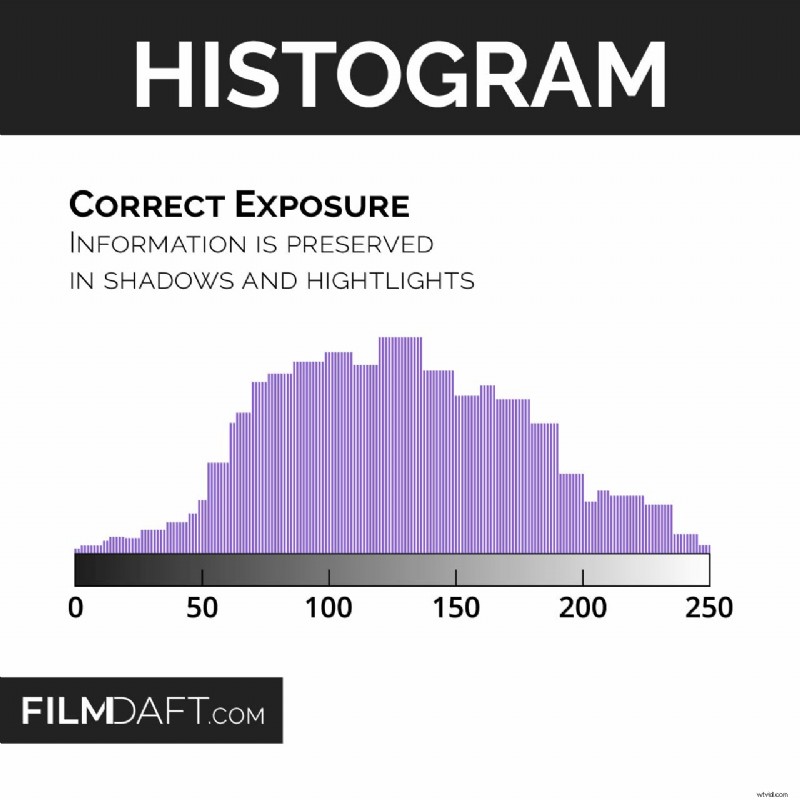 Het Histogram:correcte belichting (2025) De illustratie toont de meeste tonen in het middenbereik, met gegevens in zowel schaduwen als hooglichten, zonder dat de grafiek in 0 of 255 terechtkomt. Image Credit:FilmDaft.com
 Beschouw het histogram als een toontelling. Het meet helderheidswaarden en stapelt deze in een eenvoudige grafiek.
- Linkerkant is schaduwen en zwarten.
- Midden is middentonen.
- Rechterkant is highlights en wit.
- Hoogte laat zien hoeveel pixels er bij die helderheid zitten.
Eén belangrijk detail wordt vaak gemist. Het histogram toont tellingen, zodat een klein, helder venster kan afknippen en slechts een klein bultje aan de rechterrand kan veroorzaken. Je onderwerp kan goed zijn en je hoogtepunten kunnen nog steeds slecht zijn.
Eerst de randen lezen
De randen zijn waar afbeeldingen falen. Als de grafiek tegen de muren botst, loop je het risico details te verliezen.
Gemarkeerd knippen
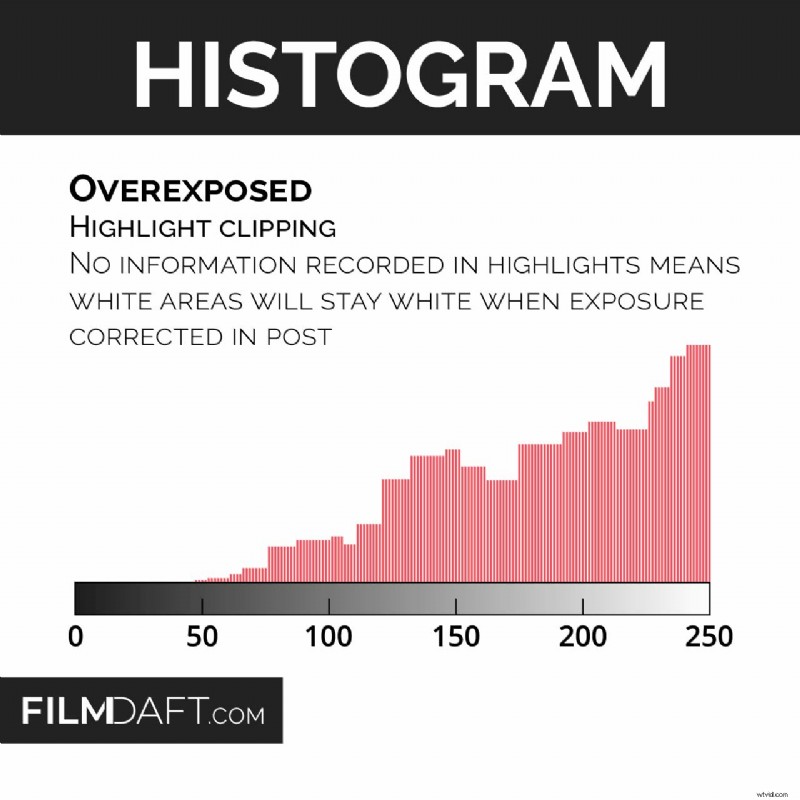 Het histogram:overbelicht (2025) In de afbeelding is de grafiek naar rechts geschoven en vastgezet bij 255, wat wijst op uitknippingen en verloren details in heldere gebieden. Afbeelding:FilmDaft.com
 Markeer knippen gebeurt wanneer de grafiek de rechtermuur raakt. Deze pixels kunnen platwit worden zonder textuur.
- Een goed voorbeeld is: Je omlijst een gezicht bij een helder raam. Het vensterdetail verdwijnt, ook al ziet het gezicht er goed uit.
- Wat te doen: Verlaag de belichting totdat de grafiek zich van de rechterrand verwijdert. Als het gezicht te donker wordt, voeg dan bounce of een softkey toe in plaats van de belichting te verhogen.
Schaduw knippen
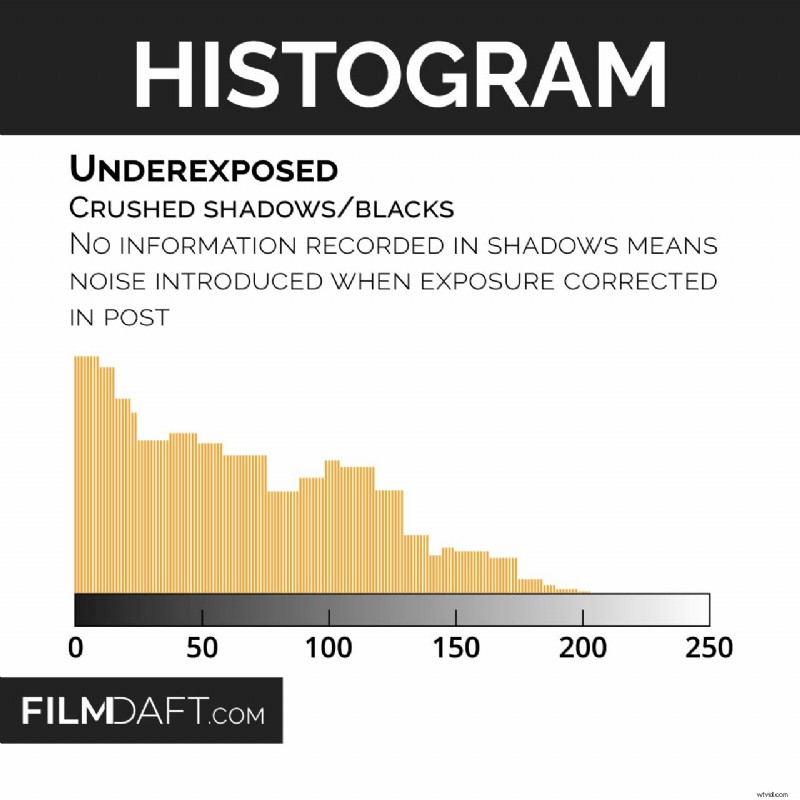 Het histogram:onderbelicht (2025) De illustratie toont de grafiek links opgestapeld nabij 0, wat duidt op verbrijzelde zwarttinten en ontbrekende schaduwdetails die ruis veroorzaken als je de belichting in de post verhoogt. Afbeelding:FilmDaft.com
 Schaduw knippen gebeurt wanneer de grafiek de linkermuur raakt. Deze pixels kunnen geheel zwart worden zonder textuur.
- Een goed voorbeeld is: Een donker jasje in een nachtscène. De stof verandert in een plat silhouet.
- Wat te doen: Verhoog de belichting iets of voeg een gecontroleerde vulling toe, zodat schaduwen van de linkerrand loskomen.
Snelle waarschuwing: Het histogram kan kleine probleempunten over het hoofd zien, omdat het alleen aantallen toont. Als een gezicht, een lucht of een praktijk veilig moet blijven, bevestig dit dan met zebra's of een golfvorm. Als je een diepere handleiding wilt over knippen en deze gereedschappen, bekijk dan verbrijzelde schaduwen en vervaagde hooglichten.
Een histogram gebruiken om de juiste belichting in te stellen
Een histogram helpt het meest als je een routine volgt. U neemt een beslissing, controleert de randen en past vervolgens het licht aan, zodat uw onderwerp blijft waar u het wilt hebben. Als je een opfriscursus nodig hebt over de bedieningselementen die de belichting veranderen, begin dan met de belichtingsdriehoek.
Hier is een goede video waarin wordt uitgelegd hoe je een histogram kunt lezen en gebruiken om de juiste belichting in te stellen.Stap 1:Beslis wat details moet bevatten
Voordat u de belichting aanraakt, kiest u uw niet-onderhandelbare zaken. Hierdoor voorkom je dat je het verkeerde ‘repareert’.
- Gezichten komen meestal op de eerste plaats.
- Witte kleding , papier , en productlabels hebben vaak textuur nodig.
- Reflecties op chroom of water kan afknippen en er nog steeds normaal uitzien, dus beslis of je om dat detail geeft.
Stap 2:Bescherm de ene kant en beheer vervolgens de andere
Veel echte scènes dwingen een afweging af. Bescherm hooglichten of bescherm eerst schaduwen. Verander daarna de scène zodat de andere kant zich gedraagt.
- Voorbeeld van prioriteit benadrukken: Een wit overhemd in de zon. Verlaag de belichting totdat het histogram niet meer aan de rechterkant vastzit.
- Voorbeeld van schaduwprioriteit: Een donker interieur waar zwarte stof textuur moet behouden. Verhoog de belichting totdat het histogram niet meer aan de linkerkant vastzit.
Als u gegevens tegelijkertijd aan beide randen ziet vastgezet, is het scènecontrast groter dan wat belichting alleen kan oplossen. U moet het contrast verminderen of meer dan één belichting vastleggen.
- Op de set opgeloste oplossingen: Voeg opvulling toe, markeer de hooglichten, gebruik diffusie, verander de hoek of gebruik een filter met neutrale dichtheid (ND) om hooglichten vast te houden zonder de scherptediepte te veranderen.
- Stills-optie: Bracket-belichting voor HDR wanneer één frame het bereik niet kan bevatten.
Stap 3:Plaats het onderwerp met verlichting
Belichting verplaatst alles tegelijk. Met de verlichting kunt u uw onderwerp richten zonder dat het hele beeld in clipping wordt gebracht. Met een lichtmeter kunt u dezelfde gezichtsbelichting bij verschillende opstellingen herhalen. Vervolgens gebruikt u het histogram en andere hulpmiddelen om te bevestigen dat er niets kapot gaat.
- Een goed voorbeeld is: Een interview met tegenlicht. Je beschermt het raam en voegt vervolgens bounce of een softkey toe om het gezicht op te tillen.
- Nog een veelvoorkomend geval: Een nachtelijke buitenkant. Je tilt schaduwen op met vulling in plaats van de belichting te verhogen totdat de straatverlichting clipt.
Blootstellen aan de rechterkant (ETTR) en wanneer dit zinvol is
ETTR is populair omdat een helderdere belichting schaduwruis kan verminderen. Het werkt alleen als je kunt voorkomen dat belangrijke hoogtepunten worden weggeknipt, en het wordt gemakkelijker om een fout te maken in ongecontroleerde video.
Blootstelling aan de rechterkant (ETTR) is een techniek waarbij u het beeld zo helder mogelijk opneemt zonder dat de highlights onaanvaardbaar worden weggesneden, zodat de opnamen van schaduwdetails schoner worden.
- ETTR werkt het beste in foto's, RAW-workflows en gecontroleerde verlichting.
- ETTR is riskant in video met veranderend licht, bewegende onderwerpen of ongecontroleerde hoogtepunten.
Als u ETTR probeert, gebruik dan een strikt stoppunt. Zo voorkom je dat je in overbelichting vervalt. Het helpt ook om te begrijpen hoe het kleurprofiel van uw camera van invloed is op wat u op de monitor ziet.
- Verhoog de belichting totdat de highlights dicht bij de rechterrand zitten.
- Stop voordat belangrijke highlights worden weggeknipt, zoals hotspots op de huid, witte stof of vensters die je moet vasthouden.
- Bevestig met zebra's of golfvorm als je camera deze biedt.
Waarom uw camerahistogram misleidend kan zijn
Veel camera's bouwen het histogram op uit een verwerkt voorbeeldbeeld. Dat voorbeeld volgt vaak uw beeldstijlinstellingen, en kan ook LUT-voorbeeldkeuzes weerspiegelen. Het histogram kan verschuiven, zelfs als de RAW-gegevens niet op dezelfde manier zijn veranderd.
Dit is van belang in twee veelvoorkomende gevallen. Ten eerste kan de camera er “geknipt” uitzien, ook al heeft het RAW-bestand wat meer herstelbare speelruimte. Ten tweede kan een contrastrijk voorbeeld ervoor zorgen dat de afbeelding er veiliger uitziet dan in de schaduw. Uw preview-pijplijn sluit aan bij instellingen zoals Logboek en monitoring van LUT's, zodat u Look, Log, LUT en RAW beter begrijpt. Als uw probleem zich vooral voordoet nadat u bent begonnen met beoordelen, raadpleegt u Kleurcorrectie versus kleurcorrectie.
Je camera testen: Maak een scène met veel hoogtepunten. Bekijk het histogram op de camera. Open vervolgens het RAW-bestand in uw editor en controleer daar de clipping. Doe dit een keer en u zult ontdekken hoe conservatief uw cameraweergave is.
RGB-histogrammen en kanaalclipping
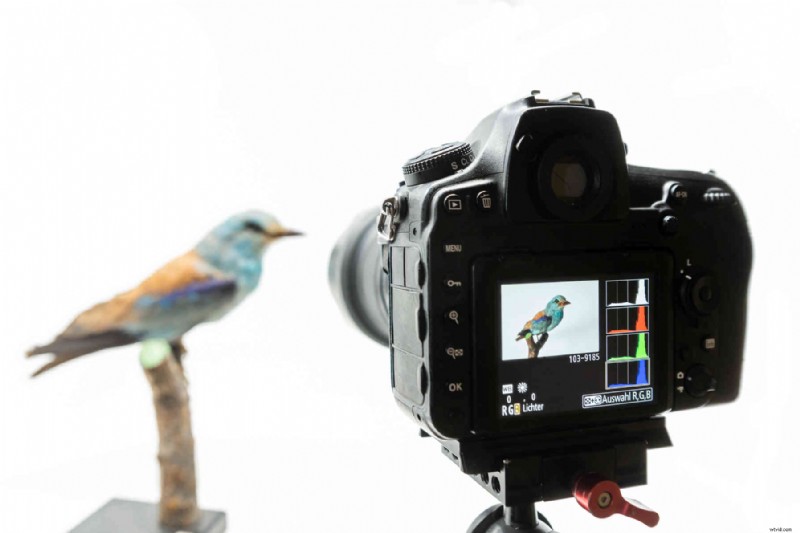 Hier ziet u een camerascherm met afzonderlijke rode, groene en blauwe histogrammen, waarmee u clipping via één kanaal (zoals rode neon- of blauwe LED's) kunt vastleggen, zelfs als het totale helderheidshistogram er nog steeds veilig uitziet.
 Eén enkel helderheidshistogram kan kleurkanaalproblemen verbergen. Sterk gekleurd licht kan eerst één kanaal clippen, zelfs als het beeld er nog steeds “goed” uitziet.
Een RGB-histogram toont de rode, groene en blauwe kanalen afzonderlijk.
- Een goed voorbeeld is: Een rood neonbord klemt het rode kanaal af. Het bord verandert in een plat rood blok zonder textuur.
- Wat te doen: Verlaag de belichting, dim de bron, voeg diffusie toe of verander de hoek totdat het kanaal stopt met clippen.
Met RGB-weergaven kunt u ook kleurzweem herkennen. Als een kanaal over het grootste deel van het bereik veel hoger zit, controleer dan de witbalans. Als je een fysieke kleurreferentie op de set wilt, kan een kleurcontroletool je helpen bij het matchen van foto's in de post.
Histogram versus golfvorm, zebra's en andere scopes
Het histogram is snel, maar geeft geen nauwkeurige informatie over onderwerpen. Scopes helpen wanneer u een gezicht moet beschermen of een achtergrondelement op een bepaald niveau moet houden. Als je een praktische uitleg van golfvormen en zebra's wilt, bekijk dan verbrijzelde schaduwen en vervaagde highlights.
- Golfvorm toont belichtingswaarden over het hele frame. Dit helpt je een gezicht te beoordelen ten opzichte van een heldere achtergrond.
- Zebra's markeer pixels boven een drempel die u instelt. Dit helpt je om hoogtepuntenrisico's tijdens beweging op te vangen.
- Vectorscoop helpt u bij het beoordelen van tint en verzadiging. Het is vooral handig voor huid- en gemengde verlichting. Ontdek wat een vectorscoop is.
Een eenvoudige workflow werkt goed. Gebruik het histogram voor een snelle scan. Gebruik scopes wanneer u een specifiek onderwerp wilt beschermen. Als je ook de bredere context van monitoring en standaarden wilt, zie kleurruimte uitgelegd.
Een histogram bekijken op uw camera en tijdens het bewerken
Normaal gesproken kunt u een histogram op twee plaatsen bekijken. De ene staat op camera en de andere ligt op de post, waar je kunt bevestigen wat je hebt vastgelegd.
- Op camera: Blader door uw weergave-overlays totdat u het histogram ziet. Veel camera's tonen het live en tijdens het afspelen.
- In bewerking: Open het histogrampaneel. Schakel clipping-indicatoren in als uw software deze ondersteunt.
Als je een groter overzicht van de instellingen voor video wilt, bekijk dan de camera-instellingen voor videoproductie.
Veelvoorkomende fouten die ervoor zorgen dat histogrammen verwarrend aanvoelen
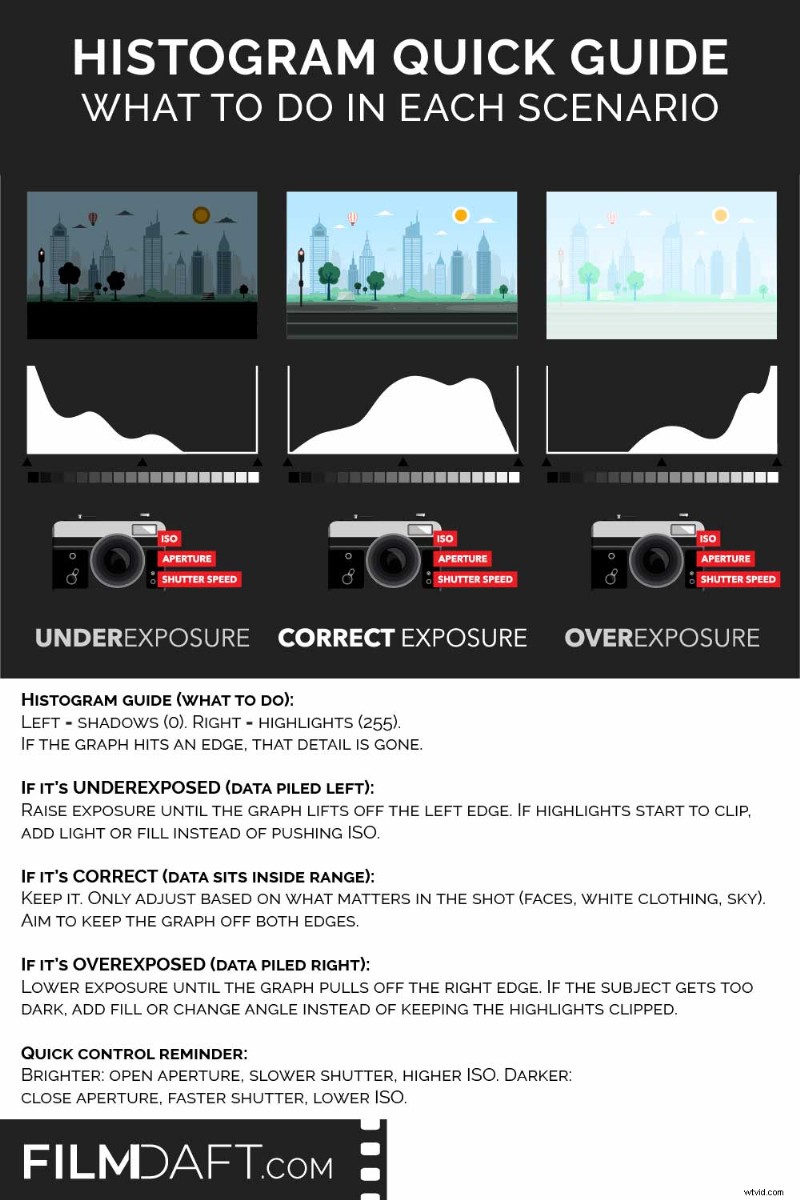 De Beknopte handleiding voor histogram (2025) De afbeelding laat zien wat u moet doen als de grafiek naar links opstapelt (belichting verhogen om schaduwen te voorkomen), zich binnen het bereik bevindt (belichting vasthouden en beschermen wat belangrijk is) of naar rechts opstapelt (belichting verlagen om het bijsnijden van hooglichten te stoppen). Afbeelding:FilmDaft.com
 De meeste histogramverwarring komt voort uit één aanname. Mensen verwachten één ‘juiste’ vorm. Zo werkt belichting niet.
- De grafiek elke keer centreren: Nachtscènes leunen naar links. Sneeuwtaferelen leunen naar rechts.
- De randen negeren: Clipping verschijnt eerst aan de muren.
- Contrast corrigeren met belichting: Als beide randen vastzitten, verander dan de belichting of maak meerdere belichtingen voor foto's.
- Alleen vertrouwen op het LCD-scherm: Instellingen voor verblinding en helderheid kunnen u voor de gek houden.
- Bijwerkingen van de sluiter vergeten: Als u de sluitertijd wijzigt in ‘belichting fixeren’, wijzigt u ook bewegingsonscherpte. Zie bewegingsonscherpte uitgelegd.
Samenvatting
Een histogram is een telling van de helderheid van uw pixels van zwart naar wit. Lees eerst de randen om het risico op afknippen te herkennen. Stel de belichting in door te beschermen wat details moet behouden, en gebruik vervolgens verlichting om uw onderwerp te plaatsen. Beschouw ETTR als een optionele techniek met een strikt stoppunt. Als je precisie nodig hebt voor een gezicht of een practicum, bevestig dit dan met golfvorm, zebra's en andere scopes.
Lees het volgende:Wil je zelfverzekerder worden met je camera?
Begin met onze belangrijkste cinematografie-hub om te zien hoe lenzen, verlichting, beweging en belichting samenwerken om het uiteindelijke beeld te creëren.
Ontdek vervolgens het volledige gedeelte Camera voor handleidingen over camerabehuizingen, sensoren, witbalans, bestandsformaten en de technische hulpmiddelen waarmee u op de set werkt.
Je kunt ook onze pagina's Camerabeelden en hoeken bezoeken om te leren hoe kadrering en opnamekeuze de stemming, het tempo en de betekenis bepalen.