
Teaservideo's wekken de nieuwsgierigheid op en creëren momentum vóór een productlancering, filmpremière of evenement. Ze bieden net genoeg mysterie om opwinding te veroorzaken en de basis te leggen voor een succesvolle uitrol.
Hieronder hebben we zes betrouwbare, gebruiksvriendelijke tools geselecteerd waarmee je eenvoudig fraaie teasers kunt maken, of je nu een doorgewinterde redacteur bent of net begint.
Snelle navigatie:
- Wat is een teaservideo
- 6 beste teaservideomakers
- Stap-voor-stap handleiding voor het maken van een teaservideo met MiniTool MovieMaker
- Laatste woorden
Wat is een teaservideo?
Een teaservideo is een beknopt promotiefilmpje (meestal 5 tot 60 seconden lang) dat verwijst naar aankomende inhoud. In tegenstelling tot volledige trailers vertrouwt het op minimale beelden, raadselachtige beelden, boeiende audio en subtiele aanwijzingen om intriges te veroorzaken.
Door de beknoptheid ervan is het uitstekend deelbaar op platforms zoals Instagram, TikTok, YouTube Shorts en X, waardoor kijkers enthousiaste deelnemers worden die reageren, delen en anticiperen op de volgende onthulling.
Kortom, een goed gemaakte teaser genereert buzz, wekt verwachting op en zorgt ervoor dat uw merk of project opvalt op een drukke markt.
6 beste teaservideomakers
Na uitgebreid testen in verschillende workflows heb ik zes editors geïdentificeerd die consistent kwaliteit, flexibiliteit en gebruiksgemak leveren voor het maken van teasers.
Optie 1 – MiniTool MovieMaker
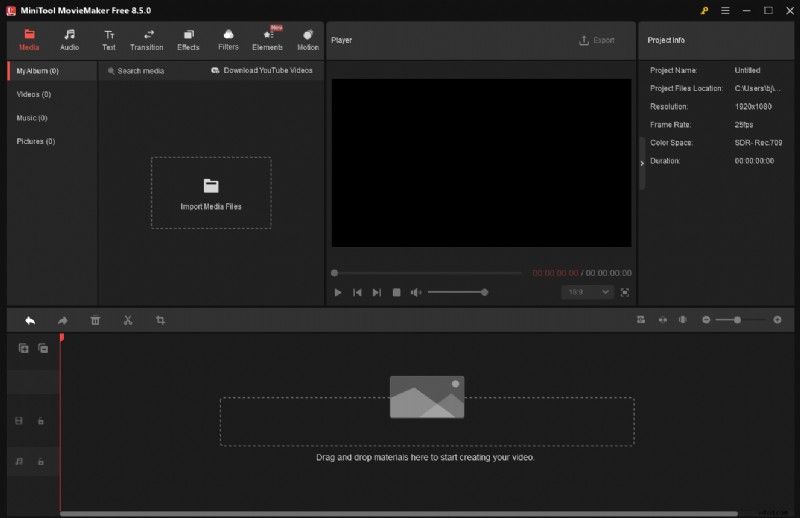
MiniTool MovieMaker is een video-editor alleen voor Windows die een intuïtieve interface combineert met krachtige functies. Of je nu een beginner of een ervaren redacteur bent, je kunt moeiteloos een teaser samenstellen.
Tot de kernbewerkingstools behoren onder meer bijsnijden, splitsen, bijsnijden, omkeren, snelheidsaanpassingen, rotatie en bewerking op meerdere sporen. Geavanceerde opties zoals het maken van GIF's, fotocollages, videotekst-overlay en uitvoer met hoge resolutie (tot 4K) geven u volledige controle.
De ingebouwde bibliotheek biedt muziek, filters, overgangen, stickers, effecten en bewegende beelden, allemaal gratis te gebruiken. Bovendien kunt u de video-eigenschappen (beeldverhouding, formaat, framesnelheid, bitrate, coderingsprogramma en resolutie) aanpassen aan de vereisten van elk sociaal platform.
Klik op de downloadknop hieronder om MiniTool MovieMaker eens te proberen!
MiniTool MovieMaker – Klik om te downloaden – 100% schoon en veilig
Voordelen:
- Gemakkelijk te gebruiken voor alle vaardigheidsniveaus
- Sterke prestaties en stabiliteit
- Uitgebreide bronnenbibliotheek
- Rijke geavanceerde bewerkingsfuncties
- Uitvoer met hoge resolutie
Nadelen:
- Alleen Windows
Optie 2 – Microsoft Clipchamp
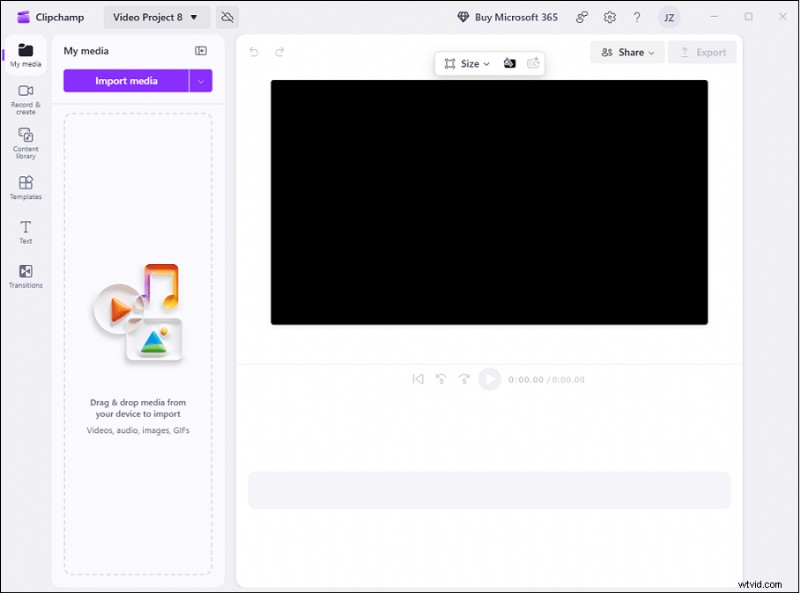
Clipchamp is een browsergebaseerde editor die ook een Windows-desktopapp biedt. De nauwe integratie met Microsoft 365, OneDrive en Teams maakt het een naadloze aanvulling op bestaande workflows.
Basisbewerkingen (bijsnijden, knippen, bijsnijden en het rangschikken van media op een tijdlijn) zijn eenvoudig. Het platform biedt een enorme bibliotheek met royaltyvrije video's, afbeeldingen, muziek en geluidseffecten. Visuele effecten, overgangen, filters en tekstoverlays verfraaien uw teaser verder zonder dat u extra software nodig heeft.
Voordelen:
- Gebruiksvriendelijke interface
- Veelzijdige bewerkingsfuncties
- Royale ingebouwde elementen
- Geen watermerken op geëxporteerde video's
Nadelen:
- 4K-export vereist een betaald abonnement
Optie 3 – CapCut
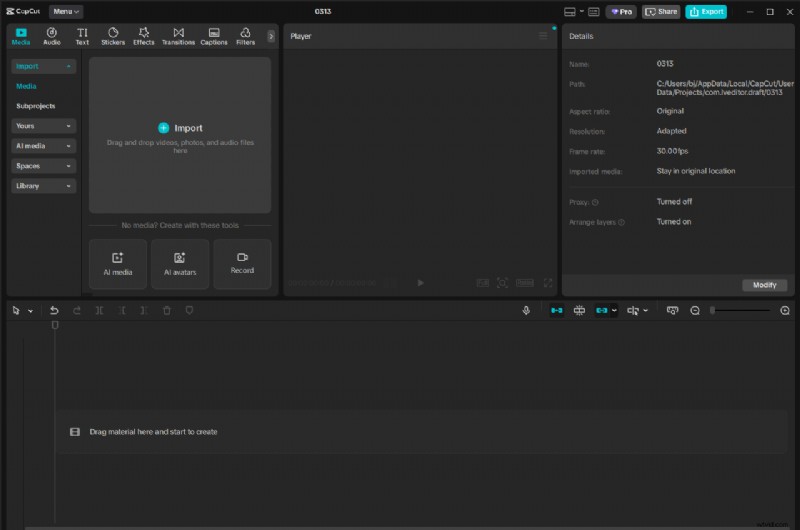
CapCut is een platformonafhankelijke editor (mobiel, desktop, internet) die eenvoud combineert met professionele mogelijkheden. Met een paar tikken kunt u bijsnijden, splitsen, samenvoegen en snelheidseffecten toepassen. De meersporentijdlijn ondersteunt video-, afbeeldings-, audio- en tekstlagen.
Geavanceerde tools (kwaliteitsverbeteringen, ruisverwijdering, maskering en AI-gestuurde functies) maken het creëren van filmische teasers mogelijk. Stickers, animaties en filters voegen visuele flair toe.
Voordelen:
- Geen watermerk bij exporten
- Royaal gratis abonnement
- Krachtige bewerkingssuite
- Ondersteuning voor meerdere platforms
- AI-aangedreven verbeteringen
Nadelen:
- Samengestelde clips kunnen wazig lijken
Optie 4 – Wondershare Filmora
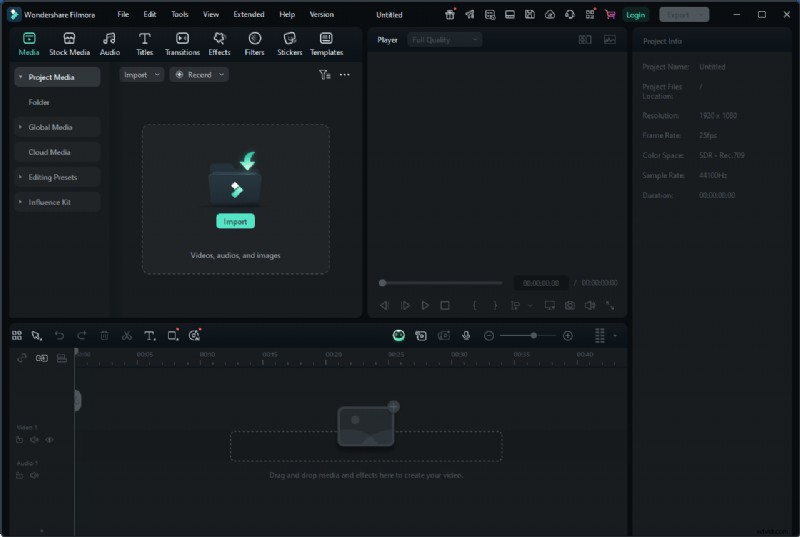
Filmora draait op Windows, macOS, iOS en Android en biedt een overzichtelijke interface die je snel onder de knie hebt. De kernbewerkingen (splitsen, samenvoegen, bijsnijden en aanpassen van de afspeelsnelheid) zijn intuïtief.
De tijdlijn met meerdere sporen biedt plaats aan video-, beeld-, audio- en tekstlagen. De mediabibliotheek bevat muziek, geluidseffecten, overgangen, filters, stickers en geanimeerde titels. Geavanceerde functies zoals motion tracking, chroma key, picture-in-picture, keyframe-animatie en kleurmatching geven je teaser een professionele uitstraling.
Voordelen:
- Gemakkelijk te leren en te gebruiken
- Rijke itembibliotheek
- Sterke prestaties
- AI-aangedreven tools
Nadelen:
- De gratis versie laat een watermerk achter
Optie 5 – FlexClip
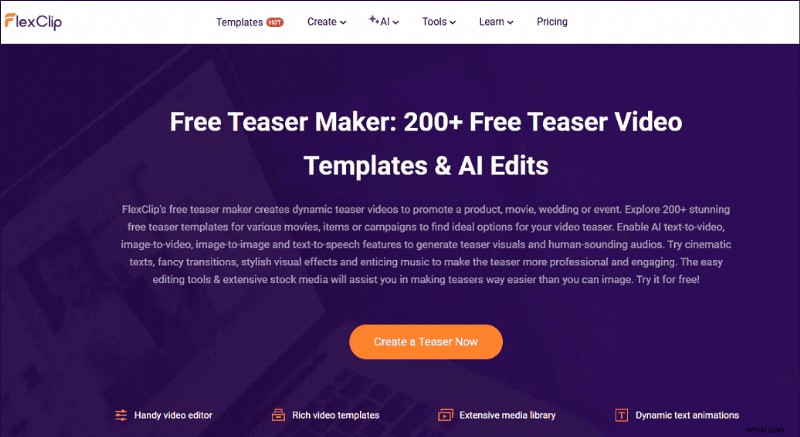
FlexClip is een browsergebaseerde editor die geschikt is voor zowel beginners als professionals. Het biedt een bibliotheek met kant-en-klare teasersjablonen voor films, producten en evenementen, compleet met filmische tekst, stijlvolle overgangen en boeiende muziek.
Voordelen:
- Gemakkelijk te gebruiken
- Rijke sjabloonselectie
- Geen installatie vereist
- AI-aangedreven tools
- Basisbewerkingsfuncties zoals bijsnijden en bijsnijden
Nadelen:
- De gratis versie bevat een watermerk
- Beperkte exportresolutie
Optie 6 – Hoe dan ook AI
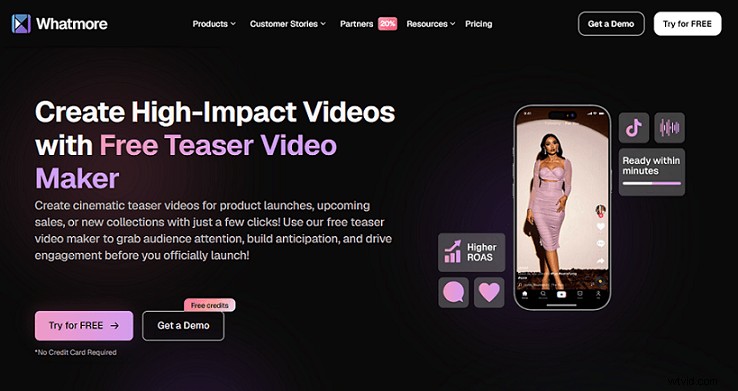
Whatmore AI is een online, AI-gestuurde teaser-maker die een filmische clip genereert op basis van productafbeeldingen of URL's. Het voegt automatisch speciale effecten, voice-overs en achtergrondmuziek toe met slechts een paar klikken.
Voordelen:
- Gebruiksvriendelijke interface
- Snelle productietijd
Nadelen:
- Beperkte handmatige bewerkingsopties
Stap-voor-stap handleiding:een teaser maken met MiniTool MovieMaker
We doorlopen het proces van installatie tot export.
1. Download en installeer MiniTool MovieMaker
Klik op de downloadknop hieronder en volg vervolgens de installatiewizard om de software op uw pc te installeren.
MiniTool MovieMaker – Klik om te downloaden – 100% schoon en veilig
2. Importeer uw media
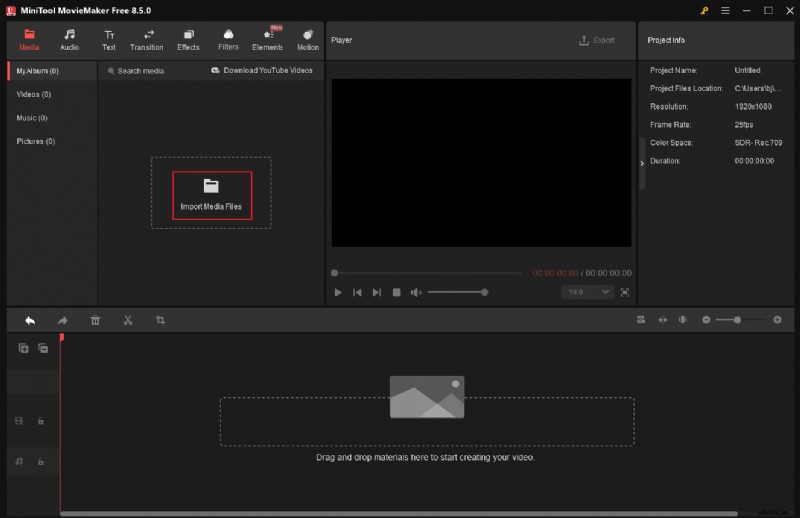
Start het programma en selecteer Nieuw project om de hoofdbewerkingsinterface te openen. Klik op Mediabestanden importeren en voeg alle onbewerkte beelden en afbeeldingen toe die u wilt gebruiken.
3. Bewerk je video
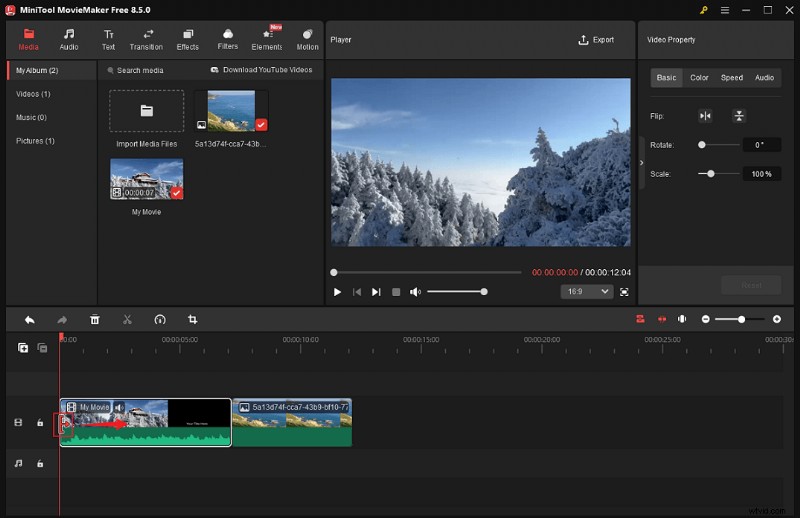
Sleep uw clips naar de tijdlijn. Dit zijn de belangrijkste bewerkingsacties:
Een fragment splitsen – Verplaats de afspeelkop naar het splitspunt en klik op de Schaar pictogram en verwijder ongewenste segmenten.
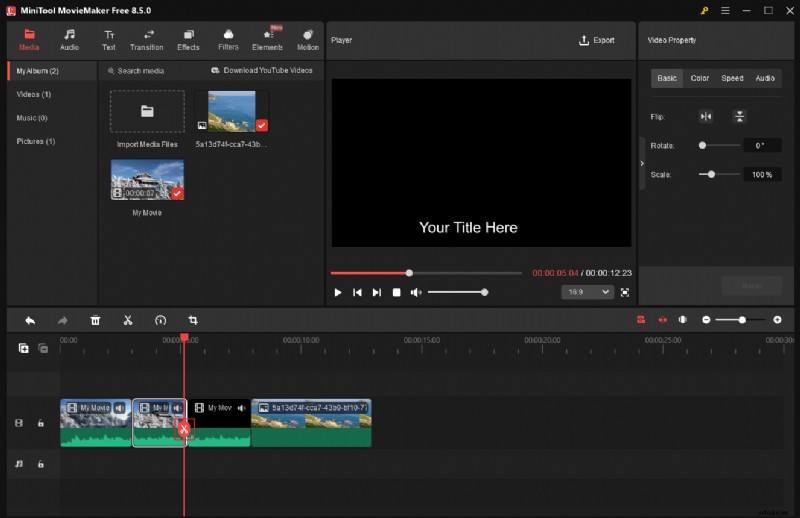
Een fragment bijsnijden – Beweeg over de rand van de clip tot Trimmen -pictogram verschijnt en sleep vervolgens naar binnen.
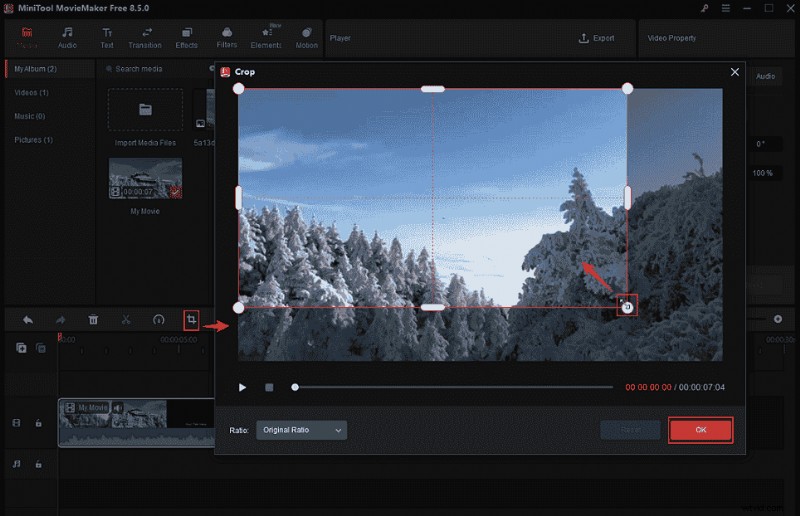
Bijsnijden – Selecteer de clip en klik op Bijsnijden in de werkbalk, pas de hendels aan en bevestig.
Eigenschappen aanpassen – In de Video-eigenschap paneel, spiegelen, schalen, roteren, snelheid wijzigen en kleurinstellingen aanpassen. Pas het audiovolume aan of pas indien nodig fades toe.
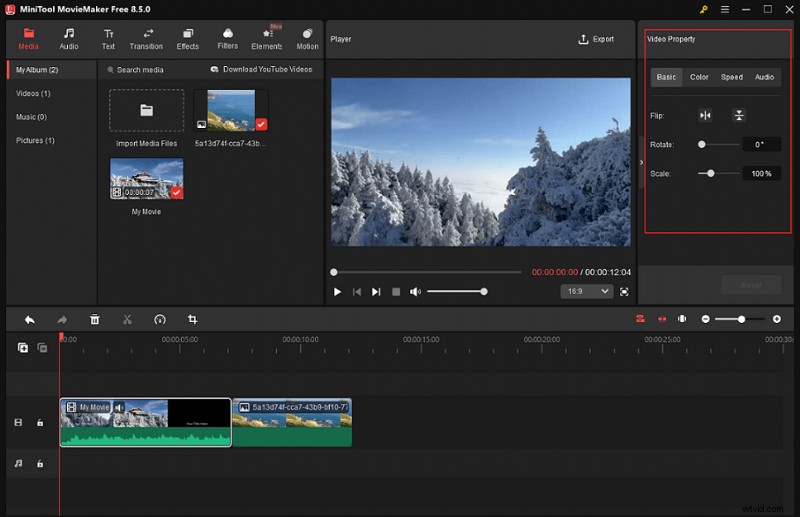
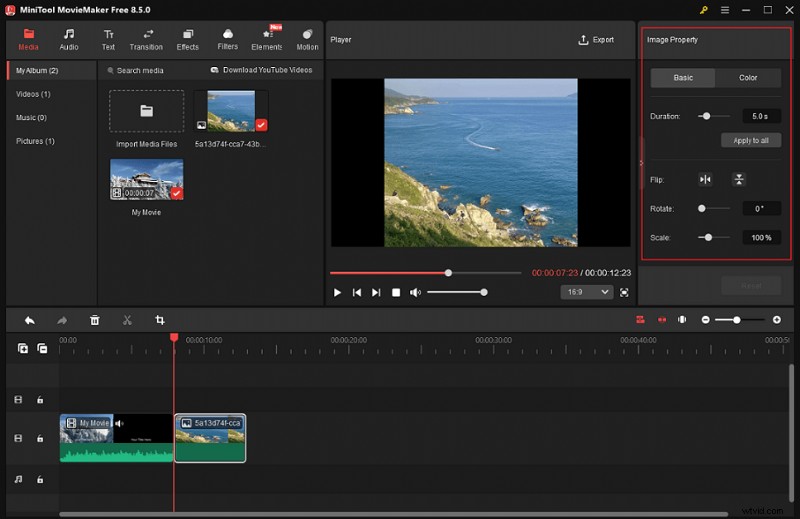
Foto-instellingen – Voor op afbeeldingen gebaseerde clips gebruikt u de Image Property paneel om duur, spiegelen, roteren, schalen en kleuraanpassingen in te stellen.
4. Poets je teaser
Verbeter de betrokkenheid met deze functies:
Achtergrondmuziek – Importeer een nummer uit uw lokale map of uit de ingebouwde audiobibliotheek en knip het bij zodat het in de teaser past.
Stickers – Blader door de Elementen sectie, voeg stickers toe en stel de weergaveduur in.
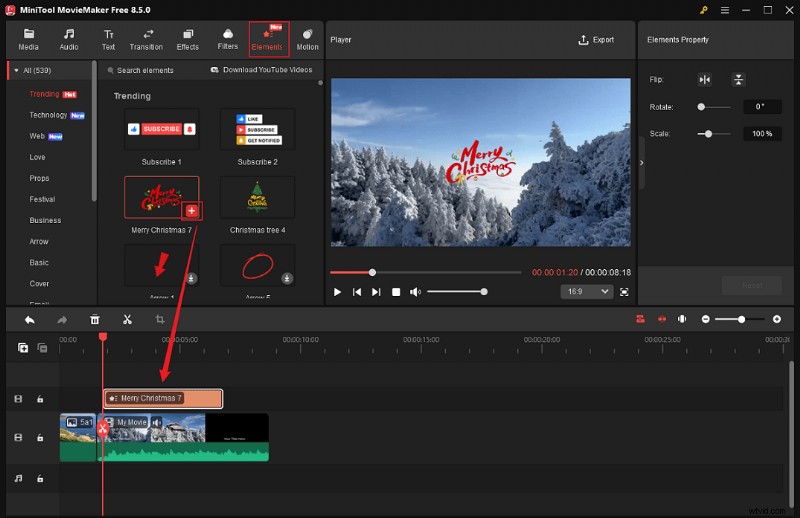
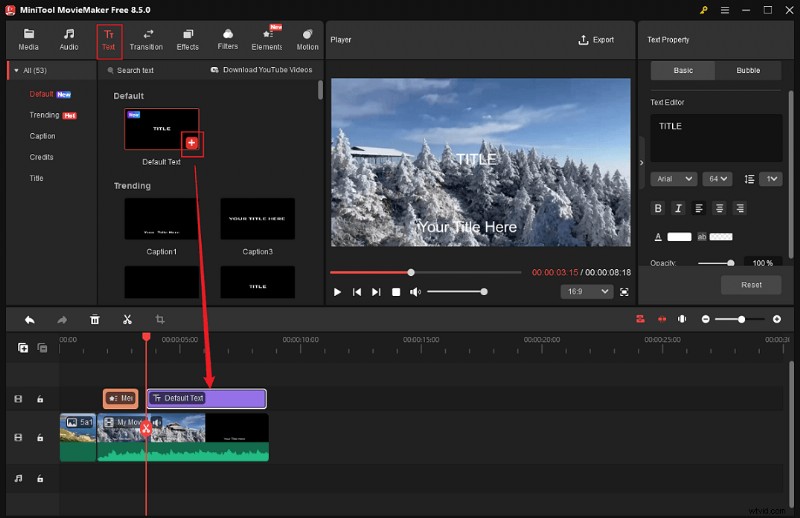
Tekstoverlays – In de Tekst paneel, kies een stijl, voeg deze toe aan de tijdlijn en pas vervolgens het lettertype, de kleur, de grootte en de duur aan.
5. Exporteer uw teaser
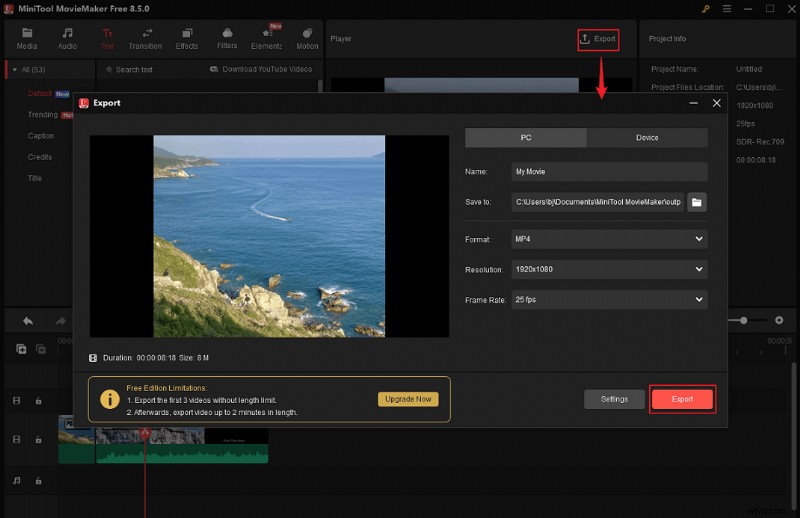
Klik op Exporteren pictogram, hernoem uw bestand, kies een bestemming en stel het formaat, de resolutie en de framesnelheid in. Klik vervolgens op Exporteren om de uiteindelijke video te genereren.
MiniTool MovieMaker is meer dan een teasermaker:het functioneert ook als videocompressor, GIF-editor, bestandsconverter, mediaspeler en meer. Ontdek de volledige mogelijkheden door het vandaag nog te downloaden.
MiniTool MovieMaker – Klik om te downloaden – 100% schoon en veilig
Laatwoorden
Nadat ik talloze editors heb getest, raad ik deze zes tools aan voor het maken van teaservideo's die nieuwsgierigheid opwekken en betrokkenheid stimuleren. Als uitvoer met een hoge resolutie zonder watermerken uw prioriteit is, is MiniTool MovieMaker de beste keuze.
Vragen over MiniTool MovieMaker? E-mail ons op [email protected] of neem contact op via X, en we helpen je in een mum van tijd aantrekkelijke teasers te maken.