
Lokale opname zou u in theorie de best mogelijke kwaliteit opnamen op afstand moeten opleveren. Het fatale minpunt van Zoom-opnames is dat je kwetsbaar bent voor een onbetrouwbare internetverbinding, wat kan resulteren in stotterende opnames of totale verbroken verbindingen. Lokale opname zou dit volledig moeten verhelpen. Helaas is de lokale opnamefunctie van Zoom niet alles wat het lijkt, en lost dit probleem niet helemaal op. In dit artikel leggen we uit waarom, hoe het werkt en waarom je alternatieven zoals Riverside zou moeten overwegen, waarmee je altijd een goede lokale opname kunt garanderen.
TL;DR
- Lokaal opnemen betekent dat Zoom opslaat uw opnamen op uw computer, in plaats van in de cloud.
- Dat kan niet lokaal opnemen op iOS-, iPad- of Android-apparaten, u kunt alleen opnemen in de cloud.
- Lokale Zoom-opnamen worden nog steeds vastgelegd en zijn afhankelijk van de internetverbinding
- De lokale opnamen van Riverside worden rechtstreeks op uw apparaat vastgelegd en worden niet beïnvloed door de internetverbinding.
Wat betekent de lokale opname van Zoom?
Lokale opname is een functie die beschikbaar is voor alle Zoom-gebruikers, of je nu een gratis of betaald abonnement hebt. Houd er echter rekening mee dat lokale zoomopnamen niet werken op iOS-, iPad- of Android-apparaten.
Maar wat betekent lokale opname bedoel je eigenlijk op Zoom? Volgens Zoom-ondersteuning kunnen deelnemers met lokale opnames video en audio lokaal op hun computer opnemen. Een lokale Zoom-opname weerspiegelt hoe u de vergadering ziet - dit betekent dat deze wordt opgenomen in de sprekersweergave.
In tegenstelling tot bijvoorbeeld lokale opnames met Riverside wordt uw opname echter alleen lokaal opgeslagen , in plaats van automatisch naar de cloud te worden geüpload. Dit betekent dat uw opnamen niet rechtstreeks op uw apparaat worden vastgelegd, maar nog steeds kwetsbaar zijn voor uw internetverbinding. Als uw wifi onbetrouwbaar is, zal uw uiteindelijke opname dit weerspiegelen. Bovendien comprimeert Zoom uw bestanden automatisch wanneer uw opname wordt opgeslagen, zodat u niet kunt genieten van de Full HD-kwaliteit die lokale opname zou moeten geef je.
Verschillen tussen lokale Zoom-opnamen en Zoom-cloudopnamen
Als u lokale opnames onderzoekt, kunt u gemakkelijk in de war raken tussen lokale Zoom-opnamen en Zoom-cloudopnamen. Hier volgt een korte samenvatting van de verschillen tussen beide:
Zoom lokaal versus cloudopname
Hoewel ze klinken als verschillende opnameprocessen, zijn lokale zoom- en cloudopnamen vrijwel hetzelfde. Dit komt omdat ‘lokale opnames’ met Zoom nog steeds online worden opgenomen. Het enige verschil, en wat ze ‘lokaal’ maakt, is dat je uiteindelijke opname vervolgens lokaal wordt gedownload naar uw apparaat.
Zoom-cloudopnamen werken met de mobiele Zoom-app voor iOS of Android. Eenmaal ingeschakeld, kunt u vanaf uw mobiele apparaat opnemen in de cloud, en de opname verschijnt automatisch in uw Zoom-webportaal zodra deze is verwerkt.
Lokale opname is daarentegen alleen beschikbaar op desktop.
Wat is een betere opnamekwaliteit:cloudopname of lokale opname?
Aangezien lokale opnames met Zoom nog steeds opnames in de cloud zijn en daarom nog steeds worden beïnvloed door de internetverbinding, zal er niet veel verschil zijn tussen de zoomkwaliteit in de cloud en lokale opnames. De grootste factor zal zijn dat opnemen in de cloud alleen beschikbaar is op mobiele apparaten, terwijl lokale opnemen alleen werkt als je Zoom vanaf een desktop gebruikt.
Kan ik een lokale zoomopname naar de cloud verplaatsen?
Zodra uw lokale opname is verwerkt en geconverteerd, kunt u ermee doen wat u wilt. Als u het naar de cloud wilt uploaden, logt u eenvoudig in op een cloudopslagplatform zoals Google Drive of DropBox en uploadt u het bestand.
Vereisten om lokale opname op Zoom in te schakelen
Zoals we eerder vermeldden, is lokale opname beschikbaar voor alle gebruikers met een Basic (gratis) account of hoger die de Zoom desktop-app voor Windows, MacOS of Linux gebruiken. Het is helaas niet mogelijk om lokaal op te nemen met een iOS-, iPad- of Android-apparaat.
Hoe u lokale Zoom-opnamen gebruikt
Hier is een handleiding voor het gebruik van lokale Zoom-opnamen:
Lokale opname inschakelen
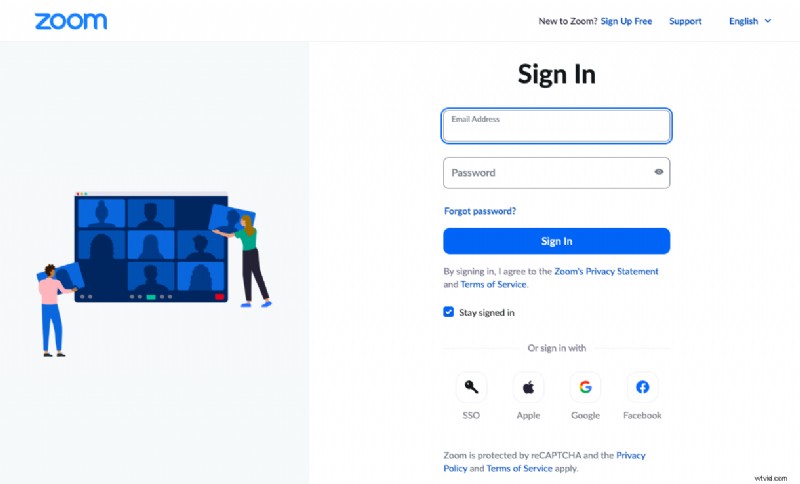
Stap 1: Log eerst in op Zoom in uw webbrowser. U moet een beheerder zijn die accountinstellingen kan bewerken.
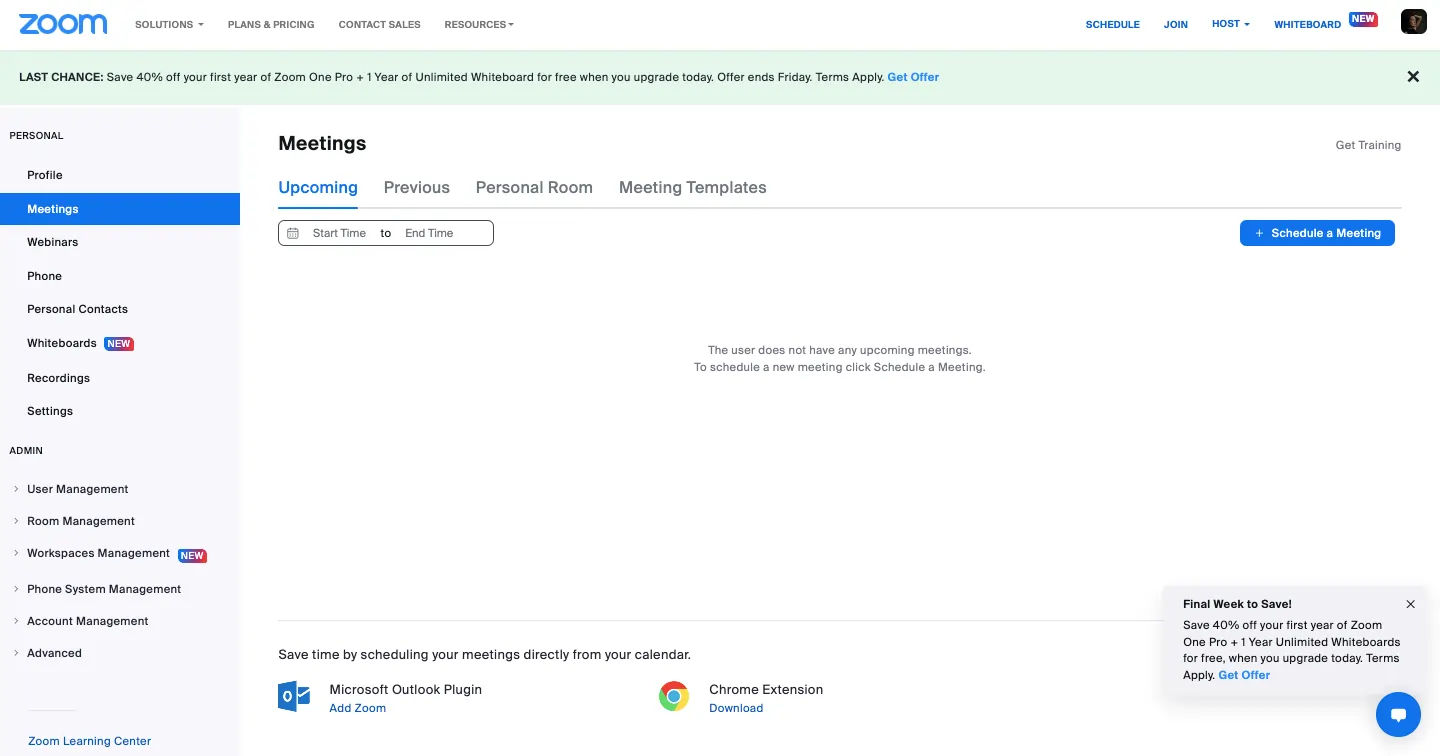
Stap 2: Ga in het menu aan de linkerkant naar Persoonlijk>Instellingen
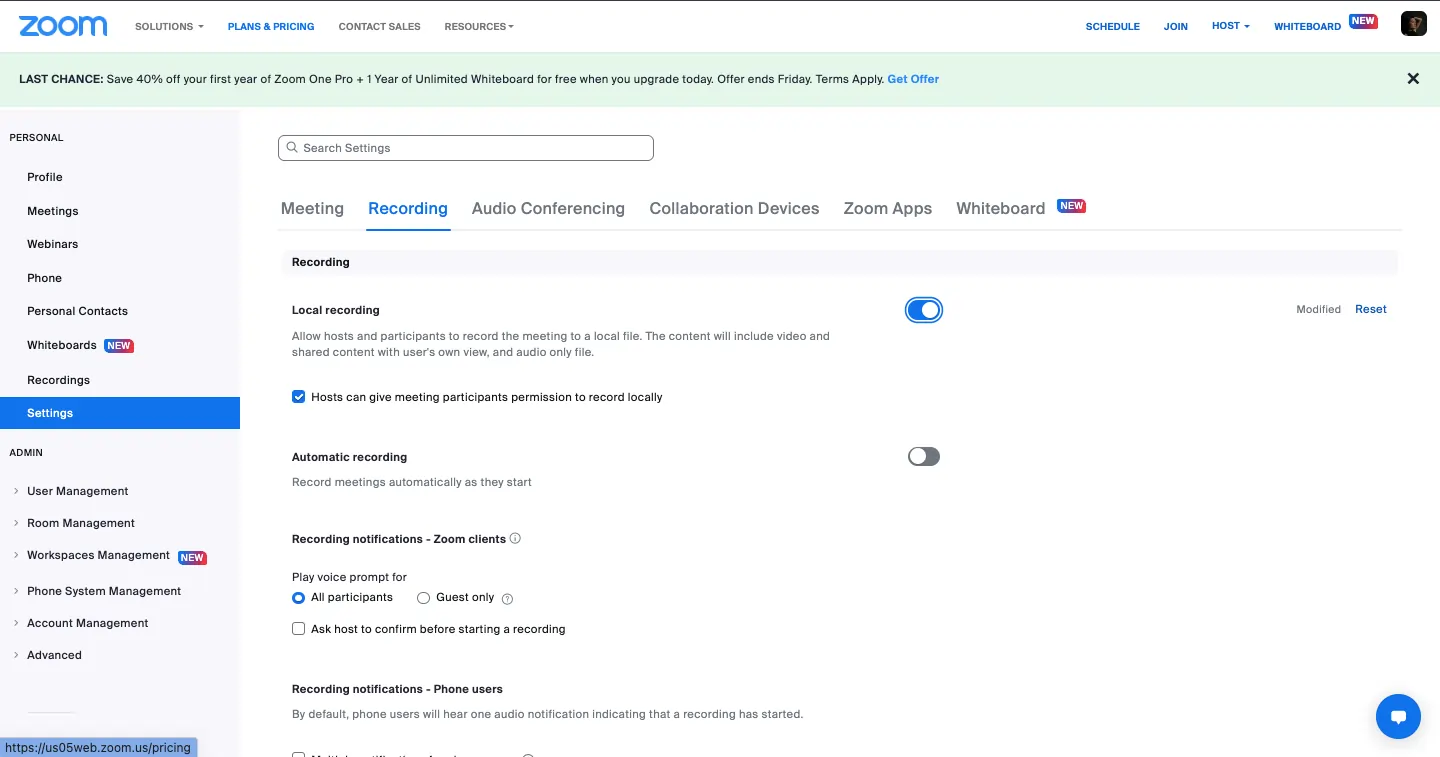
Stap 3: Klik op 'Opname' tabblad en schakel vervolgens 'Lokale opname' in . Mogelijk moet u deze wijziging in uw instellingen verifiëren door op 'Inschakelen' te klikken opnieuw. U kunt ook op het Vergrendelingspictogram klikken om van lokale opname een standaardinstelling te maken voor alle gebruikers die aan uw Zoom-account zijn gekoppeld.
Een lokale opname starten
Stap 1: Start een Zoom-vergadering en wanneer iedereen klaar is, drukt u op Opnemen.
Stap 2: Als u een menu ziet, klik dan op ‘Opnemen op deze computer’ . Als u wilt dat iedereen een lokale opname heeft, moet u al uw deelnemers hiervoor uitnodigen.
Stap 3: Zodra uw vergadering is afgelopen, wacht u tot Zoom uw opname heeft geconverteerd.
Zoomopnames vinden
Stap 1:Zodra uw opname is geconverteerd, zou Zoom automatisch het bestand met uw opnamebestanden moeten openen.
Waar worden de lokale opnamen van Zoom opgeslagen?
Als u klaar bent met uw Zoom-vergadering, wilt u natuurlijk uw opname terugvinden. Zoom plaatst al je lokale opnames standaard in de volgende mappen:
- Windows: C:\Gebruikers\[Gebruikersnaam]\Documenten\Zoom
- Mac: /Gebruikers/[Gebruikersnaam]/Documenten/Zoom
Hoe krijg ik toegang tot mijn Zoom-opnames
Zoals we eerder vermeldden, zou Zoom, zodra u uw vergadering heeft afgerond en uw opname correct is geconverteerd, automatisch de map met uw geconverteerde bestand moeten openen.
Houd er rekening mee dat lokale opnamen worden opgeslagen op de computer waarop ze zijn opgenomen. Dus als u niet de persoon was die de opname maakte, moet u die deelnemer vragen om u het bestand te sturen.
Hoe kan ik de standaardlocatie voor lokale opnames op Zoom wijzigen?
Stap 1: Als u de standaardlocatie voor lokale Zoom-opnamen wilt wijzigen, logt u in op Zoom op uw bureaublad.
Stap 2: Ga naar Instellingen> Opnamen> Lokale opnamen
Stap 3: Klik op ‘Wijzigen’ om de standaard opnamelocatie handmatig te wijzigen
Beperkingen van lokale zoomopnamen
Hoewel lokale opname in theorie een geweldige functie is, slaagt Zoom er niet helemaal in. Hier zijn enkele van de belangrijkste nadelen:
Geen progressieve upload
Een groot nadeel van lokale Zoom-opnamen is dat als uw vergadering om de een of andere reden onverwacht wordt afgesloten of als het conversieproces wordt onderbroken, u mogelijk al uw opnames kwijtraakt. Als dit gebeurt, kunnen de bestanden mogelijk niet meer worden hersteld, waardoor u geen andere keus hebt dan opnieuw op te nemen.
Niet opgeslagen in de cloud
Lokale opnames op Zoom worden alleen opgeslagen op het apparaat van de persoon die opneemt. Dit zorgt voor enorme inefficiënties in het opname- en bewerkingsproces, omdat u uw deelnemers moet vragen om u handmatig hun opname te sturen.
Geen automatische multitrack-(video)opname
Als je de audio van elke deelnemer op een aparte track wilt opnemen, is dit mogelijk via Zoom, maar je moet dit handmatig instellen. Afzonderlijke audiotracks op Zoom zijn geen automatische functie.
Echter, multitrack video opnemen is niet mogelijk met Zoom. Als u dus een eindopname wilt die bestaat uit de lokale video-opname van elke deelnemer, moet u al uw gasten vragen zichzelf lokaal op te nemen en elk bestand in één te combineren. Dit levert je uiteindelijk veel werk op tijdens de postproductie.
Niet beschikbaar op mobiel of tablet
Een ander nadeel is dat je niet lokaal kunt opnemen met je telefoon of tablet. Voor makers die veel onderweg zijn, kan dit frustrerend zijn, vooral omdat dit is mogelijk met behulp van platforms zoals Riverside.
Kan geen gedeeld scherm, galerijweergave of actieve luidspreker opnemen
Lokale zoomopname ondersteunt geen opname van de actieve spreker, galerijweergave of gedeelde schermen.
Niet compatibel met audiotranscripties
Als je een Zoom-transcript wilt bij lokale opname, zul je teleurgesteld zijn. Helaas is transcriptie niet compatibel met lokale opname op Zoom.
"Riverside is veel beter dan Zoom voor het opnemen van interviews." - Seth Godin , auteur, ondernemer en marketingleider.Riverside:een alternatief voor lokale opnames via Zoom
Lokale opname is een geweldige functie, maar Zoom's versie van lokale opname voldoet niet helemaal. Riverside daarentegen heeft zich vanaf dag één gespecialiseerd in lokale opnames:
Automatische lokale opname
Riverside neemt automatisch de video en audio van elke deelnemer rechtstreeks op hun apparaten op. Deze lokale opname wordt volledig niet beïnvloed door onbetrouwbare internet- of verbroken verbindingen, dus de uiteindelijke video en audio zullen van de hoogst mogelijke kwaliteit zijn.
Geleidelijke upload naar de cloud
In tegenstelling tot Zoom, dat alleen de ‘lokale opname’ op het apparaat van die ene deelnemer opslaat, uploadt Riverside tijdens uw opnamesessie geleidelijk de lokale opname van elke deelnemer naar de cloud. Dit vermindert niet alleen de hoeveelheid tijd die u moet wachten op de verwerking van uw opname, maar minimaliseert ook het risico op gegevensverlies.
Mobiele app
Lokale opname is beschikbaar, ongeacht of u Riverside via uw browser of via de mobiele app gebruikt.
Opname van hoge kwaliteit en ongecomprimeerde bestanden
Riverside gebruikt standaard opnames van hoge kwaliteit. Je video kan een resolutie van maximaal 4K hebben voor elke deelnemer en uw audio zal kristalhelder zijn tot 48 kHz WAV, ongecomprimeerd.
Browsergebaseerd
Omdat Riverside browsergebaseerd is, hoeft u geen specifieke applicatie te downloaden om aan de slag te gaan.
Meersporenopname
Naast het lokaal opnemen van alle deelnemers, legt Riverside ook de audio van elke persoon vast op een afzonderlijk spoor. Dit geeft u onschatbare controle tijdens de postproductie.
Beschikbaar voor alle gebruikers
Net als Zoom zijn lokale opnames beschikbaar voor alle Riverside-gebruikers, of je nu een gratis of betaald abonnement hebt.
Transcripties
Met Riverside maak je eenvoudig een transcript van je opname met de automatische transcriptgenerator.
Riverside vs Zoom lokale opnames
Hier is een directe vergelijking van lokale opnames met Zoom versus Riverside:
Riverside uploadt geleidelijk
Terwijl Zoom uw opname na verwerkt Als je je sessie hebt afgerond, uploadt Riverside je opname geleidelijk tijdens uw opname. Dit betekent dat er een minimaal risico is op gegevensverlies (vergeleken met een aanzienlijke kans bij Zoom als er iets misgaat) en dat u niet hoeft te wachten tot uw opname is verwerkt.
Opnamen langs de rivier worden niet beïnvloed door een internetverbinding
Hoewel lokale opname zou moeten betekent dat je opname immuun is voor een slechte internetverbinding, bij Zoom lijkt dit niet het geval te zijn. Riverside garandeert daarentegen dat zelfs met onbetrouwbare wifi je uiteindelijke opname onaangetast blijft.
Riverside gebruikt standaard eenvoudige en intuïtieve workflows
Omdat Riverside op maat is gemaakt voor videomakers die externe video's van hoge kwaliteit willen opnemen, werken de functies en functionaliteiten allemaal om dit mogelijk te maken. Als zodanig is de gebruikerservaring met Riverside intuïtief en soepel. Ter vergelijking:Zoom is gebouwd om videogesprekken op afstand mogelijk te maken, niet noodzakelijkerwijs om opnames van hoge kwaliteit of video's te maken die gereed zijn voor publicatie. Als zodanig kunnen de interface of workflows onlogisch of onhandig aanvoelen.
Voor een diepgaande blik op de twee platforms, bekijk onze pagina over Zoom vs. Riverside.
Veelgestelde vragen over lokale zoomopnamen:
Slaat Zoom opnames lokaal op?
Als je lokaal opneemt met Zoom, wordt de opname automatisch op dat ene apparaat opgeslagen.
Comprimeert Zoom video?
Ja, Zoom is standaard ingesteld op het gecomprimeerde en verliesgevende bestandsformaat mp4 en m4a.
Hoe lang duurt het voordat Zoom-opnamen verschijnen?
Voor cloudopnamen zal de verwerkingstijd ongeveer tweemaal zo lang zijn als de duur van de opname. Houd er echter rekening mee dat dit afhankelijk van de verwerkingsbelasting tot 24 uur kan duren.
Zijn Zoom-opnamen alle deelnemers zichtbaar?
Allereerst, als je een cloudopname maakt, verschijnen alleen de namen van de deelnemers.
Voor lokale opnames op uw bureaublad betekent dit dat, als u zich in de actieve sprekerweergave bevindt, de opname alleen de actieve spreker toont.
Kun je een zoomvergadering ophalen die niet is opgenomen?
Als u niet op opnemen heeft geklikt, is het helaas niet mogelijk om de opname van de vergadering op te halen.
Kun je een Zoom-vergadering opnemen als je niet de gastheer bent?
Als u lokaal wilt opnemen, moet u de host vragen om u toestemming te geven om op te nemen. Dit kunnen zij doen door u simpelweg toestemming te geven om op te nemen of u aan te wijzen als alternatieve host.
Kun je lokale Zoom-opnamebestanden converteren naar MP4's?
Zoom lokale opnames op, hoe dan ook opgeslagen in MP4-, m4A-, M3U-, TXT-, CC.VTT- en VTT-formaten. Dus als u een audio-/videobestand heeft, zou dit al moeten zijn opgeslagen als M4a.