
Microsoft Teams is een belangrijk onderdeel op veel werkplekken en maakt veilige interne communicatie, samenwerking en het delen van bestanden mogelijk. Maar als je nieuw bent op het platform, kan het leren hoe het allemaal werkt een zware strijd zijn. Daarom hebben we deze eenvoudig te volgen handleiding voor Microsoft Teams samengesteld. Je leert hoe het werkt, hoe je het gebruikt en alle geheimen om het effectief te gebruiken .
TL;DR
- Microsoft Teams is een organisatorische werkruimte, berichtenapp en platform voor audio- en videogesprekken.
- Er zijn vier prijsniveaus die geschikt zijn voor elk budget
- Riverside is een geweldig alternatief voor Teams en biedt hoogwaardige video- en audiogesprekken, evenals de mogelijkheid om uw vergaderingen op te nemen en te transcriberen.
Wat is Microsoft Teams?
Microsoft Teams is een geconsolideerd platform voor organisatorische werkruimte, berichtenapp en videogesprekken. Het vergemakkelijkt interne berichtenuitwisseling, communicatie en samenwerking. En het maakt deel uit van het bredere Microsoft 365-productassortiment. Over het algemeen is het vergelijkbaar met andere apps zoals Slack.
Zoals je misschien al geraden hebt, is het specifiek gericht op ondernemingen en bedrijven.
Microsoft Teams-prijzen en -abonnementen
Er zijn vier prijsniveaus waaruit u kunt kiezen:
Microsoft Teams Gratis
- Online vergaderingen (bellen en video)
- Maximaal 100 deelnemers
- Vergaderingen van maximaal 60 minuten
- Scherm delen
- Aangepaste achtergronden
- Live ondertiteling alleen in het Engels
- Ruisonderdrukkingsfunctie
Microsoft Teams Essentials - $ 4,00/gebruiker/maand
- Onbeperkt groepsvergaderingen gedurende maximaal 30 uur
- Maximaal 300 deelnemers per vergadering
- 10 GB cloudopslag per gebruiker
- Altijd telefonische en internetklantenondersteuning
- Onbeperkt chatten met collega's/klanten
- Bestanden delen
- Gegevensversleuteling
- Engelse live ondertiteling tijdens vergaderingen
Microsoft 365 Business Basic - $ 6,00/gebruiker/maand
Alles in het Essentials-abonnement, plus:
- Microsoft Whiteboard
- Samenwerkingsapps
- Gezamenlijke annotaties in vergaderingen
- Live ondertiteling in meer dan 30 talen
- Transcripties met opnamen van teamvergaderingen
- Web- en mobiele Microsoft 365-apps
- Meer cloudopslag - 1 TB per gebruiker
- E-mail op zakelijk niveau
- Standaardbeveiliging
Microsoft 365 Business Standard - $ 12,50/gebruiker/maand
Alles hierboven, naast:
- Desktopversies van Microsoft 365-apps met toegevoegde premiumfuncties
- Mogelijkheid om webinars te hosten
- Tools voor bezoekersregistratie en rapportage
- Beheer klantafspraken
Belangrijkste functies van Microsoft Teams
Laten we eens kijken naar de belangrijkste functies van Microsoft Teams:
Aanpasbare vergaderingen
Teams biedt audio- en videovergaderingen met verschillende ‘weergaven’ voor verschillende gebruiksscenario’s. Geef bijvoorbeeld live presentaties met PowerPoint of simuleer een persoonlijke ontmoeting met ‘Together Mode’.
Teams-telefoonapp
Met de Teams-telefoonapp kunt u eenvoudig verbinding maken met andere Teams-gebruikers, waar u ook bent. U kunt betalen om de optie toe te voegen om te bellen via uw Teams-app. Dit houdt in dat u een upgrade per gebruiker betaalt.
Naadloze communicatie en samenwerking
Mogelijkheid om te communiceren met interne teamleden en met mensen van buiten uw bedrijf via instant messaging, telefoongesprekken en gesprekken op afstand. Dit sluit aan bij intuïtief samenwerken in documenten op elk Microsoft 365-platform – van Word, Powerpoint tot Excel.
Eenvoudig plannen
Met de agendafunctie van Teams kunt u eenvoudig vergaderingen plannen met uw collega's of externe partijen. Als u een vergadering organiseert met iemand buiten uw organisatie, kunt u eenvoudig de vergaderingslink delen, zelfs als deze geen Teams-account heeft.
Gecodeerde communicatie
Als ondernemingsgerichte software zijn hoge beveiliging en privacy een topprioriteit. Alle Teams-berichten, vergaderingen en bestanden worden gecodeerd om u de gemoedsrust te geven die u verdient.
Ondertiteling
Ondertiteling voor betere toegankelijkheid. Afhankelijk van uw abonnement krijgt u ook toegang tot meertalige ondertiteling en transcripties van vergaderingen.
Eenvoudig organisatiebeheer
Met Teams kunt u eenvoudig uw apps en apparaten beheren en berichtenbeleid en organisatiebrede regels instellen. U krijgt een compleet overzicht van uw apparaatinventaris en de mogelijkheid om diagnostische gegevens te controleren om er zeker van te zijn dat iedereen naar behoren werkt.
Microsoft Teams stap voor stap gebruiken
In dit gedeelte begeleiden we u bij het gebruik van Microsoft Teams:
Een vergadering plannen in Microsoft Teams
Hier leest u hoe u een vergadering vooraf plant of boekt. Handig is dat uw Teams-account automatisch wordt gekoppeld aan uw Exchange-agenda. Dit betekent dat u in een van beide een vergadering kunt boeken, en dat deze automatisch in de andere wordt weergegeven.
Er zijn een aantal manieren waarop u een vergadering kunt plannen in Teams:
Stap 1: Klik in een groepschat of één-op-één-chat met iemand op 'Een vergadering plannen' knop.
Stap 2: Ga naar je agenda en klik op 'Nieuwe vergadering'
Stap 3: Klik in uw agenda op een tijdstip en de Planningsassistent verschijnt automatisch.
De Planningsassistent ziet er als volgt uit:
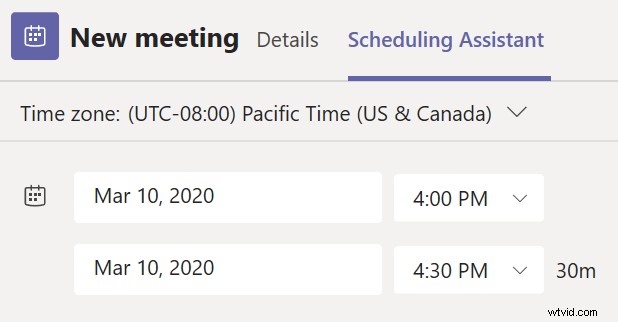
Hier kunt u de datum en duur van uw vergadering selecteren. Zodra u op Opslaan klikt, stuurt Teams automatisch een uitnodiging naar elke deelnemer.
Een chat starten in Microsoft Teams
Als je een groep mensen of een collega individueel een bericht wilt sturen, moet je het volgende doen:
Eén-op-één chats
Stap 1: Ga naar ‘Chatten’ in uw zijbalk en klik vervolgens op “Nieuwe chat” pictogram bovenaan de lijst (rood omcirkeld).
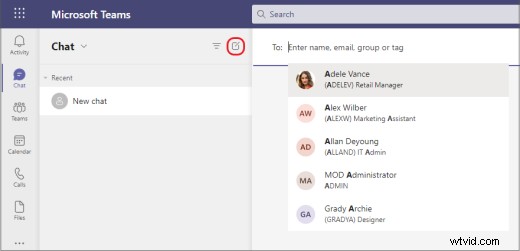
Stap 2: Typ de naam van de persoon in de zoekbalk. Zodra je ze hebt gevonden, klik je op hun naam. Typ vervolgens uw bericht en klik op verzenden.
Groepschats
Stap 1: Doe hetzelfde als hierboven en selecteer “Nieuwe chat” . Klik vervolgens op de pijl aan de rechterkant in plaats van iemands naam te typen. Geef vervolgens uw groep een naam en begin met het toevoegen van leden aan de groep door hun naam te typen.
Hoe u kunt bellen via Microsoft Teams
Er zijn een paar manieren om een gesprek te starten in Microsoft Teams.
Chat om te bellen
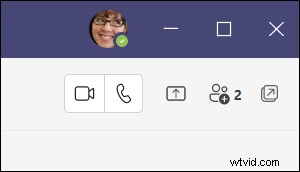
Als u al met iemand aan het chatten bent via de instant messaging-functie, kunt u eenvoudigweg op het videogesprek- of telefoongesprekpictogram in de rechterbovenhoek klikken om direct een gesprek op afstand te starten.
Telefoontje
Afhankelijk van uw tariefplan kunt u mogelijk daadwerkelijk bellen vanuit Teams. Zo ja, ga dan naar 'Oproepen' , voer het nummer van de persoon in en druk vervolgens op ‘bellen’.
Een vergadering opnemen in Microsoft Teams
U kunt elk Teams-gesprek of elke vergadering opnemen. Teams nemen automatisch de audio, video en eventuele schermshares van elke deelnemer op in uw opname. Uw opname wordt automatisch opgeslagen in uw OneDrive en SharePoint.
Stap 1: Wanneer u in een Teams-vergadering zit, gaat u naar 'Meer acties'> 'Opname starten'
Stap 2: Als je de opname wilt stoppen, ga dan terug naar 'Meer acties'> 'Opname stoppen'
Is Microsoft Teams geschikt voor u?
Microsoft Teams is niet voor niets een bekende naam. Maar het feit dat het populair is, betekent niet dat het noodzakelijkerwijs de juiste oplossing voor u is.
Voor- en nadelen van Microsoft Teams
Samenwerkend werken
Microsoft Teams is specifiek gericht op bedrijfs- en organisatiestructuren waar samenwerken absoluut niet onderhandelbaar is. Het doet er (tot op zekere hoogte) goed aan om hierin te voorzien. Sommige mensen zullen echter nog steeds de voorkeur geven aan de gestroomlijnde samenwerkingsworkflows die worden aangeboden door platforms als Google Docs.
Beveiliging
Teams besteedt ook aandacht aan de beveiliging van uw gebruikers en gegevens. Dit maakt het een voorkeurskeuze voor bedrijven die zich bewust zijn van hun cyberrisicoprofiel.
Integratie
Microsoft Teams is ook een voor de hand liggende keuze als u al andere Microsoft 365-tools gebruikt, vooral Outlook. De integratie met Teams is een no-brainer.
Bestandsopslag en delen
Bovendien is het erg handig dat u uw bestanden kunt opslaan (en delen met leden van uw organisatie).
Gericht publiek
Dit is een voor- of een nadeel, afhankelijk van hoe je het bekijkt. Microsoft Teams is echter nadrukkelijk bedoeld voor bedrijven (en tot op zekere hoogte ook voor onderwijscontexten), maar is bijvoorbeeld niet zo geschikt voor creatievere teams.
Verwarrende/onhandige workflows
Hoewel Teams een aantal krachtige functies heeft, kan de daadwerkelijke interface en bruikbaarheid een beetje ondermaats zijn vergeleken met andere platforms.
Prijzen
Ten slotte is Teams, afhankelijk van uw budget en de grootte van uw organisatie, wellicht niet het meest financiële nut. Hoewel het gratis abonnement een geweldige budgetvriendelijke optie is.
Riverside:een Microsoft Teams-alternatief voor hoogwaardige vergaderingen
Als u op zoek bent naar een alternatief voor Microsoft Teams voor het hosten en opnemen van uw vergaderingen, dan is Riverside wellicht uw antwoord. Riverside is een online platform voor video- en audio-opname op afstand waarmee u vergaderingen op afstand kunt hosten, webinars kunt livestreamen en inhoud van hoge kwaliteit kunt opnemen. Vergeleken met Teams merk je een groot verschil in bruikbaarheid en opnamekwaliteit.
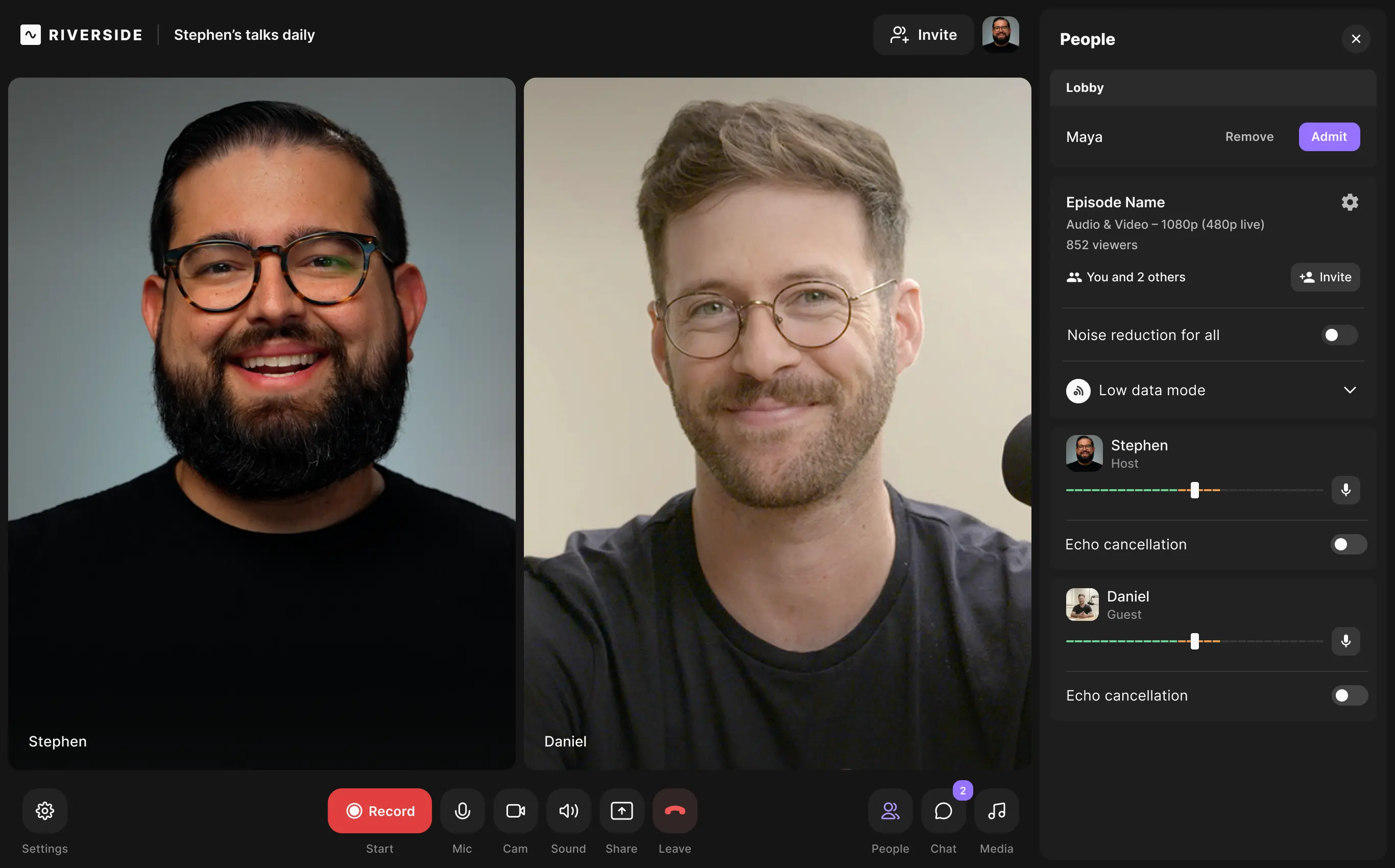
Belangrijkste kenmerken
- Bel en neem op met maximaal 10 externe deelnemers s en 1k publieksleden
- Browsergebaseerd platform en mobiele app voor iOS en Android
- Lokale opnamen van hoge kwaliteit dus zwakke wifi heeft geen invloed op uw opnamekwaliteit.
- Zeer nauwkeurige automatische AI-transcriptie van uw opnamen
- Samenwerkingsworkflow beschikbaar in onze Business-abonnementen
- Intuïtieve en gebruiksvriendelijke interface voor iedereen te gebruiken
- Eenvoudig te gebruiken, op tekst gebaseerde editor zodat u snel en eenvoudig uw vergaderingsopnamen kunt bewerken
- Multistream uw sessies naar alle grote platforms, waaronder LinkedIn, YouTube, Facebook, Twitch en meer.
- Merksessies waar u uw vergaderingen kunt personaliseren met uw logo en merk.
- Presentatierecorder waar u dia's kunt uploaden, bedieningselementen kunt toewijzen en deze lokaal kunt opnemen
- Geïntegreerde teleprompter zodat u uw presentatie naadloos kunt afleveren.
Best practices voor vergaderingen van topkwaliteit met Microsoft Teams
Ondertiteling en transcriptie inschakelen
Schakel live ondertiteling en geautomatiseerde transcriptie in voor maximale toegankelijkheid. Ondertiteling zorgt ervoor dat zelfs mensen die slechthorend zijn of hun audio gewoon niet kunnen inschakelen, toch kunnen deelnemen aan uw gesprekken. Een transcriptie fungeert als schriftelijk verslag van de vergadering en betekent dat u de inhoud ook gemakkelijk opnieuw kunt gebruiken.
Meer informatie over alle functies
De beste manier om het meeste uit Microsoft Teams te halen, is door wat tijd te besteden aan het leren kennen van alle verschillende functies. Het is een goed idee om de ‘Learn’-hub van Microsoft Teams door te lezen, waar u alle bronnen vindt over hoe u het platform effectief kunt gebruiken.
Sterke wifi
Het is altijd een goed idee om Microsoft Teams te gebruiken in omgevingen met een sterke en betrouwbare internetverbinding. Het kan zijn dat uw ervaring negatief wordt beïnvloed als u met zwakke wifi werkt.
Ruisonderdrukking
Teams biedt een functie voor het onderdrukken van achtergrondgeluiden die helpt om afleidende geluiden te minimaliseren en iedereen gefocust te houden op wat belangrijk is. Afhankelijk van jouw wensen kun je kiezen uit drie niveaus van ruisonderdrukking.
Schermoptimalisatie
Ten slotte is het de moeite waard om de AI-aangedreven tool voor het optimaliseren van de kwaliteit van video en schermdeling te gebruiken. Deze functie maximaliseert uw videokwaliteit, zelfs als u met een kleine bandbreedte werkt.
Veelgestelde vragen over het gebruik van Microsoft Teams
Hoe gebruik ik Microsoft Teams voor de eerste keer?
Microsoft Teams zou redelijk eenvoudig te gebruiken moeten zijn, zelfs als je het nog nooit eerder hebt gebruikt. Meld u aan met uw Microsoft 365-gebruikersnaam en -wachtwoord en u komt terecht in uw dashboard. Van daaruit kunt u een één-op-één- of groepschat starten met uw collega’s of een nieuw ‘Team’ creëren voor effectieve samenwerking.
Hoe kan ik deelnemen aan een vergadering in Microsoft Teams?
Als iemand anders een vergadering met u heeft gepland, kunt u naar uw agenda gaan en daar de link vinden om deel te nemen. U kunt ook naar uw één-op-één-chat gaan en op het telefoonpictogram klikken om meteen te bellen.
Moet ik Teams downloaden om deel te nemen aan een vergadering?
Nee, u kunt Teams in uw browser gebruiken zonder iets te downloaden.
Is Microsoft Teams zoals Zoom?
Microsoft Teams en Zoom lijken redelijk op elkaar, omdat u op beide externe vergaderingen kunt hosten. Microsoft Teams biedt echter ook instant messaging en samenwerkingsmogelijkheden, die u niet op Zoom zult vinden.
Hoe gemakkelijk is Microsoft Teams te gebruiken?
Microsoft Teams werkt goed in een enterprise- en organisatorische context. Maar afhankelijk van uw specifieke behoeften, zult u merken dat het enigszins onhandig is in vergelijking met andere alternatieven.