
Als je een Apple-fan bent, ben je misschien al bekend met iMovie. De app wordt standaard op de meeste iOS-apparaten geleverd. Als u snel een video wilt maken en deze wilt bewerken, heeft u de mogelijkheid om dit binnen handbereik te doen. Er zijn echter enkele nadelen.
Hoewel iMovie gratis is, is het exclusief voor Apple, waardoor andere gebruikers in het stof blijven zitten. Op dezelfde manier beschikt de app niet over enkele van de geavanceerde bewerkingsfuncties die je bij zijn concurrenten krijgt.
Welke alternatieven zijn het proberen waard?
In de volgende gids zullen we kijken naar de beste iMovie-alternatieven voor alle apparaten.
Wat is iMovie?
Laten we beginnen met het doornemen van de basisprincipes. iMovie is een softwareapplicatie voor videobewerking van Apple Inc. Het is gratis op de Mac- en iOS-platforms, dat wil zeggen iPhones, iPads en Macs. Helaas kun je de software niet gebruiken op andere apparaten, zoals een Windows-computer.
Met iMove kun je moeiteloos video's bewerken en maken door foto's, clips en audiotracks te combineren. Het is pijnlijk eenvoudig om aan de slag te gaan, ongeacht uw vaardigheidsniveau. De software bevat verschillende tools, zoals overgangen, effecten, titels en audiobewerkingsfuncties om de visuele en audiokwaliteit van de video's te verbeteren.
Voor- en nadelen van iMovie-software
Voordat we enkele van de iMovie-alternatieven bekijken, laten we deze software eens nader bekijken. Hier zijn de voor- en nadelen die u kunt verwachten als u aan de slag gaat.
iMovie Pro's:
- Geweldig voor beginnende redacteuren. Dankzij het eenvoudige ontwerp en gebruiksgemak is iMovie een fantastische optie voor beginners.
- Naadloze integratie. iMove is een Apple-product en werkt perfect met bijvoorbeeld iCloud, iTunes en iPhoto.
- Snazzy functies. De software wordt geleverd met ingebouwde thema's en effecten waarmee u professioneel ogende video's kunt maken.
- Video's van hoge kwaliteit. Met de software kun je video's exporteren in 4K- en HD-formaten en deze rechtstreeks delen op sociale mediaplatforms.
Nadelen:
- Ontbreekt aan bepaalde functies. iMovie mist geavanceerde bewerkingsfuncties, zoals egalisatie en ruisonderdrukking, die belangrijk zijn bij professionele videobewerking.
- Minder aanpasbaar. Hoewel de ingebouwde thema's en effecten geweldig zijn voor beginners, moet je ergens anders zoeken als je op zoek bent naar meer aanpassingsmogelijkheden.
- Alleen op Apple. iMovie is alleen beschikbaar op Apple-apparaten. Als u geen Mac, iPhone of iPad heeft, kunt u deze software niet gebruiken.
9 beste gratis en betaalde iMovie-alternatieven
Hoewel iMovie een krachtig hulpmiddel is voor eenvoudige videobewerking, beschikt het mogelijk niet over alle geavanceerde functies waarnaar u op zoek bent. Bovendien is de software exclusief voor Apple-apparaten, waardoor Windows-gebruikers er volledig buiten blijven. Welke andere opties zijn er?
Er zijn tal van iMovie-alternatieven beschikbaar die compatibel zijn met meerdere platforms. Laten we eens kijken naar acht van de opties die u mogelijk wilt overwegen.
1. Rivieroever
Prijs: Gratis (gratis versie), $ 15,00 (standaardversie), $ 24,00 (pro-versie)
Compatibiliteit: Windows, Mac, iOS en Android
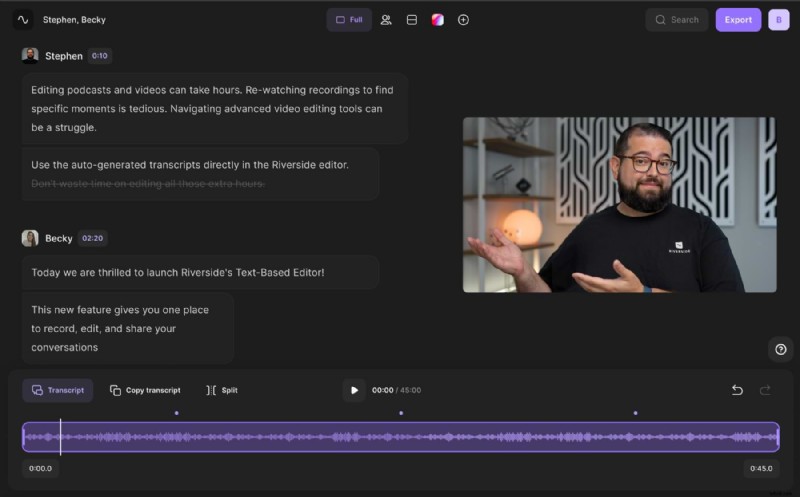
Riverside is een betaalbaar en eenvoudig video-opname- en bewerkingsprogramma. U kunt video-inhoud van hoge kwaliteit opnemen met behulp van een online studio. Met lokale opname kunt u epische inhoud vastleggen in een videoresolutie tot 4K en een audioresolutie van 48 kHz, zonder dat u zich zorgen hoeft te maken over uw internetverbinding. Alles wordt rechtstreeks op uw apparaat opgenomen.
Na de opname kunt u de eenvoudige, op tekst gebaseerde editor gebruiken om uw inhoud af te ronden en naadloos een professionele video te maken. Dit bespaart u serieuze bewerkingstijd. De Editor werkt met AI-transcripties, zodat u uw opname kunt inkorten door eenvoudigweg tekst in uw transcriptie te verwijderen. Als je fragmenten van de hoogtepunten van je opnamen wilt maken, probeer dan onze Magic Clips-functie. Hierbij wordt gebruik gemaakt van AI om de belangrijkste momenten van uw opnamen om te zetten in korte video's, allemaal met één druk op de knop.
Zodra uw opname klaar is, kunt u aanpasbare lay-outs en achtergronden ervaren om uw inhoud passend te houden. Verbeter uw geluid met normalisatie van het audioniveau, een stilteverwijderaar en verwijdering van achtergrondgeluiden, binnen handbereik. Voeg ten slotte videobijschriften toe en stijl deze zoals u wilt. Je kunt deze ook downloaden als transcripties, zodat je gemakkelijk ondertiteling kunt gebruiken of de inhoud opnieuw kunt gebruiken.
. Er zijn drie plannen waaruit u kunt kiezen. Als je een beperkt budget hebt, kun je kiezen voor de gratis versie van het programma.
Voordelen:
- Ideaal voor mensen van elk vaardigheidsniveau
- Naadloze workflow met opnemen en bewerken op één platform
- Aanpasbare lay-outs en achtergronden
- Ondersteunt videoresolutie tot 4K
- Zeer nauwkeurige AI-transcripties voor eenvoudige ondertiteling en bijschriften
- Snelle audiofijnafstelling inclusief verwijdering van achtergrondgeluid en normalisatie van het audioniveau
- Gratis abonnement beschikbaar, zodat iedereen moeiteloos kan beginnen met bewerken
- Lokale opname functie, zodat u zich geen zorgen hoeft te maken dat de internetverbinding uw opnamekwaliteit beïnvloedt
- Neem deelnemers op afzonderlijke audio- en videotracks op om het bewerkingsproces te helpen
- Magische clips zet uw belangrijkste momenten automatisch om in de meeste deelbare fragmenten
Nadelen:
- Watermerk in de gratis versie
- Heeft niet veel overgangen
2. Adobe Premiere Elements
Prijs: $ 99,99 (alleen), $ 149,99 (in een bundel met Adobe Photoshop Elements)
Compatibiliteit: Windows en Mac
Adobe Premiere Elements is videobewerkingssoftware ontworpen door Adobe Inc. Het is ideaal voor creatieve mensen die eenvoudige video's willen maken en bewerken. De software wordt geleverd met verschillende vooraf gemaakte sjablonen plus veel effecten en bewerkingstools. Deze maken het gemakkelijker om visueel aantrekkelijke video's te maken.
Het biedt ook integratie met Adobe Creative Cloud, waardoor gebruikers toegang krijgen tot meer geavanceerde functies en tools. De beperkte functionaliteit maakt het echter moeilijk om complexere projecten uit te voeren. De exportopties zijn bijvoorbeeld beperkt, en het ondersteunt sommige van de meer geavanceerde videocodecs niet. (Codecs zijn apparaten of software die gegevens coderen!)
Voordelen:
- Vooraf gemaakte sjablonen
- Effecten en bewerkingstools
- Eenvoudig voor nieuwe gebruikers
Nadelen:
- Beperkte functionaliteit
- Niet genoeg exportopties
3. DaVinci oplossen
Prijs: Gratis (gratis versie), $ 299 (studioversie)
Compatibiliteit: Windows en Mac
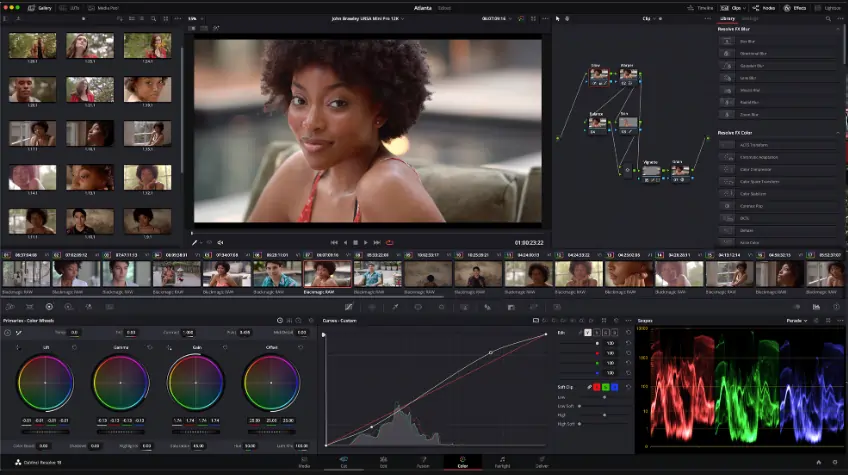
Vervolgens is DaVinci Resolve een professionele videobewerkingssoftware van Blackmagic Design. Het staat vooral bekend om zijn krachtige en geavanceerde tools voor kleurcorrectie. Dat heeft ertoe geleid dat het de voorkeur heeft van professionele coloristen. Hiermee kunnen meerdere editors tegelijkertijd aan hetzelfde project werken, dus ideaal voor samenwerkingsworkflows.
Dit iMovie-alternatief is echter mogelijk niet voor iedereen geschikt. Om DaVinci Resolve effectief te gebruiken, hebt u een krachtige computer met hoogwaardige grafische kaart en verwerkingskracht nodig. Het is beslist beter geschikt voor professionele en geavanceerde bewerking.
Voordelen:
- Supergeavanceerde kleurcorrectietools
- Maakt het mogelijk dat meerdere bewerkers samenwerken
- Bewerkingssoftware op professioneel niveau
Nadelen:
- Je hebt veel verwerkingskracht nodig
- Studioversie is duur
- Niet ideaal voor beginners
4. Filmora
Prijs: Gratis proefperiode, $69,99 (standaardversie), $99,99 (Pro-versie)
Compatibiliteit: Windows, Mac, iOS en Android
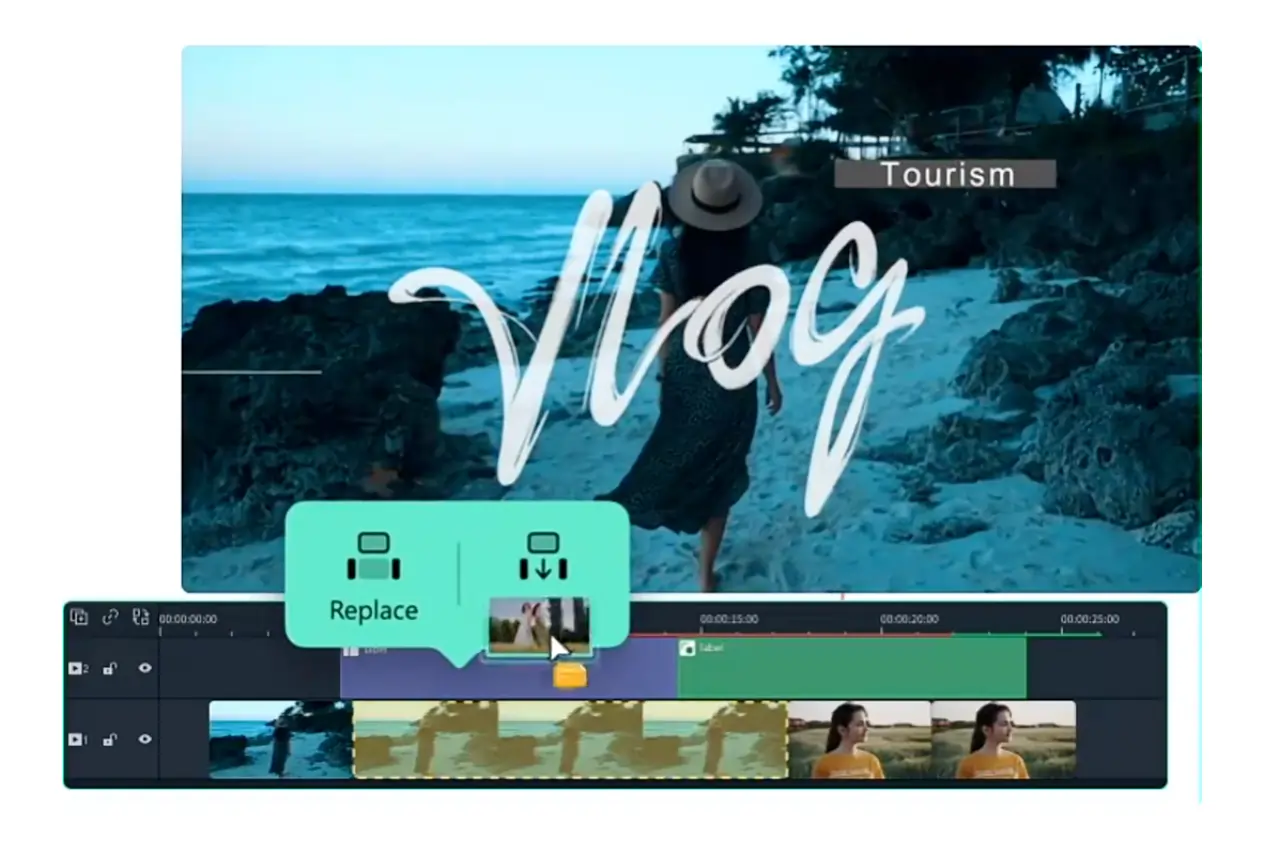
Van het team van Wondershare is Filmora gebruiksvriendelijk en toegankelijk voor beginnende video-editors. Dat maakt het een uitstekend iMovie-alternatief, vooral als je geen Mac hebt. Dankzij de supereenvoudige interface kunnen beginners snel videobewerking leren.
Het biedt een verscheidenheid aan vooraf gemaakte bewerkingseffecten en sjablonen die u aan uw video's kunt toevoegen. Er zijn verschillende prijsklassen voor deze software, plus een gratis proefperiode. Als je dit laatste krijgt, houd er dan rekening mee dat er een vervelend watermerk zal zijn op alle video's die je exporteert. Uiteraard moet u een licentie aanschaffen om dit te verwijderen.
Voordelen:
- Zeer gebruiksvriendelijk
- Eenvoudige interface
- Vooraf gemaakte effecten en sjablonen
Nadelen:
- Kan voor sommige mensen duur zijn
- Watermerk op de gratis proefversie
5. OpenShot
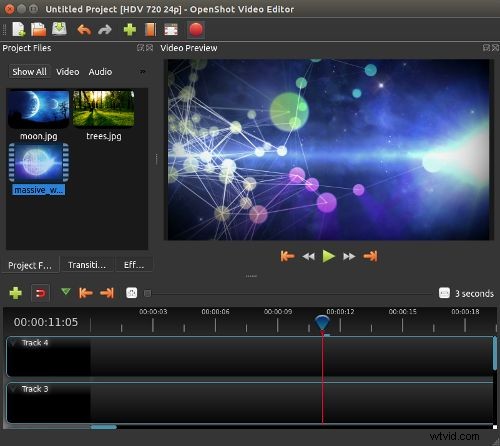
Prijs: Gratis
Compatibiliteit: Windows en Mac
Op zoek naar een gratis iMove-alternatief? OpenShot is open-source videobewerkingssoftware van OpenShot Org. Het is eenvoudig te gebruiken en biedt toch krachtige functies voor videobewerking. Je krijgt hiermee geavanceerde functies zoals video-effecten, animaties en keyframe-animatiemogelijkheden. De weergavesnelheid is echter langzamer dan die van andere videobewerkingssoftware, vooral als u aan complexere projecten werkt.
Voordelen:
- Het is gratis te downloaden en te gebruiken
- Functies omvatten video-effecten en animaties
- Eenvoudig voor beginnende video-editors
Nadelen:
- Langzamer renderen dan concurrenten
- Minder functies dan andere opties
6. Snelkoppeling
Prijs: Gratis
Compatibiliteit: Windows en Mac
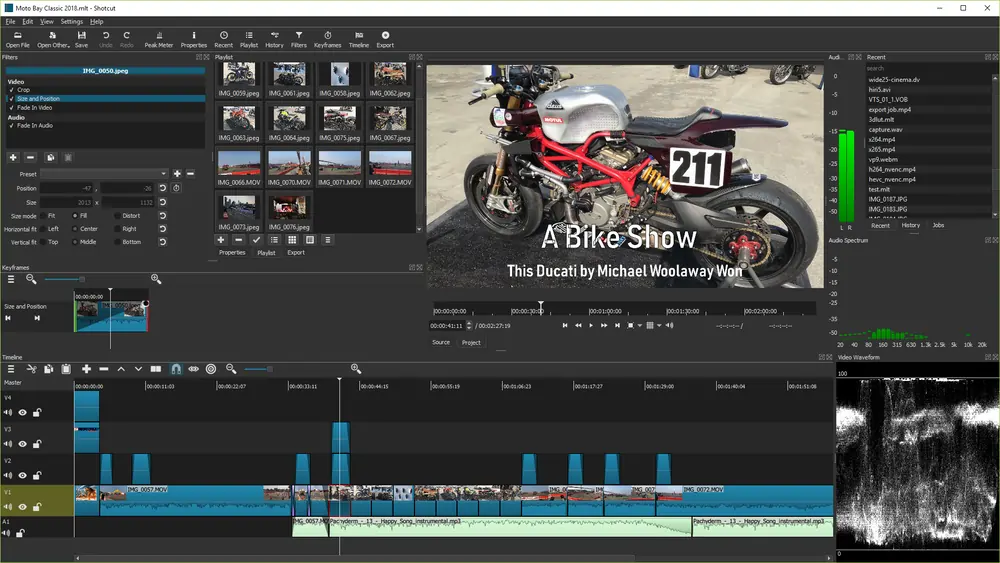
Shortcut is een krachtige en veelzijdige tool voor videobewerking, vooral voor mensen met een beperkt budget. U kunt eenvoudig naar de hoofdwebsite gaan, op “downloaden” klikken en aan de slag gaan. De open-sourcesoftware biedt een eenvoudig te gebruiken interface waardoor het een ideale optie is voor beginners. De software biedt echter minder exportmogelijkheden dan concurrenten en is enigszins basic.
Voordelen:
- Eenvoudig downloaden met één klik
- Gratis en gemakkelijk te gebruiken
Nadelen:
- Basisfunctionaliteit
- Niet veel exportopties
7. Druk op Film Express
Prijs: Gratis (met betaalde add-ons en extra's)
Compatibiliteit: Windows en Mac
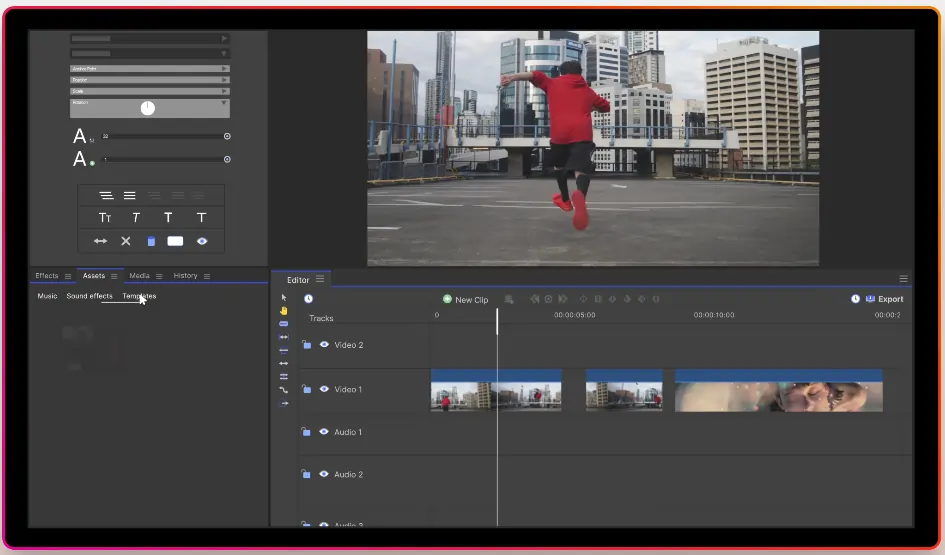
HitFilm Express, een in het Verenigd Koninkrijk gevestigd softwarebedrijf, is een populaire keuze voor amateur- en professionele filmmakers. Het iMovie-alternatief biedt kosteloos hoogwaardige functies die vergelijkbaar zijn met dure bewerkingssoftware. Het biedt een breed scala aan visuele effecten, die u kunt combineren om complexe en professioneel ogende bewerkingen te creëren. Als bonus ondersteunt het ook 3D-compositing. Dat betekent dat u realistische 3D-modellen en animaties kunt maken.
Voordelen:
- Populaire keuze voor professionele filmmakers
- Selectie van visuele effecten
- Ondersteunt 3D-composities
Nadelen:
- Werkt langzaam op oudere computers
- Ontbreekt aan bepaalde kenmerken van concurrenten
8. VSDC
Prijs: Gratis (gratis versie), $ 19,99 (pro-versie)
Compatibiliteit: Ramen
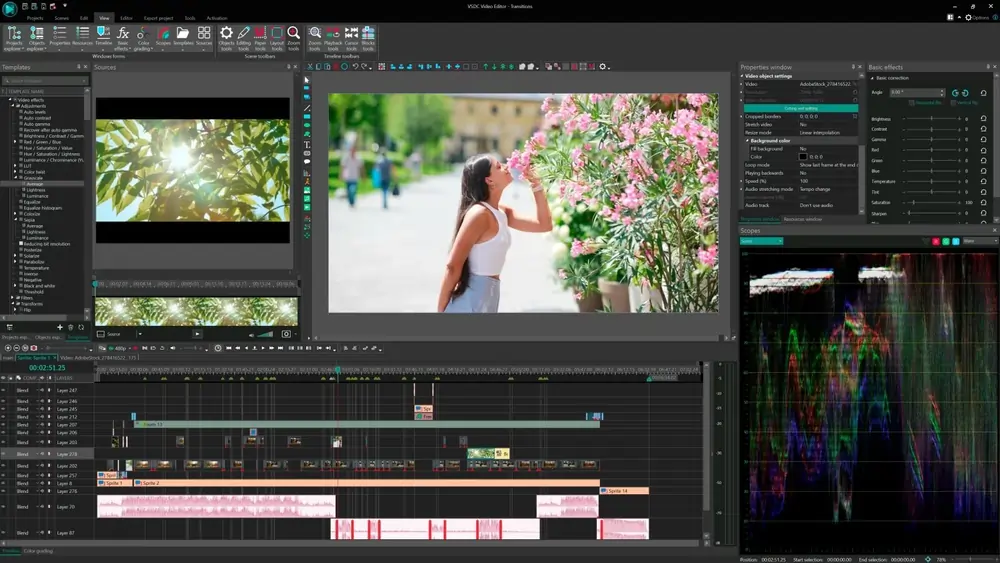
VSDC is krachtige en veelzijdige videobewerkingssoftware, dus een uitstekende optie voor degenen die professioneel ogende video's willen maken. Met dit programma exporteer je video's in verschillende formaten en kwaliteiten, waaronder HD en 4K.
Er is zowel een gratis versie als een pro-versie beschikbaar. Merk op dat de gratis versie een watermerk bevat op geëxporteerde video's. Recensies suggereren dat de software af en toe kan crashen bij het werken met grotere videobestanden of het toepassen van complexe effecten.
Voordelen:
- Krachtige bewerkingstool
- Exporteren in HD en 4K
- Gratis te downloaden en te gebruiken
Nadelen:
- De gratis versie bevat een watermerk
- Software kan soms crashen
9. Kdenlive

Prijs: Gratis
Compatibiliteit: Windows en Mac
Kdenlive is volledig gratis en bevat een reeks functies voor beginnende en gevorderde gebruikers. De software maakt bewerking van meerdere sporen mogelijk, waardoor het eenvoudig is om met meerdere audio- en videobestanden te werken. Het ondersteunt ook keyframe-animatie, waardoor u nauwkeurige controle krijgt over effecten en overgangen. De weergavetijden kunnen echter traag zijn in vergelijking met die van sommige concurrenten.
Voordelen:
- Gratis te downloaden en te gebruiken
- Eenvoudige bewerking van meerdere sporen
- Controle over effecten en overgangen
Nadelen:
- Minder functies dan concurrenten
- De weergavetijd kan traag zijn
Het beste iMovie-alternatief kiezen:waar u op moet letten
Op zoek naar een alternatief voor iMovie? Als je een beginnende video-editor bent en aan de slag wilt, zijn er genoeg dingen waarmee je rekening moet houden. Voordat u het platform voor uw behoeften kiest, moet u aan de volgende factoren denken:
Prijs
Wat kunt u zich redelijkerwijs veroorloven om uit te geven aan het iMovie-alternatief? Heeft u een beperkt budget? Veel van de iMovie-alternatieven zijn gratis of hebben gratis proefversies en versies die u kunt gebruiken.
Functies
De functies die je nodig hebt, zijn afhankelijk van het type video dat je wilt bewerken. U kunt bijvoorbeeld overgangen belangrijker vinden dan lay-outs of effecten boven ruisverwijdering. Aan de andere kant kunnen AI-functies uw leven gemakkelijker maken of het bewerken versnellen. Als je naar verschillende alternatieven voor iMovie kijkt, zorg er dan voor dat je kijkt welke functies je krijgt.
Bruikbaarheid
Als je geen professionele redacteur bent, heb je misschien wat hulp nodig. Het kiezen van een iMovie-alternatief dat eenvoudig is, is het antwoord. Zoek naar software met een eenvoudige interface waarmee u zonder al te veel gedoe aan de slag kunt.
Compatibiliteit
Liever bewerken op je smartphone? Wilt u uw Windows-computer gebruiken? Voordat u beslist welk iMovie-alternatief voor u werkt, moet u overwegen welk besturingssysteem uw apparaat gebruikt. U moet ervoor zorgen dat het compatibel is met het apparaat dat u wilt gebruiken.
Riverside:een online iMovie-alternatief
Probeert u een online iMovie-alternatief te vinden?
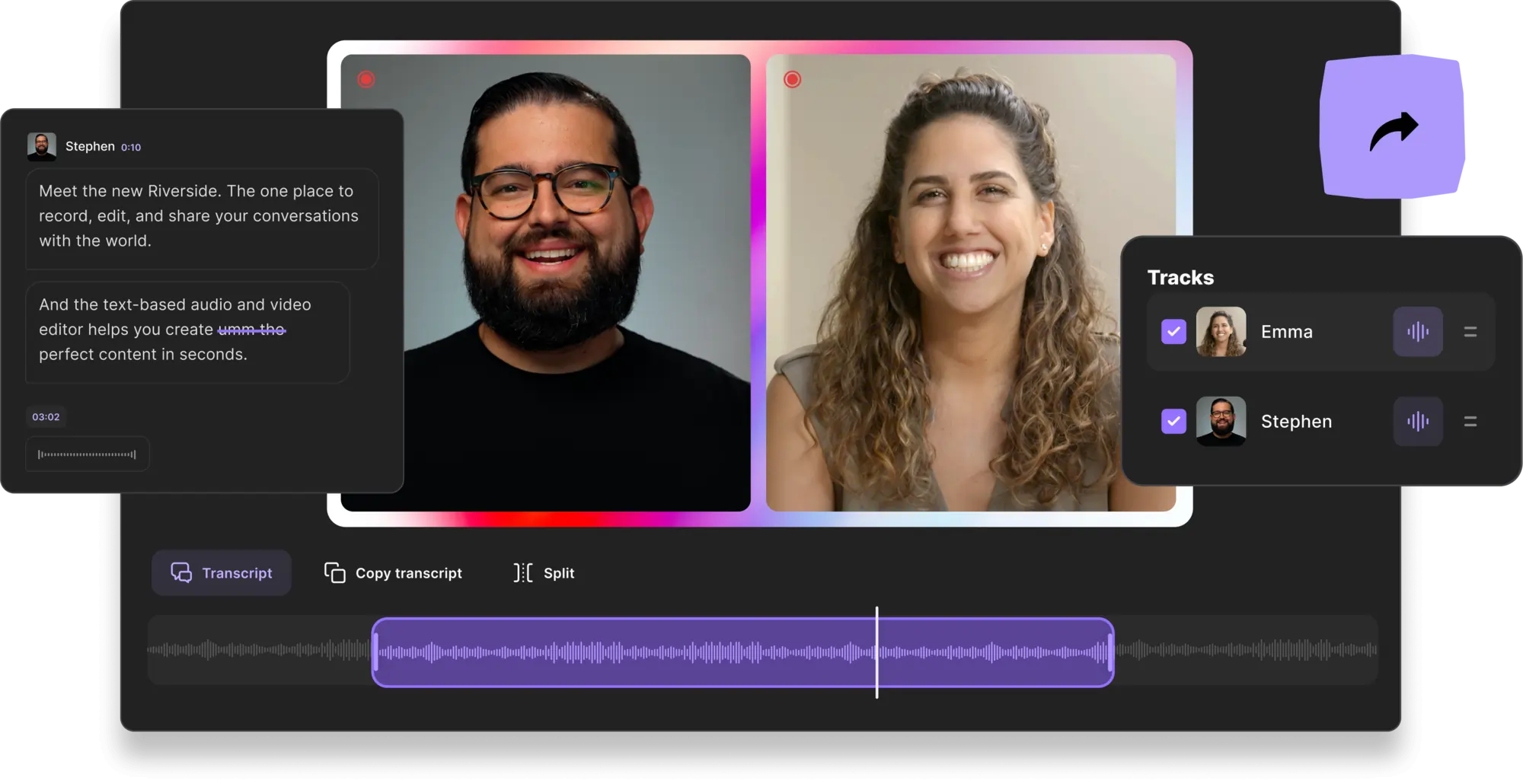
Zoek niet verder. Riverside is een online programma dat u kunt aanmelden en direct kunt gebruiken. Het opzetten van een online studio en het opnemen van uw inhoud duurt slechts enkele minuten. U kunt maximaal 9 gasten uitnodigen om op afstand deel te nemen, waar dan ook vandaan. Riverside neemt lokaal rechtstreeks op uw apparaat op, zodat u zich geen zorgen hoeft te maken over een internetverbinding met uw videoresolutie. Wanneer u klaar bent met opnemen, gebruikt u onze Editor om uw werk aan te passen.
Net als iMovie heeft Riverside een verscheidenheid aan bewerkingstools die iedereen kan gebruiken. Voor het bijsnijden van video's kunt u kiezen tussen het gebruik van de opnametijdlijn of, als u minder technisch bent, tekstgebaseerde bewerking. Onze editor werkt met AI-transcripties, waardoor je eenvoudig tekst uit je transcript kunt verwijderen en de bijbehorende inhoud uit de video verdwijnt.
Wanneer u klaar bent met het bijsnijden van uw video, kunt u aanpasbare achtergronden, bijschriften, lay-outs en meer verkennen.
Riverside versus iMovie
Als u niet zeker weet of u iMovie of Riverside moet gebruiken, staan wij voor u klaar. Beide programma's bieden bewerkingsfuncties waarmee u professionele video's kunt maken. Hier zijn enkele verschillen:
- Riverside heeft geautomatiseerde AI-transcripties. Op zoek naar een pittige manier om ondertitels aan je video toe te voegen? Met Riverside krijg je automatische transcripties nadat je je video hebt opgenomen. Je kunt deze direct in ondertiteling omzetten met behulp van het editorsysteem! Als u daarentegen ondertitels aan een iMovie-video wilt toevoegen, moet u deze zelf typen.
- Verschillende aanpassingsopties. Zowel Riverside als iMovie hebben aanpassingsmogelijkheden. Ze zijn echter niet precies hetzelfde. Met iMovie krijg je ingebouwde thema's of effecten die geschikt zijn voor beginners. Als u ervoor kiest om Riverside te gebruiken, kunt u veranderlijke achtergronden en unieke lay-outs verwachten.
- iMovie is exclusief voor Apple. Als u een Apple-gebruiker bent, zult u merken dat de iMovie-app al op uw apparaat staat. Het is 100% gratis te gebruiken. Riverside is compatibel met Android-, Windows- en iOS-apparaten. U kunt kiezen voor de gratis of betaalde versie.
- Riverside omvat ruisonderdrukking. Achtergrondgeluid kan echt vervelend zijn! Als je een kristalhelder geluid voor je video's wilt, heeft Riverside achtergrondruisverwijdering en niveaunormalisatie. Je krijgt deze functie niet met iMovie.
- Riverside beschikt over tekstgebaseerde bewerking. Een van de grote voordelen van het gebruik van Riverside is dat u tekstgebaseerde bewerking kunt verwachten. Dat betekent dat u uw opname kunt bewerken door uw transcriptie te bewerken, net zoals u dat met een Word-document zou doen. Elke tekst die u verwijdert, verwijdert automatisch de overeenkomende video en audio uit uw opnamen.
- iMovie werkt voor eenvoudige video's. Als je een eenvoudige diavoorstelling van je foto's wilt maken of een zelfgemaakte video wilt opfleuren, is iMovie een snelle oplossing. Riverside heeft echter extra functies waarmee je je video's naar een hoger niveau kunt tillen.
- Riverside heeft extra AI-tools. Op zoek naar extra AI-tools? Riverside beschikt over een aantal functies die je niet krijgt als je iMovie gebruikt. Magic Clips levert u bijvoorbeeld automatisch de beste fragmenten van uw inhoud die u op sociale media kunt delen.
Over het geheel genomen de beste iMovie-alternatieven
Nu we een aantal van de beschikbare iMovie-alternatieven hebben bekeken en hebben bekeken hoe we de juiste kunnen kiezen, gaan we dieper in op de kleinste details. Dit zijn onze topkeuzes:
Beste gratis iMovie-alternatief
Als je met één druk op de knop videobewerkingssoftware nodig hebt, is Riverside het antwoord. De software beschikt over een groot aantal gebruiksvriendelijke functies die het bewerken heel eenvoudig maken. Het is compatibel met een selectie apparaten, waaronder iOS, Android, Mac en Windows. U kunt uw inhoud opnemen in een persoonlijke onlinestudio en deze vervolgens met dezelfde software bewerken en exporteren.
Beste iMovie-alternatief voor Windows
DaVinci Resolve is compatibel met Windows-apparaten en is snel te installeren. Als u op zoek bent naar een premium iMovie-alternatief, kunt u deze software gebruiken. Het is een goed alternatief voor Windows Movie Maker als u wilt investeren in uw softwarebehoeften.
Beste iMovie-alternatief voor mobiele apparaten
Op zoek naar een iMovie-alternatief voor je iPhone of Android-apparaat? Filmora is compatibel met mobiele apparaten en is gemakkelijk te gebruiken. De app beschikt over verschillende functies, waaronder bewerkingsfuncties die u met één druk op de knop kunt gebruiken. Probeer het eens!
Veelgestelde vragen over iMovie-alternatieven
Wat moet ik gebruiken in plaats van iMovie?
iMove is geweldig voor beginners. Als je echter professionele video's wilt maken, wil je misschien een andere optie kiezen. Riverside heeft bijvoorbeeld een breed scala aan functies en stelt u in staat uw inhoud op te nemen in uw eigen virtuele studio.
Is er een gratis alternatief voor iMovie?
iMovie is gratis voor Apple-gebruikers. Natuurlijk zijn er andere gratis videobewerkingsprogramma's die je kunt proberen, zoals Riverside, Kdenlive en Shortcut. Bekijk de recensies voordat je er een kiest.
Wat is een alternatief voor iMovie op iPhone?
Bewerk je op je iPhone? Als je iMovie niet wilt gebruiken, kun je Filmora downloaden. De app is compatibel met iOS-apparaten en zal je niet teleurstellen.
Wat is de Google-versie van iMovie?
De MovieStudio-video-editor van Google is vergelijkbaar met iMovie. Met deze software kunt u video's opnemen en bewerken. Met het programma kun je ook audio en effecten toevoegen.