
Zoomvergaderingen zijn essentieel geworden voor de werkende wereld! Maar wat moet u doen als u verbinding maakt via een mobiel apparaat en uw vergadering moet opnemen?
Zoomvergaderingen opnemen op uw telefoon is een uitstekende oplossing als u onderweg bent. Het maakt niet uit of u Zoom gebruikt voor een podcast-interview, een getuigenis van een klant of gewoon een vergadering wilt vastleggen. Door Zoom-vergaderingen op uw telefoon op te nemen, kunt u sessies overal vastleggen.
Als u hulp nodig heeft waar u aan de slag kunt gaan, vindt u hier een snelle en duidelijke handleiding voor het opnemen van een Zoom-vergadering op uw telefoon. We duiken in een volledige stap-voor-stap voor zowel Android- als iOS-apparaten.
Kun je een Zoom-vergadering opnemen vanaf mijn telefoon?
Het is zeker mogelijk om een Zoom-vergadering op te nemen met je mobiele telefoon! Telefonische Zoom-opnametools kunnen soms een uitdaging zijn, maar met veel softwaretools kunt u vergaderingen eenvoudig vastleggen.
Door inhoud rechtstreeks op uw telefoon op te nemen, kunt u onderweg inhoud vastleggen, waardoor u meer vrijheid krijgt om overal op te nemen. Je kunt je telefoon ook gebruiken als een goedkopere vervanging van een camera van hogere kwaliteit voor online opnames.
Hoe werken telefoonopnamen van Zoom-vergaderingen?
Mobiele zoomopnamen werken op dezelfde manier als de opnames die u maakt op een desktopapparaat. U kunt rechtstreeks opnemen via het platform of met behulp van een externe opnametool, waarbij u profiteert van een grote bibliotheek met mobiele opname-apps.
Vereisten voor het opnemen van een Zoom-vergadering op uw telefoon
Er zijn een aantal vereisten om een Zoom-vergadering op uw telefoon op te nemen. Ten eerste heb je een smartphone nodig die Zoom-aanmelding en opnamefuncties ondersteunt.
Je hebt ook toegang nodig tot de cloudopnamefunctie van Zoom. Dit is beschikbaar op al hun betaalde abonnementen. Daarnaast heb je opnamerechten nodig als je niet de host bent. Als je gratis wilt opnemen, moet je een desktop- of schermopname-app op je telefoon gebruiken.
Een Zoom-vergadering opnemen op uw iPhone of Android als gastheer
Als u toegang heeft tot cloudopnamen en de gastheer bent van een Zoom-vergadering, volgt u deze stappen om rechtstreeks vanuit Zoom op uw telefoon op te nemen:
Stap 1: Voer uw Zoom-oproep in en selecteer meer knop.
Stap 2: Schakel Cloud-opnamen in en kies de optie 'Opnemen naar Cloud' .
Stap 3: Merk op dat de opname pictogram verschijnt op uw scherm.
Stap 4: Wanneer je klaar bent om de opname te stoppen, tik je op 'meer' nogmaals, en kies ‘stop’ of ‘pauze’ .
Stap 5: Wacht tot de vastgelegde inhoud is verwerkt.
Navigeer vervolgens naar ‘mijn opnames’ pagina om bestanden te openen en te downloaden.
Zo neemt u als deelnemer Zoom-vergaderingen op uw telefoon op:
Als u niet de gastheer van uw Zoom-vergadering bent, heeft u niet automatisch toegang tot de eigen opnametools van Zoom. In dit geval moet u opnamerechten aanvragen bij de host of een extern opnameprogramma gebruiken.
Een Zoom-vergadering opnemen op uw telefoon zonder toestemming
Als u geen hosting- of opnamerechten binnen Zoom heeft, kunt u opnemen met externe software. Uw telefoon heeft mogelijk al een ingebouwde schermrecorder, of u moet er mogelijk een downloaden.
Een Zoom-vergadering opnemen als deelnemer op de iPhone
Het proces hier verschilt afhankelijk van de externe software die u voor de opname wilt gebruiken. Als u een Zoom-vergadering op een iPhone wilt opnemen, kunt u deze stappen volgen met behulp van de ingebouwde recorder.
Stap 1: Maak voldoende opslagruimte vrij voor uw opname. U kunt dit doen door naar “Instellingen”> “Algemeen”> “iPhone-opslag” te gaan.
Stap 2: Uw ingebouwde opnameknop moet zich in uw configuratiescherm bevinden, zodat u er gemakkelijk bij kunt. Als dit niet het geval is, kunt u naar “Controlecentrum” gaan en onder “Meer bedieningselementen” u kunt controleren of de schermopname op uw bedieningspaneel staat.
Stap 3: Navigeer naar uw Zoom-vergadering en druk op de ingebouwde opnameknop om uw opname te starten.
Stap 4: Wanneer uw opname voltooid is, stopt u de opname en vindt u uw bestanden op uw apparaat.
Houd er rekening mee dat u wettelijk altijd toestemming moet krijgen van iedereen die u wilt opnemen.
Lees meer: Een zoomvergadering opnemen op de iPhone:3 methoden om te proberen
Een Zoom-vergadering opnemen op Android
Als je opneemt met de ingebouwde Android-recorder, kun je deze stappen volgen:
Stap 1: Neem deel aan uw Zoom-vergadering op uw Android.
Stap 2: Ga naar het meldingenpaneel van uw apparaat en selecteer Schermrecorder knop.
Stap 3: Kies of u alleen uw scherm wilt opnemen met 'Media' of dat je ook audio wilt opnemen door 'Media en microfoon' vast te leggen . Selecteer vervolgens ‘Opname starten’ .
Stap 4: Er verschijnt een aftelling en uw app begint met opnemen. Er zou een werkbalk moeten verschijnen waarmee u de opname met annotaties kunt stoppen, pauzeren en bewerken.
Stap 5: U kunt uw bestanden in uw galerij vinden wanneer u klaar bent met opnemen.
Als uw telefoon geen ingebouwde recorder heeft, moet u een aparte app voor schermopname gebruiken. Elk heeft zijn eigen instructies, die u eenvoudigweg hoeft te volgen om op te nemen.
HD-vergaderingen opnemen op uw telefoon:Riverside
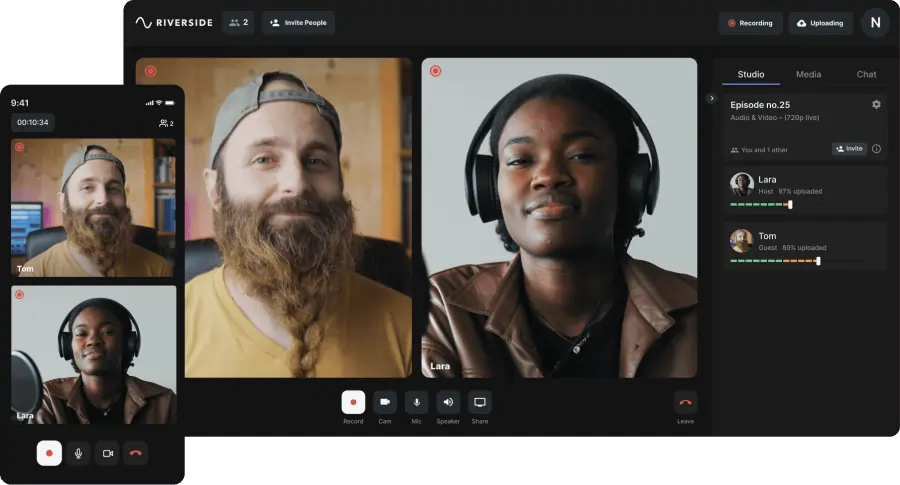
Hoewel Zoom een populaire keuze is, is deze niet optimaal voor opnamen van hoge kwaliteit. In plaats daarvan raden we je aan een platform als Riverside te proberen.
Riverside biedt een reeks opnametools van studiokwaliteit waarmee u eenvoudig professionele inhoud kunt vastleggen met uw mobiele apparaat.
Riverside is ontworpen met een gebruiksvriendelijke interface en ondersteunt superieure video- en audiokwaliteit, terwijl het tegelijkertijd gemakkelijk wordt gemaakt om inhoud te bewerken, met anderen samen te werken en opgenomen inhoud breed online te delen.
“ Riverside is veel beter dan Zoom voor het opnemen van interviews.” - Seth Godin , auteur, ondernemer en marketingleider.De belangrijkste kenmerken van Riverside zijn onder meer:
- Tot 4K videoresolutie en 48 kHz audio voor professionele standaardinhoud
- Lokale opname zodat u audio en video rechtstreeks vanaf het apparaat van elke deelnemer kunt vastleggen, in plaats van afhankelijk te zijn van een internetverbinding.
- Opnemen op afstand waar u vergaderingen met maximaal 10 deelnemers wereldwijd kunt opnemen
- Aparte audio- en videotracks voor alle deelnemers, waardoor u meer bewerkingsflexibiliteit heeft
- Multicam-opname waar u van uw telefoon een secundaire webcam kunt maken
- Afstandsbediening van iPhone-camera's zodat hosts de camera-instellingen van hun gasten kunnen aanpassen
- Cloudopslag met progressief uploaden, waar alles online wordt opgeslagen terwijl u aan het opnemen bent. U heeft dan onmiddellijk toegang tot uw bestanden op een desktop.
- Tekstgebaseerde video-editor (beschikbaar op desktop) voor bewerkingen en knipsels die net zo naadloos zijn als het lezen van een transcript.
- Geautomatiseerde bewerkingstools voor het aanpassen van uw opnamen en het afstemmen van audio.
Tips voor het opnemen van een Zoom-vergadering op je telefoon
Wilt u het maximale uit uw Zoom-vergaderingsopnamen halen? Hier zijn een paar tips waar u rekening mee moet houden.
Gebruik een bekabelde internetverbinding
Het gebruik van een bekabelde internetverbinding kan een groot verschil maken voor de kwaliteit van de opname van uw Zoom-vergadering! Hoewel een onstabiele verbinding de neiging kan hebben om weg te vallen, informatie te missen of de kwaliteit in gevaar te brengen, zorgt een goede verbinding voor een sterke opname.
Als u een opnameprogramma zoals Riverside gebruikt, kunt u eenvoudig verbindingsonderbrekingen voorkomen met behulp van lokale opnametools. Anders kunt u het beste een oplossing vinden waarmee u zo goed mogelijk verbonden blijft tijdens de opname van uw vergadering.
Optimaliseer uw uitrusting
Vervolgens is het nuttig om uw opnameapparatuur zo veel mogelijk te optimaliseren. Dit kan u helpen duidelijkere video- en scherpere audio-inhoud te verkrijgen die een algehele kwaliteitsverbetering voor uw inhoud ondersteunt.
Of u nu een externe camera en microfoon gebruikt of eenvoudigweg uw telefoon upgradet, hoogwaardige apparatuur ondersteunt betere opnamen. Met de juiste tools kun je betere contentresultaten verwachten dan ooit.
Kies de juiste softwareoplossing
Op dezelfde manier moet u een opnametool kiezen die aansluit bij uw vaardigheden en inhoudsdoelen. Door het juiste programma of de juiste toepassing te selecteren, kunt u uw kwaliteit verbeteren en zelfs het opnameproces vereenvoudigen.
Hoewel de ingebouwde opnamefunctionaliteit van Zoom handig kan zijn voor complete beginners, kun je betere resultaten behalen als je kiest voor een speciaal gebouwde opname-interface die audio- en videoresultaten van studiokwaliteit belooft. We raden u aan de Riverside mobiele app eens te proberen!
Minimaliseer achtergrondgeluiden
Achtergrondgeluid kan schadelijk zijn voor de opnamekwaliteit en helderheid. Hierdoor kan het moeilijk zijn om stemmen en andere opgenomen inhoud te horen. In het ergste geval kan dit de professionaliteit van de inhoud die u maakt in gevaar brengen.
Minimaliseer of elimineer achtergrondgeluiden zoveel mogelijk. Neem uw vergaderingen op in een rustige ruimte en houd lawaai uit de buurt van de microfoon. Het is ook een goed idee om gespreksdeelnemers te vragen hun microfoons uit te zetten, tenzij ze actief aan het praten zijn.
Wees bereid opgenomen inhoud te bewerken
Soms gebeurt de magie in de bewerkingssuite! Veel opnametools, inclusief Riverside, bieden geweldige bewerkingstools waarmee je de opnamekwaliteit kunt verbeteren. Vaak kunt u irrelevante inhoud verwijderen en zelfs delen van uw opname hergebruiken voor sociale media en ander delen. (De Magic Clips-functie van Riverside is hier een uitstekend voorbeeld van!)
Wees niet bang om de opname van uw vergadering te bewerken nadat deze is afgelopen. Ontdek hoe u de bewerking kunt optimaliseren om de meeste waarde uit uw inhoud te halen, en ontwikkel uw bewerkingsvaardigheden in de loop van de tijd om uw reis van verbetering voort te zetten.
Veelgestelde vragen over het opnemen van een Zoom-vergadering op uw telefoon
Weet u nog steeds niet hoe u een Zoom-vergadering op uw telefoon kunt opnemen? Hier vindt u onze antwoorden op enkele veelgestelde vragen.
Waarom kan ik geen Zoom-vergadering opnemen op mijn telefoon?
Soms kunnen gebruikers problemen ondervinden bij het opnemen van Zoom-vergaderingen op een mobiel apparaat. Dit kan te wijten zijn aan verschillende factoren. Dit probleem treedt vaak op wanneer gespreksdeelnemers toegang proberen te krijgen tot de ingebouwde Zoom-opnametools. Het kan ook zijn dat uw mobiele apparaat problemen geeft.
We raden u aan ervoor te zorgen dat u over opnamerechten beschikt of de host te laten weten dat u het gesprek gaat opnemen met een externe app of systeem. Houd er rekening mee dat je een account nodig hebt waarin Zoom-cloudopname is ingeschakeld om op te nemen.
Hoe neem ik een Zoom-vergadering op mijn telefoon op zonder de host?
Het is mogelijk om een Zoom-vergadering op te nemen op uw telefoon, ook als u niet de gastheer van de vergadering bent. Je kunt via Zoom opnamerechten aanvragen bij de host, of je kunt een andere opnametool of app gebruiken om je te helpen de inhoud vast te leggen die je nodig hebt.
Is het legaal om een Zoom-vergadering op mijn telefoon op te nemen?
Het is legaal om een Zoom-vergadering op uw telefoon op te nemen. Mensen hebben echter het recht om te weten wanneer zij deel uitmaken van een opname en moeten hun geïnformeerde toestemming geven. U moet andere mensen tijdens uw gesprek laten weten dat u van plan bent het gesprek op te nemen en vragen of dit in orde is voordat u begint.
Waarom geeft Zoom mij niet de mogelijkheid om op te nemen vanaf mijn telefoon?
Als u niet de gastheer bent van de Zoom-vergadering die u probeert op te nemen, zijn de eigen opnametools van de app niet beschikbaar. Als dit gebeurt, moet u relevante toestemmingen verkrijgen van de host van de vergadering of een andere opnameoptie gebruiken, zoals een app die compatibel is met het besturingssysteem van uw apparaat. Zorg er ook voor dat cloudopname is ingeschakeld, en dit is alleen beschikbaar op bepaalde Zoom-accounts.
Als je nog steeds niet kunt opnemen, kun je altijd andere apps proberen, zoals Zoom (of beter).
Voor de beste opname-ervaring en resultaten raden we Riverside aan, dat opnametools van professionele kwaliteit en een gebruiksvriendelijke interface biedt. Wilt u aan de slag? Probeer vandaag nog de Riverside-app.