
Weet u al waar uw Zoom-opnamen naartoe gaan?
Nu meer individuen en bedrijven elke dag op Zoom vertrouwen, is het essentieel om te begrijpen hoe Zoom werkt om het optimaal te kunnen benutten. Wij snappen het. Het begrijpen van het verschil tussen de cloud van Zoom en lokale opnames kan verwarrend zijn. Voor je het weet, weet je niet zeker waar je je opnamebestanden kunt vinden.
In dit artikel helpen we u door te ontdekken waar Zoom opnames van vergaderingen opslaat en hoe u deze kunt vinden.
Waar gaan Zoom-opnames naartoe?
Zoomopnamen gaan naar een van de volgende twee plaatsen:de Zoom Cloud of de computer van de host van de vergadering.
Hieronder leggen we uit wat dat betekent en wat de voor- en nadelen van elk zijn.
Zoom cloudopnamen
De Zoom Cloud is slechts een mooie naam voor de online servers van Zoom. Wanneer u een Zoom-vergadering opneemt in de cloud, slaan de servers van Zoom de opname online op in plaats van rechtstreeks op uw computer. Als u zich in de VS bevindt, staan ze in uw account op Zoom.us.
Er zijn zowel voor- als nadelen aan het gebruik van Zoom-cloudopnamen.
Voordelen
- Bespaart opslagruimte op uw computer
- Gemakkelijk om opnamen met anderen te delen
Nadelen
- Vereist een Pro-, Business- of Enterprise-abonnement met een add-on-abonnement voor Cloud Recording
- Beperkte opslagcapaciteit tenzij u upgradet naar Enterprise
U kunt er ook voor kiezen om Zoom-vergaderingen lokaal op te nemen.
Zoom lokale opnamen
Lokale Zoom-opnamen zijn Zoom-vergaderingsopnamen rechtstreeks (lokaal) opgeslagen in de documentenmap van uw computer .
Een gemakkelijke manier om het verschil tussen Zoom-cloudopnamen en lokale opnames te begrijpen, is door ze te vergelijken met het opslaan van een bestand in Google Drive versus in de map Documenten van uw computer. Eén ervan wordt op internet opgeslagen; één niet.
Er zijn ook voor- en nadelen aan deze methode.
Voordelen
- Je hoeft niet te betalen voor extra cloudopslag
- Sommige bedrijven verbieden om veiligheidsredenen het opslaan van Zoom-opnamen in de cloud.
Nadelen
- Videobestanden nemen veel ruimte op de harde schijf in beslag, waardoor uw computer langzamer kan werken
- Moeilijk om grote bestanden te delen
Omdat veel mensen zowel cloud- als lokale opnames gebruiken, vertellen we je precies waar Zoom elk type opslaat en hoe je ze kunt bereiken.
Hoe u Zoom Cloud-opnamen kunt vinden
De eenvoudigste manier om een Zoom Cloud-opname te vinden is door uw e-mail te controleren . Zodra een opname is geüpload, stuurt Zoom je een e-mail met een directe link naar de opname. Het bericht komt terecht in de e-mail die aan uw Zoom-account is gekoppeld.
Maar wat als u een oudere cloudopname wilt bekijken of delen?
Een Zoom-cloudopname vinden op uw online account
Zo kunt u rechtstreeks naar uw Zoom Cloud gaan om een lijst met al uw opnamen te bekijken .
Stap 1: Ga naar Zoom.us en log in op uw account.
Stap 2: Klik in de linker verticale menubalk op Opnames .
Stap 3: Klik op Cloudopnamen om een lijst met uw opnamen te bekijken.
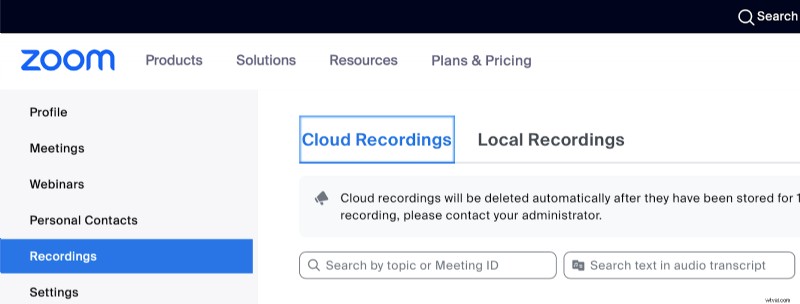
Houd er rekening mee dat veel bedrijven Zoom automatisch instellen om opnames na een bepaald aantal dagen te verwijderen. Als u dus op zoek bent naar een oudere opname op het Zoom-account van uw bedrijf, is deze er mogelijk niet meer.
Een Zoom-cloudopname zoeken in uw desktop-app
U heeft ook indirect toegang tot uw Zoom Cloud via uw Zoom desktop-app .
Hier leest u hoe u dat doet.
Stap 1:Open de Zoom-app op uw computer.
Stap 2:Klik op Vergaderingen in het bovenste horizontale menu.
Stap 3:Klik op Opgenomen aan de linkerkant.

Stap 4: Je ziet een lijst met al je opnamen:cloud en lokaal. Klik op een opname. Als u Bekijken ziet , het is een cloudopname. Als je Open ziet , het is een lokale opname.
Stap 5: Zoek de gewenste cloudopname en klik vervolgens op Bekijken . Je gaat dan naar de opname in de Zoom Cloud, waar je deze kunt bekijken of delen.
Cloudopnamen zoeken als accountbeheerder
Als je een Zoom-accountbeheerder bent, zijn de stappen om opnamen te bekijken iets anders.
Stap 1:Ga naar Zoom.us en log in op uw account.
Stap 2:Klik op Accountbeheer .
Stap 3:Klik op Opnamebeheer .
Stap 4: Je ziet een lijst met opnamen. Klik op degene die je wilt bekijken of delen.
Pro-tip: Zoomopnamen worden geüpload naar het Zoomaccount van de host van de vergadering . Dat geldt zelfs als een co-host of deelnemer de opname start en zelfs als u, de host, niet bij de vergadering bent. Dus als je laat moet meedoen, kun je er zeker van zijn dat je opname daar in je Zoom-account staat wanneer je hem nodig hebt.
Hoe u lokale Zoom-opnamen kunt vinden
Er zijn drie manieren om lokale Zoom-opnamen te vinden:via de Zoom desktop-app, zelf rechtstreeks naar de opname gaan of via uw online Zoom-account.
Lokale Zoom-opnamen vinden met de Zoom-app
Uw Zoom desktop-app is verantwoordelijk voor het beheer van de lokale opnames. Standaard worden ze opgeslagen in een Zoom-map onder de map Documenten op de C-schijf van de computer die de vergadering heeft opgenomen. En het kan u rechtstreeks naar hen toe brengen. Hier leest u hoe.
Stap 1: Open de Zoom-app op uw computer.
Stap 2: Klik op Vergaderingen in het bovenste horizontale menu.
Stap 3: Klik op Opgenomen aan de linkerkant.
Stap 4: Zoek de gewenste lokale opname en klik op Openen .
Wanneer u op een lokale opname in de Zoom-app klikt, ziet u de bestandslocatie boven de knop Bekijken. Dat is de app die u precies laat zien waar op uw computer de opname is opgeslagen . Best cool, hè?
Direct naar de opname gaan
Als u rechtstreeks naar een lokaal opgenomen bestand op uw computer wilt gaan in plaats van via de Zoom-app te gaan, zijn hier de stappen die u moet volgen.
Op een Mac:
Stap 1: Klik op Finder in de linkerbenedenhoek van uw scherm.
Stap 2: Klik op Documenten in het verticale menu aan de linkerkant.
Stap 3: Klik op Zoeken rechtsboven en typ 'Zoom ” in het zoekvak.
Stap 4: U zou een map moeten zien met de naam “Zoom”. Klik erop.
Stap 5: Tenzij u uw opslaginstellingen heeft aangepast, vindt u hier een lijst met uw lokale opnamen, geordend op datum en titel. Klik gewoon op degene die u wilt.
Op een Windows-pc:
Stap 1: Klik op Start in de linkerbenedenhoek van uw scherm.
Stap 2: Klik op de Documenten pictogram in de verticale menubalk aan de linkerkant.
Stap 3: In de Zoekfunctie balk rechtsboven typt u 'Zoom .”
Stap 4: Klik op de Zoom-map die verschijnt en kies vervolgens de gewenste opname.
Lokale opnamen vinden met uw online account
Ten slotte kan uw online account u, net zoals de Zoom-desktopapp u naar een cloudopname kan brengen, naar een lokale opname brengen, zolang u uw Zoom-updates bijhoudt. Om je lokale opnamen in de Zoom Cloud te bekijken, heb je Zoom-versie 4.0.25513.0228 of hoger nodig .
Hier leest u hoe u dat doet.
Stap 1:Ga naar Zoom.us en log in op uw account.
Stap 2:Klik in de linker verticale menubalk op Opnames .
Stap 3:Klik op Lokale opnamen . Hier kunt u het bestandspad naar de opname op uw computer zien, maar u hoeft de opname niet zelf te vinden; door op Openen te klikken zal je er naartoe brengen.
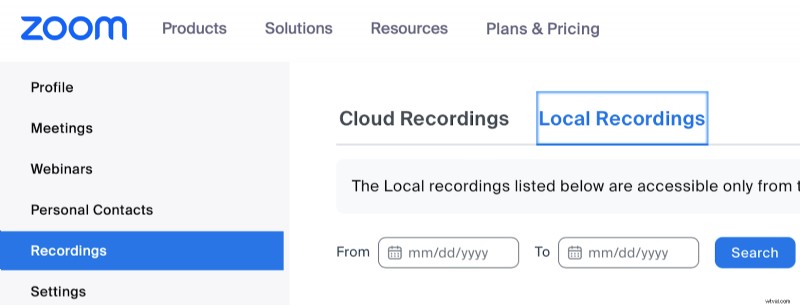
Voor een stapsgewijze handleiding kunt u ons artikel lezen over hoe u lokaal video's kunt opnemen op Zoom.
Waar gaan Zoom-opnames naartoe op je telefoon (iOS en Android)
Wanneer u een Zoom-vergadering op uw telefoon opneemt, gaat deze rechtstreeks naar de Zoom Cloud. Lokale zoomopname is momenteel niet mogelijk op een mobiel apparaat , dus telefoonopnamen zijn altijd cloudopnamen.
Houd er rekening mee dat u zonder een Pro-, Business- of Enterprise-abonnement en het Cloud Recording-add-onplan niet kunt opnemen in de cloud. Dat betekent dat u op een telefoon kunt deelnemen aan een Zoom-vergadering of deze kunt hosten, maar dat u deze niet kunt opnemen.
Voor degenen die het juiste abonnement hebben, hier leest u hoe u een opname van een telefonische Zoom-vergadering kunt vinden . Deze stappen zijn hetzelfde op elk apparaat met internettoegang:computer, telefoon, iPad, tablet, enz.
Stap 1: Ga naar Zoom.us en log in op uw account.
Stap 2: Klik in de linker verticale menubalk op Opnames .
Stap 3: Klik op Cloudopnamen om een lijst met uw opnamen te bekijken.
Omdat telefoonopnamen nooit lokaal worden opgeslagen, kun je de opname niet vinden in de Zoom-app op je telefoon . U moet naar de bovenstaande website gaan.
Hoe u kunt wijzigen waar zoomopnamen naartoe gaan
Wijzigen waar alle opnamen worden opgeslagen
Ten eerste kunt u al uw Zoom-vergaderingen zo instellen dat ze automatisch worden opgenomen naar de cloud of lokaal. Hier leest u hoe u dat doet.
Stap 1: Log in op uw account op Zoom.us.
Stap 2: Klik in de linker verticale menubalk op Instellingen .
Stap 3:Klik op Opnemen.
Stap 4: Scroll omlaag naar Automatische opname en schakel het in.
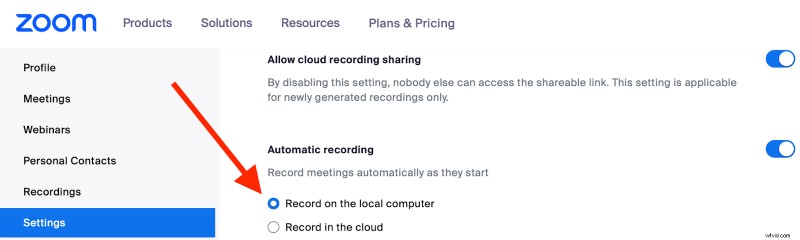
Stap 5: Selecteer Opnemen op de lokale computer of Opnemen in de cloud .
Wijzigen waar individuele opnamen naartoe gaan
Als u niet elke vergadering wilt opnemen, kunt u afzonderlijke vergaderingen automatisch laten opnemen. U kunt dit doen door de gebruikelijke stappen te volgen om een vergadering te plannen vanuit uw online account of de desktop Zoom-app.
Als u een vergadering plant via de desktop-app:
Stap 1: Onder Home tabblad, klik op Planning .
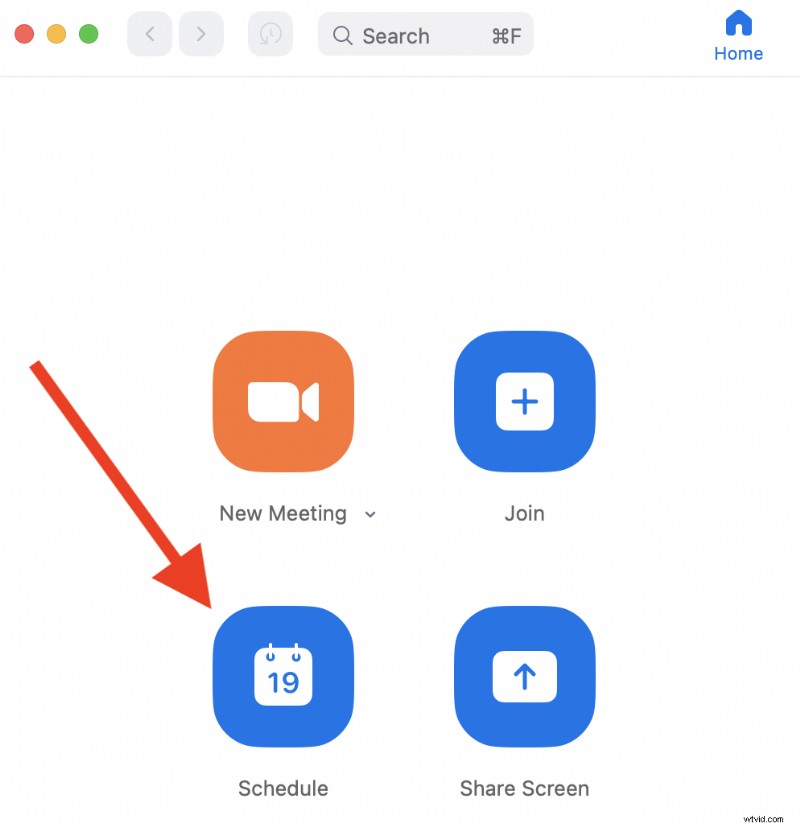
Stap 2: Klik op de pijl naast Geavanceerde opties en vink het vakje aan naast Vergadering automatisch opnemen .
Stap 3: Kies Lokaal of In de cloud .
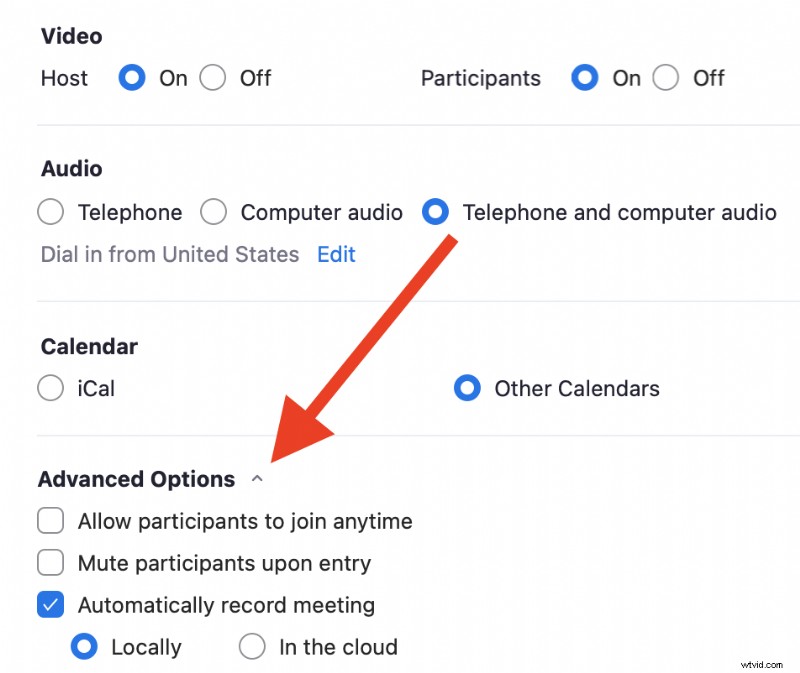
Als u een vergadering plant via uw online account:
Stap 1: Onder de Vergaderingen tabblad, klik op Een vergadering plannen .

Stap 2: Scroll omlaag naar Opties en klik op Weergeven .
Stap 3: Vink het vakje aan naast Vergadering automatisch opnemen en kies de gewenste locatie.

Je kunt ook direct vanuit een actieve Zoom-vergadering kiezen waar een Zoom-opname naartoe gaat. Wanneer u op Opnemen klikt tijdens een vergadering vraagt Zoom u om Opnemen op deze computer te kiezen of Opnemen in de cloud .
Wijzigen waar lokale opnamen naartoe gaan
Ten slotte kunt u kiezen waar lokale opnamen op uw computer terechtkomen . Om dat te doen:
Stap 1: Klik in de Zoom desktop-app op uw profielfoto (of initialen ) in de rechterbovenhoek.
Stap 2: Klik op Instellingen .
Stap 3: Klik op Opnemen .
Stap 4: Boven aan het scherm ziet u een vak met de tekst 'Mijn opnamen opslaan op: ' en bevat een bestandspad. Klik ergens in het vak.
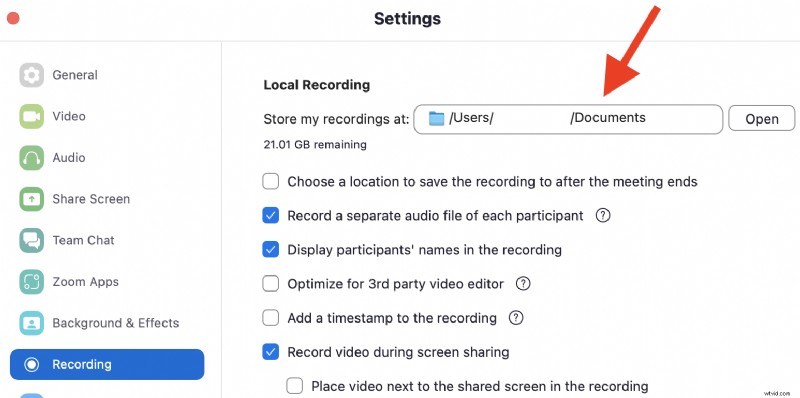
Stap 5: Klik op Kies een nieuwe locatie . Hierdoor wordt een menu geopend met uw computermappen. Klik gewoon op de map waarin u uw lokale Zoom-opnamen wilt opslaan.
Zoom Cloud versus lokale opnamen:welke moet je kiezen?
Of Zoom-cloud- of lokale opnames het beste voor u zijn, hangt van een aantal factoren af.
Als je een beperkt budget hebt, kies dan voor lokale opname. Zoom vereist een betaald abonnement om op te nemen in de cloud. Houd er rekening mee dat je niet lokaal kunt opnemen op een telefoon , dus als je een Zoom-vergadering op je telefoon moet opnemen, moet je een abonnement betalen.
Lokale opname kan ook het beste zijn als u werkvergaderingen opneemt. Veel bedrijven willen om veiligheidsredenen niet dat u vergaderingen in de cloud opneemt.
Aan de andere kant, als u geld heeft voor een abonnement, niet-gevoelige vergaderingen opneemt en ruimte op uw computer wilt besparen, kies dan voor opnemen in de cloud.
Zoomwolk versus lokale opnamekwaliteit
Je zult geen groot verschil in opnamekwaliteit zien tussen Zoom's cloud en lokale opname. Zoom legt beide vast via internet, dus als je een slechte internetverbinding hebt, kan het gebeuren dat je audio- of videovertraging oploopt in je opname .
U kunt dit voorkomen door online vergadersoftware te gebruiken die eenvoudigweg rechtstreeks via uw apparaat opneemt in plaats van via internet. U kunt dit vergelijken met het maken van een video van uzelf met de eigen opname-app van uw computer (QuickTime voor Mac en Game Bar voor Windows). Uw computer maakt de opname; internet is er niet bij betrokken. Op een vergelijkbare manier kan sommige software uw computer gebruiken om een vergadering op te nemen die via internet plaatsvindt .
“ Riverside is veel beter dan Zoom voor het opnemen van interviews.” - Seth Godin , auteur, ondernemer en marketingleider.De beste software daarvoor is Riverside .
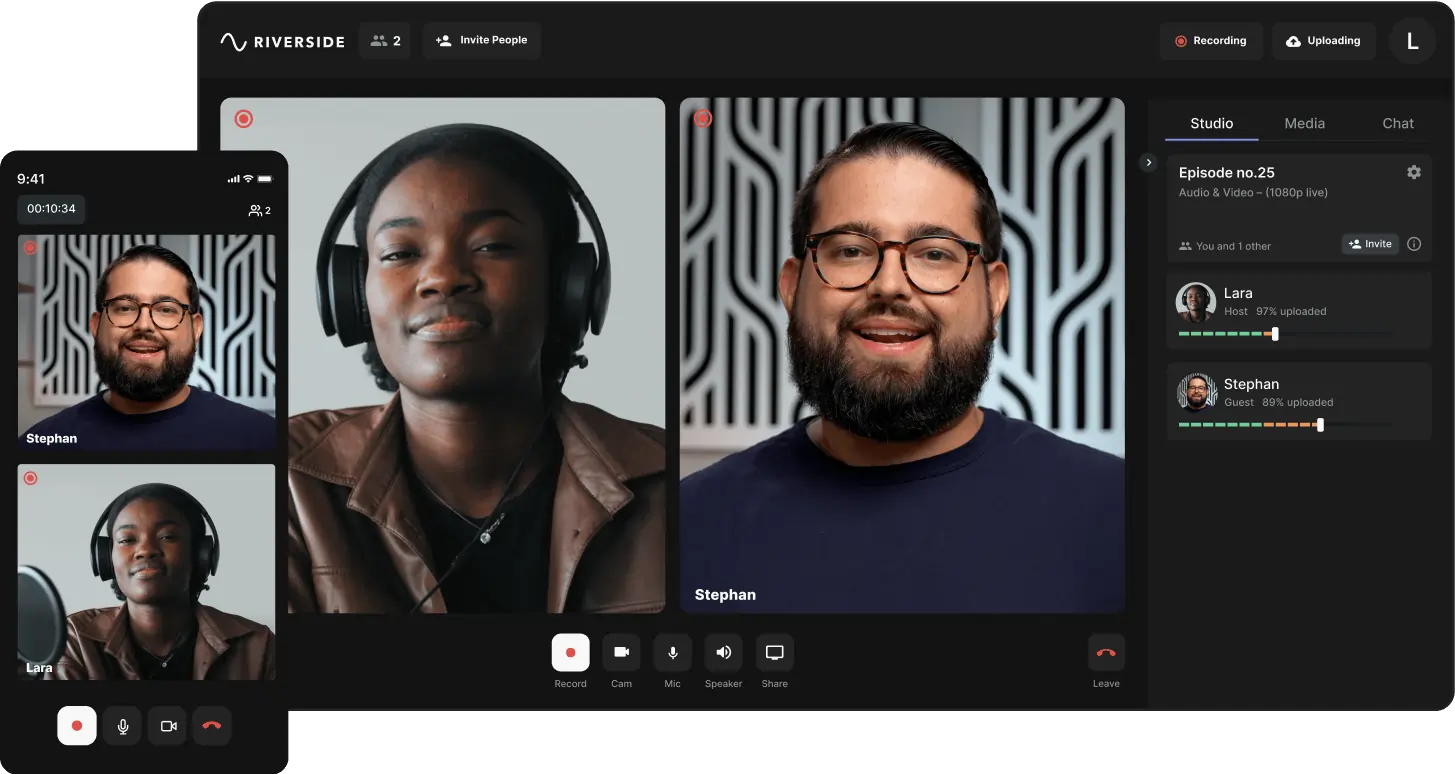
Riverside gebruikt uw computer om video's op te nemen en slaat deze online op, waar u ze eenvoudig met anderen kunt delen. Omgekeerd gebruikt Zoom internet om video's op te nemen en bewaart deze, tenzij u voor een abonnement betaalt, op uw computer waar ze ruimte in beslag nemen, en het is moeilijk om ze met anderen te delen.
Zowel Riverside als Zoom noemen dit lokale opname. Maar voor Zoom is het eigenlijk lokale opslag; voor Riverside is het echte lokale opname .
En het beste deel? Lokale opnames met Riverside zijn volledig gratis.
Hier zijn nog een paar redenen waarom we Riverside boven Zoom aanbevelen voor hoogwaardige vergaderopnames :
Riverside biedt ongecomprimeerde audio of verliesvrije gecomprimeerde audio, waardoor de verbindingssnelheid toeneemt terwijl de audiokwaliteit behouden blijft.
Riverside neemt vergaderingen van maximaal 8 personen op in een resolutie tot 720p zonder abonnement en in een resolutie tot 4K voor een abonnement van $ 15 per maand.
4. Riverside heeft een tekstgebaseerde video editor waarmee iedereen zijn opnamen gemakkelijk kan omzetten in professionele inhoud.
Als u het zelf wilt proberen, gaat u naar Riverside en klik op Aan de slag om uw gratis account aan te maken en uw eerste vergadering op te nemen.
Veelgestelde vragen over waar zoomopnames naartoe gaan
Hoe vind ik opgenomen Zoom-vergaderingen?
U kunt opgenomen Zoom-vergaderingen vinden door de Zoom-app op uw bureaublad te openen , en kies Vergaderingen in de menubalk bovenaan en klik op Opgenomen .
Je kunt ook toegang krijgen tot je opnamen door naar Zoom.us te gaan , log in op uw Zoom-account en kies Opnames in het menu aan de linkerkant.
Waarom kan ik mijn opgenomen Zoom-vergadering niet vinden?
Er zijn verschillende redenen waarom u problemen ondervindt bij het vinden van uw opgenomen Zoom-vergadering.
- Je hebt meer dan één Zoom-account en je bent op de verkeerde ingelogd.
- Je gebruikt de verkeerde computer. Lokale opnames worden opgeslagen op de computer die de vergadering heeft opgenomen.
- Jij was niet de gastheer van de opgenomen Zoom-vergadering.
- Je hebt je Zoom-abonnement niet verlengd. De cloudopnamen die je met een abonnement hebt gemaakt, zijn niet beschikbaar met een gratis account.
- Je zoekt in de verkeerde map op je computer. Standaard worden lokale opnamen opgeslagen in uw map Documenten.
- Uw Zoom-accountbeheerder heeft opnamen ingesteld op automatisch verwijderen na een bepaald aantal dagen en uw opname is verwijderd.
Zorg ervoor dat u bent geabonneerd en ingelogd, of neem contact op met uw accountbeheerder.
Waar gaan Zoom-opnames naartoe op mijn telefoon?
Wanneer u een Zoom-vergadering op uw telefoon opneemt, wordt deze geüpload naar de Zoom Cloud. Log in op uw account op Zoom.us om toegang te krijgen. Je vindt de opname niet op je telefoon.
Hoe kan ik Zoom-vergaderingen opnemen?
U kunt Zoom-vergaderingen opnemen door op Opnemen te klikken van een actieve vergadering. U kunt ook instellen dat alle vergaderingen of een individuele vergadering van tevoren automatisch worden opgenomen via de Zoom-app of uw online Zoom-account.
Bekijk ons recente artikel voor een stapsgewijze handleiding voor het opnemen van Zoom-vergaderingen.
Maar als u op zoek bent naar een Zoom-alternatief dat opnames van hogere kwaliteit maakt en minder ruimte in beslag neemt in uw map Documenten, kijk dan eens naar Riverside. Als je het eenmaal hebt geprobeerd, is er geen weg meer terug. Geloof je ons niet? Ontdek het zelf.