
CapCut is een alles-in-één app voor videobewerking die beschikbaar is voor Android en iOS. Het is enorm populair geworden onder individuen, vooral TikTok-gebruikers. Met deze applicatie kunt u basisbewerkingen uitvoeren, waaronder bijsnijden, splitsen en omkeren. Bovendien zit het boordevol verschillende filters, overgangen, teksten, stickers, achtergrondmuziek en, belangrijker nog, de tool voor het wijzigen van de videosnelheid om snelheidsbewerkingen uit te voeren.
Inhoudsopgave
Deel 2. Velocity bewerken op Capcut
Deel 1. Wat is Velocity Edit
Videosnelheid is een term die wordt gebruikt om te beschrijven dat een video op een bepaald punt versnelt of vertraagt om een speciaal gevoel op te wekken. Als een video bijvoorbeeld zestien seconden duurt, kun je de eerste zes seconden vertragen en vervolgens de rest van tien seconden soepel versnellen, afhankelijk van je wensen.
Je kunt de video natuurlijk in verschillende delen opsplitsen en de snelheid van elk deel wijzigen, maar de video's kunnen het publiek abrupte gevoelens bezorgen.
Nu wordt videosnelheid veel gebruikt bij video's die op sociale media, advertenties of sportvideo's worden geplaatst om de intense sfeer te benadrukken en de betrokkenheid te vergroten.
Een snelheidsbewerking maken op CapCut
Als videobewerking nieuw voor je is, kun je een aantal snelheidsvideosjablonen aanpassen en deze op TikTok posten, of de automatische snelheid proberen. Voor professionals heeft CapCut de mogelijkheid om handmatig een snelheid te creëren. Raadpleeg de methode die u nodig heeft.
Maak handmatig een snelheidsbewerking op CapCut
Wanneer u een bepaalde videoclip op CapCut wilt wijzigen, zorg er dan voor dat u eerst het bewerkingsmenu activeert door op de videoclip te tikken, anders ziet u alleen het standaardmenu onderaan. Een snelheidsbewerking maken op CapCut is gemakkelijk en leuk. Laten we eens kijken hoe we het kunnen gebruiken.
Stap 1
Voeg je video toe aan de tijdlijn
Tik op Nieuw project en selecteer een video uit je galerij. Klik vervolgens op de knop "Toevoegen" rechtsonder in het scherm.
Stap 2
Activeer het bewerkingsmenu
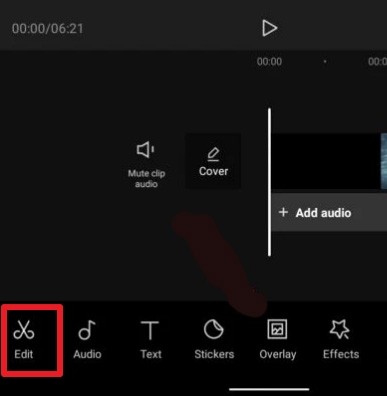
Klik op de videoclip op de tijdlijn of tik op 'Bewerken' in de linkerbenedenhoek van het scherm om het bewerkingsmenu te activeren.
Een snelheidsbewerking maken op CapCut - stap 2
Stap 3
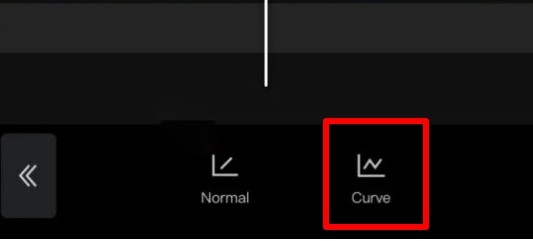
Tik op 'Snelheid' en kies 'Curve'.
Nadat je op 'Snelheid' hebt getikt, verschijnen er onderaan twee opties. Met de optie "Curve" kunt u de snelheid bewerken, terwijl de optie "Normaal" alleen bedoeld is voor standaardsnelheidsmanipulatie. Kies dus de optie "Curve."
Een snelheidsbewerking maken op CapCut - stap 3
Stap 4
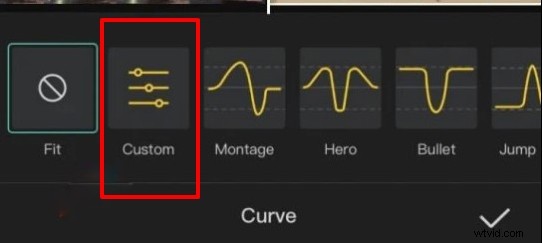
Kies 'Aangepast' en tik er nogmaals op om toegang te krijgen tot de beats.
Je vindt er vijf beats, wat betekent dat de video is verdeeld in vijf symmetrische secties.
Een snelheidsbewerking maken op CapCut - stap 4
Stap 5
Pas de snelheid aan zoals jij dat wilt
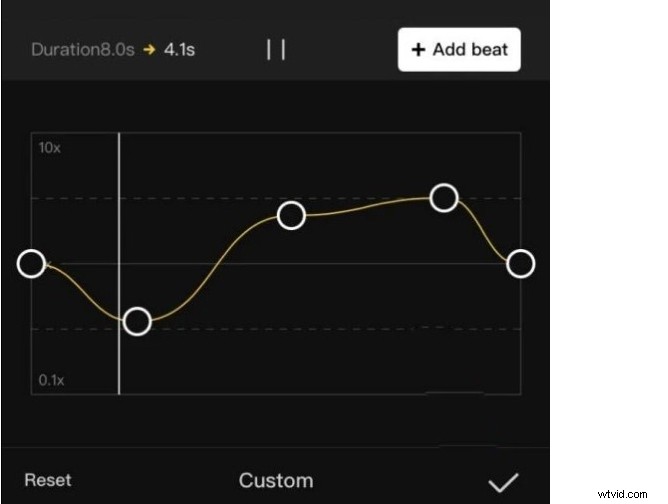
Om een sectie te versnellen, kun je het beatpunt naar boven slepen. Of u kunt een beatpunt naar beneden schuiven om een gebied te vertragen.
Daarnaast kun je er ook beats aan toevoegen of verwijderen. Om dit te bereiken plaatst u de afspeelkop op het gedeelte waar u een beat wilt toevoegen of verwijderen. Tik vervolgens op Beat toevoegen/beat verwijderen rechts van de afspeelknop.
Een snelheidsbewerking maken op CapCut - stap 5
Als je klaar bent, klik je op het vinkje onderaan om de effecten toe te passen.
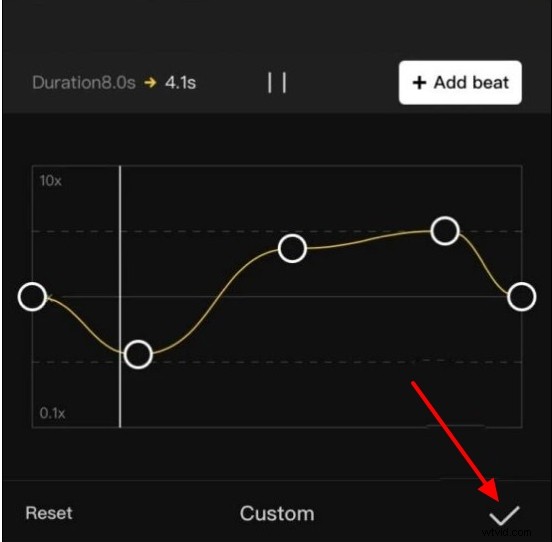
Een snelheidsbewerking maken op CapCut - stap 6
U kunt de snelheid snel bewerken door de vooraf ingestelde snelheid van CapCut te gebruiken:Montage, Hero, Bullet, Jump Cut, Flash In, Flash Out. Tik op Bewerken> Snelheid> Curve. Selecteer vervolgens de gewenste vooraf ingestelde snelheid.
Probeer de Auto Velocity-optie
CapCut kan u helpen snelheid te maken. Het analyseert automatisch de video en de muziek en wijzigt vervolgens de videosnelheid. De resultaten zijn meestal behoorlijk bevredigend.
Stap 1
Maak een nieuw project, upload een videoclip naar de tijdlijn. Indien nodig kun je ook een muziekstuk toevoegen.
Stap 2
Ga naar Stijl> Automatische snelheid. Binnen enkele seconden kunt u een geweldige videoclip maken. Als u niet tevreden bent met de resultaten,
Voer automatische snelheid uit op CapCut
Gebruik Velocity-videosjablonen
Zowel CapCut als TikTok bieden veel snelheidsvideosjablonen. U kunt er een vinden en de bronnen vervangen om de sjabloon van u te maken. Hier leest u hoe.
Stap 1
Klik op het sjabloongedeelte hieronder om toegang te krijgen tot alle sjablonen.
Stap 2
Voer Velocity in de zoekbalk in en druk op zoeken. Er zullen heel veel snelheidsvideosjablonen voor je worden weergegeven.
Gebruik Velocity-sjabloon
Stap 3
Kies Gebruik deze sjabloon. Upload uw videoclip. CapCut genereert binnen enkele seconden een snelheidsvideo.
Deel 3. Beste CapCut-alternatief om een snelheidsbewerking uit te voeren
FlexClip, aangedreven door AI, werkt als het beste CapCut-alternatief dat uw videobewerkingsproces kan versnellen. Het is geïntegreerd met de scriptgenerator, tekst-naar-video en tekst-naar-spraak-tool. Vertel FlexClip wat voor soort video je wilt maken en krijg binnen enkele minuten een bevredigend werk.
Wat het maken van snelheidsbewerkingen betreft, biedt FlexClip veel snelheidsvoorinstellingen en eenvoudige aanpassingsopties. U kunt met slechts enkele klikken een professionele snelheidshelling maken. Bovendien heeft het meer dan 5000 gratis videosjablonen en een mediabibliotheek met miljoenen videoclips en gebruiksklare muziek, waardoor u niet langer de moeite hoeft te doen om de juiste bronnen te vinden. Klik hieronder op de knop Een video maken en volg ons om aan de slag te gaan.
Stap 1
Upload uw video vanuit een lokale map of Google Drive naar het Media-gedeelte en pas deze toe op de tijdlijn. Slepen en neerzetten is ook voldoende.
Upload mediabronnen naar FlexClip
Stap 2
Ga naar Snelheid> Curvesnelheid. Selecteer een van de voorinstellingen of pas deze aan.
Voer een speedramp uit met FlexClip
Het komt erop neer
De snelheidstool van CapCut geeft gebruikers meer controle over de videosnelheid, waardoor de video creatiever en aantrekkelijker wordt. FlexClip kan precies hetzelfde doen. Probeer beide tools en maak nog meer leuke video's voor TikTok, Instagram of meer sociale mediaplatforms.

FlexClip-editor / 
Als professional op het gebied van videobewerking en videomarketing geven we graag enkele constructieve tips en trucs om onze gebruikers te helpen fantastische video's te maken.