
Waarom lagen vergrendeld zijn in Photoshop
Wanneer een laag met een hangslotpictogram in het deelvenster Lagen verschijnt, is deze beschermd tegen onbedoelde wijzigingen. Photoshop vergrendelt de achtergrondlaag standaard om te voorkomen dat deze opnieuw wordt gerangschikt of aangepast, waardoor gebruikers worden aangemoedigd om aan afzonderlijke lagen te werken.
Bovendien kunt u lagen handmatig vergrendelen om hun inhoud of positie te behouden. In recente versies zijn er vijf vergrendelingsopties:
- Transparante pixels vergrendelen
- Afbeeldingspixels vergrendelen
- Vergrendelpositie
- Voorkom automatisch nesten in en uit tekengebieden en kaders
- Alles vergrendelen
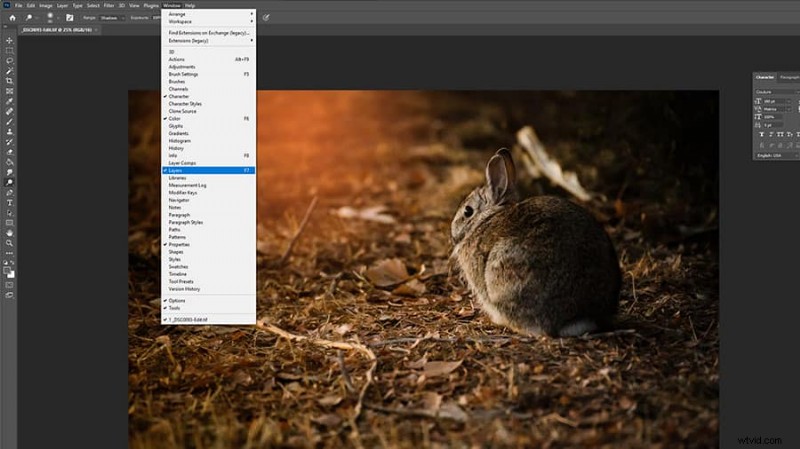
Stap 1:Open het Lagenpaneel
Als het paneel verborgen is, ga dan naar Venster> Lagen of druk op F7 om deze in of uit te schakelen.
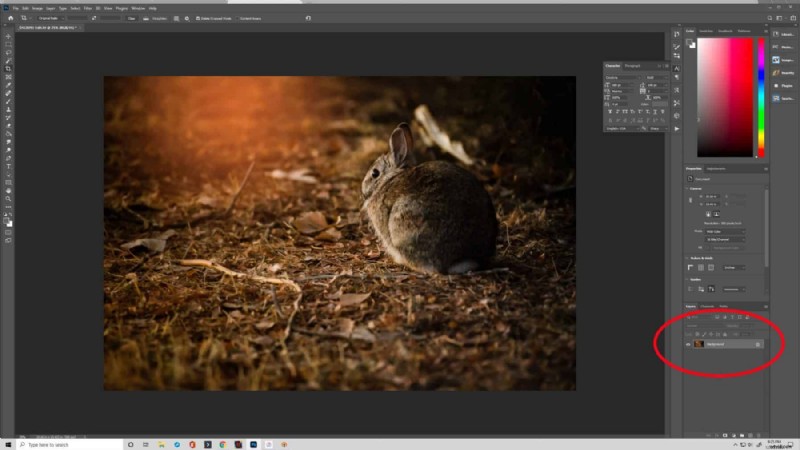
Stap 2:Ontgrendel de achtergrondlaag
Zoek de achtergrondlaag in het paneel. Klik één keer op het hangslotpictogram of druk op / terwijl de laag gemarkeerd is. De naam van de laag wordt gewijzigd in Laag 0 en het hangslot zal verdwijnen.
Tip: Als u een oudere Photoshop-versie gebruikt, dubbelklikt u op het hangslot om te ontgrendelen.
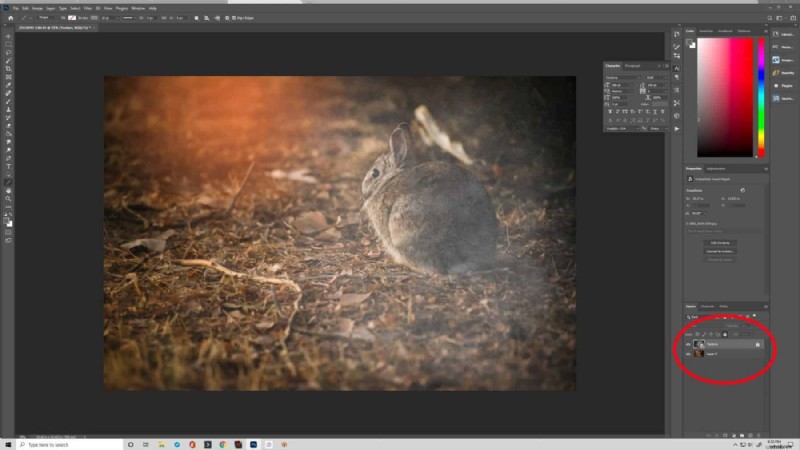
Stap 3:Ontgrendel extra lagen
Voor alle andere vergrendelde lagen herhaalt u dezelfde actie:klik op het slotpictogram of druk op / . Hierdoor wordt de laag weer bewerkbaar.
Stap 4:vergrendel een laag indien nodig
Om een laag te beschermen tegen onbedoelde bewerkingen, selecteert u deze in het paneel en klikt u op het slotpictogram bovenaan het paneel. Kies het juiste vergrendelingstype (bijvoorbeeld positie, pixels) dat bij uw workflow past.
Vergrendelen is een snelle manier om kritieke elementen zoals tekst of ontwerpelementen te beschermen.
Speciale aanbieding
Verbeter uw workflow voor het retoucheren van foto's met onze collectie gepolijste Lightroom-aanpassingspenselen, die wordt vertrouwd door meer dan 54.000 fotografen. Geniet nu van een exclusieve korting van 80%.