De beste manieren om KineMaster voor pc te gebruiken in 2025 (met betere alternatieven)
Bewerk eenvoudig op het bureaublad met Filmora - geen emulator nodig
- Native Windows- en Mac-ondersteuning.
- AI-aangedreven bewerken:slim bijsnijden, stiltedetectie en meer.
- Toegang tot meer dan 10.000 ingebouwde sjablonen, overgangen en effecten.
100% beveiliging geverifieerd | Geen abonnement vereist | Geen malware

- Thuis
- Videobewerkingssoftware
- De beste manieren om KineMaster voor pc te gebruiken in 2026 (met betere alternatieven)
Bent u op zoek naar een manier om KineMaster voor pc te gebruiken ? Je bent niet de enige. Veel videomakers geven de voorkeur aan bewerken op een groter scherm, maar KineMaster is gebouwd voor mobiele apparaten. Er is nog geen officiële versie voor desktops.
Toch heb je nog geen opties. U kunt KineMaster voor pc downloaden met behulp van Android-emulators, hoewel de prestaties kunnen variëren afhankelijk van uw systeem. Als dat te veel gedoe lijkt, zijn er geweldige KineMaster-alternatieven voor pc die het proberen waard zijn.
Deze handleiding laat zien hoe u KineMaster voor Windows uitvoert met een emulator en introduceer de beste alternatieven. Het helpt u ook bij het kiezen van de beste optie voor uw bewerkingsworkflow. Laten we beginnen!
Deel 1. KineMaster op pc gebruiken (2 methoden)
Veel makers zoeken naar een manier om KineMaster voor pc uit te voeren , die video's op een groter scherm wil bewerken. Hoewel er geen officiële desktopversie is, zijn er nog steeds twee praktische opties die u kunt proberen. Eén gebruikt een Android-emulator. De andere stapt over naar een alternatieve video-editor.
Methode 1. Gebruik een emulator om KineMaster op pc uit te voeren
De meest gebruikelijke manier om KineMaster voor Windows te gebruiken is door het door een Android-emulator te laten lopen. Gratis tools zoals BlueStacks en LDPlayer zijn populaire keuzes. Ze simuleren een mobiele omgeving op uw pc, waardoor u mobiele apps rechtstreeks op uw computer kunt uitvoeren.
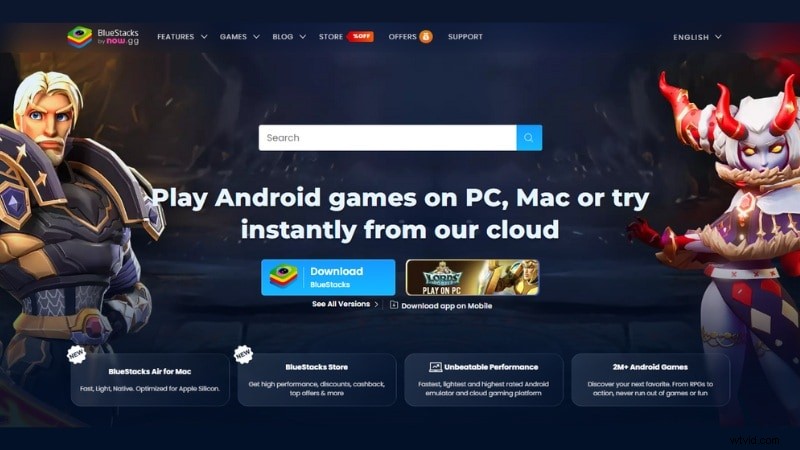
Zo downloadt u KineMaster voor pc met BlueStacks als emulator:
1
Download BlueStacks op uw pc
- Ga naar bluestacks.com vanuit uw pc-browser.
- Klik op Download en installeer de software. Zorg ervoor dat uw internetverbinding stabiel is tijdens het installatieproces.
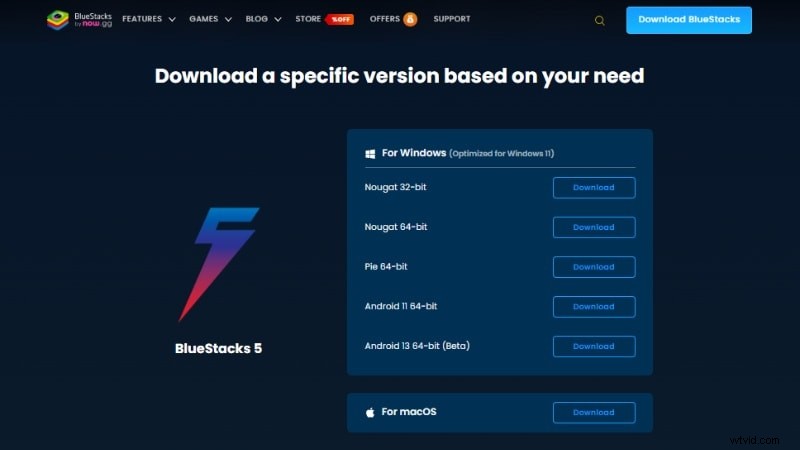
Opmerking:Er zijn twee versies van BlueStacks, BlueStacks 5 en BlueStacks 4. Het wordt aanbevolen om BlueStacks 5 te downloaden, omdat het sneller werkt en lichter is, ook al bevindt het zich nog in de bètafase.
2
Installeer BlueStacks op uw pc
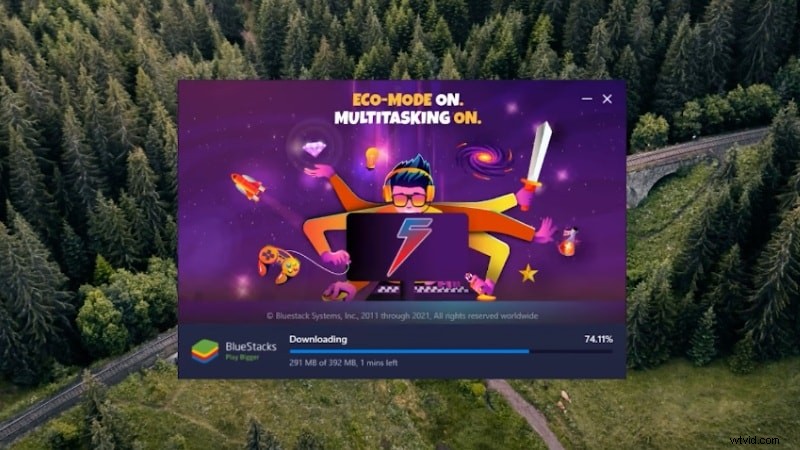
Na het downloaden opent u het installatieprogramma en volgt u de instructies op het scherm. Dit is een online installatie, dus zorg ervoor dat uw pc tijdens het proces met internet is verbonden.
3
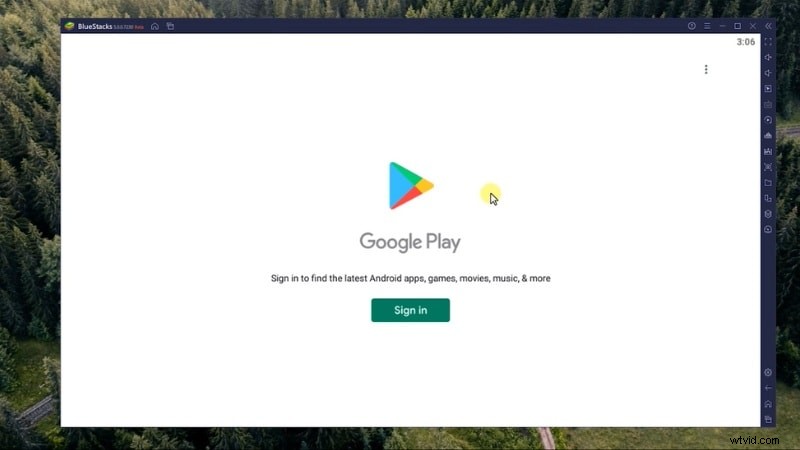
Start BlueStacks en stel een Google-account in
- Open BlueStacks na de installatie. Rechtsonder zie je Android-achtige navigatieknoppen (Terug, Home, Recente apps).
- Navigeer naar de Google Play Store-app.
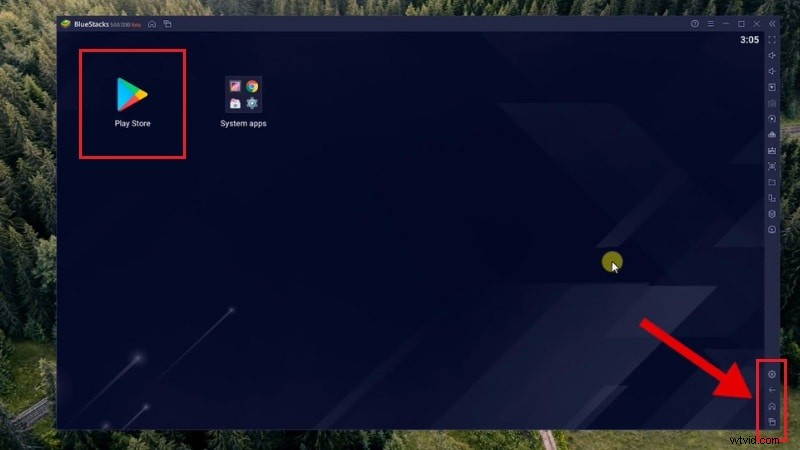
- Log in met uw Google-account, net zoals u een nieuwe Android-telefoon instelt.
4
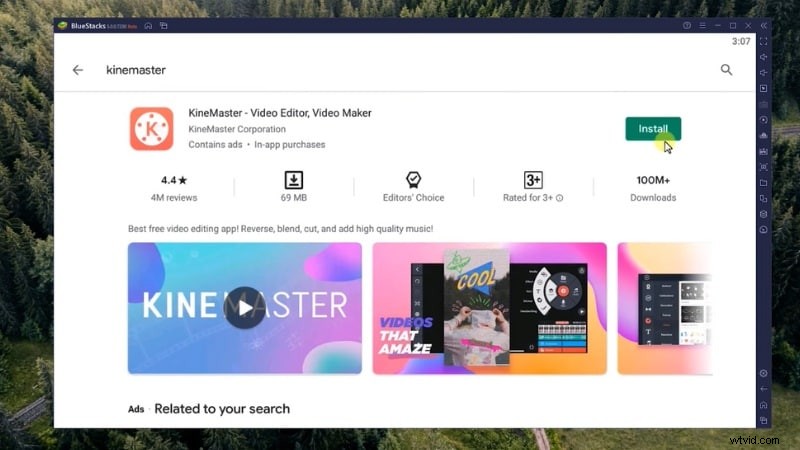
Installeer KineMaster via Google Play
- Zoek naar KineMaster in de Play Store.
- Tik op Installeren en wacht tot het klaar is.
5
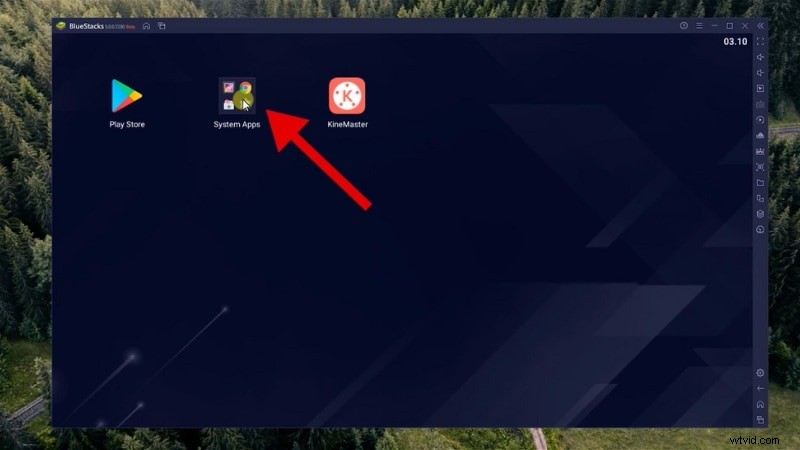
Importeer uw bestanden naar BlueStack
Voordat we beginnen met bewerken, moet je je clips importeren van Windows naar BlueStack. Om dit te doen:
- Ga terug naar het startscherm van BlueStacks, open Systeemapps> Media Manager.
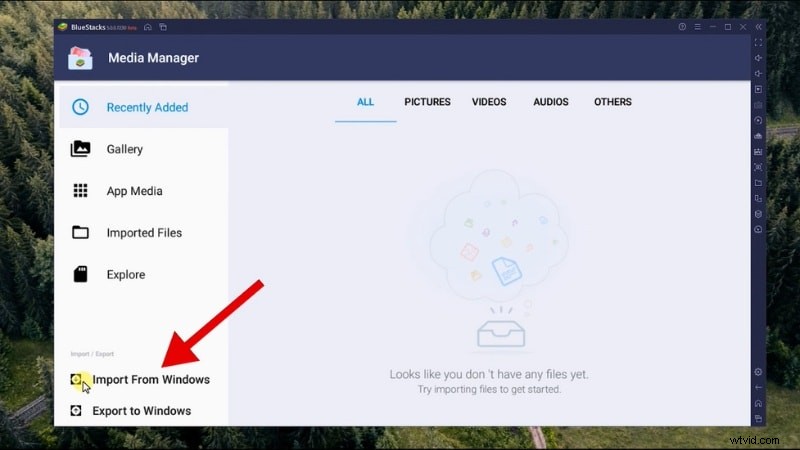
- Klik op de knop Importeren vanuit Windows.
- Selecteer vervolgens de video- of afbeeldingsbestanden op uw pc die u wilt gebruiken.
6
Open KineMaster voor pc en begin met bewerken
- Ga terug naar het BlueStacks-startscherm en start de KineMaster-app.
- Tik op de knop Nieuw project maken om te beginnen.
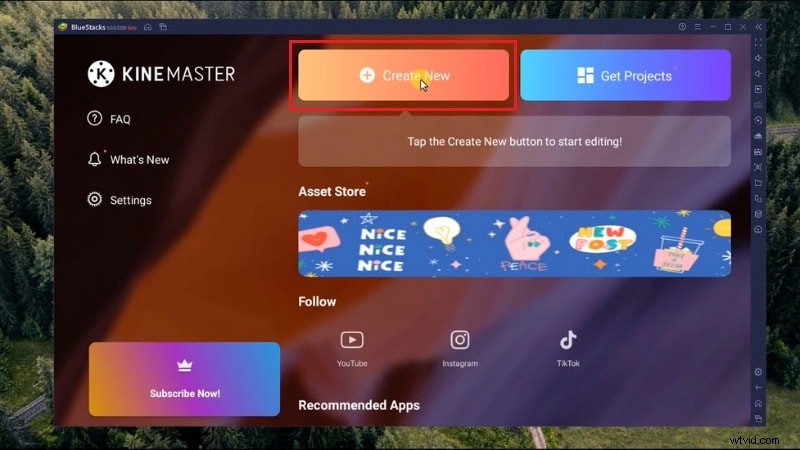
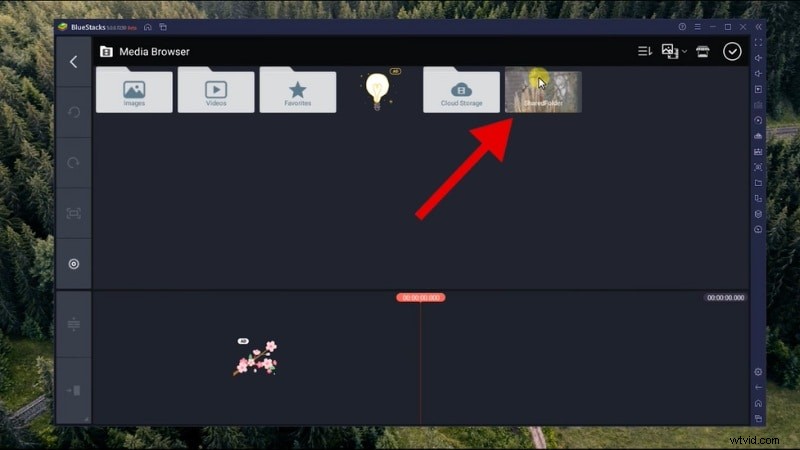
- Uw geïmporteerde bestanden zijn beschikbaar in de gedeelde map, klaar voor gebruik.
7
Bewerk uw video in KineMaster
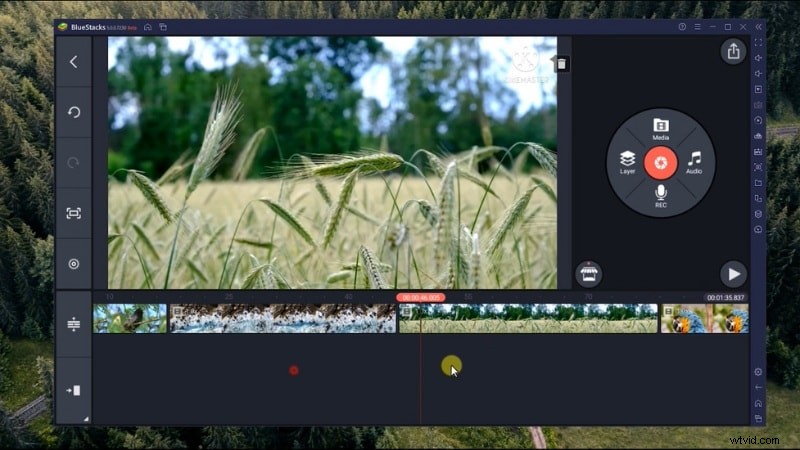
- Bewerk je video zoals gewoonlijk met de functies van KineMaster.
- Om in en uit te zoomen op de bewerkingstijdlijn, houdt u de Ctrl-toets op uw toetsenbord ingedrukt en bladert u met uw muiswiel omhoog of omlaag.
8
Exporteer de video
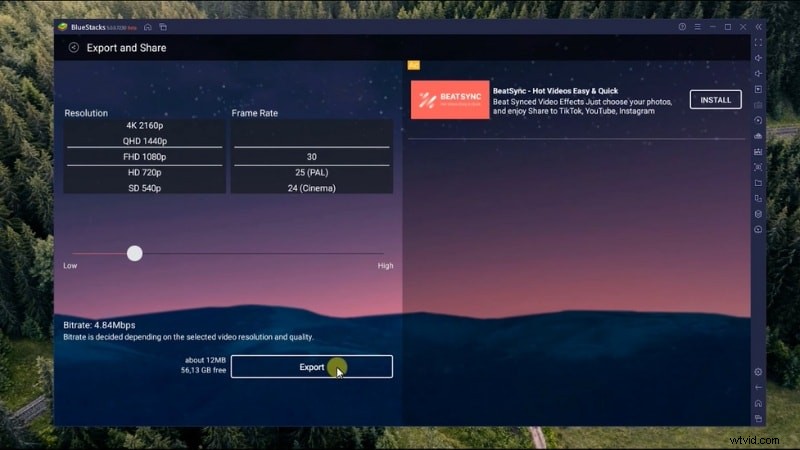
- Als je klaar bent met bewerken, klik je op het deelpictogram rechtsboven in het scherm.
- Selecteer de gewenste resolutie en klik op de knop Exporteren. De video wordt opgeslagen in BlueStacks.
9
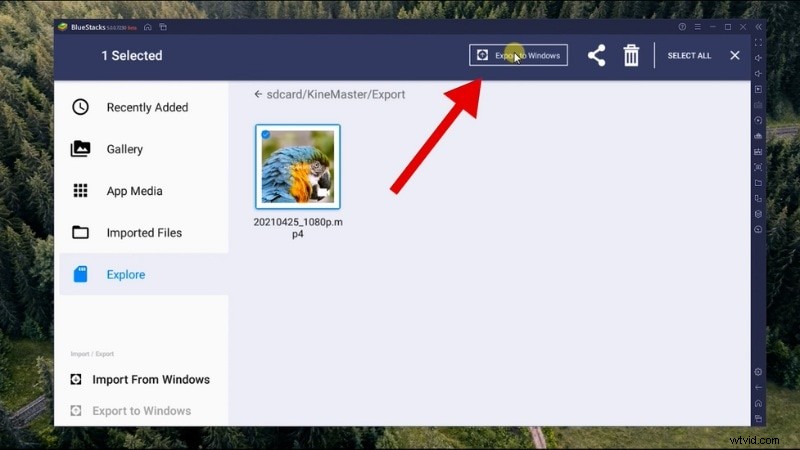
Breng de geëxporteerde video over naar uw pc
- Ga terug naar Media Manager in BlueStacks.
- Open het tabblad Ontdekken en ga vervolgens naar KineMaster> Map exporteren.
- Klik met de rechtermuisknop op de video, selecteer Exporteren naar Windows en sla deze op de gewenste locatie op.
Tip:Wil je KineMaster voor pc gebruiken zonder watermerk? Je moet in de app upgraden naar de premiumversie.
Voor- en nadelen van het gebruik van een emulator om KineMaster voor pc uit te voeren
Het gebruik van een Android-emulator is één manier om KineMaster voor desktop uit te voeren . Maar het gaat met zijn ups en downs. Hier volgt een kort overzicht om u te helpen beslissen:
Pluspunten- Je hebt toegang tot de volledige mobiele versie van KineMaster op je pc.
- De interface is bekend als je KineMaster al op je telefoon hebt gebruikt.
- Het is gratis te installeren en te gebruiken.
- De prestaties zijn afhankelijk van de specificaties van uw pc; emulators kunnen achterblijven op low-end systemen.
- Sommige functies werken mogelijk niet soepel en er kunnen incidenteel crashes of storingen optreden.
- Geen officiële ondersteuning van KineMaster voor problemen die optreden op emulators.
- Voor het overbrengen van bestanden tussen uw pc en de emulator zijn extra stappen nodig.
Methode 2. Gebruik KineMaster-alternatieven voor pc (geen emulator nodig)
Een andere optie voor het vervangen van KineMaster-software voor Windows is het gebruik van een video-editor die speciaal voor desktop is ontworpen. Deze tools vereisen geen emulator, wat betekent dat ze soepelere prestaties, betere stabiliteit en gemakkelijker te gebruiken bieden.
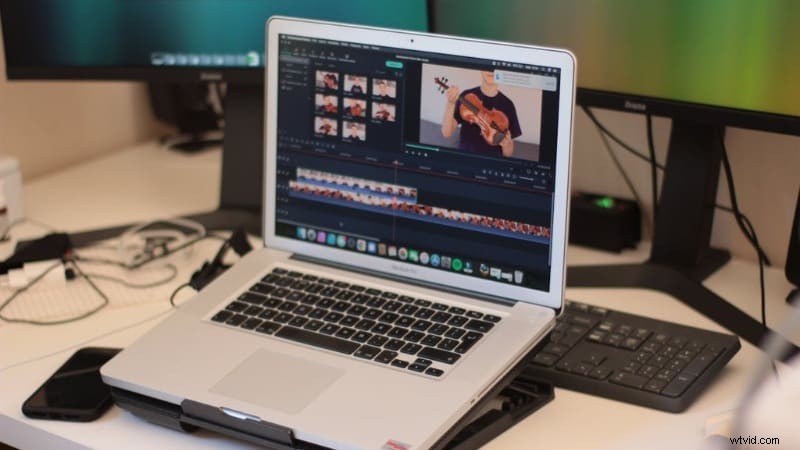
Voordelen van het gebruik van native desktopvideo-editors:
- Geen emulatorconfiguratie nodig.
- Betere prestaties en vloeiendere bewerking.
- Toegang tot meer geavanceerde functies, zoals bewerken op meerdere sporen, AI-tools en effecten.
- Gemakkelijker bestanden importeren en exporteren rechtstreeks vanaf uw systeem.
Als u een snellere, stabielere workflow met tools op desktopniveau wilt, is dit de juiste keuze. In het volgende gedeelte ziet u de top 4 KineMaster voor pc alternatieven die het proberen waard zijn.
Deel 2. Top 4 KineMaster voor pc-alternatieven
Als je op zoek bent naar een alternatieve KineMaster-video-editor voor pc , er zijn genoeg opties. Deze video-editors kunnen zonder emulators op Windows of Mac draaien. Ze bieden vergelijkbare of zelfs betere functies dan de mobiele KineMaster-app.
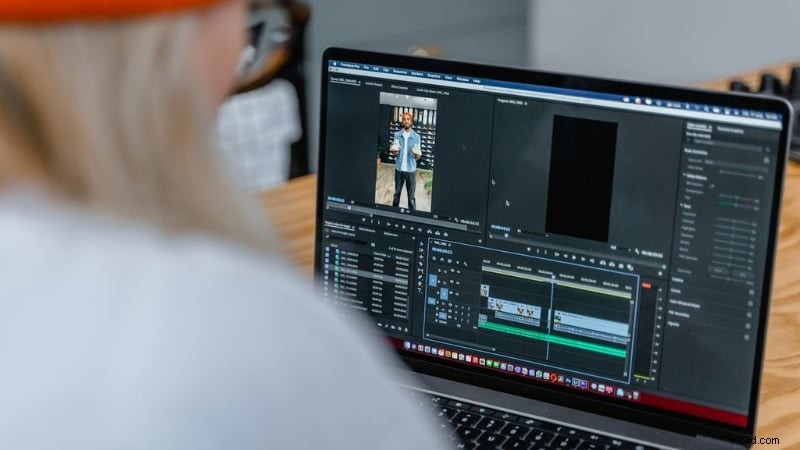
Hier vindt u de beste KineMaster voor pc alternatieven die prima werken op Windows en/of Mac:
1. Wondershare Filmora – Beste alles-in-één video-editor
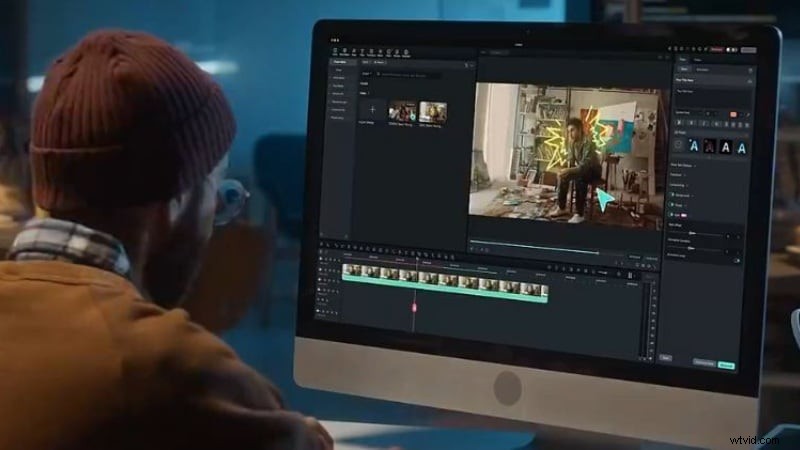
Filmora is een video-editor gemaakt voor makers die meer controle willen zonder een steile leercurve. Het is ideaal voor zowel snelle bewerkingen als professionele projecten. Het biedt een gestroomlijnde interface, een tijdlijn met slepen en neerzetten en talloze ingebouwde middelen, effecten en door AI aangedreven tools.
 Veilig downloaden
Voor- en nadelen
- Snelle en stabiele bewerkingsprestaties, zelfs op middelgrote pc's, met GPU-versnelling en vloeiende 4K-previews.
- Alles-in-één toolkit met schermopname, AI-tools, sjablonen en mediabibliotheek, geen add-ons van derden nodig.
- Flexibele exportopties, waaronder indelingen met hoge resolutie, verticale video voor sociale media en synchronisatie van cloudprojecten.
- De gratis versie bevat een watermerk, wat beperkend kan zijn voor incidentele gebruikers of eenmalige projecten.
- Zwaardere effecten of AI-taken (zoals bewegingsregistratie of stiltedetectie) vereisen mogelijk meer RAM of een behoorlijke GPU voor de beste prestaties.
Belangrijkste kenmerken
- Geavanceerde bewerking met AI-tools:gebruik bewegingsregistratie, AI Object Remover, Stiltedetectie en meer.
- Audiotools:maak voice-overs mooier met ruisonderdrukking, automatische ducking en Auto Beat Sync Video.
- Ingebouwde effecten en sjablonen:krijg toegang tot duizenden creatieve middelen van Filmora, waaronder overgangen, filters, overlays en aanpasbare tekstanimaties.
- Opnametools:neem uw scherm, webcam of beide op, met afzonderlijke of gemengde audiokanalen.
- Flexibele export:render in 4K, exporteer naar meerdere formaten en gebruik cloudsynchronisatie om op verschillende apparaten te werken.
Waarom wij het aanbevelen
Filmora is ideaal als je wilt upgraden van bewerken in mobiele stijl. Het biedt geavanceerde functies en is toch gemakkelijk te gebruiken. Bovendien kunt u de mobiele versie ook gebruiken voor snelle bewerkingen onderweg. Het is geschikt voor alle ervaringsniveaus, waardoor het de beste keuze is voor een KineMaster voor pc alternatief.
Compatibiliteit
Windows, macOS, Android en iOS
Bied het jaarabonnement en het eeuwigdurend abonnement aan.

Filmora
AI-app en -software voor videobewerking
Beste tool om overal video's te maken voor alle makers!
Op zoek naar een KineMaster-alternatief op desktop? Met Filmora kun je video's bewerken met AI, effecten en krachtige tools — geen emulator nodig.
2. Clipchamp – Beste voor Windows-gebruikers
Clipchamp is de officiële video-editor van Microsoft, nu ingebouwd in Windows 11 en beschikbaar op internet. Het is ontworpen voor dagelijks gebruik en biedt bewerking via slepen en neerzetten en essentiële functies voor sociale media-inhoud. Het heeft ook een schermopnamefunctie.
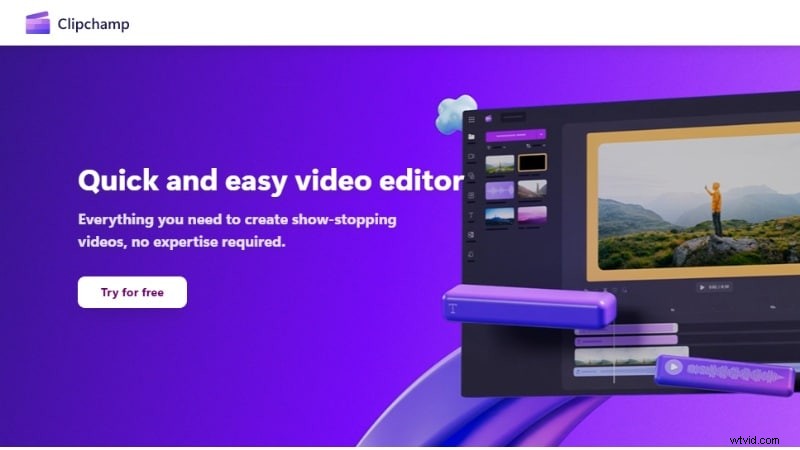
Voor- en nadelen
- Direct toegankelijk op Windows 11; werkt ook in elke browser via de webversie.
- Geweldig voor snelle sociale inhoud, met sjablonen voor TikTok, Instagram, YouTube Shorts en meer.
- Ingebouwde opnametools voor webcam, scherm en microfoon, perfect voor tutorials of vlogs.
- Automatische ondertiteling en tekst-naar-spraak stroomlijnen het maken van inhoud, vooral voor toegankelijkheids- of voice-overvideo's.
- Vereist een internetverbinding voor de meeste functies, tenzij je de geïnstalleerde Windows-app gebruikt.
- Beperkte geavanceerde tools zoals tijdlijnen met meerdere sporen, verfijnde kleurcorrectie of keyframe-animaties.
- Stockmedia en premium-exports zijn vergrendeld achter een Microsoft 365-abonnement.
Belangrijkste kenmerken
- Tijdlijneditor met sjablonen:bewerk snel met kant-en-klare lay-outs voor YouTube, TikTok en Instagram.
- AI-tools:automatische ondertiteling, stemopschoning en achtergrondverwijdering.
- Tekst-naar-spraak- en opnametools:neem webcam, scherm of voice-overs rechtstreeks in de editor op.
- Cloud-integraties:exporteer video's rechtstreeks naar OneDrive, YouTube, TikTok of sla ze lokaal op
- Upgrades van de gebruikersinterface:groepering van middelen, zoomen op de tijdlijn en aanpasbare thema's
Waarom wij het aanbevelen
Als je een eenvoudige, snelle editor wilt die native op Windows draait en geen installatie vereist, dan is Clipchamp een praktische keuze. Niet ideaal voor geavanceerd werk, maar het werkt prima voor sociale media-inhoud en schermopnamen.
Compatibiliteit
Windows 10/11 (web- en desktop-app)
Prijzen
Gratis abonnement beschikbaar; Premiumfuncties inbegrepen bij Microsoft 365.
3. iMovie – Beste voor Mac-gebruikers
iMovie is de favoriete videobewerkingsapp van Apple die in de meeste Mac-apparaten is ingebouwd. Het biedt solide tools voor het maken van verzorgde video's, met behulp van een drag-and-drop-interface die beginnersvriendelijk is, maar nog steeds in staat is tot uitvoer van hoge kwaliteit.
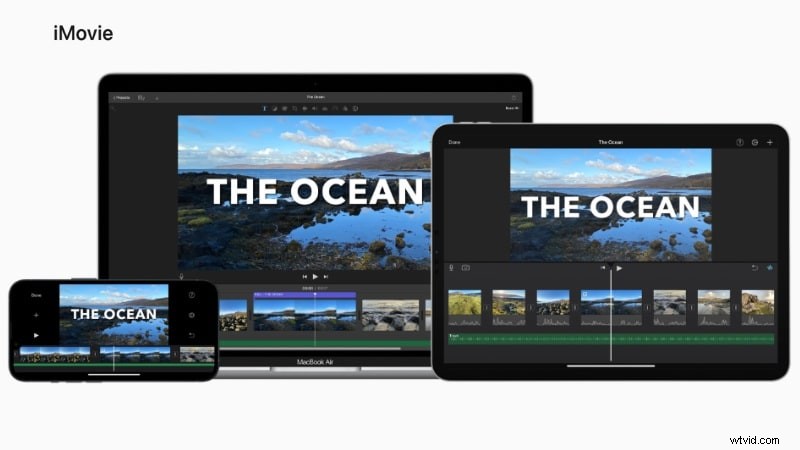
Voor- en nadelen
- Volledig geoptimaliseerd voor Mac-apparaten, waardoor bewerkingen soepeler verlopen en sneller worden geëxporteerd met minimale crashes.
- Geen watermerk of kosten, waardoor het een van de meest professionele gratis tools is die er zijn.
- Ingebouwde filmische tools, zoals kleurvoorinstellingen, groen scherm en filmtrailer-sjablonen.
- Naadloze workflow op iPhone, iPad en Mac via AirDrop en iCloud, ideaal om onderweg te bewerken.
- Alleen beschikbaar op Apple-apparaten, zonder officiële versie voor Windows.
- Beperkte controle voor gevorderde gebruikers, zoals aangepaste effecten, plug-ins of gedetailleerde audiobewerking.
- Basislay-outopties, zonder bewerking in meerdere lagen of aanpasbare spoorhoogte voor complexe projecten.
Belangrijkste kenmerken
- Gestroomlijnde tijdlijneditor:knip, rangschik en bewerk clips met ingebouwde overgangen en kleuraanpassingen.
- Professionele effecten:inclusief beeld-in-beeld, groen scherm, slow/fast motion en beeldstabilisatie.
- Gratis ingebouwde inhoud:toegang tot door Apple ontworpen soundtracks, titels en filmische videosjablonen.
- Apple-ecosysteemsynchronisatie:begin met bewerken op iPhone of iPad en ga naadloos verder op uw Mac.
- 4K-export:bewerk en exporteer eenvoudig video van hoge kwaliteit zonder watermerken.
Waarom wij het aanbevelen
Solide optie voor Mac-gebruikers die schone, gepolijste video's willen zonder te betalen. Geweldig voor persoonlijk gebruik, maar mist maatwerk en bediening op professioneel niveau. Het is een betrouwbaar alternatief voor KineMaster voor pc zonder dat dit ten koste gaat van de videokwaliteit.
Compatibiliteit
macOS en iOS
Prijzen
Gratis
4. OpenShot – Gratis en open source video-editor
OpenShot is een volledig gratis en open-source video-editor. Het is perfect voor gebruikers die essentiële bewerkingsfuncties willen zonder kosten of abonnement, en een eenvoudiger ontwerp niet erg vinden.
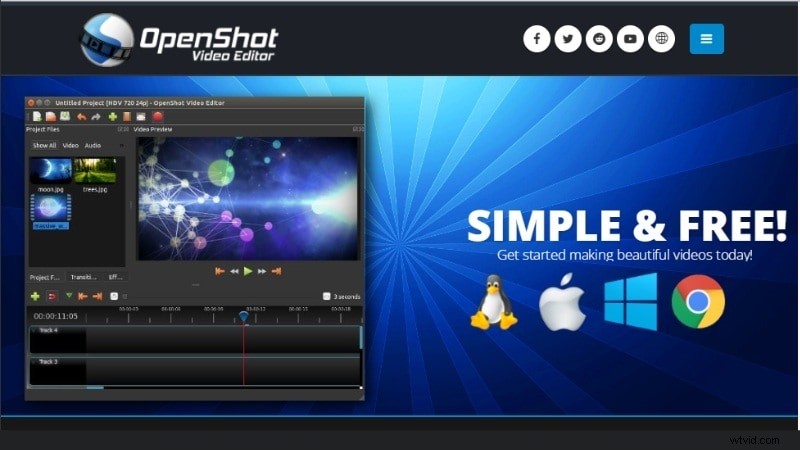
Voor- en nadelen
- 100% gratis en open source, zonder verborgen kosten, advertenties of exportbeperkingen.
- Ondersteuning voor meerdere platforms, werkt op Windows, macOS, Linux en zelfs oudere machines.
- Op lagen gebaseerde bewerking maakt onbeperkte tracks mogelijk voor video, audio en overlays.
- Compatibel met de meeste bestandsformaten, waaronder MP4, MOV, AVI en WebM via FFmpeg-integratie.
- Minder stabiel bij grotere bestanden, vooral tijdens lange voorbeeldsessies of exports met hoge resolutie.
- Verouderde interface, die onhandig en niet-reagerend kan aanvoelen in vergelijking met nieuwere tools.
- Geen ingebouwde AI-tools of cloudsynchronisatie, wat meer handmatig werk betekent voor het organiseren van middelen en het toepassen van effecten.
Belangrijkste kenmerken
- Meerlaagse tijdlijn:voeg onbeperkt video- en audiotracks toe via slepen en neerzetten.
- Keyframe-animaties:animeer effecten, overgangen en bewegingen in de loop van de tijd.
- 3D-titels en visuele effecten:maak geanimeerde titels en gebruik visuele overlays met realtime voorbeelden.
- Audiogolfvorm bewerken:bekijk, mix en trim audiotracks in detail.
- Ondersteuning voor breedformaat:gebouwd op FFmpeg, waardoor import/export van de meeste belangrijke video-, audio- en afbeeldingsformaten mogelijk is.
Waarom wij het aanbevelen
OpenShot is de beste gratis oplossing als je op zoek bent naar een eenvoudige KineMaster voor pc alternatief dat werkt op alle grote besturingssystemen. Functioneel als je een beperkt budget hebt, maar beperkingen verwacht op het gebied van snelheid, functies en interface-ontwerp.
Compatibiliteit
Windows, macOS en Linux
Prijzen
Gratis
Vergelijkingstabel:KineMaster-alternatieven in één oogopslag
Om u te helpen de beste opties te vergelijken, vindt u hier een overzicht van de beste KineMaster voor pc alternatieven. Deze tabel behandelt platforms, AI-tools, watermerkregels en ideale gebruiksscenario's.
| Hulpprogramma | Filmora | Clipchamp | iMovie | OpenShot |
| Platform | Windows, macOS, Android en iOS. | Windows 10/11 en webbrowser. | macOS, iOS en iPadOS. | Windows, macOS en Linux. |
| Gratis versie | Ja (met watermerk) | Ja | Ja | Ja |
| AI-tools | Ja | Beperkt | Nee | Nee |
| Beste gebruiksscenario | Alles-in-één bewerking voor elk niveau | Makers van sociale media | Mac-gebruikers maken eenvoudige video's | Gratis en open-source desktopbewerking |
| Opmerkelijke beperkingen | Vereist betaling om het watermerk te verwijderen | Ontbreekt aan geavanceerde bewerkingsmogelijkheden | Niet beschikbaar op Windows | Af en toe vertraging, oudere interface |