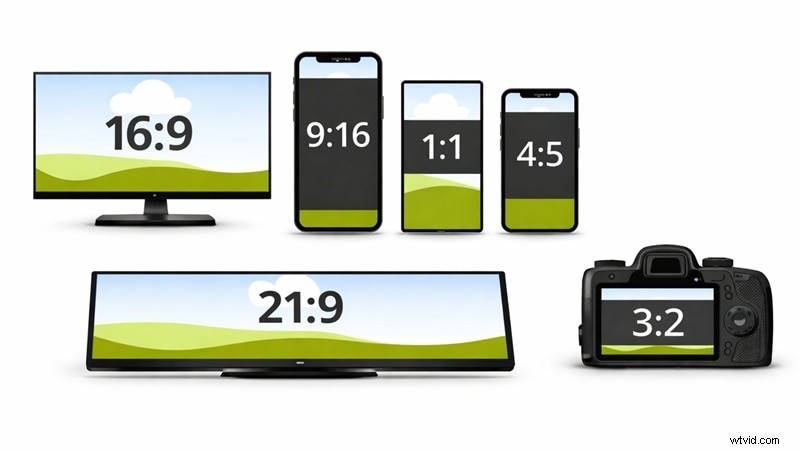
| Platform | Voorinstellingen voor beeldverhouding | Automatisch opnieuw framen | Gratis/Betaald | Onze beoordelingen |
| Wondershare Filmora | Windows, macOS | 16:9, 9:16, 1:1, 4:3, 3:4, 21:9, 4:5 | Beschikbaar | Gratis en betaald | 5/5 |
| Filmora Mobiel | Android, iOS | 16:9, 9:16, 1:1, 4:5, 5:4 | Niet beschikbaar | Gratis en betaald | 4,7/5 |
| Media.io | Online | 16:9, 9:16, 1:1, 3:4, 4:5 | Niet beschikbaar | Gratis en betaald | 4,7/5 |
| Canva | Online, Android, iOS | 16:9, 9:16, 1:1, 4:5, 2:3 | Niet beschikbaar | Gratis en betaald | 4,6/5 |
| Adobe Express | Online, Android, iOS | 9:16, 16:9, 4:5, 1:1, 2:3, 1.97:1. | Niet beschikbaar | Gratis en betaald | 4,7/5 |
| Kapwing | Online | 21:9, 16:9, 9:16, 1:1, 4:5 | Niet beschikbaar | Gratis en betaald | 4,5/5 |
| Clideo | Online, iOS | 16:9, 9:16, 1:1, 4:5, 2:3 | Niet beschikbaar | Gratis en betaald | 4,5/5 |
| Het formaat van video wijzigen, comprimeren en bijsnijden | Android | 16:9, 9:16, 1:1, 4:3, 3:4 | Niet beschikbaar | Gratis en betaald | 4,5/5 |
| Video-resizer | iOS | 16:9, 4:3, 1:1, 4:5, 9:16 | Niet beschikbaar | Gratis en betaald | 4,6/5 |
| OpusClip | Online | 1:1, 9:16, 16:9 | Beschikbaar | Gratis met beperkingen | 4,7/5 |
| OnlineConverter | Online | 1:1, 4:3, 4:5, 5:4, 9:16, 16:9 | Niet beschikbaar | Gratis | 4,5/5 |
| VEED.IO | Online | 1:1, 3:4, 4:3, 4:5, 5:4, 9:16, 16:9, 32:9 | Beschikbaar | Gratis met beperkingen | 4,6/5 |
| Clipchamp | Online | 1:1, 2:3, 4:3, 4:5, 9:16, 16:9, 21:9 | Niet beschikbaar | Gratis | 4,6/5 |
|
Meer weergeven
Minder weergeven |
 Veilig downloaden
Top 13 veranderaars van de beeldverhouding van video's (volledige recensie)
Vervolgens zullen we zowel de offline als online tools voor het converteren van de beeldverhouding van video's grondig bekijken en zien wat ze daadwerkelijk bieden.
1. Wondershare Filmora
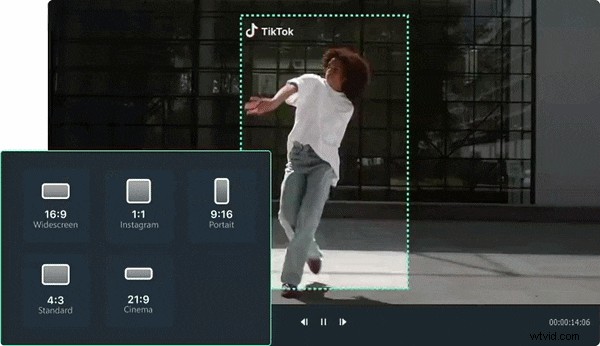
We beginnen met een sterke kandidaat voor de beste AI-videobeeldverhoudingwisselaar, Wondershare Filmora. Dit is een volledige video-editor boordevol praktische AI-tools, en een van de handigste functies is Auto Reframe. Deze functie past het formaat van je video's automatisch aan en houdt het hoofdonderwerp scherp in beeld, zodat niets belangrijks wordt afgesneden als je het formaat wijzigt.
Veilig downloaden
Hoogtepunten
- Automatisch opnieuw framen om het formaat van uw video automatisch aan te passen terwijl de actie gecentreerd blijft.
- De gebruikelijke voorinstellingen voor de beeldverhouding zijn 16:9, 9:16, 1:1, 4:3, 3:4, 4:5 en 21:9.
- Onmiddellijke selectie van de beeldverhouding, ideaal voor sociale media tijdens het exporteren.
- Aangepaste verhouding bijsnijden voor een flexibeler kader.
- Volledige tools voor het bewerken van de tijdlijn inbegrepen.
Voor- en nadelen
- Bevat AI die uw inhoud automatisch opnieuw kan framen zodat deze in verschillende beeldverhoudingen past, zonder handmatige aanpassingen.
- Je kunt een aangepaste uitsnede gebruiken voor unieke lay-outs, advertenties of speciale projecten.
- Voorinstellingen en handmatige bedieningselementen zijn beschikbaar in dezelfde werkruimte.
- De gratis versie voegt een watermerk toe aan geëxporteerde video's.
Platformen
Windows, macOS.
Prijs
Gratis versie beschikbaar, met flexibele upgradeplannen vermeld op de Filmora-prijspagina.
Beste voor
Contentmakers, YouTubers, marketeers en socialemediabeheerders die lange video's hergebruiken in meerdere formaten, zoals Shorts, Reels en advertenties.
Waarom wij het aanbevelen
Het is de perfecte balans tussen slimme automatisering en hands-on bediening. Door eenvoudigweg de beeldverhouding te wijzigen, kunt u uw onderwerp uitsnijden, maar omdat Auto Reframe beschikbaar is, hoeft u zich daar geen zorgen meer over te maken. Je krijgt ook vooraf ingestelde formaten en opties voor aangepaste verhoudingen in een volledige editor, waardoor dit de ideale videobreedte- en hoogte-wisselaar is.
2. Filmora (mobiele app)

Als je liever rechtstreeks vanaf je telefoon bewerkt, is Filmora ook beschikbaar als mobiele app. Het bevat niet de AI Auto Reframe-functie van de desktopversie, maar het werkt nog steeds goed als video met een snelle beeldverhoudingwisselaar.
U kunt met slechts een paar tikken schakelen tussen vooraf ingestelde formaten of uw video handmatig bijsnijden. Zodra u klaar bent, kunt u uw video rechtstreeks exporteren en delen met populaire sociale media-apps zonder de app te verlaten.
Veilig downloaden
Hoogtepunten
- Gemeenschappelijke voorinstellingen voor de beeldverhouding, zoals 16:9, 9:16, 1:1, 4:5 en 5:4.
- Ondersteunt populaire videoformaten, waaronder MP4, MOV, AVI, MKV en meer.
- Aangepaste bijsnijdoptie om de kadrering handmatig aan te passen.
- Direct delen met sociale-mediaplatforms na export.
Voor- en nadelen
- Voorinstellingen zijn klaar voor grote sociale mediaplatforms.
- Ondersteunt videokwaliteit tot 4K.
- Aangepaste bijsnijdverhoudingen zijn beschikbaar, maar de export volgt nog steeds de standaard beeldverhoudingsformaten.
Platformen
Android, iOS.
Prijs
Gratis versie beschikbaar, met flexibele upgradeplannen vermeld op de Filmora-prijspagina.
Beste voor
Makers van sociale media die een snelle manier nodig hebben om de videoverhouding voor TikTok-, Reels-, Shorts- of Instagram-posts te wijzigen.
Waarom wij het aanbevelen
Veel mobiele apps kunnen het formaat van video's wijzigen, maar Filmora Mobile houdt het simpel en biedt toch vooraf ingestelde verhoudingen voor sociale media, aangepaste bijsnijdcontrole en export van hoge kwaliteit.
3. Media.io
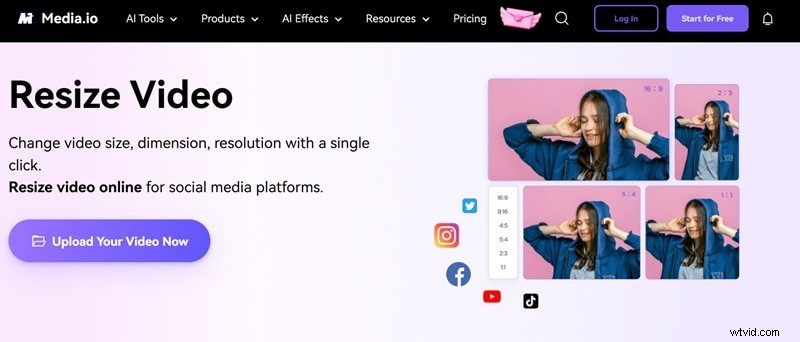
Als u liever niets installeert, is Media.io een solide online video-aspectratio-wisselaar die rechtstreeks in uw browser wordt uitgevoerd. Het platform maakt het snel en uiterst eenvoudig. Je hoeft alleen maar je video te uploaden, een verhouding te kiezen en het formaat van het frame wordt met slechts een paar klikken aangepast. Hiermee kunt u ook het videoformaat, de afmetingen en de resolutie aanpassen zonder ingewikkelde instellingen te hoeven doorzoeken.
Hoogtepunten
- Vooraf ingestelde beeldverhoudingen, waaronder 16:9, 9:16, 1:1, 3:4 en 4:5.
- Handmatige bijsnijdoptie met een selectiegereedschap in lassostijl.
- Ondersteunt veelgebruikte videoformaten, waaronder MP4, MOV, AVI, MKV en meer.
Voor- en nadelen
- Geen strikte limieten voor de bestandsgrootte of beperkingen voor de verwerkingstijd.
- Geweldig voor batchverwerking als je het formaat van meerdere video's tegelijk moet wijzigen.
- Je moet inloggen voordat je voltooide video's kunt exporteren.
- De gratis versie ondersteunt export tot 720p en voegt een watermerk toe.
Platformen
Online.
Prijs
Gratis versie beschikbaar, met betaalde abonnementen vanaf $ 17,99 per maand.
Beste voor
Videomakers en marketeers die de beeldverhouding van video's snel gratis online moeten wijzigen.
Waarom wij het aanbevelen
Veel online tools voelen beperkt of traag aan, maar Media.io combineert vooraf ingestelde verhoudingen, handmatige bijsnijdcontrole en batchverwerking in één overzichtelijke interface. Het is geweldig als snelheid en gemak belangrijker zijn dan geavanceerde bewerkingsfuncties.
4. Kanva
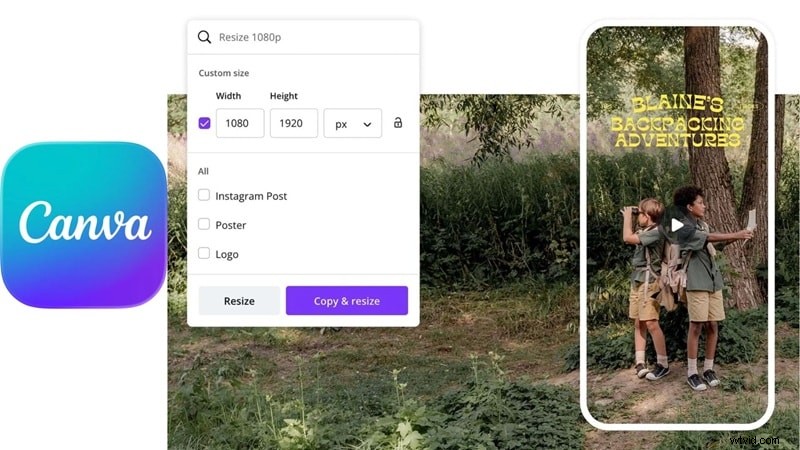
Canva staat al bekend als een populair ontwerpplatform, dus het is logisch dat het ook goed werkt als een optie om de beeldverhouding van video online gratis te wijzigen. Als je gewend bent om posters, thumbnails of sociale berichten te maken in Canva, voelt het aanpassen van het formaat van video's net zo eenvoudig. Je kunt gewoon je clip uploaden, een formaat kiezen en het frame wordt binnen enkele seconden aangepast aan verschillende platforms.
Hoogtepunten
- Verander het formaat van een video in enkele seconden met vooraf ingestelde formaten zoals 16:9 voor YouTube, 9:16 voor TikTok en Reels, 1:1 voor Instagram-feed en 4:5 voor verticale berichten.
- De Magic Switch-tool past het formaat van uw video online aan, terwijl de lay-out consistent blijft.
- Deel rechtstreeks op uw sociale mediapagina's zonder Canva te verlaten.
Voor- en nadelen
- Exporteer tot 1080p zonder watermerk met het gratis abonnement.
- Werkt op laptop en mobiel omdat het online draait en ook een mobiele app heeft.
- Het opnieuw wijzigen van de beeldverhouding na het uploaden kan verwarrend zijn voor beginners.
- Magic Switch is alleen beschikbaar voor Canva Pro-gebruikers.
Platformen
Online, Android, iOS.
Prijs
Gratis versie beschikbaar, met betaalde abonnementen vanaf $ 15 per maand.
Beste voor
Socialmediamanagers, eigenaren van kleine bedrijven en makers die al inhoud in Canva ontwerpen en het formaat van video's willen wijzigen zonder van tool te wisselen.
Waarom wij het aanbevelen
De meeste online tools richten zich alleen op het wijzigen van de grootte. Canva valt op omdat het het formaat van video's combineert met volledige ontwerpfuncties op één plek.
5. Adobe Express
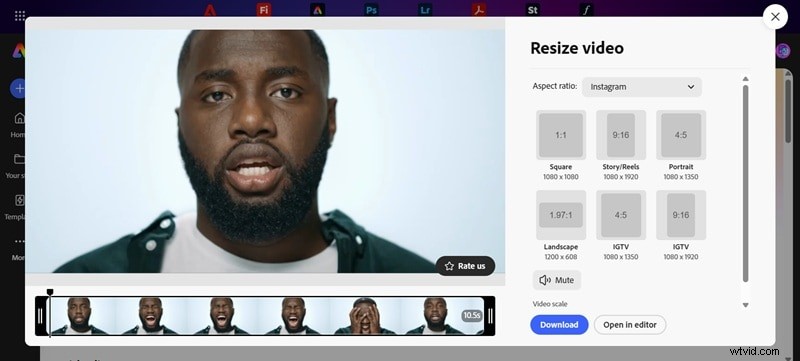
Een andere solide optie als je een gratis online video-beeldverhoudingconverter wilt, is Adobe Express. Het komt van Adobe, dus je weet al dat het een duidelijke interface en sterke prestaties heeft. Je kunt kiezen uit vooraf ingestelde formaten voor verschillende platforms of het frame handmatig aanpassen als je iets specifieks nodig hebt. Bovendien kunt u uw video zonder watermerk downloaden, zolang u geen premium Adobe-middelen gebruikt.
Hoogtepunten
- Breed scala aan beeldverhoudingen, waaronder 9:16, 16:9, 4:5, 1:1, 2:3 en 1,97:1.
- Schaal de schuifregelaar om in te zoomen of de kadrering handmatig aan te passen.
- Integratie met andere Adobe-apps zoals Premiere Pro en Photoshop.
Voor- en nadelen
- Vooraf ingestelde beeldverhoudingen zijn gevarieerd en dekken de meeste sociale en creatieve behoeften.
- Je kunt je clip uploaden, een verhouding selecteren en deze snel downloaden zonder een volledige editorwerkruimte te openen.
- De limiet voor de bestandsgrootte is 1 GB, wat niet ideaal is voor grote videoprojecten.
- De snelheid bij het downloaden kan traag zijn.
Platformen
Online, Android, iOS.
Prijs
Gratis versie beschikbaar, met betaalde abonnementen vanaf $ 9,99 per maand.
Beste voor
Makers van inhoud, studenten en eigenaren van kleine bedrijven die de beeldverhoudingen van video's snel online moeten wijzigen.
Waarom wij het aanbevelen
Adobe Express blijft het formaat aanpassen eenvoudig en biedt nog steeds flexibele voorinstellingen en handmatige schaalcontrole. Ook de integratie met het Adobe-ecosysteem is een pluspunt.
6. Kapwing

Kapwing is een andere sterke optie als het gaat om de beste tool om de beeldverhouding van video online te veranderen. Het is gebouwd met sociale media in gedachten, dus je beschikt over vooraf ingestelde verhoudingen voor TikTok, YouTube, Reels en meer, plus ingebouwde AI-functies zoals automatische ondertiteling. Die combinatie maakt het erg handig als je lange video's omzet in korte inhoud.
Hoogtepunten
- Voorinstellingen voor beeldverhoudingen, waaronder 21:9, 16:9, 9:16, 1:1 en 4:5.
- Upload video's via URL-links, Google Drive, Vimeo of rechtstreeks vanaf uw apparaat.
- Met de magische Create-functie kun je in één stap het formaat van video's wijzigen en ondertitels toevoegen.
Voor- en nadelen
- Meerdere manieren om video's te uploaden, wat de workflow flexibel maakt.
- U kunt uw eigen beeldverhoudingen en stijlen opslaan voor toekomstige projecten.
- De gratis versie exporteert met watermerk en ondersteunt tot 720p.
- Vereist inloggen voordat je de tool kunt gebruiken.
Platformen
Online.
Prijs
Gratis versie beschikbaar, met betaalde abonnementen vanaf $ 16 per maand (jaarlijks gefactureerd).
Beste voor
Creators die YouTube-video's omzetten in Shorts, TikTok of Reels en het formaat willen wijzigen en ondertiteling willen toevoegen in één online werkruimte.
Waarom wij het aanbevelen
Kapwing valt op omdat het functies voor het wijzigen van de beeldverhouding van video combineert met ondertitelingstools en voorinstellingen voor sociale media in dezelfde interface. Dat maakt het praktisch voor sociale makers die waarde hechten aan snelheid en workflow.
7. Clide
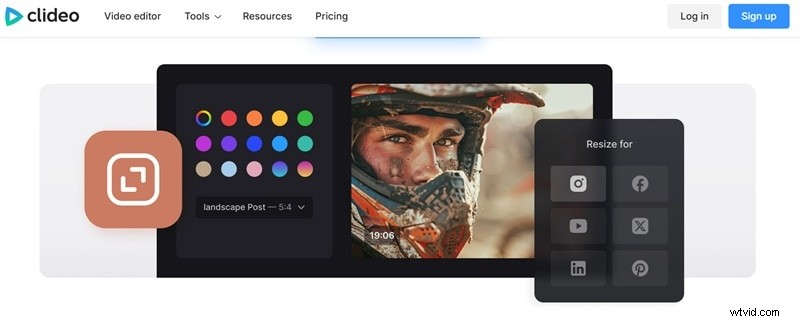
Als vervolg op de lijst met de beste online tools voor het converteren van videoverhoudingen, hebben we Clideo. Deze heeft al presets die zijn voorbereid voor verschillende soorten berichten en advertenties op Instagram, Facebook, YouTube, Snapchat, Twitter, Pinterest en LinkedIn. Je kunt de hele video binnen het geselecteerde frame plaatsen en de achtergrondkleur aanpassen, of inzoomen om het frame volledig te vullen, zodat er geen lege ruimte is.
Hoogtepunten
- Stel algemene beeldverhoudingen in, waaronder 16:9, 9:16, 1:1, 4:5 en 2:3.
- Aangepaste bijsnijdoptie waarbij u specifieke breedte- en hoogtewaarden kunt invoeren.
- Exporteer ondersteuning voor formaten zoals MP4, MOV, 3GP, AVI, FLV en meer.
Voor- en nadelen
- Breed scala aan vooraf ingestelde beeldverhoudingen, afgestemd op posts en advertenties op sociale media.
- Aangepaste invoer geeft toegang tot meer dan 20 formaatopties.
- De gratis versie voegt een watermerk toe aan geëxporteerde video's.
- Bewerkingsfuncties zijn beperkter dan het formaat wijzigen en standaard bijsnijden.
Platformen
Online, iOS.
Prijs
Gratis versie beschikbaar, met betaalde abonnementen vanaf $ 9 per maand.
Beste voor
Socialmediabeheerders en eigenaren van kleine bedrijven die een snelle manier nodig hebben om de beeldverhouding van online video voor advertenties te wijzigen.
Waarom wij het aanbevelen
Clideo onderscheidt zich door zijn grote keuze aan vooraf ingestelde formaten en eenvoudige opties voor achtergrondaanpassing.
8. Formaat van video wijzigen, comprimeren en bijsnijden
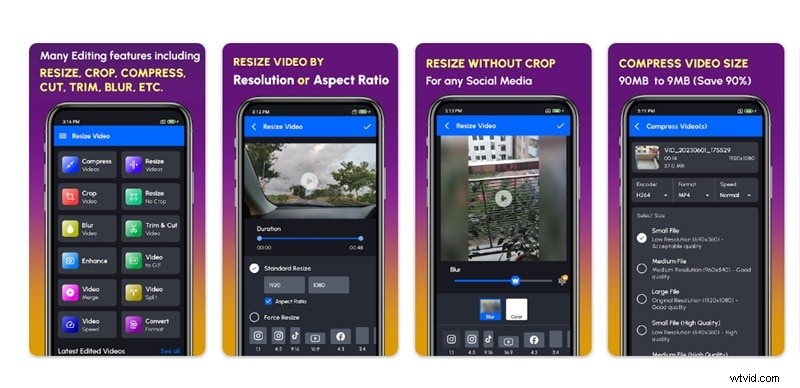
Als je op zoek bent naar een eenvoudige app voor het wijzigen van de beeldverhouding op Android, dan is deze de moeite van het bekijken waard. Het is ontwikkeld door DOSA Apps, een ontwikkelaar die bekend staat om hulpprogramma's zoals ondertitelingstools en stemwisselaars. En deze app richt zich op praktische functies, zodat je video's kunt knippen, comprimeren en converteren terwijl de kwaliteit zo dicht mogelijk bij het origineel blijft.
Hoogtepunten
- Voorinstellingen voor de beeldverhouding van sociale media, waaronder 16:9, 9:16, 1:1, 4:3 en 3:4.
- Ondersteunt gangbare videoformaten zoals MP4, MOV en AVI.
- Pas de afmetingen handmatig aan en snijd ongewenste secties bij om de focus op belangrijke delen te leggen.
Voor- en nadelen
- Gemakkelijk te gebruiken voor beginners met een duidelijke interface.
- Hiermee kun je video's comprimeren zonder de kwaliteit merkbaar te verlagen.
- Advertenties in de app kunnen de workflow onderbreken.
- Sommige gebruikers melden af en toe crashes of lege schermen tijdens de verwerking.
Platformen
Android.
Prijs
Gratis versie beschikbaar, met in-app-aankopen vanaf $ 0,99 tot $ 99,99 per item.
Beste voor
Android-gebruikers die video's opnemen op hun telefoon en een snelle manier nodig hebben om de videoverhouding te wijzigen, clips bij te snijden en te comprimeren voordat ze naar sociale media uploaden.
Waarom wij het aanbevelen
In tegenstelling tot veel eenvoudige mobiele tools combineert deze app functies voor het wijzigen van de beeldverhouding van video met compressie en formaatconversie. Dat maakt het praktisch als u het formaat van een clip wilt wijzigen en tegelijkertijd de bestandsgrootte wilt verkleinen.
9. Video-resolutie

Soms zitten we niet achter onze laptop, maar moeten we plotseling een aangepaste beeldverhouding doen of een video bijsnijden. In dat geval is Video Resizer een sterke optie voor je iPhone of iPad. De app is licht van gewicht en neemt dus niet veel opslagruimte op uw apparaat in beslag. Met Video Resizer kun je snel het formaat van video's aanpassen en bijsnijden, zodat ze in verschillende sociale media-indelingen passen.
Hoogtepunten
- Importeer video's rechtstreeks vanuit uw galerij of bestanden.
- Snijd clips indien nodig bij door het begin- en eindpunt aan te passen.
- Pas achtergrondkleuren aan om lege ruimtes op te vullen.
Voor- en nadelen
- De interface is eenvoudig en duidelijk, waardoor deze gemakkelijk te begrijpen is.
- Biedt een voorbeeld voordat u het opslaat, zodat u het nog eens kunt controleren en indien nodig kunt aanpassen.
- Vereist iOS 17.6 of nieuwer.
- De exportkwaliteit kan iets afnemen.
Platformen
iOS.
Prijs
Gratis versie beschikbaar, met betaalde abonnementen vanaf $ 4,99 per week.
Beste voor
Videomakers die de verhoudingen voor hun video's snel moeten aanpassen of bijsnijden.
Waarom wij het aanbevelen
Video Resizer werkt als een snelle oplossing zonder zware bewerkingssoftware te openen. Het houdt alles praktisch en efficiënt, vooral als je onderweg bent.
10. OpusClip
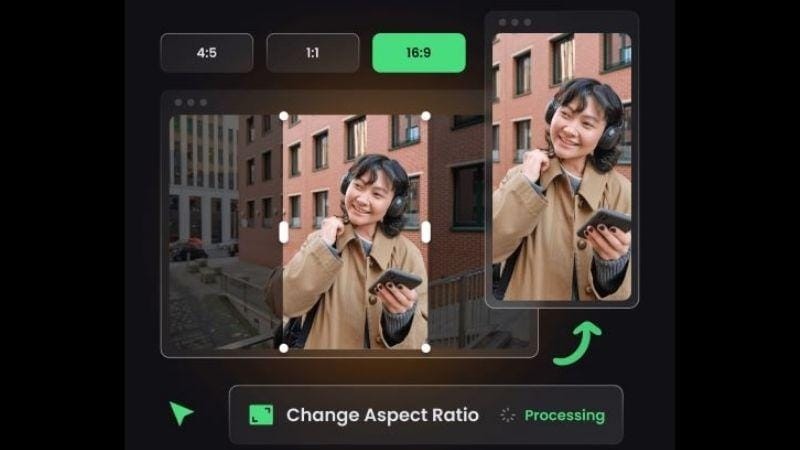
OpusClip is een populaire videobewerkingstool waar veel videomakers op vertrouwen, en het werkt ook online als beeldverhoudingswisselaar. Je hoeft het formaat van je YouTube-video's niet handmatig aan te passen voor TikTok, Instagram Reels of andersom. Met slechts een paar klikken is uw video klaar om op verschillende platforms te worden gepubliceerd.
Hoogtepunten
- Ondersteunt video-uploads in 25 talen, met maximaal 10 uur per upload en een bestandsgroottelimiet van 10 GB.
- Wordt geleverd met stijlvoorinstellingen en automatisch genereren van ondertitels.
- AI detecteert automatisch gezichten en toetsacties en houdt ze vervolgens gecentreerd in het frame.
Voor- en nadelen
- Je kunt video's rechtstreeks importeren door een link van YouTube, Google Drive of Vimeo te plakken. U hoeft dus geen bestanden te downloaden en opnieuw te uploaden.
- Het ondersteunt batchverwerking, waardoor je het formaat van meerdere video's tegelijk kunt wijzigen, wat veel tijd bespaart.
- Het gratis abonnement heeft beperkingen:het converteert alleen horizontale video's naar 9:16 of 1:1, de verwerkingstijd is beperkt tot 60 minuten per maand en video's zijn voorzien van een watermerk.
- De videokwaliteit blijft behouden tot 1080p. Als uw originele bestand 4K is, wordt de gewijzigde versie verkleind naar HD.
Platformen
Online.
Prijs
Gratis met beperkingen.
Beste voor
Makers van sociale media die de verhouding van video online willen veranderen en hun inhoud willen publiceren op YouTube, YouTube Shorts, TikTok en Instagram Reels.
Waarom wij het aanbevelen
OpusClip is een praktische keuze als u inhoud snel opnieuw wilt gebruiken. U hoeft niet van app te wisselen om het formaat te wijzigen en ondertitels toe te voegen. De uiteindelijke uitvoer is klaar om op andere platforms te worden geplaatst.
11. OnlineConverter
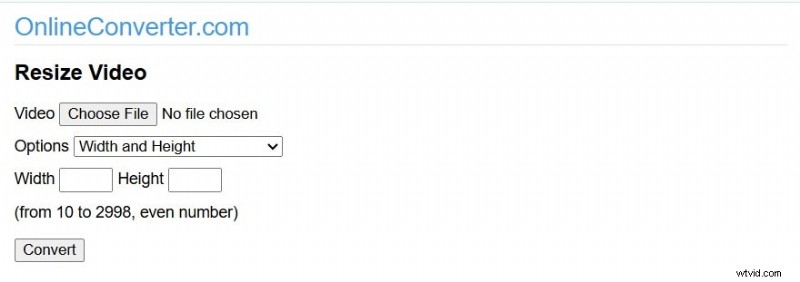
OnlineConverters is het overwegen waard als je de video-beeldverhouding gratis wilt wijzigen. Upload eenvoudig een bestand tot 200 MB, kies uit de vooraf ingestelde verhoudingen of pas handmatig de breedte en hoogte aan, en laat het platform het voor u verwerken. Geen ingewikkelde instellingen nodig, en het is handig als u het formaat snel wilt wijzigen zonder extra bewerkingsfuncties.
Hoogtepunten
- Ondersteunt uploads in verschillende bestandsformaten.
- Biedt redelijk volledige vooraf ingestelde verhoudingen, waaronder 1:1, 4:5, 4:3, 5:4, 16:9 en 9:16.
- Er zijn aanvullende opties voor het wijzigen van het formaat die u rechtstreeks kunt selecteren, zoals het formaat wijzigen op basis van de resolutie en zelfs het bijsnijden van de video in een cirkel.
Voor- en nadelen
- Er is geen aanmelding of aanmelding vereist om de functie te gebruiken.
- Alles is duidelijk ingedeeld, zodat u gemakkelijk weet waarop u moet klikken.
- De aanwezigheid van advertenties kan enigszins afleidend zijn.
- Het formaatwijzigingsproces kost tijd.
Platformen
Online.
Prijs
Gratis.
Beste voor
Studenten en gebruikers van sociale media die snel de verhouding van video's online moeten veranderen.
Waarom wij het aanbevelen
OnlineConverter doet precies wat het belooft zonder onnodige stappen. Als u de beeldverhouding alleen snel hoeft te wijzigen, kunt u dit met deze tool doen zonder de zaken al te ingewikkeld te maken.
12. VEED.IO
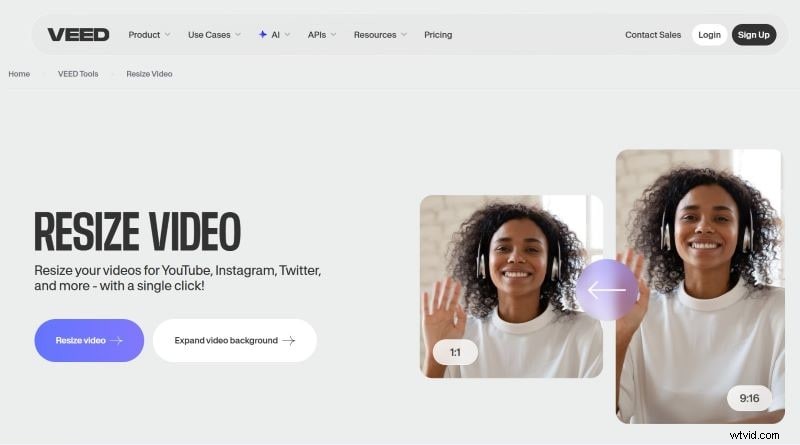
Als je een gratis video-beeldverhoudingconverter nodig hebt die eenvoudig maar toch professioneel aanvoelt, is VEED wellicht de juiste keuze. Je kunt inhoud eenvoudig opnieuw gebruiken voor YouTube, Instagram Reels en zelfs voor Facebook, Twitter en LinkedIn. VEED zorgt er ook voor dat de videokwaliteit met een aangepast formaat dicht bij het origineel blijft.
Hoogtepunten
- Ondersteunt conversie naar verschillende beeldverhoudingen, zoals 1:1, 3:4, 4:3, 4:5, 5:4, 9:16, 16:9 en 32:9.
- Bevat extra functies om de video-achtergrond uit te breiden, waardoor onhandige uitsneden of zwarte balken worden voorkomen.
- Maakt directe export mogelijk voor specifieke sociale mediaplatforms.
Voor- en nadelen
- Het platform voelt intuïtief aan en is gemakkelijk te navigeren, zodat gebruikers zich niet in de war voelen tijdens het gebruik ervan.
- De vooraf ingestelde verhoudingen zijn completer in vergelijking met andere online video-beeldverhoudingwisselaars, waardoor het gemakkelijker wordt om inhoud opnieuw te gebruiken voor verschillende platforms.
- De kadrering is niet altijd perfect.
- Gratis gebruikers kunnen maximaal 720p exporteren, met een maximale lengte van 10 minuten, en de video bevat een watermerk.
Platformen
Online.
Prijs
Gratis met beperkingen.
Beste voor
Bedrijven en makers van sociale media die één video willen aanpassen voor meerdere platforms.
Waarom wij het aanbevelen
VEED kan de kwaliteit tot 4K behouden, waardoor het flexibel is voor incidenteel gebruik of grotere projecten.
13. Clipchamp
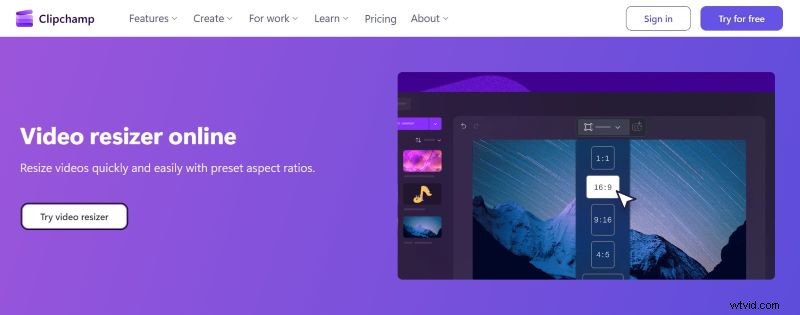
Als je een volledig gratis beeldverhoudingconverter wilt, is Clipchamp het proberen waard. Je kunt het formaat van video's aanpassen zodat ze op verschillende platforms passen, zonder dat je je zorgen hoeft te maken over kwaliteitsverlies. Het is eenvoudig te gebruiken, zelfs als je nog nooit de beeldverhoudingen hebt aangepast.
Hoogtepunten
- Gebruik de verhoudingsvoorinstellingen (1:1, 2:3, 4:3, 4:5, 9:16, 16:9, 21:9) of pas de breedte en hoogte handmatig aan.
- Bevat AI die automatisch achtergronden of zwarte randen kan invullen.
- Wordt geleverd met een online videocropper om ongewenste objecten of beelden uit uw clip te verwijderen.
Voor- en nadelen
- Je videokwaliteit blijft na het proces hetzelfde.
- Naast het aanpassen van het formaat helpen de extra functies je video in het algemeen te verfijnen en verbeteren.
- Het platform kan moeite hebben met grotere projecten, wat soms vertragingen of vertragingen kan veroorzaken.
- Omdat het online draait, is het aanpassen van de snelheid afhankelijk van een stabiele en snelle internetverbinding.
Platformen
Online.
Prijs
Gratis.
Beste voor
Bedrijven, tutorial- en educatieve makers, digitale marketeers en merkteams.
Waarom wij het aanbevelen
Clipchamp is een gratis video-aspectratio-wisselaar zonder watermerk op geëxporteerde video's, zodat uw eindresultaat er nog steeds schoon en professioneel uitziet.
Waar u op moet letten bij het kiezen van de juiste beeldverhoudingswisselaar
Kortom, bijna elke tool in deze lijst kan het formaat van een video wijzigen of bijsnijden. Maar de echte vraag is hoe efficiënt ze zijn en hoeveel controle ze je geven. Om te beslissen welke pixelverhoudingswisselaar het beste bij u past, kunt u een oordeel vellen op basis van:
Vooraf ingestelde versus aangepaste beeldverhoudingen
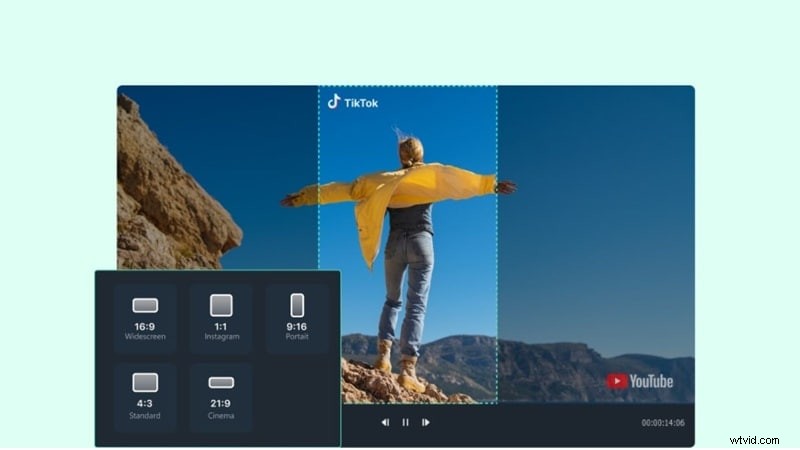
Voorinstellingen besparen tijd. Als je voornamelijk op TikTok, YouTube of Instagram post, is het eenvoudiger om met één klik 9:16 of 16:9 te kiezen. Tegelijkertijd is het ook belangrijk om aangepaste beeldverhoudingsopties te hebben. Mogelijk heeft u een specifiek formaat nodig voor advertenties, websites of speciale lay-outs. Een goede video-aspectratio-wisselaar moet beide opties bevatten.
Aanbevolen tools met een breed scala aan vooraf ingestelde beeldverhoudingen:Filmora, Filmora Mobile, Canva, Adobe Express, Kapwing, OnlineConverter, VEED.IO, Clipchamp.
Aanbevolen tools die uitstekende aangepaste beeldverhoudingen bieden:Filmora, Kapwing, Clideo, Adobe Express, OnlineConverter.
Veilig downloaden
Bijsnijden, formaat wijzigen of automatisch opnieuw framen
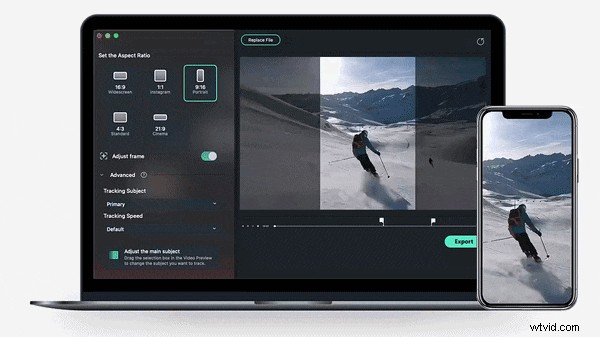
Niet alle tools verwerken het wijzigen van de grootte op dezelfde manier. Sommigen snijden gewoon het frame bij. Bij andere kunt u handmatig schalen en verplaatsen. Een paar gaan verder met AI voor de beeldverhoudingwisselaar. Als je lange video's in verticale formaten wilt herbestemmen en niet elke opname handmatig wilt aanpassen, helpt Auto Reframe enorm.
Aanbevolen tools die Auto Reframe bieden:Filmora, OpusClip, VEED.IO.
Uitvoerkwaliteit en resolutie
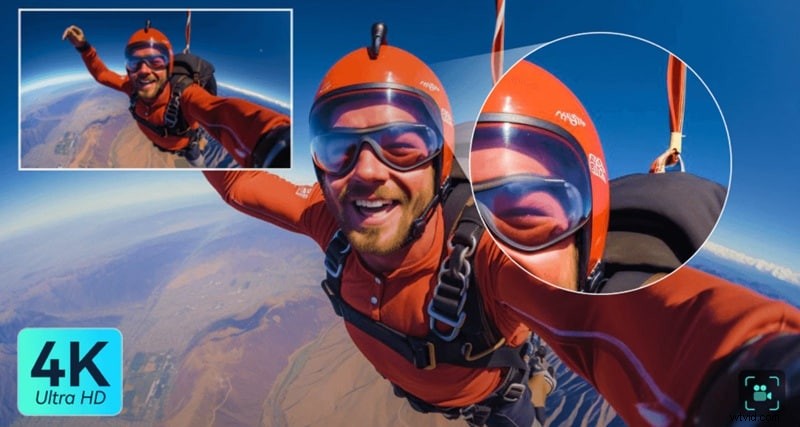
Het formaat wijzigen mag uw videokwaliteit niet verpesten. Sommige online tools beperken de export tot 720p met het gratis abonnement. Anderen ondersteunen tot 1080p of zelfs 4K. Als kwaliteit belangrijk is, vooral voor YouTube of werk voor klanten, moet je een beeldverhoudingswisselaar kiezen die betere controle over de resolutie geeft.
Aanbevolen tools die 4K-resolutie bieden:Filmora, Filmora Mobile, VEED.IO, Clipchamp.
Watermerken en gratis beperkingen
Gratis tools zijn handig, maar er zijn meestal afwegingen. Veel online platforms voor het wijzigen van de beeldverhouding van video's voegen watermerken toe of beperken de exportlengte.
Aanbevolen tools die gratis zijn zonder watermerk:Adobe Express, Canva, OnlineConverter.
Veilig downloaden
Conclusie
Het gebruik van een video-aspectratio-wisselaar maakt uw workflow veel praktischer wanneer u op verschillende platforms post. Daarom hebben we de belangrijkste tools voor het wijzigen van de beeldverhouding op een rij gezet, van online opties voor het wijzigen van de beeldverhouding van video tot mobiele en desktop-apps.
Van alle tools om de beeldverhouding van video online en offline te veranderen, springt Filmora er het meest uit. Dankzij Auto Reframe blijft uw onderwerp automatisch scherp terwijl u het formaat wijzigt, zodat u geen belangrijke delen van uw opname verliest. Het biedt je ook voldoende voorinstellingen voor berichten op sociale media en maakt het exporteren naar verschillende platforms eenvoudig.