
Voorinstellingen toepassen op meerdere foto's in Lightroom
Adobe Lightroom is een krachtig bewerkingspakket dat onbewerkte afbeeldingen kan omzetten in gepolijste meesterwerken. Het afzonderlijk bewerken van elke foto is vaak het grootste knelpunt in de workflow van een fotograaf. Voorinstellingen (vooraf geconfigureerde sets met aanpassingen) lossen dit op doordat u één enkele look op veel afbeeldingen tegelijk kunt toepassen. Hieronder schets ik drie betrouwbare methoden om voorinstellingen in batch toe te passen, zodat u zich meer kunt concentreren op fotograferen en minder op herhaalde bewerkingen.
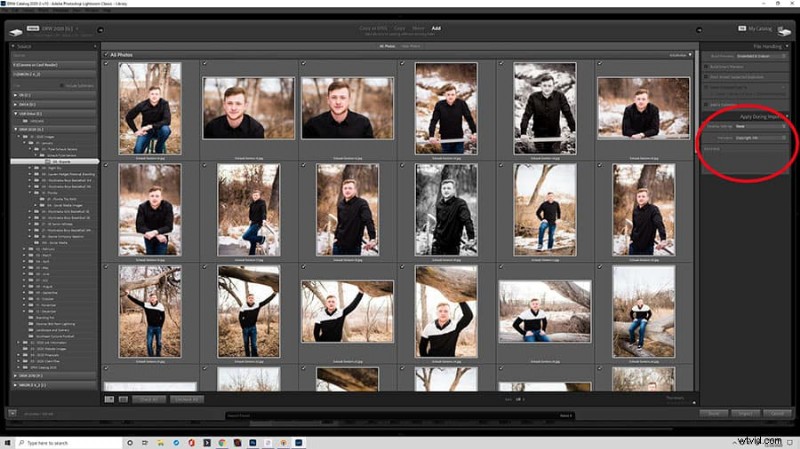
Methode 1 – Een voorinstelling toepassen tijdens het importeren
Als u consequent een bepaalde voorinstelling als basislook gebruikt, kunt u Lightroom deze automatisch laten toepassen zodra u afbeeldingen in de catalogus plaatst. Hierdoor blijven uw onbewerkte bestanden onaangeroerd en beschikt u over een startpunt dat u kunt bewerken.
- Kies Bestand> Foto's en video importeren .
- Selecteer in het bronpaneel de afbeeldingen die u wilt importeren.
- Vouw aan de linkerkant Toepassen tijdens import uit paneel.
- Klik op de pijl naast Ontwikkelinstellingen en kies de voorinstelling die bij uw workflow past.
- Voeg eventuele aanvullende metagegevens toe, zoals zoekwoorden, en klik vervolgens op Importeren .
- Alle nieuw geïmporteerde foto's krijgen automatisch de geselecteerde voorinstelling.
Methode 2 – Gebruik Snelle ontwikkeling in de bibliotheekmodule
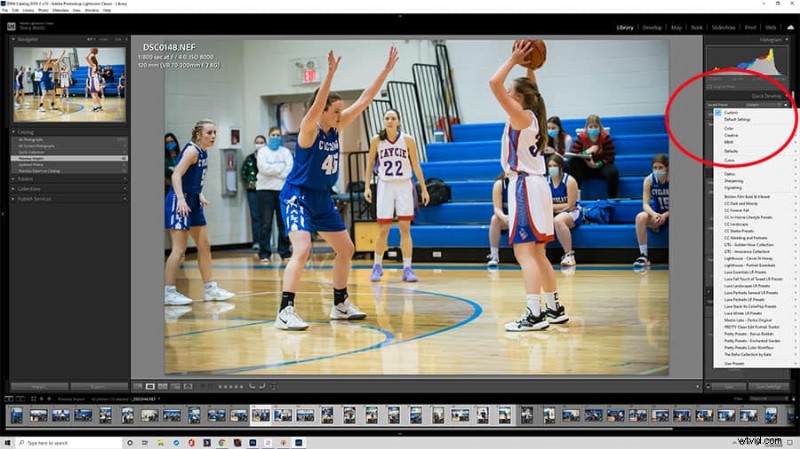
Wanneer u na het importeren een preset moet toepassen, biedt de Bibliotheekmodule een snelle route via Quick Develop.
- Open de Bibliotheek module.
- Selecteer meerdere afbeeldingen in de filmstrip (houd Ctrl ingedrukt op Windows of ⌘ op macOS om meervoudig te selecteren).
- Klik in het deelvenster Snel ontwikkelen aan de rechterkant op de pijl omhoog/omlaag naast Aangepast en kies de gewenste voorinstelling.
- Als alleen de huidige foto wordt bijgewerkt, klikt u op Synchronisatie-instellingen… linksonder en bevestig dat de voorinstelling is opgenomen in de synchronisatieopties.
- Klik op Synchroniseren om de voorinstelling op alle geselecteerde afbeeldingen toe te passen.
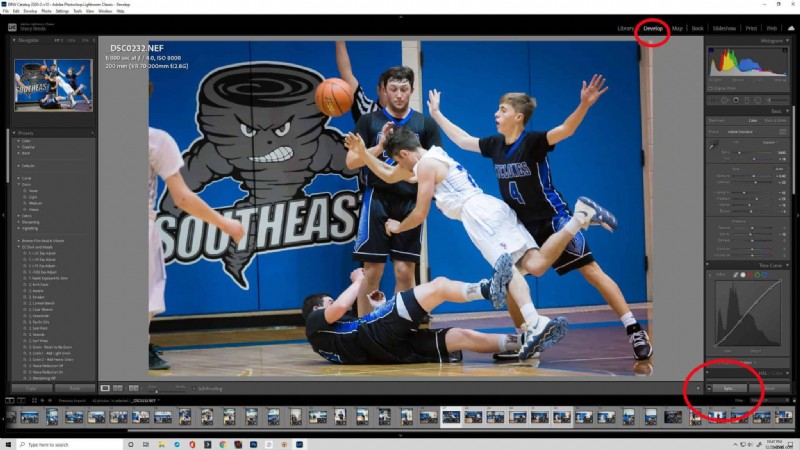
Methode 3 – Instellingen synchroniseren in ontwikkelmodule
Voor een kleine reeks afbeeldingen (zoals een serie die bij vergelijkbare verlichting is gemaakt) kan een snelle synchronisatie van een enkele bewerkte foto de meest efficiënte aanpak zijn.
- In de Ontwikkel module, pas de voorinstelling toe op één referentiebeeld en voer eventuele fijnafstemmingen uit.
- Selecteer dat referentiebeeld in de filmstrip en houd vervolgens Ctrl ingedrukt (of ⌘ ) om andere doelafbeeldingen toe te voegen.
- Klik op Synchroniseren… in de linker benedenhoek.
- Vink de vakjes aan voor de instellingen die u wilt kopiëren (bijvoorbeeld Belichting, Contrast, Voorinstelling) en klik op Synchroniseren .
- Alle gekozen afbeeldingen weerspiegelen nu de aanpassingen van de referentiefoto.
Het kiezen van de juiste methode hangt af van uw workflow. Veel professionals passen bij het importeren een basisvoorinstelling toe om een consistent uiterlijk te creëren, verfijnen vervolgens individuele afbeeldingen in Ontwikkelen en synchroniseren deze aanpassingen met soortgelijke opnamen.
Batchbewerking uitgelegd
In Lightroom wordt 'batchbewerking' doorgaans bewerkingen synchroniseren genoemd . Het is een directe parallel met de batchfunctie van Photoshop en bereikt hetzelfde doel:een reeks aanpassingen in één keer op meerdere afbeeldingen toepassen.
Til uw workflow naar een hoger niveau
Of u nu een doorgewinterde professional bent of net begint, het beheersen van vooraf ingestelde batch-applicaties kan u elke sessie uren besparen. Door repetitieve taken te verminderen, heb je meer tijd om je te concentreren op compositie, belichting en de creatieve aspecten die ervoor zorgen dat je fotografie opvalt.
Klaar om een niveau omhoog te gaan?
Ontdek onze verzameling Lightroom-presets en ontdek hoe de juiste tools uw bewerkingspijplijn kunnen stroomlijnen.