
Voor fotografen die met hoge ISO fotograferen, biedt Lightrooms nieuwe AI-aangedreven Denoise een krachtige maar gebruiksvriendelijke manier om ruis te temmen met behoud van details. De functie is afhankelijk van machine learning-algoritmen en heeft een intuïtieve interface waarop zowel beginners als professionals kunnen vertrouwen.
In deze recensie onderzoek ik de meest geavanceerde mogelijkheden van Lightroom voor ruisonderdrukking, waarbij ik de sterke punten, beperkingen en praktische impact ervan op een typische postproductieworkflow schets.
Laten we er meteen in duiken.
Oude Lightroom-gebruikers zullen merken dat het programma altijd schuifregelaars voor ruisonderdrukking in het deelvenster Ontwikkelen heeft aangeboden. Deze bedieningselementen (helderheid, kleur, detail, contrast en vloeiendheid) bieden gedetailleerde handmatige controle, maar het kost tijd en moeite om ze onder de knie te krijgen.
Hoewel deze schuifregelaars behoorlijke resultaten kunnen opleveren, vervagen ze vaak fijne texturen en doffe subtiele kleurovergangen. De AI-aangedreven Denoise van Lightroom automatiseert het grootste deel van het werk en zorgt voor zuivere ruisverwijdering, terwijl de scherpte en kleurgetrouwheid behouden blijven die handmatige schuifregelaars vaak eroderen.
Traditionele methoden maken spikkels en korrels glad, ten koste van details. De AI-aanpak leert daarentegen hoe je ruis kunt scheiden van de beeldstructuur, waardoor je haarlokken, dennennaalden en huidtinten helder en realistisch kunt houden.
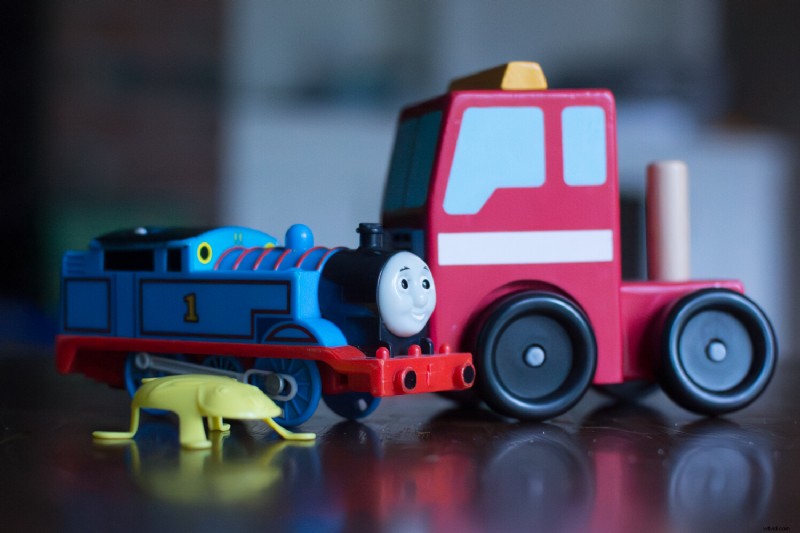
De AI-aangedreven Denoise zorgt ervoor dat een foto gemaakt met ISO6400 eruit ziet alsof deze is gemaakt met ISO100.
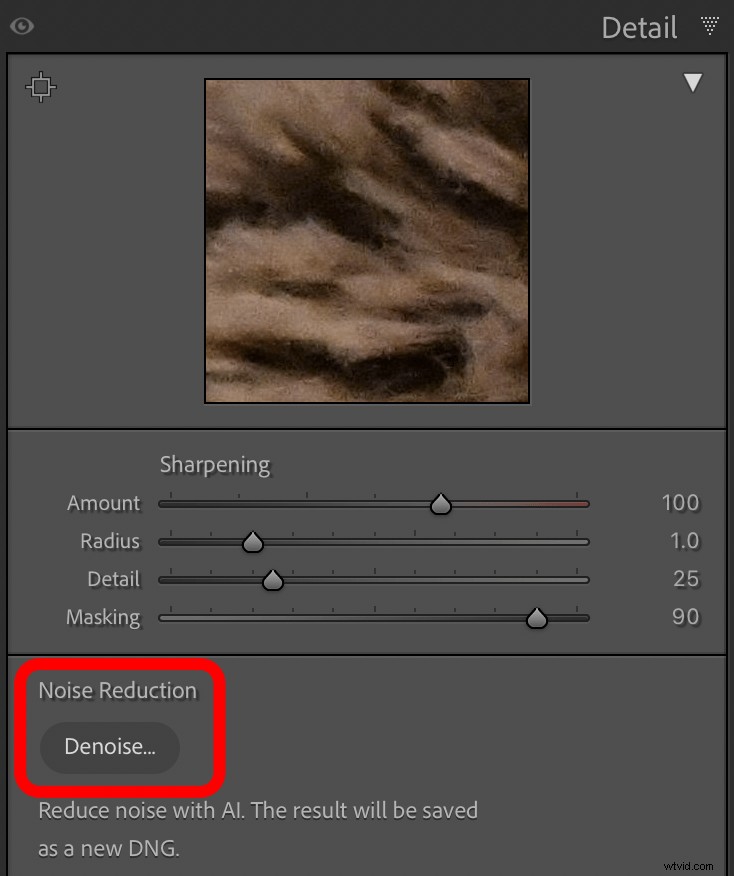
Het gebruik van de functie is eenvoudig. Open het detailpaneel in Develop en klik op Denoise knop:
Lightroom presenteert het dialoogvenster Voorvertoning verbeteren met Denoise voorgeselecteerd. Hetzelfde venster verschijnt wanneer u Verbeteren… kiest vanuit het menu Foto, maar hier is de Denoise-schakelaar actief. Deselecteer deze optie om andere verbeteringen toe te passen, zoals versterking van RAW-details of Superresolutie.
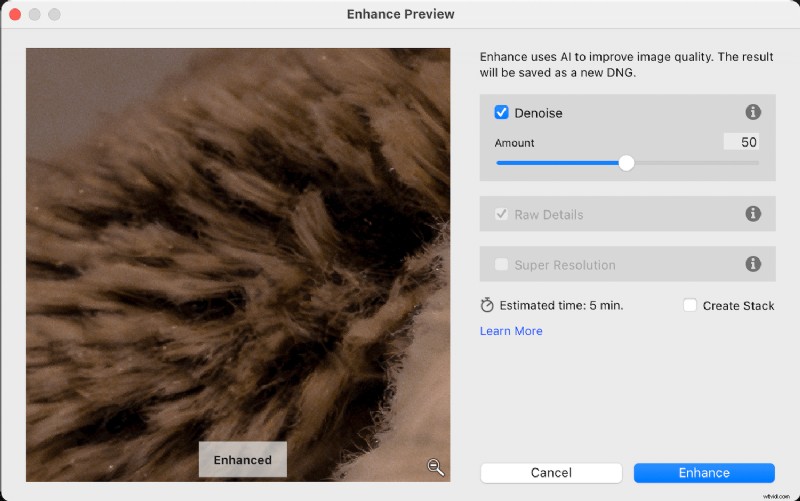
Een schuifregelaar regelt de sterkte van de AI-aangedreven Denoise, of u kunt een numerieke waarde invoeren. Het voorbeeldvenster toont een zij-aan-zij vergelijking van de ruisloze uitvoer en het origineel, en als u erop klikt, wordt er tussen de voor- en na-weergave geschakeld.
Als u tevreden bent, klikt u op Verbeteren rechtsonder om de wijzigingen toe te passen.
Tip:Selecteer Stapel maken plaatst de ruisvrije afbeelding bovenop het origineel in de bibliotheek. Ik laat dit meestal uitgeschakeld om beide thumbnails naast elkaar zichtbaar te houden.
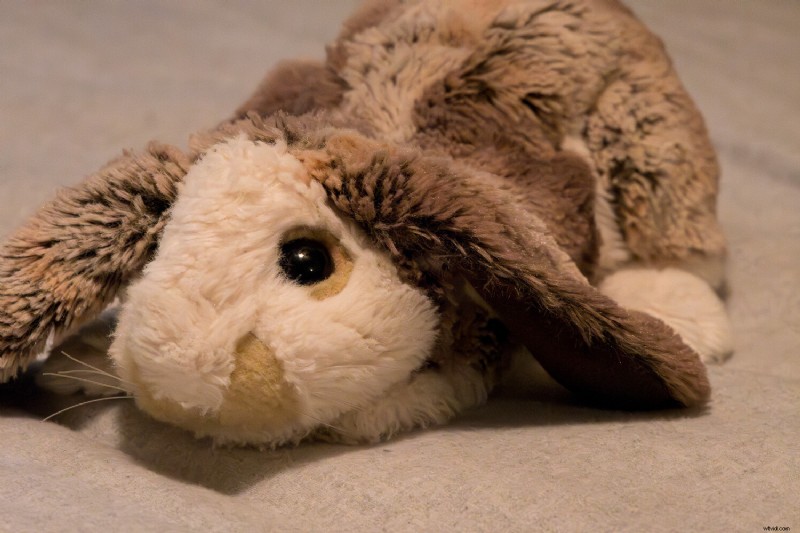
In overeenstemming met de niet-destructieve workflow van Lightroom blijft het bronbestand onaangeroerd. De software schrijft een nieuwe DNG waarin de ruis verwijderde gegevens zijn verwerkt, die u naar wens kunt exporteren, bewerken in Photoshop of weggooien.
Er zijn verschillende beperkingen die het vermelden waard zijn:
- Het AI-aangedreven Denoise werkt alleen op RAW-bestanden van camera's met Bayer- of X-Trans-sensoren; de meeste reguliere DSLR's en spiegelloze systemen vallen in deze categorie. Controleer de compatibiliteit op de ondersteuningssite van Adobe als u een nichecamera gebruikt.
- De tool verwerkt afbeeldingen afzonderlijk; De looptijd varieert van enkele seconden tot enkele minuten, afhankelijk van het CPU/GPU-vermogen, waardoor batchverwerking van grote stapels met hoge ISO tijdrovend is.
- De resulterende DNG's kunnen vier tot vijf keer groter zijn dan de originele RAW, wat de opslagruimte voor frequente gebruikers kan belasten.
Ik heb steeds gemerkt dat de AI-aangedreven Denoise van Lightroom superieure ruisonderdrukking levert in vergelijking met de oudere schuifregelaars, met heldere details en levendige kleuren. Niettemin verdienen een paar kanttekeningen het vermelden.
Om de mogelijkheden ervan te demonstreren, heb ik twee foto's van mijn zoon gemaakt (een met ISO800 en de andere met ISO12.600) met dezelfde camera en lens.
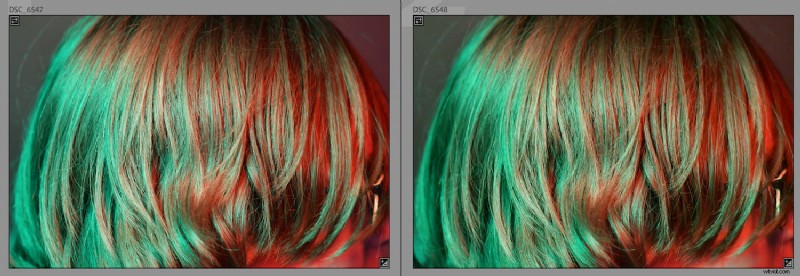
Bij miniatuurgrootte is het ISO-verschil subtiel, maar bij inzoomen zijn er grote verschillen zichtbaar.
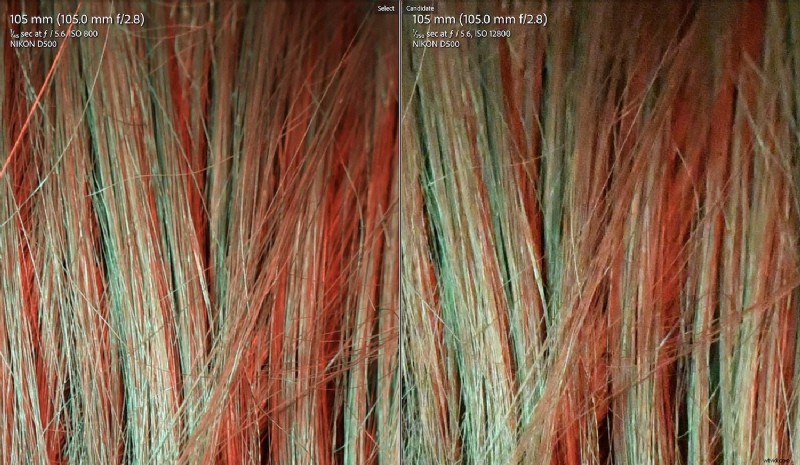
De ISO800-opname behoudt zuivere details; elke haarlok is zichtbaar, de kleuren veranderen soepel en zelfs de donkere hoek vertoont een fijne textuur. De ISO12.600-versie is bezaaid met warrig haar, spetterende kleuren en een vettig uitziend hoekje.
Zonder ruis te verwijderen zou ik de hoge ISO-afbeelding weggooien. Na toepassing van de AI-aangedreven Denoise van Lightroom wordt het een printklare foto. De volgende vergelijking plaatst de ISO800-afbeelding (links) naast de ISO12.800-versie (rechts) na ruisonderdrukking.
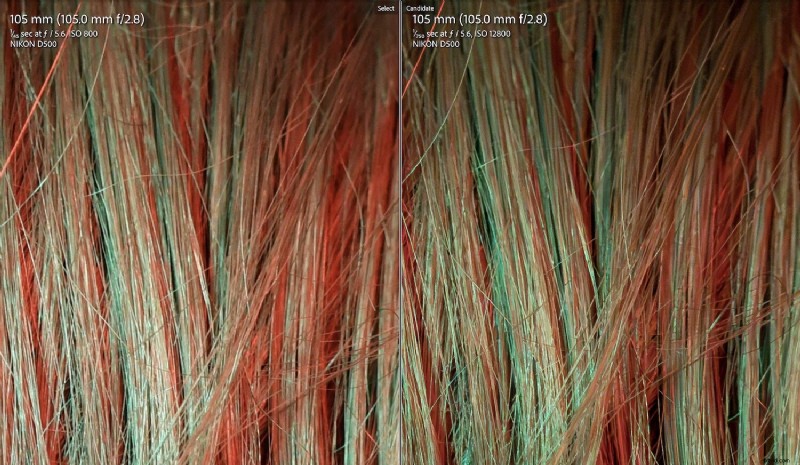
Met de schuifregelaar Hoeveelheid ingesteld op de standaardwaarde 50, bleef het bestand zonder ruis niet alleen behouden, maar werden ook de kleurrijkdom en details verbeterd, en ziet de problematische hoek er nu scherp uit.
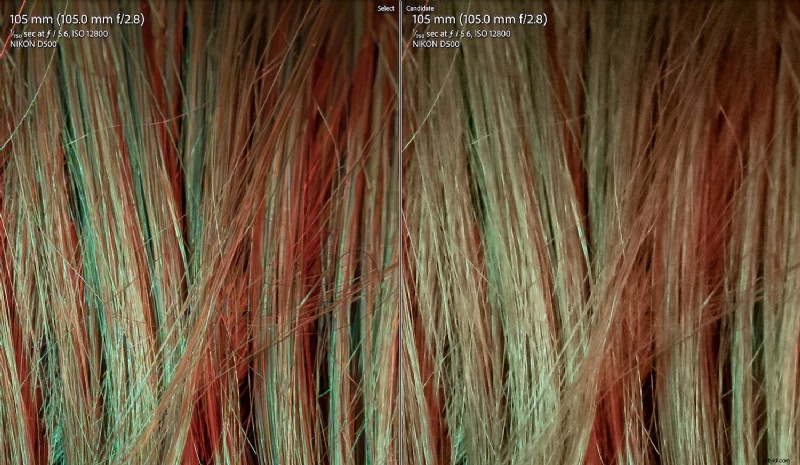
Het vergelijken van de AI-aangedreven Denoise met de standaard sliders onderstreept zijn superioriteit. De schuifregelaars verminderen ruis, maar vervagen ook fijne details en doffe kleuren. Zelfs met zorgvuldige schuifregelaarinstellingen presteert de AI-aangedreven Denoise beter. De onderstaande afbeelding toont de ISO12.800-foto na AI-reductie (links) versus dezelfde opname verwerkt met de oudere schuifregelaars (rechts).
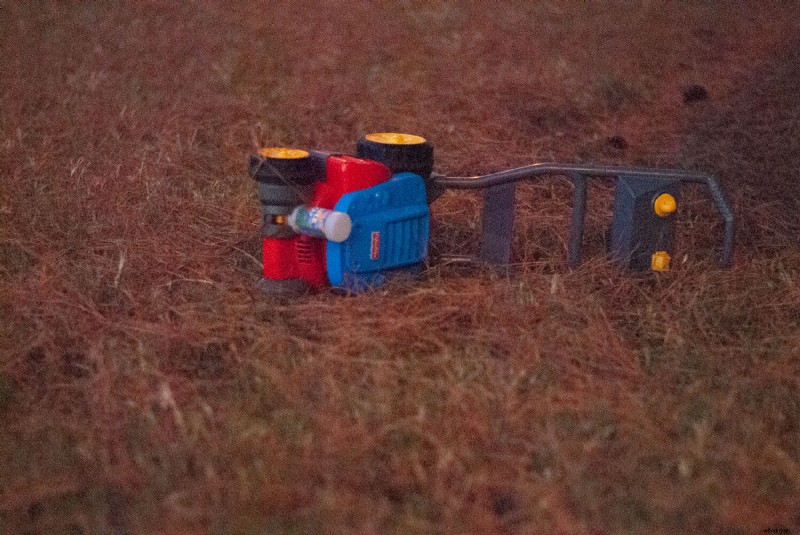
Een ander overtuigend voorbeeld is een speelgoedgrasmaaier die op dennennaalden zit, vastgelegd met een oudere Nikon D200 bij ISO3200 – ruim boven de praktische limiet. De resulterende afbeelding is bezaaid met harde ruis, waardoor deze niet geschikt is voor afdrukken of online gebruik.
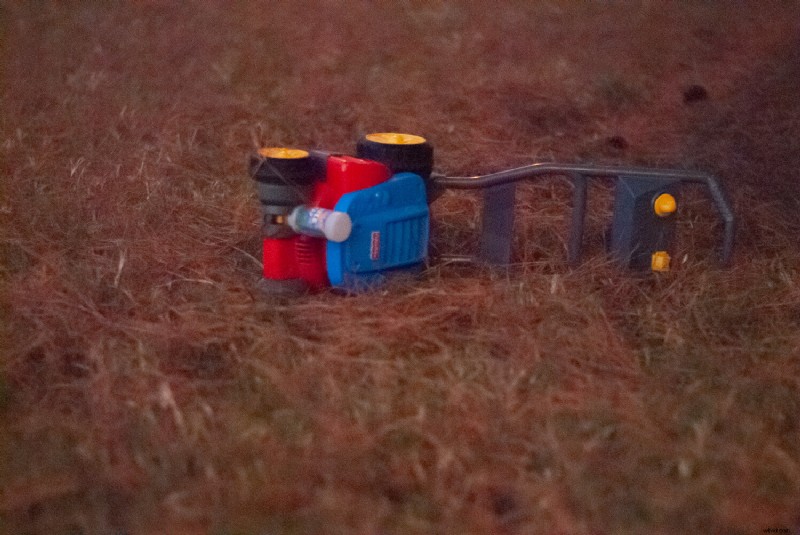
De oudere schuifregelaars verminderen het geluid slechts marginaal en vernietigen daarmee de textuur van de dennennaalden. Handmatig maskeren en selectieve geluidsbeheersing zouden verplicht zijn, maar het is bewerkelijk.
De door AI aangedreven Denoise levert binnen enkele seconden kristalheldere resultaten, waarbij de ingewikkelde details van de dennennaalden behouden blijven en een betere algehele kwaliteit wordt geboden.
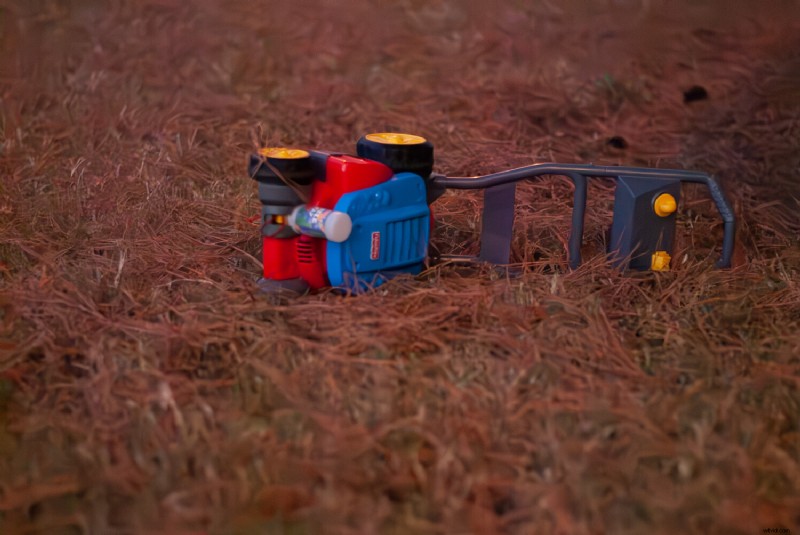
Hoewel het AI-algoritme soms een enigszins plastische uitstraling kan hebben, vooral bij zeer hoge geluidsniveaus, kan het aanpassen van de schuifregelaar Hoeveelheid naar een lagere waarde dit verzachten. In veel gevallen lijkt de ruisvrije afbeelding nog steeds te verkiezen boven het korrelige origineel.
Het is belangrijk om te onthouden dat de door AI aangedreven Denoise geen details kan oproepen die niet in de bron aanwezig zijn. Een opname met lage ISO, gemaakt met ISO100, behoudt fijne kleurgradaties en textuur die het algoritme niet kan herstellen van een ruisachtige tegenhanger met hoge ISO.
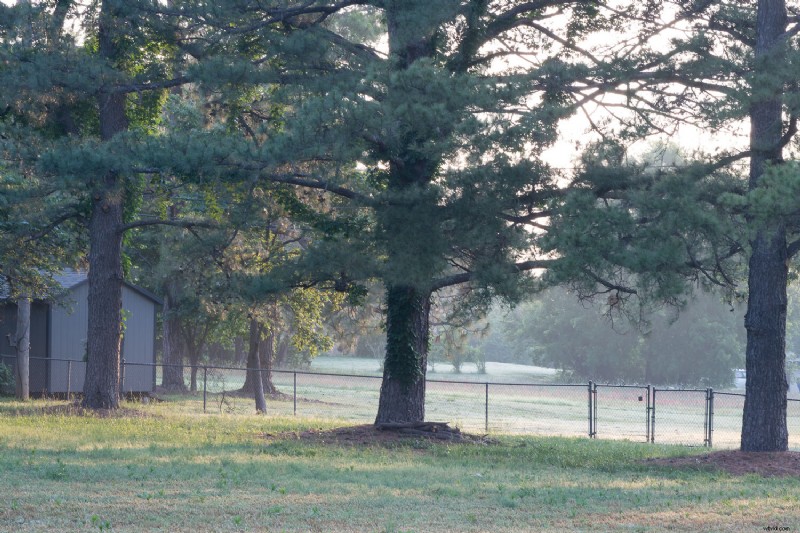
Een uitsnede van 100% van de afbeelding met lage ISO toont levendige kleuren en details.
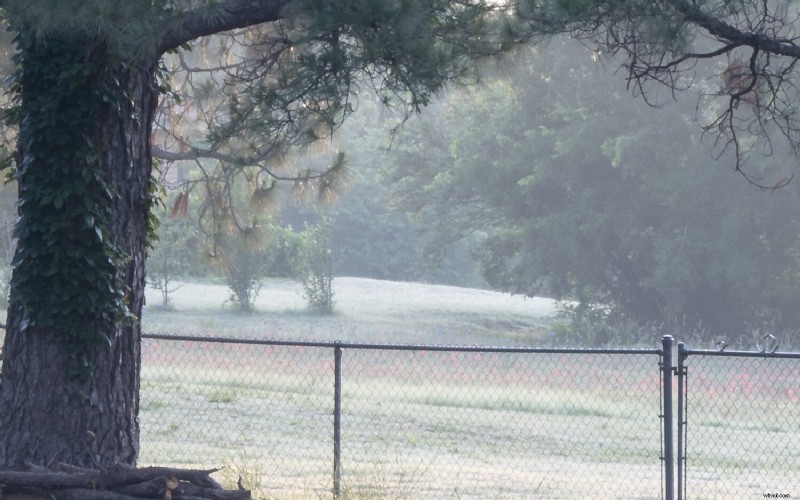
De identieke compositie, opgenomen met ISO12.800, stort in een modderige puinhoop; dennennaalden worden uitgewist en de kleur vervaagt naar grijs.
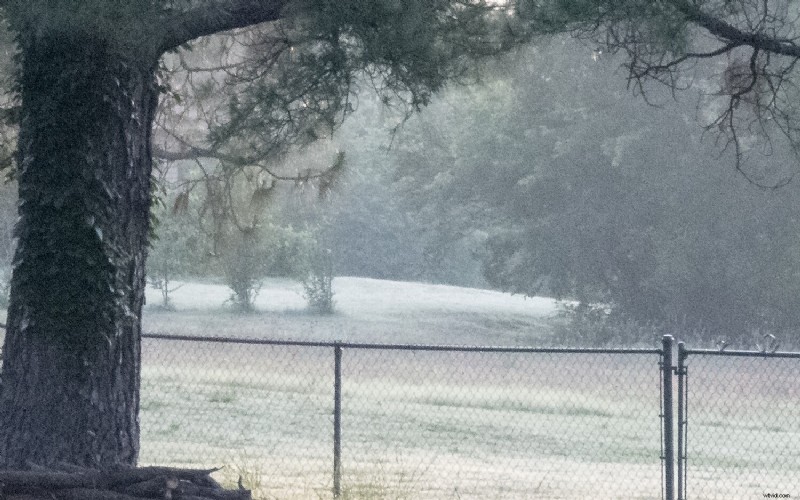
Na de AI-aangedreven Denoise verdwijnt de ruis, maar het gebrek aan brondetails blijft duidelijk aanwezig.
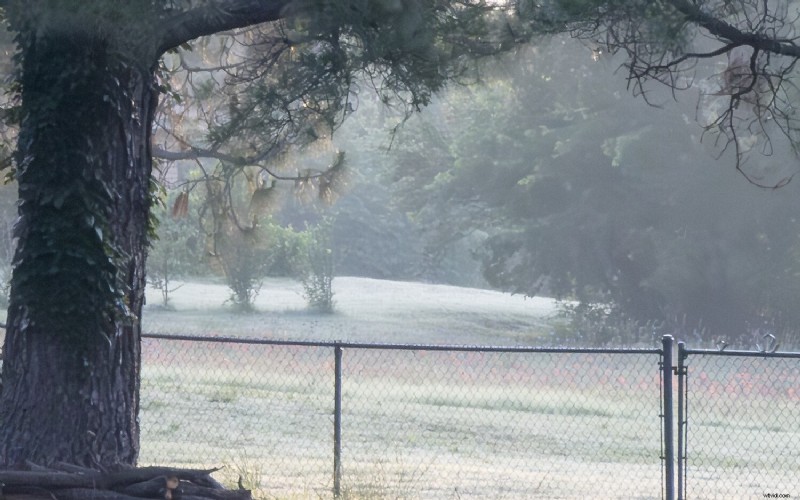
Hoewel het beeld zonder ruis schoner is, is de opname bij lage ISO nog steeds superieur.
Nog een laatste waarschuwing:de meeste voorbeelden in deze recensie gebruiken oudere camera's die moeite hebben met hoge ISO. Moderne DSLR's en spiegelloze body's kunnen nu relatief gemakkelijk ISO6.400 en zelfs 12.800 aan, waardoor de dagelijkse behoefte aan agressieve ruisonderdrukking wordt verminderd.
Niettemin biedt de door AI aangedreven Denoise van Lightroom indrukwekkende resultaten en blijft het een waardevolle aanvulling op elke postproductietoolkit.
Samenvattend:de AI-aangedreven Denoise van Lightroom blinkt uit in het verwijderen van ruis met behoud van details, textuur en kleur. Hij presteert beter dan de traditionele schuifregelaars en redt afbeeldingen die anders onbruikbaar zouden zijn.
Hoewel fotograferen met lagere ISO-waarden ideaal is, is dit niet altijd mogelijk. In dergelijke scenario's kan de AI-aangedreven Denoise van Lightroom een redder in nood zijn.
Wat vind je van deze nieuwe tool? Ben je onder de indruk? Teleurgesteld? Ga je het regelmatig gebruiken? Deel uw mening in de reacties hieronder!