
Time-lapse-fotografie versnelt een reeks beelden die met vaste intervallen zijn vastgelegd, waardoor langzame processen worden omgezet in een dynamisch visueel verhaal. Het is de perfecte manier om groei, bouwwerkzaamheden, verkeersstromen of de nachtelijke hemel in één boeiende video onder de aandacht te brengen.
Inhoudstabel
- Gebruik QuickTime Player om time-lapse-video te maken
- Maak time-lapse-video met iMovie
- Zet video om in time-lapse met Filmora
Beste hulpmiddel om time-lapse-video's te maken op MacBook!
- Bedien de afspeelsnelheid van video nauwkeurig.
- Verbeter de time-lapse met verbluffende visuele effecten.
- Voeg moeiteloos achtergrondmuziek toe.
- Deel eenvoudig op meerdere platforms.
- Werkt op Mac, Windows, iOS en Android.


Deel 1. Gebruik QuickTime Player om time-lapse-video te maken
Met QuickTime Player, ingebouwd in macOS, kunt u een reeks afbeeldingen compileren tot een video met hoge resolutie zonder elk frame opnieuw te renderen. Het proces is eenvoudig en de resulterende time-lapse behoudt de kwaliteit van uw originele foto's.
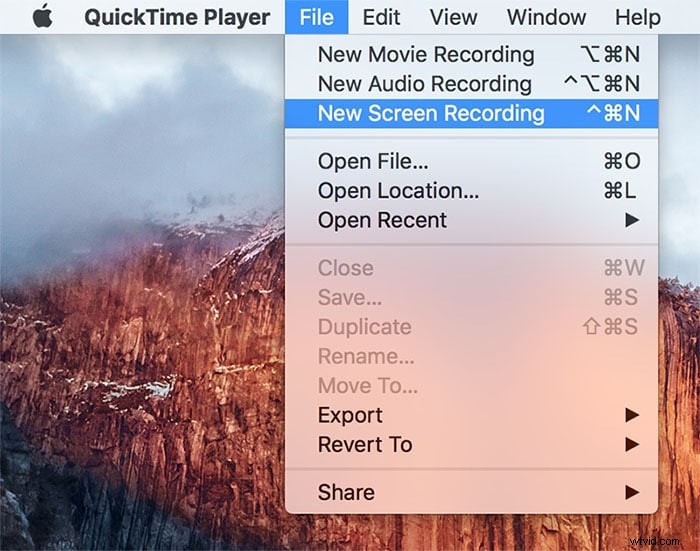
Stap 1:Start QuickTime Player
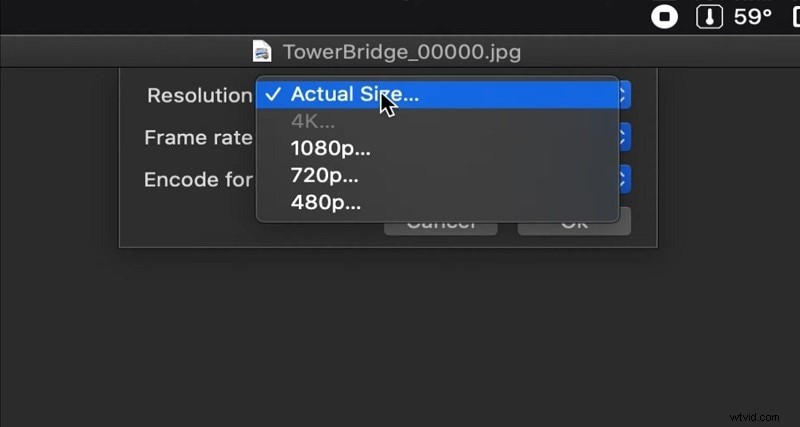
Open QuickTime Player en selecteer File > Open Image Sequence… . Kies de map met de foto's die u wilt samenvoegen. QuickTime vraagt u automatisch om de framesnelheid in te stellen.
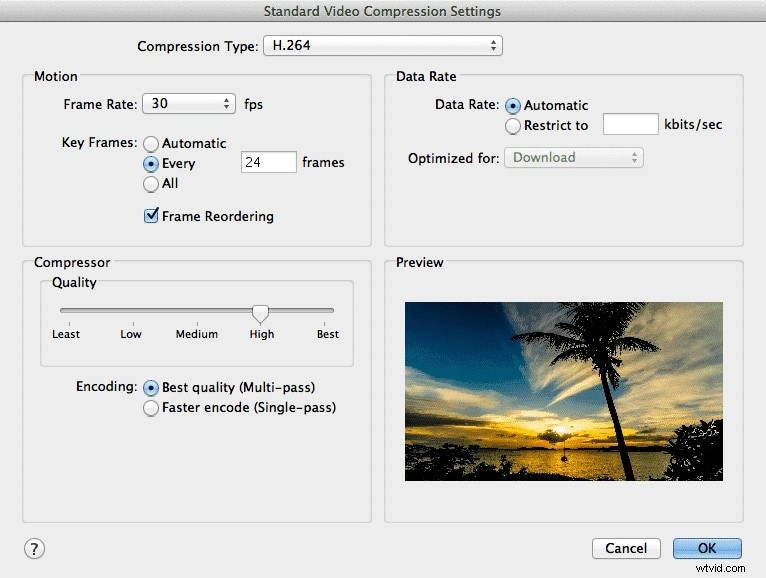
Stap 2:Configureer de reeks
Kies in het dialoogvenster dat verschijnt een framesnelheid die overeenkomt met de gewenste snelheid:doorgaans 25 fps voor vloeiend afspelen. U kunt ook kiezen voor de “Apple ProRes”-codec om de kleurgetrouwheid te behouden.
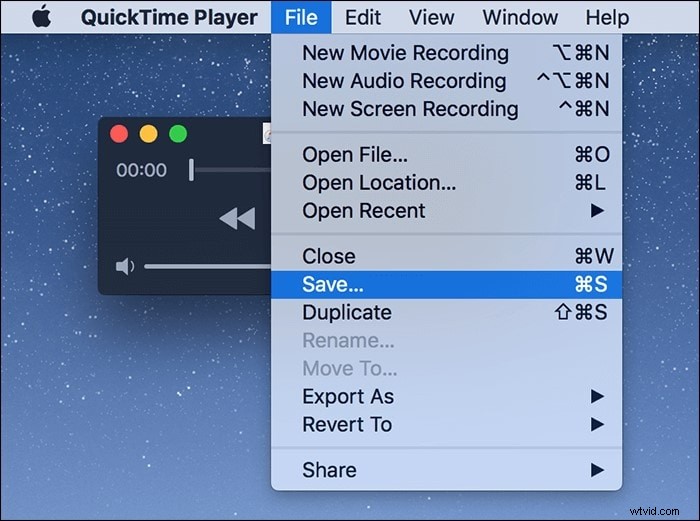
Stap 3:Exporteer de time-lapse
Zodra de reeks is weergegeven, kiest u File > Export As… en selecteer het formaat dat het beste bij uw deelbehoeften past. QuickTime produceert in een fractie van de tijd een video die klaar is om te delen.
Deel 2. Time-lapse-video maken met iMovie
iMovie is een gratis, gebruiksvriendelijke editor waarmee u beelden direct binnen de tijdlijn kunt versnellen. Het is ideaal voor videomakers die al een videoclip hebben en uren in seconden willen samenvatten.
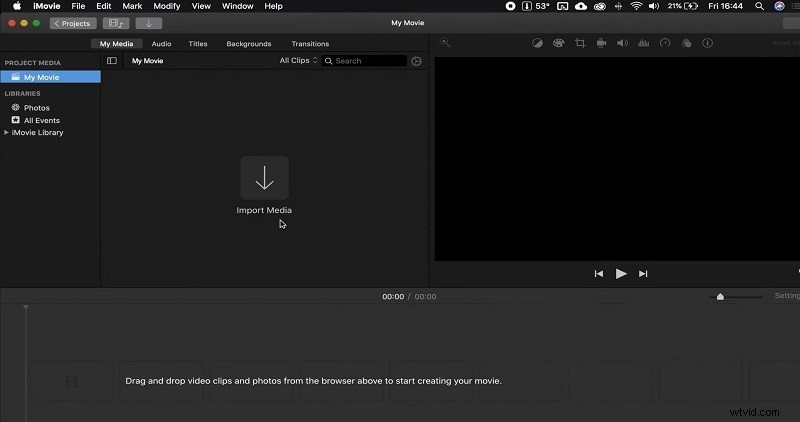
Stap 1:importeer je clip
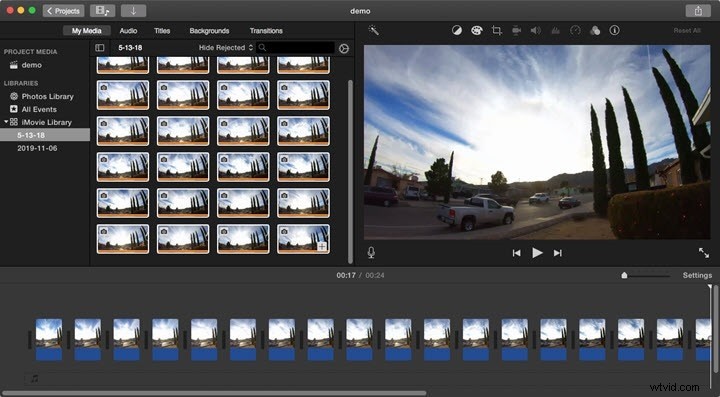
Start iMovie en sleep uw videobestand naar de projectbibliotheek. Zet het fragment neer op de tijdlijn en dubbelklik om de viewer te openen.
Stap 2:Pas de clipsnelheid aan
Selecteer de clip, tik op het klokpictogram in de werkbalk en kies een snelheidsvermenigvuldiger (bijvoorbeeld 8× of 20×). iMovie beperkt de minimale duur tot 0,1 seconde, dus zorg ervoor dat het fragment lang genoeg is voordat je de snelheid toepast.
Stap 3:afstemmen en delen
Nadat u de clip hebt versneld, kunt u deze inkorten, titels toevoegen of achtergrondmuziek invoegen. Als u tevreden bent, klikt u op Share knop om rechtstreeks naar het door u gekozen platform te exporteren of uploaden.
Deel 3. Verander video in time-lapse met Filmora
Filmora is een platformonafhankelijke editor die geavanceerde snelheidsregeling, keyframe-animatie en een rijke mediabibliotheek biedt. Het is geschikt voor gebruikers die meer creatieve flexibiliteit willen dan QuickTime of iMovie bieden.
Stap 1:Start Filmora Editor
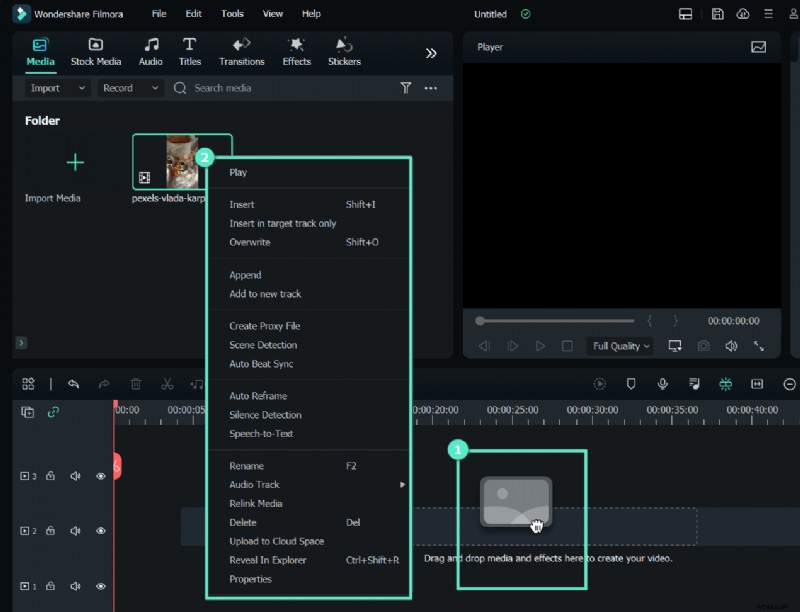
Download en open Filmora en importeer vervolgens uw beeldmateriaal via Import knop. Sleep de clip naar de tijdlijn.
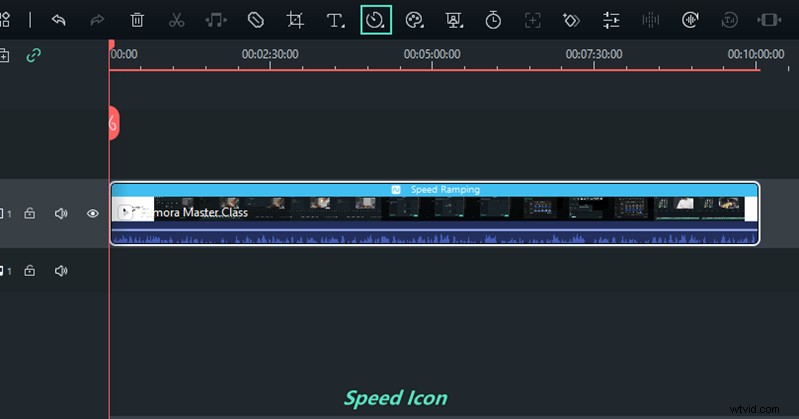
Stap 2:Stel de snelheid in
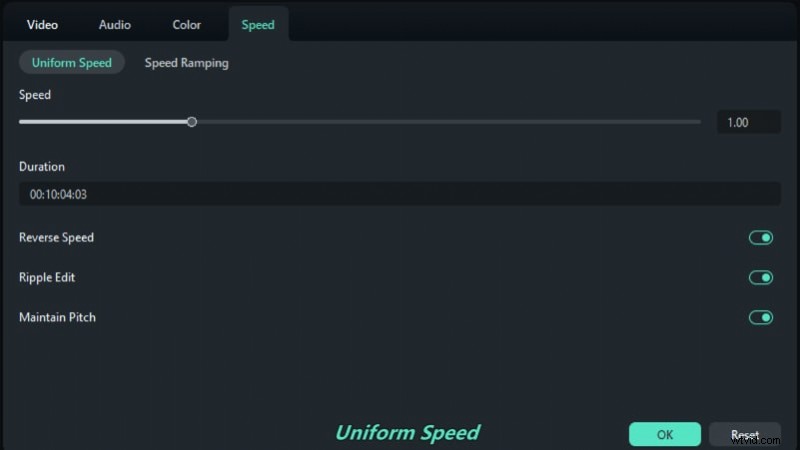
Dubbelklik op het fragment op de tijdlijn en kies Speed en pas de schuifregelaar aan naar 100× of een andere aangepaste waarde. Filmora biedt ook een “Speed-Keyframe”-functie voor dynamisch tempo.
Stap 3:Geef de time-lapse weer
Klik op Render om de snelheidsveranderingen toe te passen. U kunt de originele audio dempen, het volume aanpassen en een voorbeeld van het resultaat bekijken voordat u het definitief exporteert.
Stap 4:Verbeter de video
Gebruik Bijsnijden &Zoomen, Pannen &Zoomen, of voeg titels en royaltyvrije muziek toe uit de ingebouwde bibliotheek van Filmora. De teksteditor ondersteunt animatie, lettertypestyling en kleurafstemming.
Stap 5:Exporteren en delen
Kies Export , selecteer het gewenste formaat (bijvoorbeeld MP4 voor YouTube, GIF voor sociale media) en klik op Export om de uiteindelijke video op te slaan. De exportopties van Filmora ondersteunen 4K-resolutie, ruisonderdrukking en kleurcorrectie.
Conclusie
Time-lapse is een krachtige tool voor het vertellen van verhalen die uren, dagen of zelfs maanden comprimeert tot een korte, boeiende video. Of je nu de ingebouwde mogelijkheden van QuickTime, de eenvoud van iMovie of de geavanceerde functies van Filmora gebruikt, de sleutel is om je opname-interval te plannen, de juiste snelheid te kiezen en het eindproduct op te poetsen met geluid en titels. Begin vandaag nog met experimenteren en breng uw langetermijnprojecten binnen enkele seconden tot leven.