
Is dit jou ooit overkomen? U voert een belangrijk videoconferentiegesprek met de persoon op wie u echt indruk wilt maken. De conversie verloopt heel goed, maar dan zie je een rommelige kamer achter je en besef je dat zij die ook kunnen zien. En zomaar is je kans om te schitteren verpest.
Rommelige achtergronden zijn een realiteit bij Zoom-gesprekken en Teams-vergaderingen, maar er is een manier om je rommel te verbergen:een webcam met een onscherpe achtergrond functionaliteit. Dit zijn de beste opties die op de markt verkrijgbaar zijn, waaronder fysieke webcams, opnamesoftware en videochatplatforms.
Inhoudsopgave
-
- Wondershare DemoCreator gebruiken (Windows en Mac)
- OBS Studio StreamFX gebruiken (Windows en Mac)
-
- Vervagen webcamachtergrond in zoom (Windows en Mac)
- Vervagen webcamachtergrond in Microsoft Teams (Windows en Mac)
- Vervagen van webcamachtergrond in onenigheid (Windows en Mac)
Slechts een paar webcams kunnen zelf de achtergrond vervagen
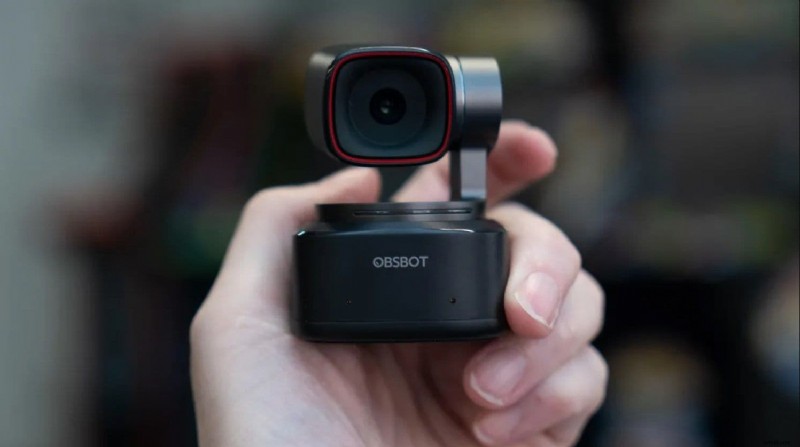
Stel dat u uzelf wilt opnemen voor een online bijles, maar geen tijd heeft om uw thuiskantoor op te ruimen. De meest effectieve manier om dit te verbergen is met een groen scherm, wat onpraktisch is. Er moet toch een makkelijkere manier zijn? Moet je webcam je achtergrond niet vervagen?
Je hebt gelijk:er zijn webcams met een functie voor achtergrondvervaging. Helaas bieden slechts een handvol modellen deze functionaliteit. Een van de beste camera's in deze categorie is OBSBOT Tiny 2, maar deze is duur ($329) voor gewone gebruikers en niet compatibel met MacOS-apparaten met Intel-chip.
De achtergrond van een opgenomen webcamvideo vervagen
Ben jij een contentmaker? Als je verschillende opties voor de onscherpe achtergrond van de webcam onderzoekt omdat je virale video's wilt gaan maken, dan heb je naast de basisopnamefunctionaliteiten een capabele video-editor nodig. Een van de beste tools hiervoor is Wondershare Filmora.
Filmora is videobewerkingssoftware die is ontworpen om de postproductie te vereenvoudigen en zowel beginners als semi-professionals met haast te helpen uitzonderlijke resultaten te behalen. Hiermee kunt u onder andere ook snel uw webcamachtergrond vervagen en boeiende video-inhoud creëren.
Zo kun je eenvoudig een achtergrond vervagen in Filmora door het vervagingseffect toe te passen:
- Open Wondershare Filmora en klik op Nieuw project.
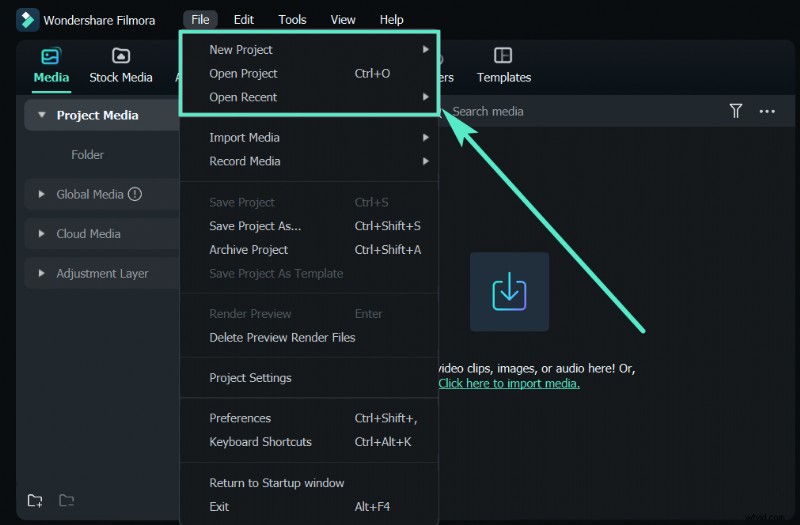
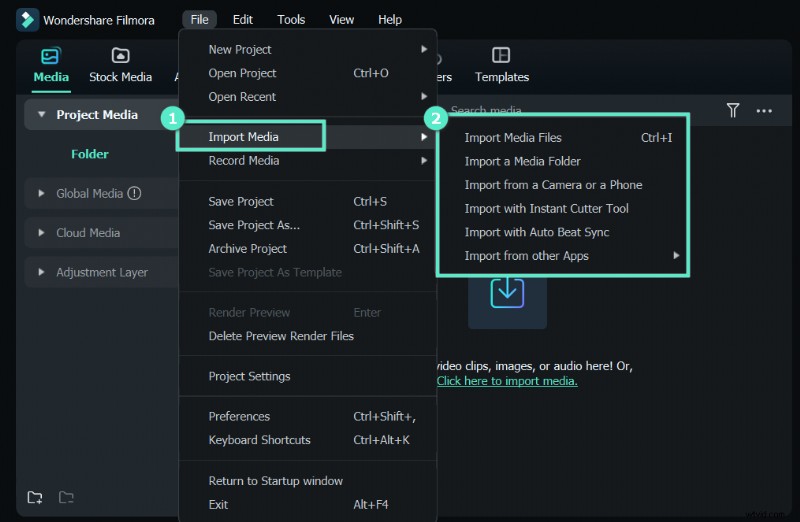
- Klik op het + icoontje of gebruik een drag-and-drop-functie om een webcamopname in Filmora te importeren.
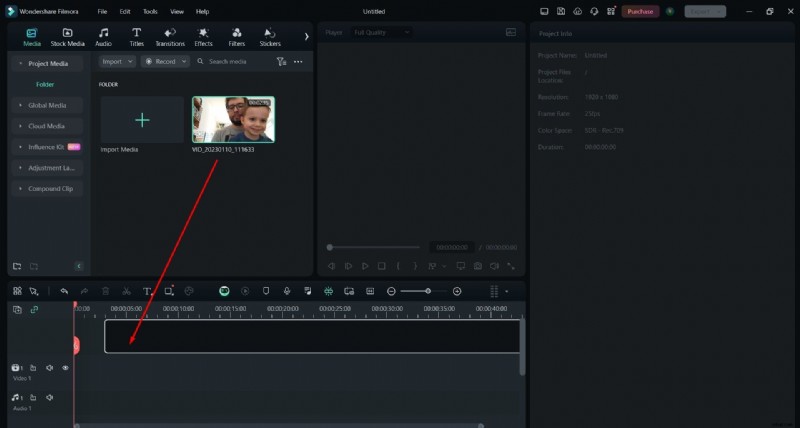
- Versleep vervolgens de opname naar de tijdlijn.
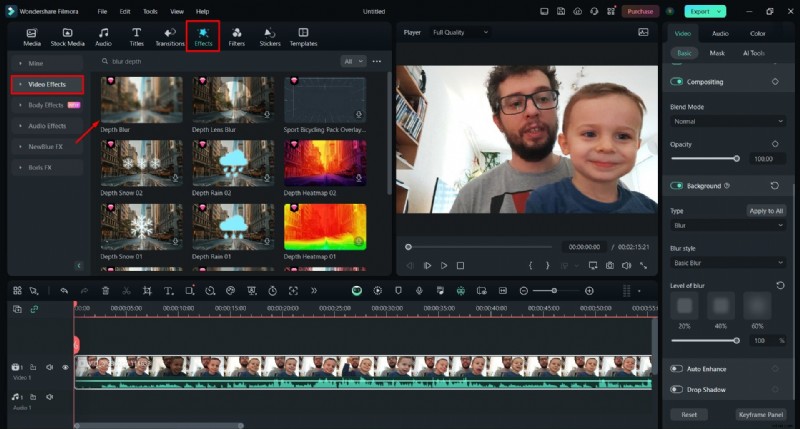
- Klik op het tabblad Effecten in de bovenste menubalk en kies Video-effecten in de linkerzijbalk.
- Scrol om het effect Dieptevervaging te vinden of gebruik een zoekopdracht om het te vinden. Sleep het vervolgens eenvoudig naar de tijdlijn om de achtergrond in uw opname te vervagen.
Filmora schermrecorder en -editor
Neem uw scherm en webcam op en maak vervolgens eenvoudig en snel video's op professioneel niveau met AI-tools, stijlvolle sjablonen, effecten, muziek en andere creatieve middelen.

Nadat u het vervagingseffect hebt toegepast, kunt u het aanpassen in het deelvenster Effecten aan de rechterkant. Afhankelijk van het effect kun je de dekking, snelheid en weergave verfijnen.
Een andere manier om Filmora te gebruiken om een achtergrond te vervagen na de opname is met de Tilt-Shift-effecten die in de video-tutorial worden genoemd. Deze tool scheidt de centrale figuur van zijn omgeving, waardoor je met verschillende soorten achtergronden kunt experimenteren.
Naast talloze vervagingseffecten biedt Filmora verschillende videovervagingsopties. Hiermee kun je de zijkanten van verticale video's voor sociale media vervagen, bepaalde delen van de video vervagen en zelfs menselijke gezichten vervagen om ze te maskeren. Kies een van de methoden op basis van uw behoeften.
De webcamachtergrond vervagen met opnamesoftware
Als u de achtergrond van uw webcam wilt vervagen, is opnamesoftware een veel betere investering. Met de beste tools voor webcamopname kunt u ook uw scherm, specifieke vensters en stem vastleggen. Daarnaast bevatten ze bewerkingstools om je video's een professionele make-over te geven.
Wondershare DemoCreator gebruiken (Windows en Mac)
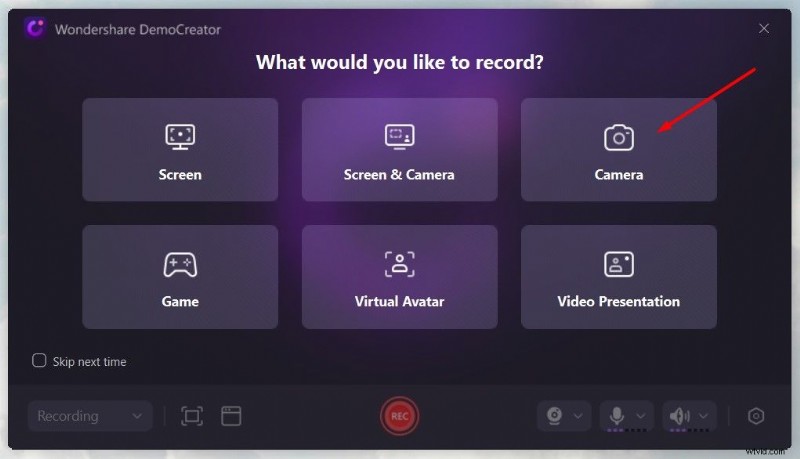
Wondershare DemoCreator is een alles-in-één opnamesoftware voor Windows en Mac met verschillende opnamemodi. Je kunt tegelijkertijd je scherm en webcam opnemen, gameplay streamen, videopresentaties maken, enz. Bovendien kan de webcamachtergrond tijdens de opname onscherp worden:
- Start Video Recorder en kies de opnamemodus van uw voorkeur. Als u alleen de webcam wilt opnemen, klikt u op Camera. Als alternatief kunt u het scherm en de webcam tegelijkertijd opnemen met de modus Scherm &Camera of Videopresentatie, waarmee u verbinding kunt maken met videoconferentieplatforms zoals Zoom en Teams.
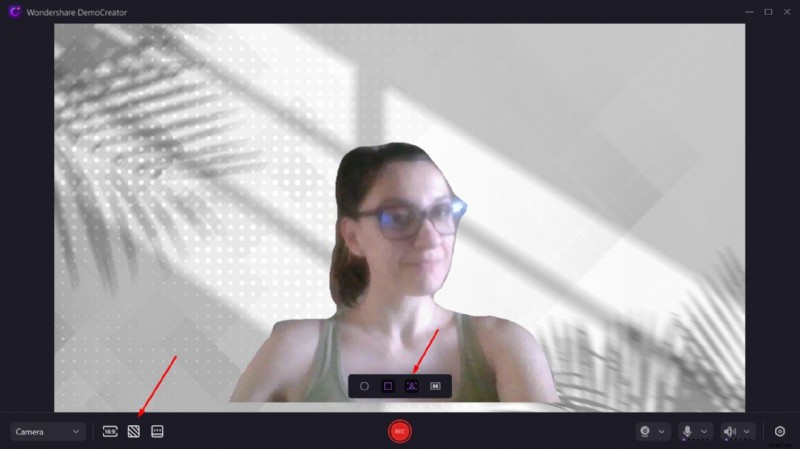
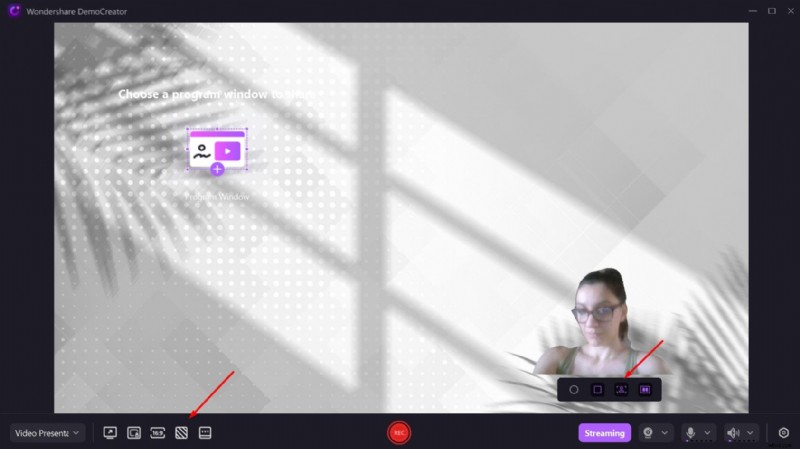
- Klik op het AI Portrait-pictogram - het derde pictogram in de widget boven de knop Opnemen. Hierdoor wordt een portretuitsnede gemaakt en wordt de achtergrond verwijderd.
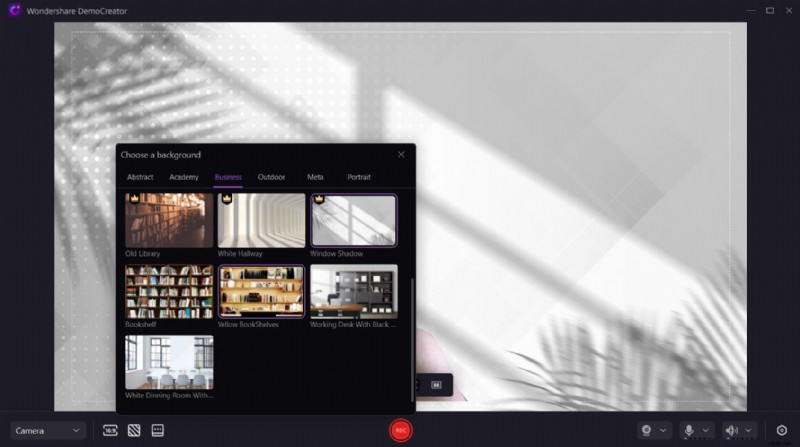
- Klik op het tweede pictogram in de werkbalk, zoals weergegeven in de afbeelding hierboven. Er wordt een galerij met achtergronden geopend, zodat u een geschiktere achtergrond voor uw opname kunt kiezen.
- Je kunt de achtergrond verwijderen met de AI Portrait-tool in andere opnamemodi, zoals de videopresentatiemodus in de onderstaande afbeelding:
OBS Studio StreamFX gebruiken (Windows en Mac)
OBS Studio is een open-source videorecorder en streamingsoftware die compatibel is met zowel Windows als Mac. Het is een van de meest gebruikte apps in zijn categorie omdat het gratis te gebruiken is en tools bevat voor schermopname, streaming van live evenementen, podcasting, het maken van online tutorials, enz.
Toch kan OBS de achtergrond van een webcamopname niet vervagen zonder een speciale plug-in genaamd StreamFX. Ondanks de uitstekende resultaten kan het downloaden, installeren en instellen van StreamFX het gevoel hebben dat je door te veel hoepels moet springen. Totdat er een oplossing is, moet u deze stappen volgen:
Hoe u de webcamachtergrond op videochatplatforms kunt vervagen
Hoewel u met video-opnametools zoals DemoCreator uw webcam live kunt streamen naar populaire videochatplatforms, is het altijd handig om de mogelijkheid te hebben om de achtergrond van een webcam te vervagen zonder een recorder van derden. Daarom hebben Zoom, Teams en Discord allemaal een onscherpe webcamfunctie.
Vervagen webcamachtergrond in zoom (Windows en Mac)
Met Zoom kunt u uw webcamachtergrond voor en tijdens de vergadering vervagen. Beide opties zijn heel eenvoudig te gebruiken, of u nu op uw pc, Mac-desktop of smartphone werkt. Zo vervaagt u de achtergrond in Zoom:
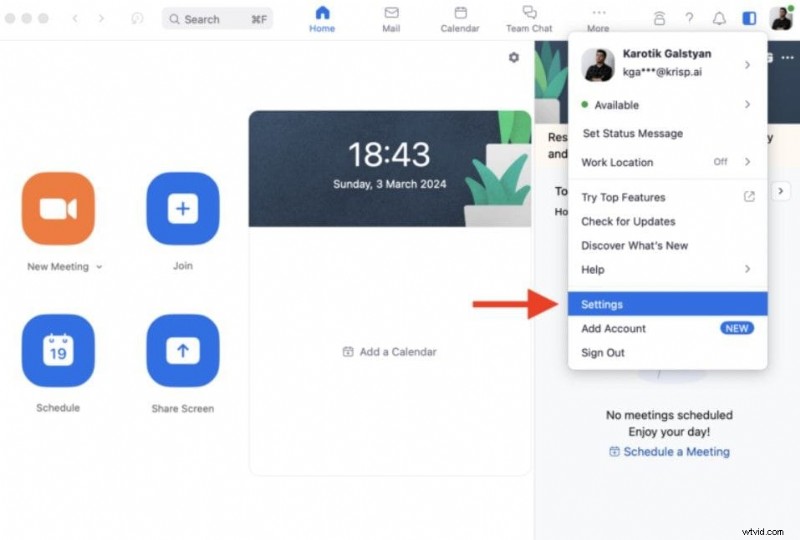
- Open de Zoom-app en navigeer naar je profielfoto in de rechterbovenhoek. Klik erop om het menu weer te geven en selecteer Instellingen.
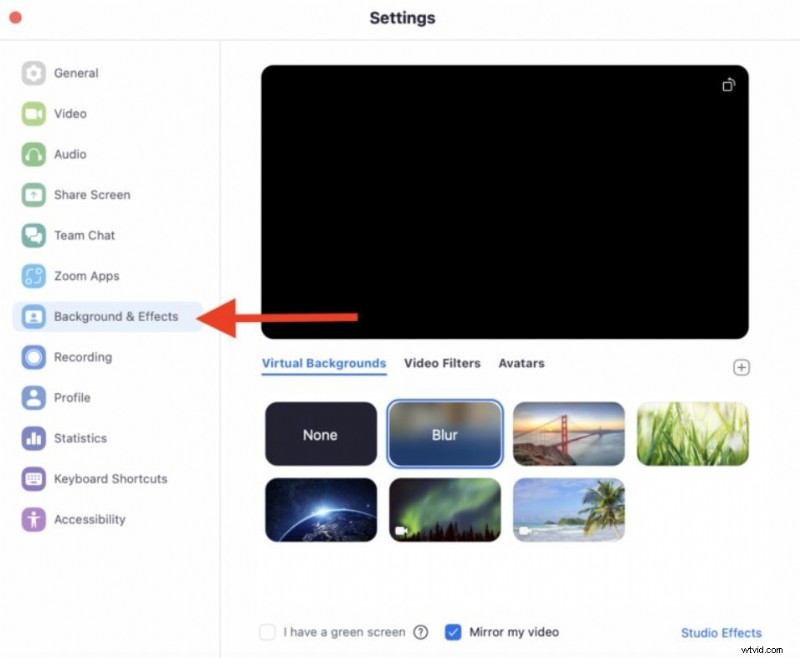
- Als je de zijbalk aan je linkerkant ziet, selecteer je het tabblad Achtergronden en effecten.
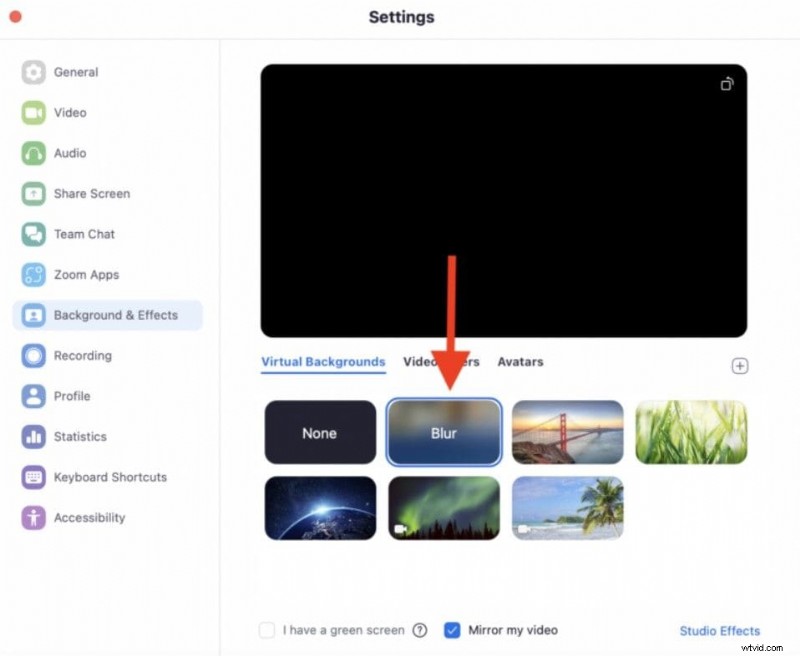
- Klik op de tweede tegel onder Virtuele Achtergronden. Er staat Blur, dus je kunt het niet missen.
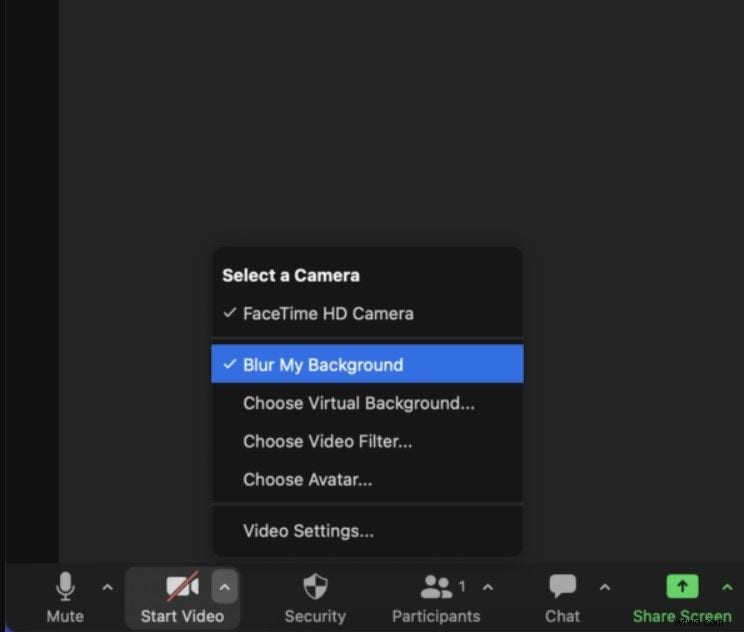
- Als u uw achtergrond tijdens een gesprek wilt vervagen, klikt u op het pictogram met de bovenste pijl naast de knop Video stoppen en selecteert u Mijn achtergrond vervagen.
Webcamachtergrond vervagen in Microsoft Teams (Windows en Mac)
Net als Zoom kunt u met Microsoft Teams een webcam instellen met onscherpe achtergrond voordat u deelneemt aan de vergadering of tijdens een gesprek. Volg de onderstaande stappen om de achtergrond in Teams te vervagen. Deze stappen zijn hetzelfde voor zowel Windows als Mac:
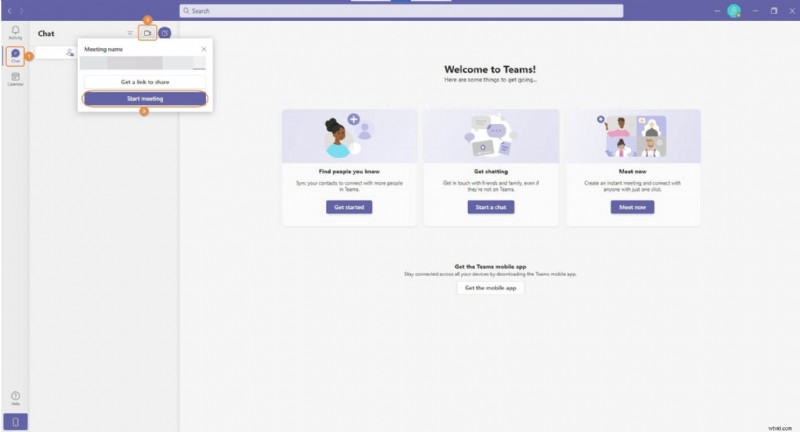
- Open Microsoft Teams en klik op het camerapictogram (Nieuwe vergadering)> Vergadering starten om het vak Vergadering met te starten en een vergadering te starten of eraan deel te nemen.
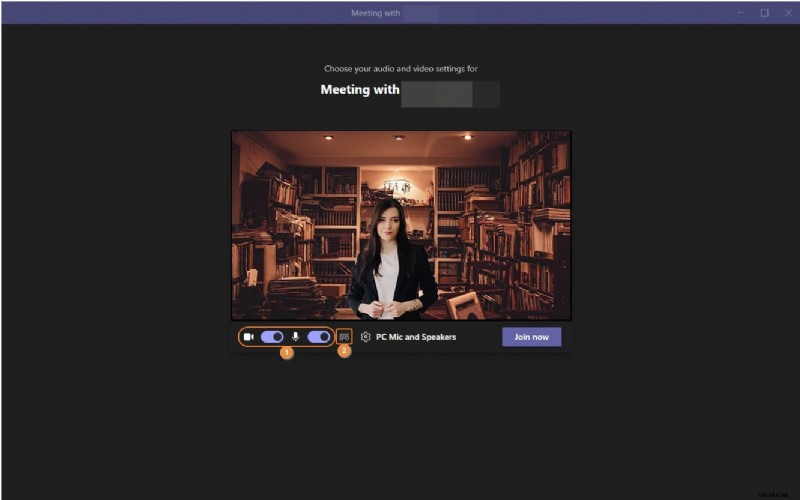
- Nadat u de camera en microfoon heeft ingeschakeld, klikt u op het derde pictogram aan de rechterkant om achtergrondeffecten te kiezen en toe te passen.
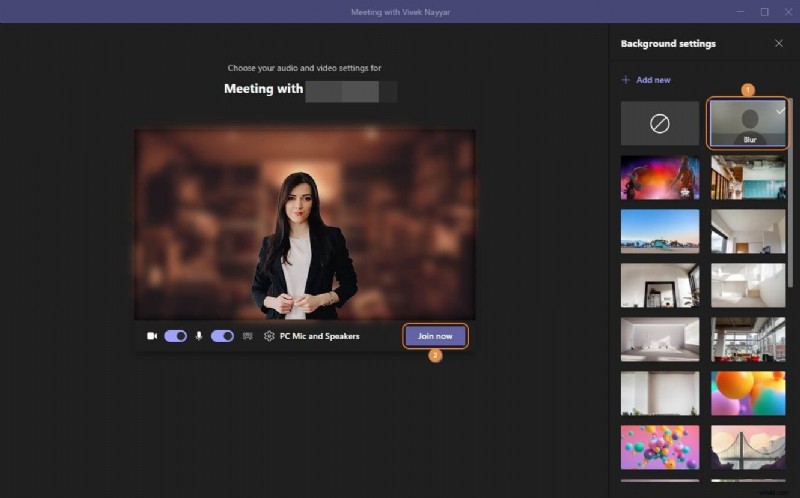
- De achtergrondgalerij wordt aan de linkerkant geopend. Bovenaan ziet u de optie Vervagen. Klik om het toe te passen.
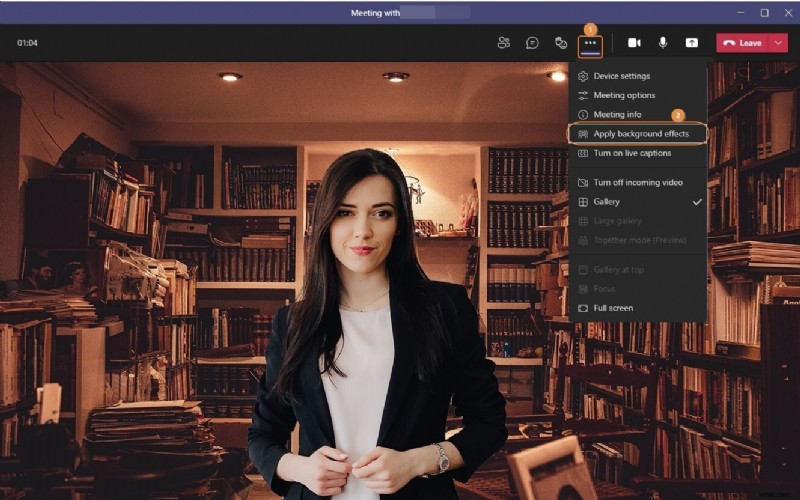
- Als u de webcamfunctie voor vervagen wilt gebruiken tijdens de vergadering, klikt u op het pictogram met de drie stippen om het menu Meer acties weer te geven. Selecteer Achtergrondeffecten toepassen.
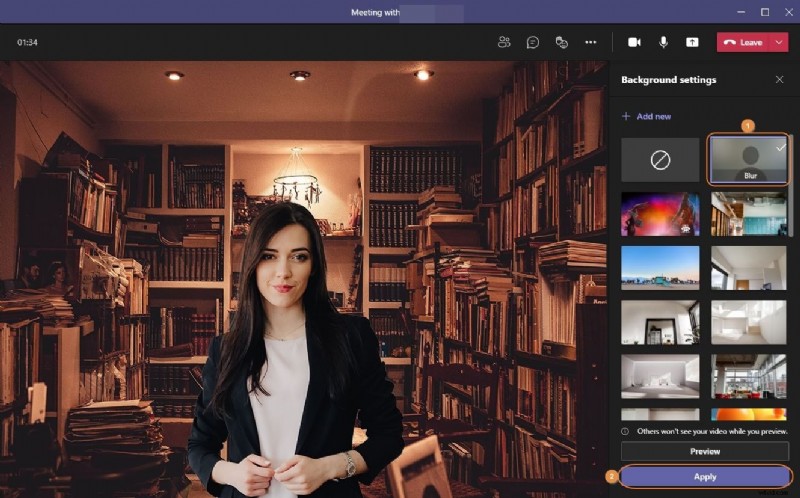
- Kies de tegel Vervagen in het paneel Achtergrondinstellingen en klik op Toepassen om deze te gebruiken.
Vervagen van webcamachtergrond in onenigheid (Windows en Mac)
Er zijn twee manieren om een webcamachtergrond in Discord te wijzigen of te vervagen:via Gebruikersinstellingen en in het Spraakkanaal. Hieronder vindt u de stappen voor beide methoden die u kunt gebruiken, ongeacht uw besturingssysteem:
- Open Gebruikersinstellingen door op het tandwielpictogram linksonder in Discord te klikken. Selecteer App-instellingen en kies vervolgens Spraak en video.

- Scroll omlaag naar Video-instellingen. De video-achtergrondgalerij met de aanpassingsopties vindt u hieronder.
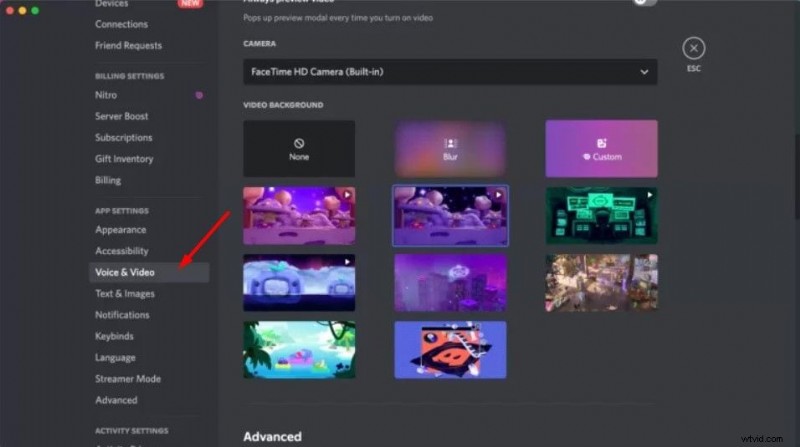
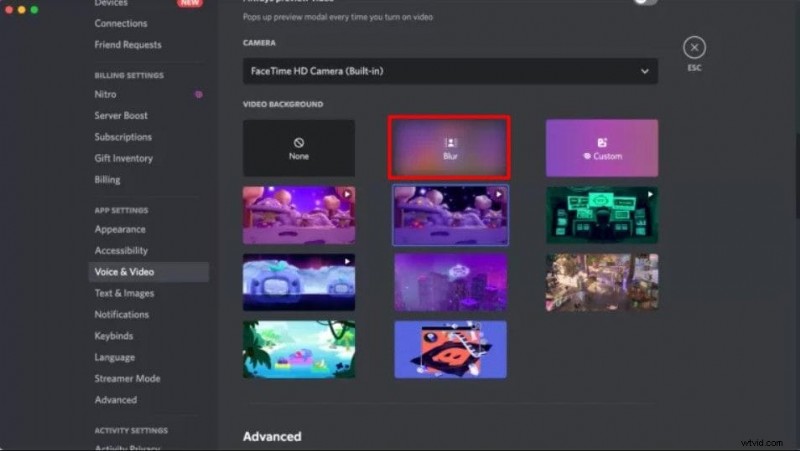
- Klik op de tegel Vervagen om uw achtergrond te verbergen in alle aankomende videogesprekken.
- Je kunt je webcamachtergrond ook vervagen of wijzigen in Spraakkanalen. Nadat je lid bent geworden van een spraakkanaal, klik je rechtsonder op de knop Video.

- Klik op het pijlpictogram naast de cameraknop om het achtergrondmenu weer te geven.
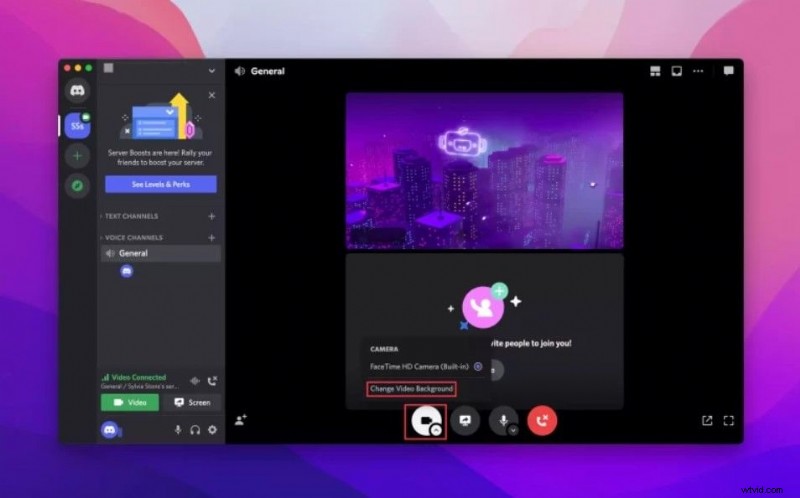
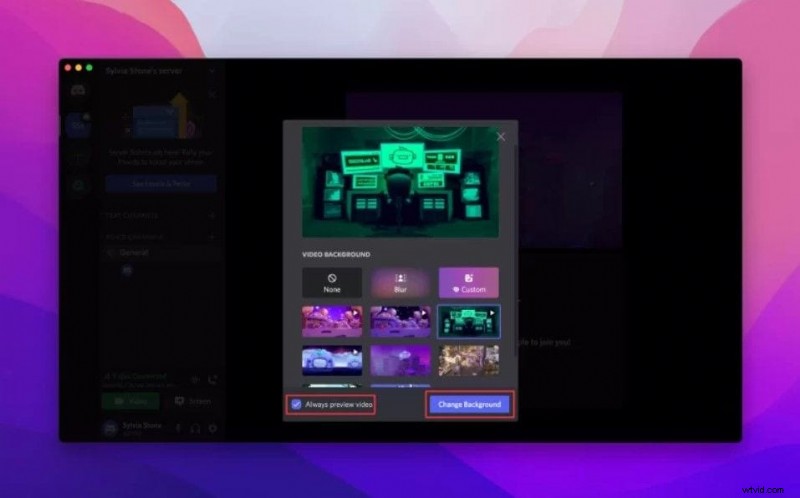
- Selecteer de tegel Vervagen en klik op Achtergrond wijzigen.
Conclusie
Of je nu je creatieve puinhoop wilt verbergen voor een oordelende baas of visueel opvallende video's wilt maken met een bokeh-effect, je moet leren hoe je je webcamachtergrond kunt vervagen. De eenvoudigste manier om dit te doen is met een camera met ingebouwde vervagingsfunctionaliteit, zoals OBSBOT Tiny 2.
Als je niet wilt investeren in een luxe camera, kun je altijd je webcamachtergrond vervagen voor of tijdens een videogesprek op Zoom, Microsoft Teams of Discord. Hoe handig deze twee methoden ook zijn, ze kunnen je niet helpen prachtige video's te maken zoals de video's die je online ziet.
Contentmakers die een webcam met onscherpe achtergrond willen opnemen, hebben een capabelere oplossing nodig. Video-opname- en bewerkingstools zoals OBS Studio, Wondershare DemoCreator en Filmora zijn veel beter geschikt voor creatieve behoeften die verder gaan dan het vervagen van uw rommelige slaapkamer.