
"Ik heb een betrouwbare manier nodig om mijn videogesprekken vast te leggen en de opnames met mijn team te delen. Hoe kan ik het beste een videogesprek opnemen?" Het antwoord is eenvoudig:gebruik een gerenommeerd videochatplatform dat ingebouwde opnamemogelijkheden biedt.
Videogespreksrecorders zijn essentiële hulpmiddelen om verbonden te blijven met teamgenoten, vrienden en familie, waar ze ook zijn. Met een opname van hoge kwaliteit kunt u discussies opnieuw bekijken, inzichten vastleggen en belangrijke gesprekken permanent vastleggen.
In dit artikel
- Populaire apps voor videogesprekken
- Opnemen via zoom
- Opnemen op Skype
- Opnemen op Google Meet
- Beperkingen van ingebouwde tools
- Filmora gebruiken voor geavanceerde opnames
- Voordelen van het opnemen van videogesprekken
- Veelgestelde vragen
Populaire videogesprek-apps
Deze platforms worden veel gebruikt in zowel persoonlijke als professionele omgevingen. Ze bieden allemaal native ondersteuning voor het opnemen van videogesprekken, hoewel de exacte functies en limieten variëren.
Zoom
Zoom staat bekend om zijn gebruiksgemak en robuuste functieset. Hiermee kan een gastheer gratis vergaderingen met maximaal 100 deelnemers opnemen. Extra tools zijn onder meer live annotaties, scherm delen, whiteboards, realtime transcriptie en meer.
Skype
Skype ondersteunt maximaal 50 deelnemers aan een videogesprek en biedt internationale sms-berichten, live transcriptie en in-chatvertaling. Het is een vertrouwde keuze voor zowel persoonlijke als zakelijke gebruikers.
Google Meet
Google Meet levert betrouwbare opnamen van hoge kwaliteit voor professioneel gebruik. Het gratis niveau ondersteunt maximaal 100 deelnemers en integreert naadloos met Google Workspace, waardoor notities automatisch worden gedeeld en getranscribeerd.
Opnemen met zoom
De opnamefunctie van Zoom is krachtig, maar vereist hosttoestemming. Het platform biedt drie schermindelingsopties:gedeeld scherm met actieve sprekers, gedeeld scherm met een grote miniatuur van actieve sprekers en weergave van actieve sprekers.
- Download en installeer de Zoom-client.
- Log in en start een videogesprek.
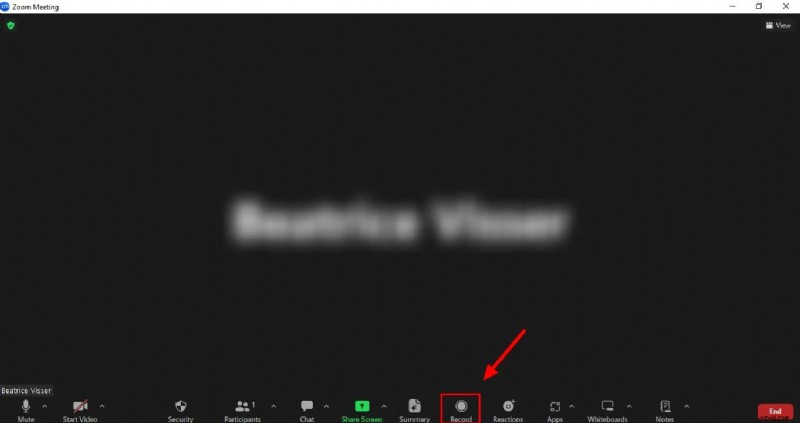
- Klik onder aan het vergaderingsvenster op Opnemen knop.
- Bij gratis accounts wordt de opname lokaal opgeslagen; voor betaalde abonnementen kunt u ervoor kiezen om op te nemen in de cloud of op uw computer.
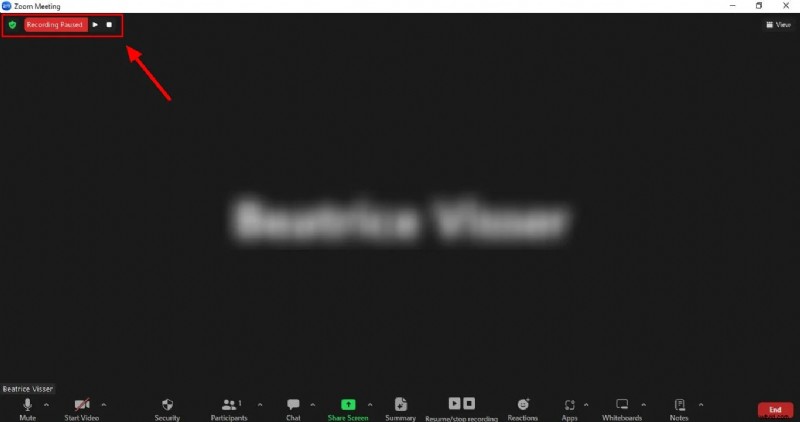
- Gebruik de Pauze en Stoppen knoppen indien nodig.
Opnemen op Skype
De opnamefunctie van Skype is eenvoudig en toegankelijk voor alle deelnemers. Zodra een gesprek begint, kunt u op elk gewenst moment beginnen met opnemen.
- Start Skype en neem deel aan een videogesprek.
- Klik op het schermopnamepictogram onder aan het venster en selecteer Opname starten . Skype zal alle deelnemers op de hoogte stellen.
- Als u klaar bent, klikt u op Opname stoppen om het bestand op te slaan.
- Zoek de opname in de chat waar het gesprek plaatsvond.
Opnemen op Google Meet
De opnamefunctie van Google Meet is geïntegreerd in de vergaderinterface en slaat opnames automatisch op in Google Drive.
- Open meet.google.com en start een gesprek.
- Selecteer in het paneel Activiteiten Opnemen> Opname starten .
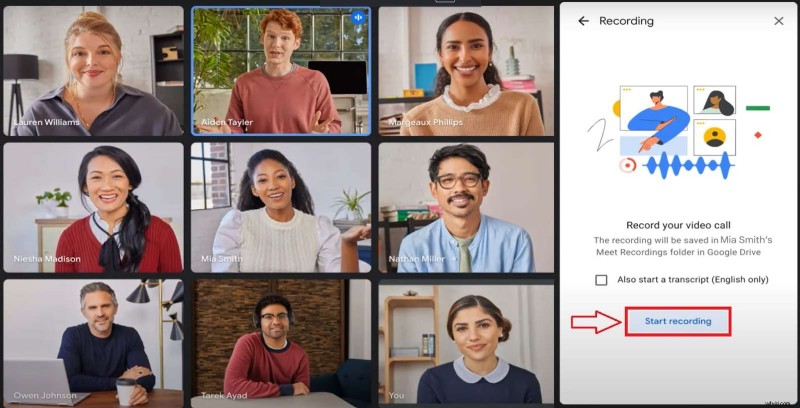
- Als u wilt stoppen, kiest u Opnemen> Opname stoppen . Het bestand verschijnt in Google Drive> Mijn Drive> Meet Recordings .
Beperkingen van ingebouwde opnametools
- Opnameresolutie en framesnelheid staan vast.
- Er is slechts één videoformaat beschikbaar.
- Audio en video kunnen niet afzonderlijk worden opgeslagen.
- Geavanceerde bewerkingsfuncties ontbreken.
- Er is vaak toestemming van de host vereist om de opname te starten.
Voor gebruikers die meer controle over kwaliteit en bewerking nodig hebben, is een speciale toepassing voor schermopname aan te raden.


Filmora gebruiken voor geavanceerde opname
Filmora Screen Recorder biedt robuuste aanpassingen:kies het opnamegebied, pas de resolutie aan, stel de framesnelheid in en leg tegelijkertijd zowel het scherm als de webcam vast. Het biedt ook audioopschoning, verwijdering van achtergrondgeluid en bewerkingstools op basis van AI.
Belangrijkste kenmerken
- Neem een deel van uw scherm of volledig scherm op.
- Automatische start/stop plannen.
- Exporteer tot een resolutie van 4K.
- Muizenklikken en cursorbewegingen weergeven.
- Vast gelijktijdig webcam- en microfoonaudio op.
- Ruisonderdrukking en stemextractie.
- Achtergrondvervanging na opname.
- AI-gegenereerde thumbnails.
- Rijke bibliotheek met effecten, overgangen, stickers en tekstoverlays.
Videogesprekken opnemen met Filmora Screen Recorder
- Start Filmora en kies Project maken> Schermrecorder .
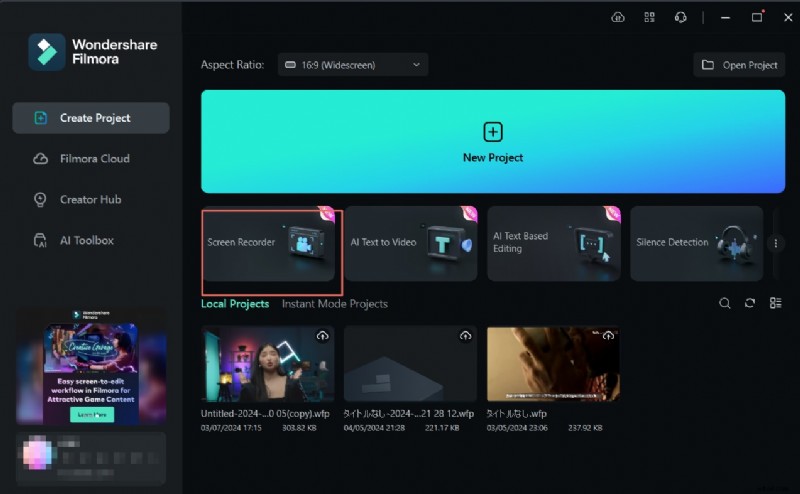
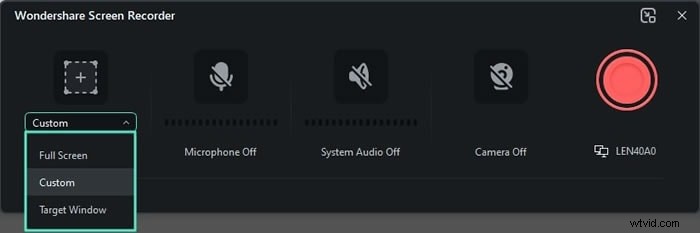
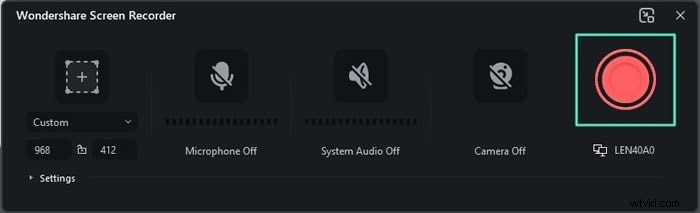
- Selecteer de opnamemodus (volledig scherm, doelvenster of aangepast) en stel de gewenste resolutie in. Pas de breedte, hoogte en lengte indien nodig aan.
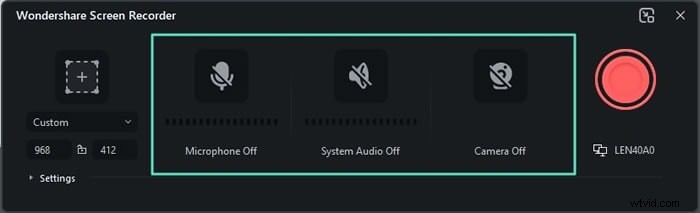
- Schakel systeem- en microfoonaudio in; sluit uw webcam aan als u er video van wilt opnemen.
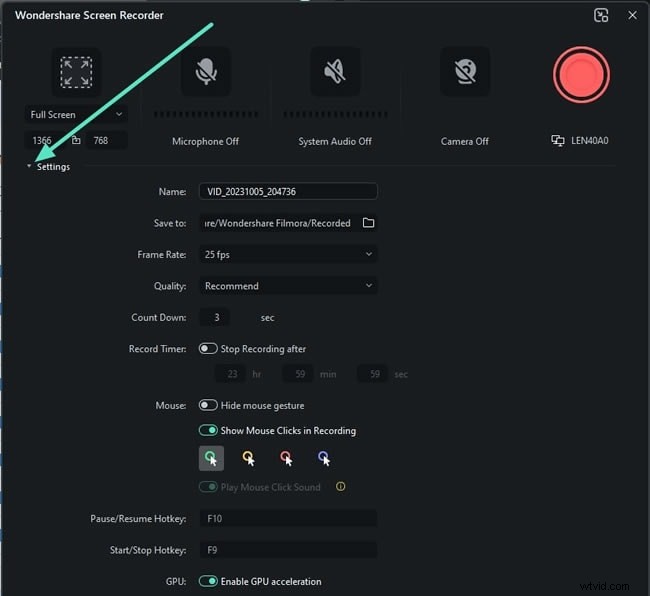
- Configureer de framesnelheid en videokwaliteit via het menu Instellingen.
- Start uw videogesprek en klik op de rode REC knop om de opname te starten.
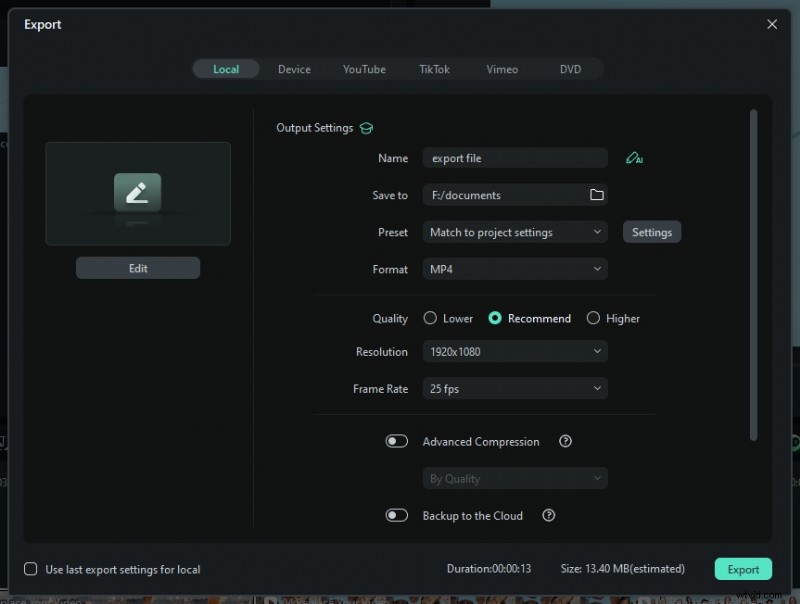
- Druk op Stoppen of druk op F9 om de sessie te beëindigen. Klik op Exporteren om het bestand in het gewenste formaat op te slaan.
7 voordelen van het opnemen van videogesprekken
- Legt kritische discussies vast voor latere beoordeling.
- Vergemakkelijkt gegevensextractie en bruikbare inzichten.
- Maakt flexibele planning voor het afspelen mogelijk.
- Zorgt voor duidelijkheid en nauwkeurigheid van de gecommuniceerde informatie.
- Ondersteunt naadloze samenwerking tussen teams op afstand.
- Biedt gedocumenteerd bewijs voor beslissingen, overeenkomsten en transacties.
- Helpt de naleving te handhaven en te voldoen aan de wettelijke vereisten voor het bijhouden van gegevens.
Conclusie
We hebben de belangrijkste methoden besproken voor het opnemen van videogesprekken op Zoom, Skype en Google Meet, en we hebben de beperkingen van native tools benadrukt. Voor gebruikers die op zoek zijn naar hogere kwaliteit en meer bewerkingsflexibiliteit, biedt Filmora Screen Recorder een uitgebreide oplossing. Door gebruik te maken van deze tools kunt u met vertrouwen videogespreksopnamen vastleggen, bewerken, delen en opnieuw gebruiken.
Veelgestelde vragen
-
Kunnen we een normaal videogesprek opnemen?
Ja. Alle grote platforms (Zoom, Skype en Google Meet) bieden ingebouwde opnamefuncties waarmee u videogesprekken kunt opnemen en opslaan.
-
Welke app voor videogesprekken maakt opnemen mogelijk?
Zoom, Skype en Google Meet ondersteunen opnames, hoewel hiervoor doorgaans toestemming van de host vereist is.
-
Kun je een online videogesprek opnemen?
Absoluut. Hoewel de eigen tools volstaan voor de basisbehoeften, biedt een speciale recorder zoals Filmora superieure audio-videokwaliteit en bewerkingsopties.