
Screencasting zelf is eenvoudig, maar het kiezen van de juiste software voor de taak kan lastig zijn.
Kies gewoon elke schermrecorder kan u achterlaten met opnamen van lage kwaliteit of met meer functies en functionaliteit. Daarom is het belangrijk om een schermrecordertool te kiezen die schermopnamen van hoge kwaliteit biedt, een gemakkelijke en naadloze workflow en de flexibiliteit om meer te doen dan alleen uw scherm opnemen.
We hebben de ultieme gids samengesteld voor de beste screencast-software die beschikbaar is in 2026. U vindt een reeks gratis en betaalde software die compatibel is op verschillende apparaten en die voor alle configuraties werkt. Laten we erin springen.
TL;DR
- Met Screencast-software kunt u uw scherm (en mogelijk webcam) opnemen
- Sterke kanshebbers geven je ook de mogelijkheid om tegelijkertijd te livestreamen, jezelf en gasten op afstand op te nemen en leg uw schermshare vast
- Je moet op zoek gaan naar platforms die opnames met meerdere sporen aanbieden, binnen je budget passen en opnames van hoge kwaliteit beloven
- Riverside is de meest veelzijdige optie die er is, met opnames van hoge kwaliteit, een budgetvriendelijk platform, en een eenvoudig te navigeren workflow
Wat is Screencast-software?
Screencast-software is een platform dat registreert wat er op uw computerscherm staat. Dit wordt vaak ‘scherm delen’ of ‘schermopname’ genoemd.
Als u dus een videogesprek op afstand voert en uw scherm deelt, neemt de software uw schermaandeel op als onderdeel van uw algehele opname. U hoeft vaak geen speciale screencast te zoeken software, aangezien veel software voor opnemen op afstand dit als een integraal kenmerk bevat.
Hoe u de beste screencast-software kiest
Afzonderlijk nummer
Uw ideale screencast-software moet uw screencast opnemen als een afzonderlijk nummer voor de audio en video van u en uw gasten. Dit is om ervoor te zorgen dat u tijdens de postproductie het maximale niveau van controle krijgt.
Opnamekwaliteit
Als u van plan bent uw webcam op te nemen, of van plan bent om naast uw schermdelingsopname ook opnamen te maken met gasten op afstand, is kwaliteit belangrijk. Controleer de algemene opnamekwaliteit van uw software. Je kunt het beste op zoek gaan naar een platform dat lokaal registreert elke deelnemer. Dit betekent dat iedereen op zijn eigen apparaat opneemt in plaats van via internet. Uw opnamen zijn niet afhankelijk van uw internetverbinding en de kans is groter dat u elke keer goede resultaten behaalt.
We raden u aan een opnameplatform te vinden dat een opnameresolutie van minimaal 720p biedt, maar voor topkwaliteit moet u streven naar 4K-video en 48 kHz-audio.
Begroting
Of uw budget nu groot of klein is, het is belangrijk om na te denken over hoeveel u bereid bent te besteden aan uw screencast-software. En natuurlijk moet u ervoor zorgen dat u met uw abonnement waar voor uw geld krijgt.
Bruikbaarheid
Zoek naar screencast-software die gemakkelijk te gebruiken is en aansluit bij uw behoeften. Het heeft bijvoorbeeld geen zin om een platform te gebruiken dat gericht is op complexe projecten met een hoge inzet als je alleen maar een eenvoudige opnametool wilt. En hetzelfde geldt voor makers die op zoek zijn naar een platform waarmee ze alles kunnen doen, van opnemen, livestreamen tot bewerken. Kortom, u moet precies weten waarnaar u op zoek bent.
Andere functies
Zorg er ten slotte voor dat u door de andere functies bladert die uw screencast-software biedt. Deze extra functies maken meestal een substantieel verschil voor de algehele gebruikerservaring en zorgen ervoor dat één software zich onderscheidt van de rest.
14 Beste Screencast-software voor Mac- en Windows-pc's
In deze sectie vindt u onze favoriete screencast-software voor Mac- en Windows-computers. Er zijn ook enkele apps die browsergebaseerd zijn, wat betekent dat ze op verschillende apparaten werken.
Browsergebaseerde schermrecorders
Weefgetouw
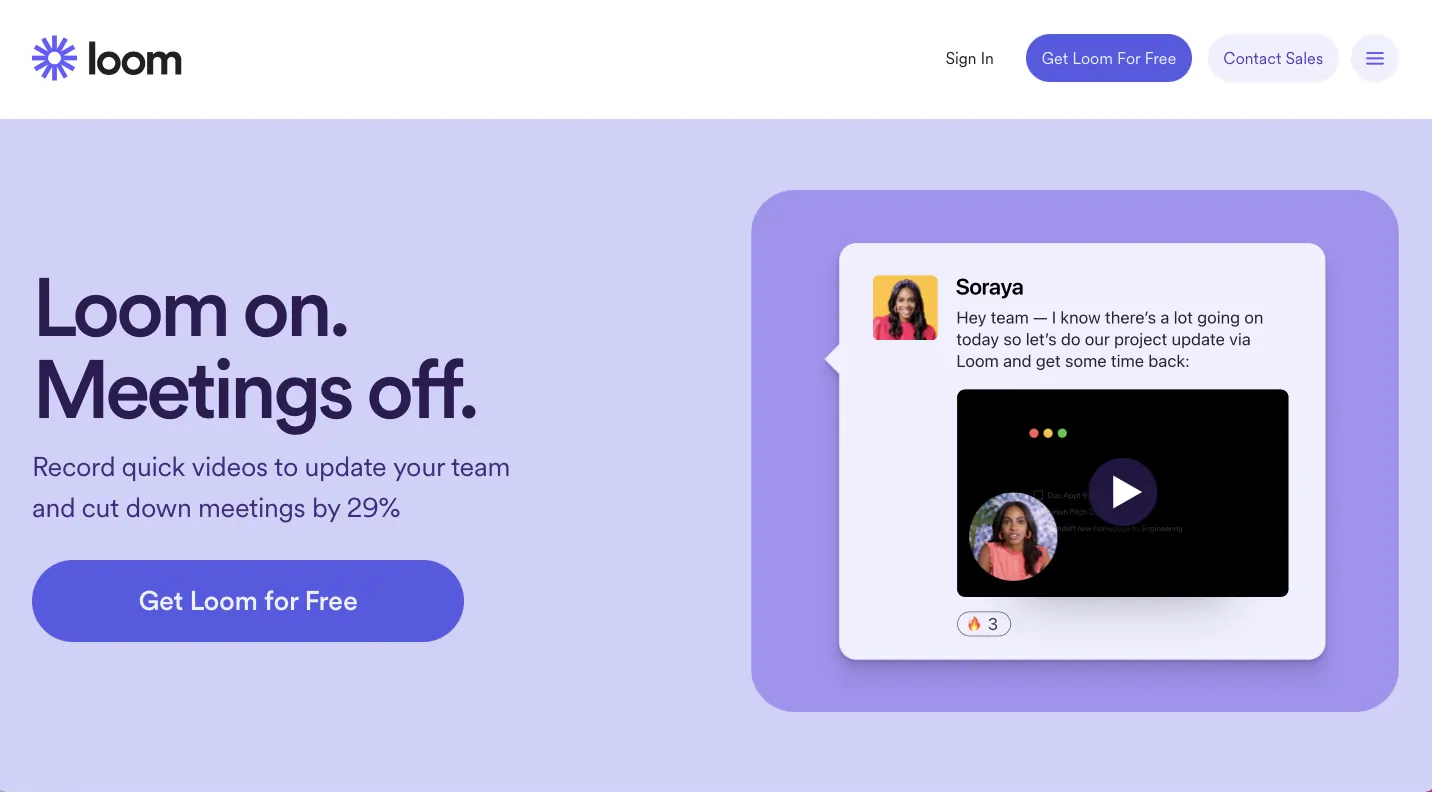
Prijs: Loom heeft drie prijsmodellen:
- Gratis
- Zakelijk - $ 8/maand
- Onderneming:neem contact op voor prijzen
Met het gratis abonnement krijg je 25 video's van maximaal 5 minuten per persoon. En je kunt de opname screenen met een ‘cam-bubbel’.
Loom is bedoeld om bedrijven te helpen de noodzaak om vergaderingen te houden te verminderen. Met de schermopnametool van Loom kunt u snel boeiende tutorials, walkthroughs of demo's opnemen.
Compatibiliteit: Loom heeft een Mac- en Windows-desktop, mobiele iOS- en Android-apps en een Chrome-extensie.
Belangrijkste kenmerken:
- Deel uw screencastvideo met een eenvoudige link
- Interactieve videoreacties zoals opmerkingen met tijdstempel en emoji-reacties
- Ingebouwde editor voor snel en eenvoudig bewerken
- Ondertiteling voor je video's
- Geef een avatar weer in plaats van jezelf in je cameraballon
Voordelen
- Budgetvriendelijk gratis abonnement
- Gemakkelijk te gebruiken
- Hoogwaardige schermopname tot 4K
Nadelen
- Geen bellen op afstand
- Geen aparte nummers. Als u uw webcam en scherm tegelijkertijd opneemt, resulteert dit in één opnametrack.
Riveroever
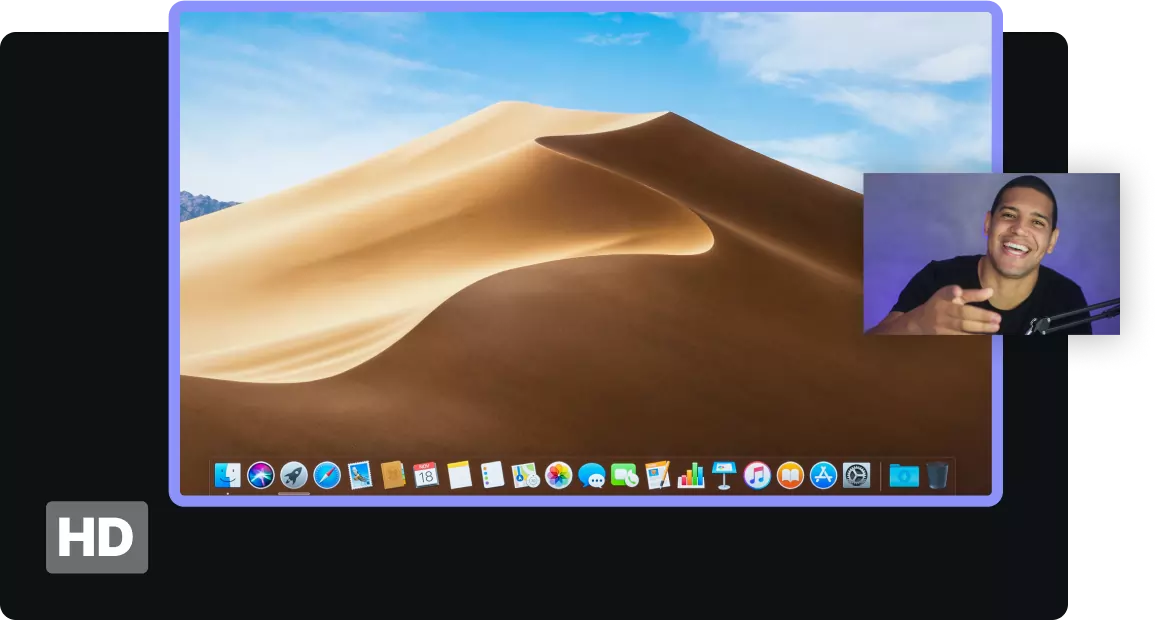
Prijs: Riverside heeft vier abonnementsniveaus:
- Gratis
- Standaard - $ 15/maand
- Pro - $ 24/maand
- Teams - neem contact op voor meer informatie
Opmerking: Voor het delen van schermen moet u het standaardabonnement hebben.
Riverside is een online opnamestudio en een videocreatieplatform van topkwaliteit. Met uw browser of mobiel kunt u verbinding maken en opnemen met maximaal zeven externe gasten, livestreamen en uw scherm delen. Je schermopname kan maximaal 1080p zijn en altijd als aparte track opnemen. Wanneer u klaar bent met opnemen, kunt u deze downloaden als een afzonderlijke MP4 of een MP4 met constante framesnelheid.
Compatibiliteit: Browsergebaseerde, Android- en iOS-mobiele app.
Belangrijkste kenmerken:
- Scherm eenvoudig delen tijdens uw opnamesessie
- Lokale opname voor elk van uw deelnemers
- Neem op met maximaal zeven gasten op afstand
- Live mixen met het Media Board van Riverside
- Livestream naar grote platforms
- Automatische Ai-transcriptietool voor zeer nauwkeurige transcripties direct na opname
- Op tekst gebaseerde video- en audio-editor om professionele inhoud net zo eenvoudig te maken als het bewerken van een tekstdocument
- Magic Clips-tool die AI gebruikt om opnamen te hergebruiken in korte promotievideo's om te delen op sociale media
- Achtergrondruisverwijderaar en audionormalisator
Voordelen
- Afzonderlijke track voor uw schermshare
- Browsergebaseerd, dus u hoeft niets te downloaden
- Opname van hoge kwaliteit voor u en uw gasten op afstand
- Mogelijkheid om audio of audio en video op te nemen
- Eenvoudig te gebruiken met een intuïtieve interface
- Mogelijkheid om naar meerdere platforms tegelijk te livestreamen
- Budgetvriendelijk
Nadelen
- Je moet upgraden naar het standaardabonnement voor de screencast-functie
Schermcastificeren
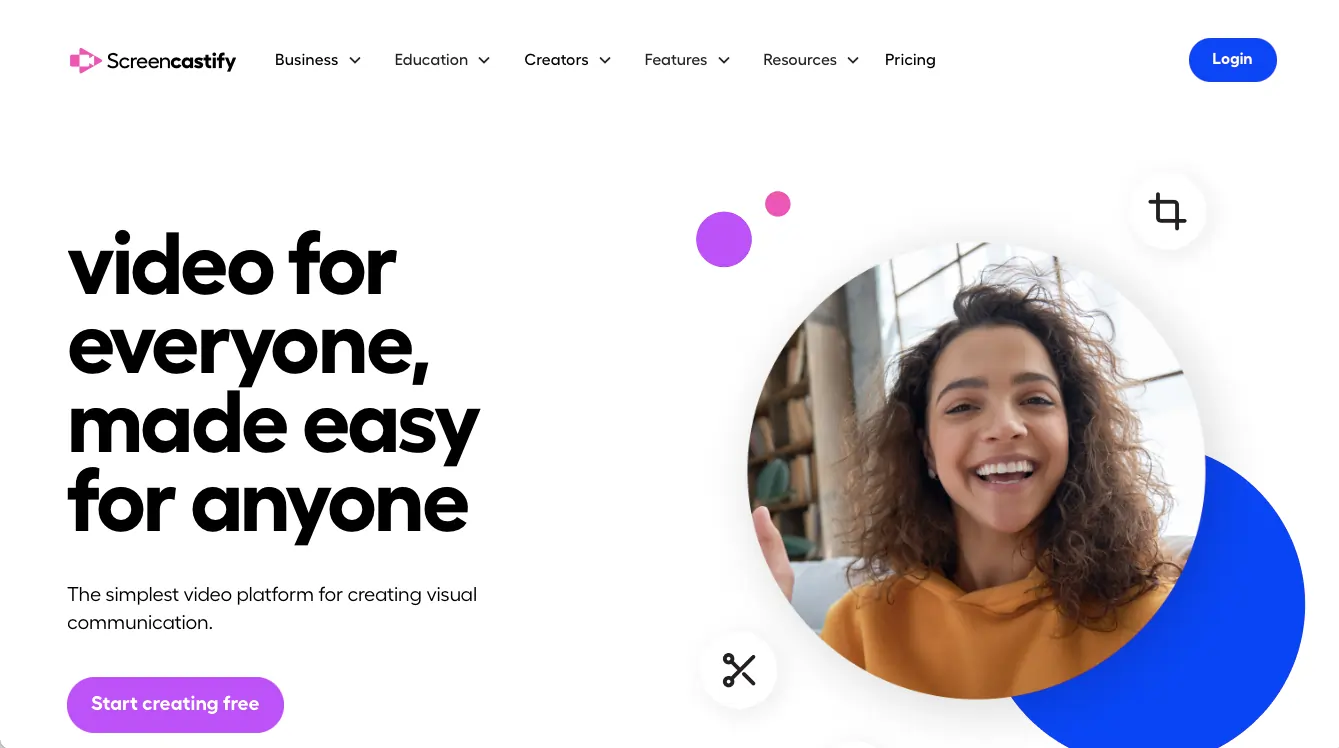
Prijs: Screencastify kent drie prijsmodellen:
- Gratis
- Starter - $ 15/maand
- Pro - $ 20/maand
Met het gratis abonnement kun je maximaal tien video's van 30 minuten opnemen.
Screencastify is een online schermopnametool waarmee u uw volledige scherm, uw webcam of beide tegelijk kunt opnemen.
Compatibiliteit: Browsergebaseerd maar alleen voor Google Chrome. Het is niet compatibel met mobiele apparaten.
Belangrijkste kenmerken:
- Live annotatie voor betere betrokkenheid
- Houd het bereik van uw video bij met de Screencastify-weergavepagina, waarop u kunt zien wie uw video heeft bekeken
- Interactieve vragen die ervoor zorgen dat je kijkers begrijpen waar je het in je video over hebt gehad
- Alle video's worden automatisch opgeslagen in uw Google Drive
- Stel rechten in voor toegang tot je video's
Voordelen
- Browsergebaseerd, dus u hoeft geen software te downloaden
- Budgetvriendelijk
- Gemakkelijk te gebruiken
- Je kunt Screencastify zelfs gebruiken als je offline bent
Nadelen
- Geen native tools voor livestreaming of opnemen op afstand
- Je hebt een Google-account nodig om Screencastify te gebruiken
- De video en audio van uw Screencastify-schermopname worden mogelijk niet gesynchroniseerd
- Geen mogelijkheid om de miniatuur van uw schermopname aan te passen
Downloadbare software
Apowersoft Gratis online schermrecorder
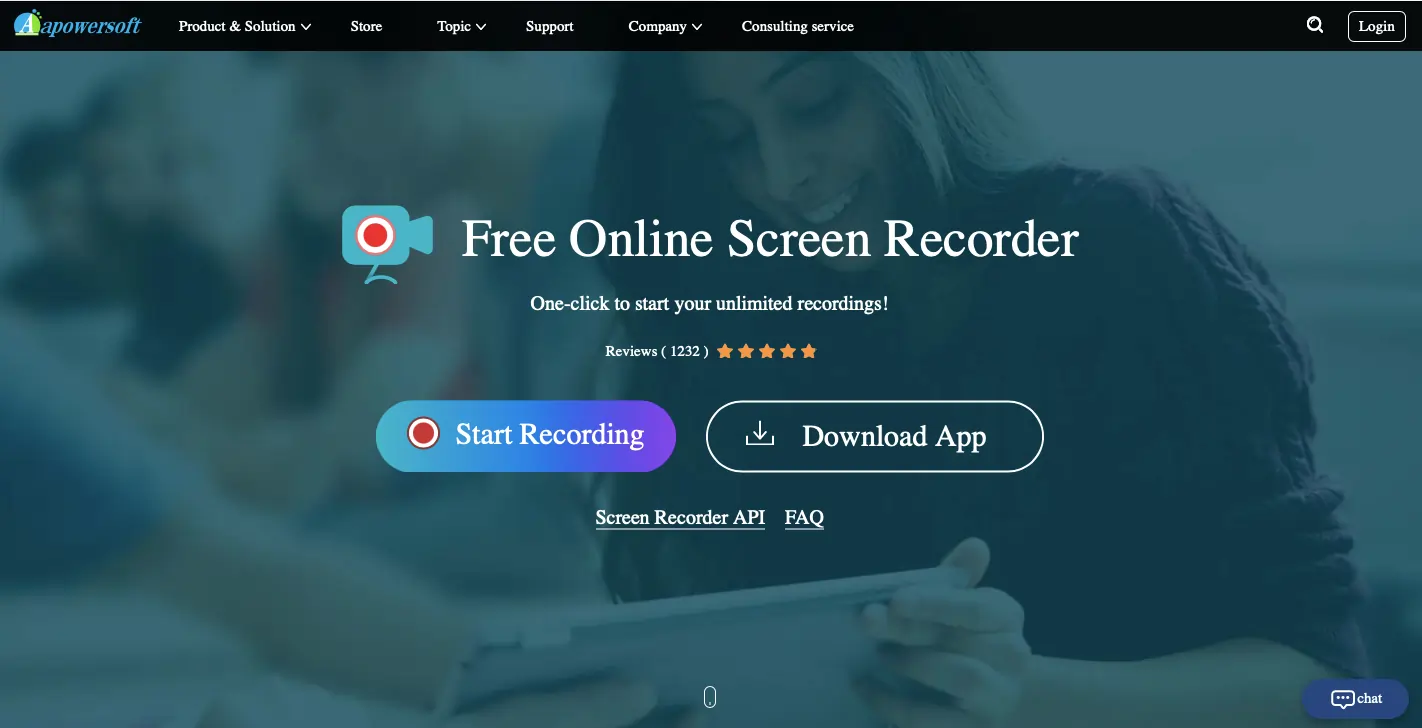
Prijs: Gratis
De gratis online schermrecorder van Apowersoft is een zeer eenvoudige en duidelijke tool. Omdat het browsergebaseerd is, hoeft u geen extensie of software te downloaden.
Compatibiliteit: Mac en Windows
Belangrijkste kenmerken
- Neem Google Meet- of Zoom-gesprekken op
- Scherm- en geluidsynchronisatietool
Voordelen
- Gratis en onbeperkt opnemen
- Neem tegelijkertijd uw browservenster en webcam op
- Budgetvriendelijk
Nadelen
- Heel eenvoudig
- Geen extra functies
- Bellen op afstand is geen ingebouwde functie
- Geen mogelijkheid om te livestreamen
OBS Studio
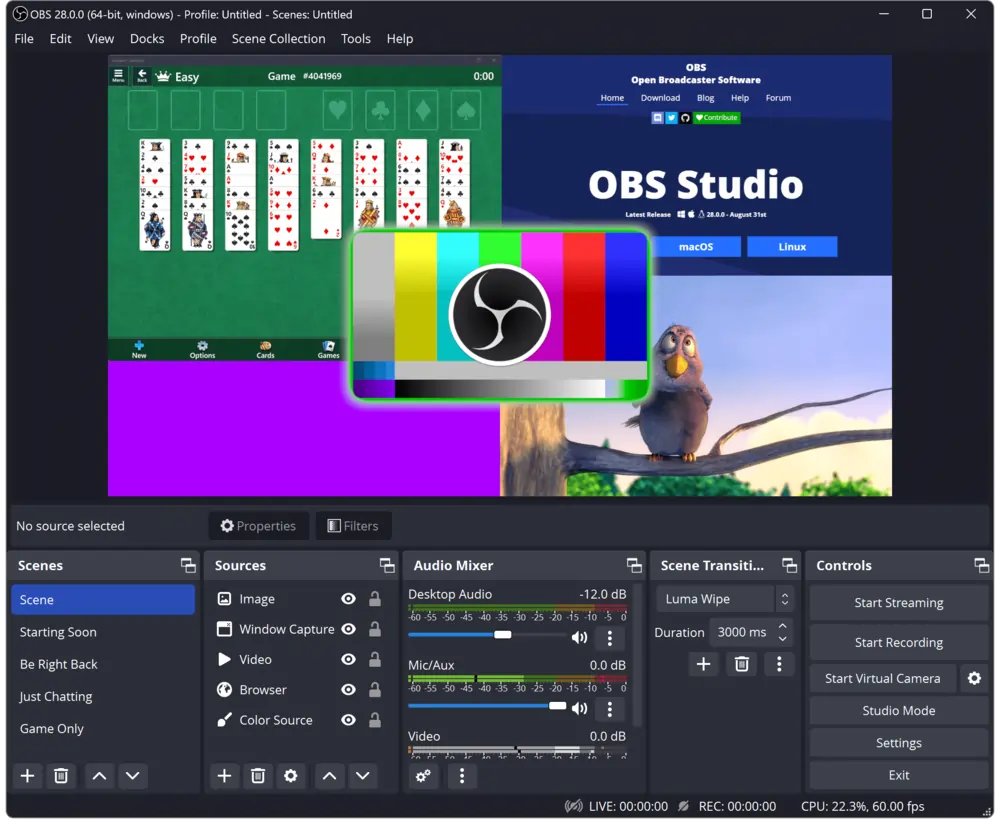
Prijs: Gratis
OBS studio is een gratis en open-source video-opname- en livestreamplatform. Je kunt een onbeperkt aantal scènes maken waar je tussen kunt schakelen, inclusief het delen van je scherm via de functie ‘presenteer mijn scherm’.
Belangrijkste kenmerken:
- Stel sneltoetscombinaties in voor eenvoudige overgangen
- Studiomodus om een voorbeeld van uw scènes te bekijken voordat ze live gaan
- Kies tussen vensteropname of browservensteropname
Compatibiliteit: Windows, MacOS en Linux
Voordelen
- Aanpasbaar met plug-ins
- Budgetvriendelijk
- Perfect voor livestreaming
Nadelen
- Verouderde interface
- Niet het gemakkelijkst te gebruiken
Camtasia
Prijs: $ 299/gebruiker
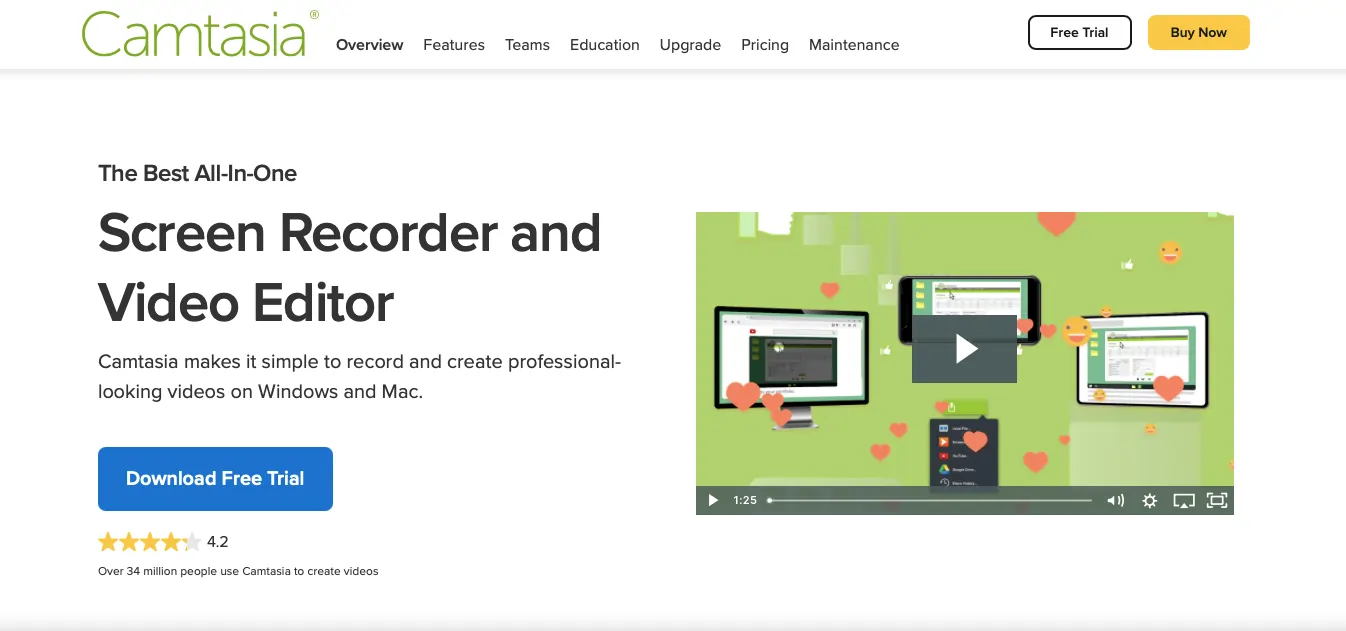
Camtasia is speciale schermopnamesoftware. U kunt allerlei soorten video's maken, waaronder tutorials, lessen, presentaties, trainingsvideo's en meer. Camtasia biedt zijn gebruikers ook videosjablonen aan om het nog gemakkelijker te maken om aan de slag te gaan.
Compatibiliteit: Windows en Mac
Belangrijkste kenmerken:
- Voeg tekst, overgangen en effecten toe aan uw screencast voordat u deze deelt
- Directe uploads naar YouTube, Vimeo en andere platforms
- Ingebouwde editor met slepen en neerzetten
- Mediabibliotheek
- Interactieve add-ons zoals quizzen
- Vooraf gemaakte animaties en thema's
- Interactieve inhoudsopgave
Voordelen
- Gemakkelijk te gebruiken
- Videosjablonen, perfect voor beginners
- Integreert met PowerPoint
Nadelen
- Geen opname op afstand
- Duur voor een speciale screencast-tool
CamStudio
Prijs: Gratis
Compatibiliteit: Ramen
CamStudio is een eenvoudige screencast-software. Neem alle audio of video op uw scherm en via uw webcam op met CamStudio. U kunt selecteren of u het hele venster of slechts een venster wilt opnemen.
Belangrijkste kenmerken:
- Aanpasbaar met plug-ins
- Videoannotatiefunctie die automatisch schermbijschriften toevoegt
- Gepatenteerde verliesvrije codec voor opnamen van hogere kwaliteit, verpakt in een kleinere bestandsgrootte
Voordelen
- Budgetvriendelijk
- Beginnersvriendelijk
Nadelen
- Zeer eenvoudig met beperkte extra functies naast schermopname
Screencast-O-Matic
Prijs: Screencast-o-matic heeft een gratis abonnement en vier tariefplannen:
- Gratis tool voor schermopname
- Solo deluxe - $ 4/maand
- Solo Premier - $ 6/maand
- Solo Max - $ 10/maand
- Teambedrijf - $ 8/maand per gebruiker
Compatibiliteit: Windows, Mac, iOS, Android en Chromebook.
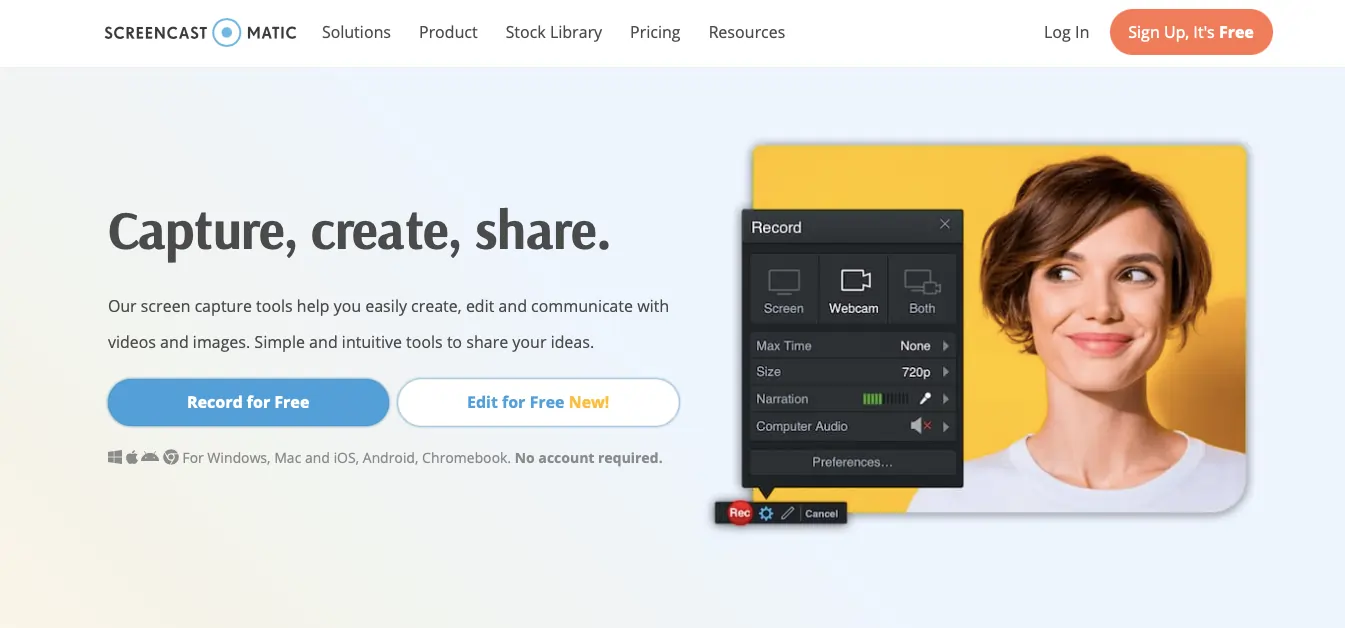
Screencast-o-matic biedt gebruikers een tool voor schermopname die u gratis kunt gebruiken voor opnames van maximaal 15 minuten. Je moet upgraden naar het solo deluxe-abonnement om toegang te krijgen tot meer functies.
Belangrijkste kenmerken
- Video-editor voor het toevoegen van extra video, tekst, vormen en afbeeldingen
- Geautomatiseerde ondertiteling
- Screenshot-functie waarmee u een stilstaand beeld van uw scherm kunt maken en hiervan aantekeningen kunt maken (alleen beschikbaar op Mac en Windows)
- Stockbeeldbibliotheek vol video's, afbeeldingen en muziek
- Host uw inhoud met Screencast-o-matic
- Chrome-extensie Screenpal waarmee je video's kunt opnemen in plaats van je reactie in een tekstvak of commentaarveld te typen
Voordelen
- Volledig pakket aan schermopnamegerelateerde functies (schermopname, screenshot en schermpal)
- Budgetvriendelijk
Nadelen
- Geen opname op afstand
- Ondersteunt geen scrollende schermopname, dus je moet een app van derden downloaden
Schermstroom
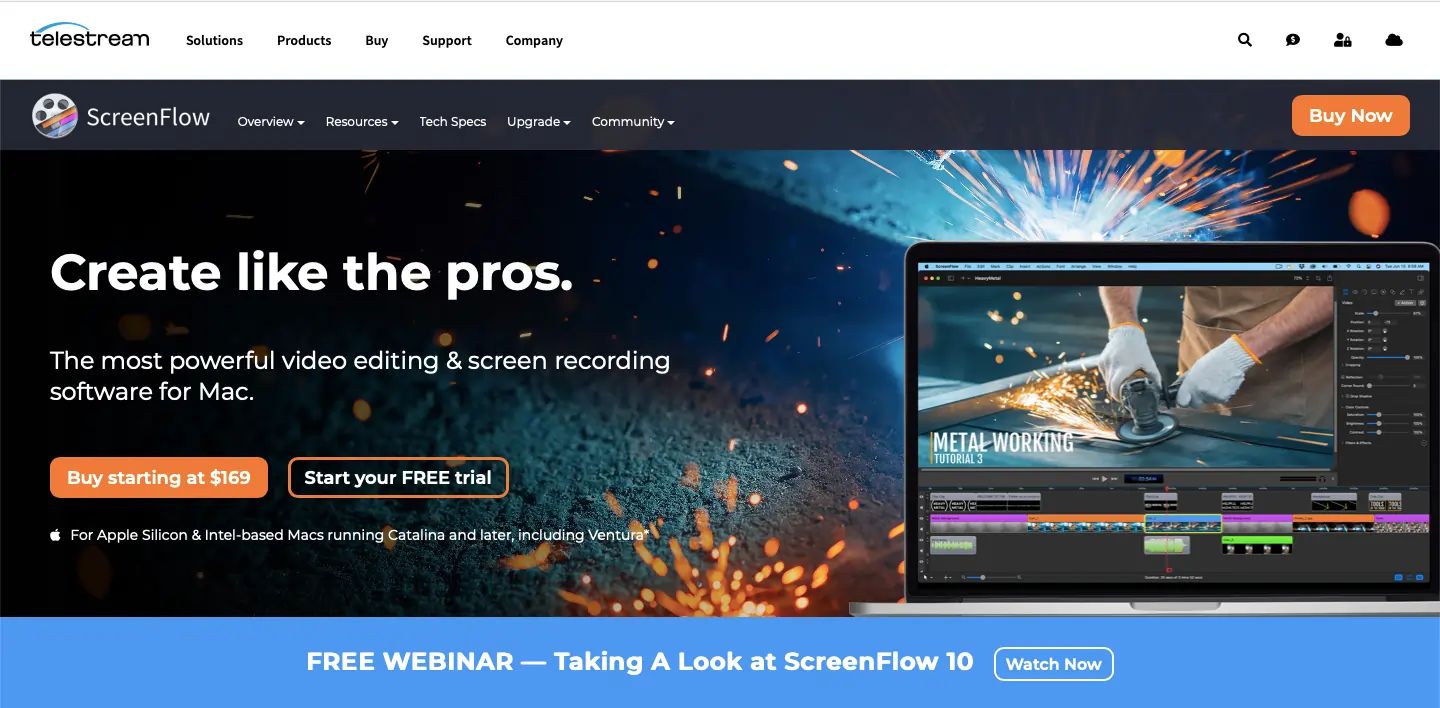
Prijs: Vanaf $ 169
Screenflow van Telestream is videobewerkings- en screencastsoftware. U kunt meerdere schermen tegelijk opnemen, evenals uw camera en microfoon. Het noemt zichzelf de ‘krachtigste videobewerkings- en schermopnamesoftware voor Mac.’ Je kunt tegelijkertijd je scherm, camera en microfoon opnemen. En als u klaar bent, kunt u opslaan in een bestandsindeling die compatibel is met elk apparaat of rechtstreeks publiceren op sociale media.
Compatibiliteit: Mac- en Apple-apparaten
Belangrijkste kenmerken:
- Meerdere schermen tegelijk opnemen
- Stockmediabibliotheek (als u upgradet naar Screenflow Super Pak)
- Neem uw iPhone- of iPad-scherm op
- Ingebouwde editor
- Geoptimaliseerde exportkwaliteit (ProRes, MP4 en meer)
- Maak geanimeerde gif's voor export
Voordelen
- Opname op meerdere schermen
- Gebruik op uw computer en telefoon of tablet
- Gemakkelijk te gebruiken
Nadelen
- Geen ingebouwde ondertitelgenerator
- Duur
- Geen bellen op afstand of andere mogelijkheden
Movavi
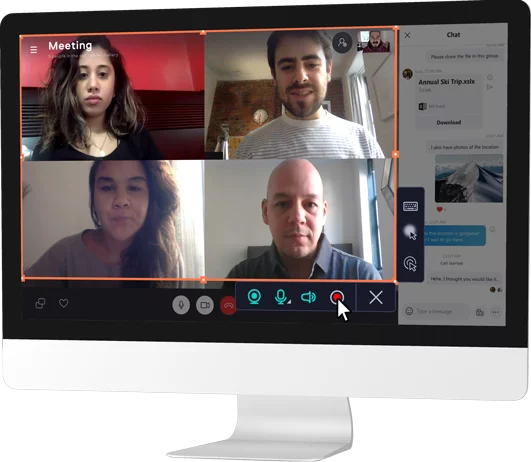
Prijs: Een beperkte gratis proefperiode en $ 42,95 voor alleen de Screen Recorder
Movavi heeft verschillende tools, waaronder een video-editor, converter en een speciale schermrecorder. Met Movavi kunt u videogesprekken en webinars opslaan en uw eigen screencastdemo's en presentaties maken. U kunt zowel uw scherm als geluid opnemen, maar ook uw webcam overlappen.
Compatibiliteit: Mac en Windows
Belangrijkste kenmerken:
- Teken en annoteer op je video tijdens je schermopname
- Toetsaanslagen weergeven en uw cursor markeren
- Plan schermopnamen zelfs wanneer u niet achter de computer zit
- Systeemaudio opnemen
- Online gesprekken vastleggen
Voordelen:
- Neem een schermopname op in maximaal 4K-kwaliteit
- Eenvoudig te gebruiken en overzichtelijke interface
Nadelen:
- Hoewel u online gesprekken kunt opnemen, is dit geen native functie, dus de opnamekwaliteit zal hoogstwaarschijnlijk laag zijn
- Geen mogelijkheid om te livestreamen
Quicktime-speler
Prijs:
Gratis
Als je op zoek bent naar een snelle en eenvoudige oplossing voor het vastleggen van schermen en je hebt al een Mac, dan is Quicktime een goede oplossing.
Compatibiliteit: Mac
Belangrijkste kenmerken
- Neem uw hele scherm of een geselecteerd venster op
- Eenvoudig en duidelijk
Voordelen
- Gemakkelijk te gebruiken
- Budgetvriendelijk
Nadelen
- Heel eenvoudig
- Geen extra functies zoals livestreaming
- Kan je webcam niet tegelijkertijd opnemen
Scherm
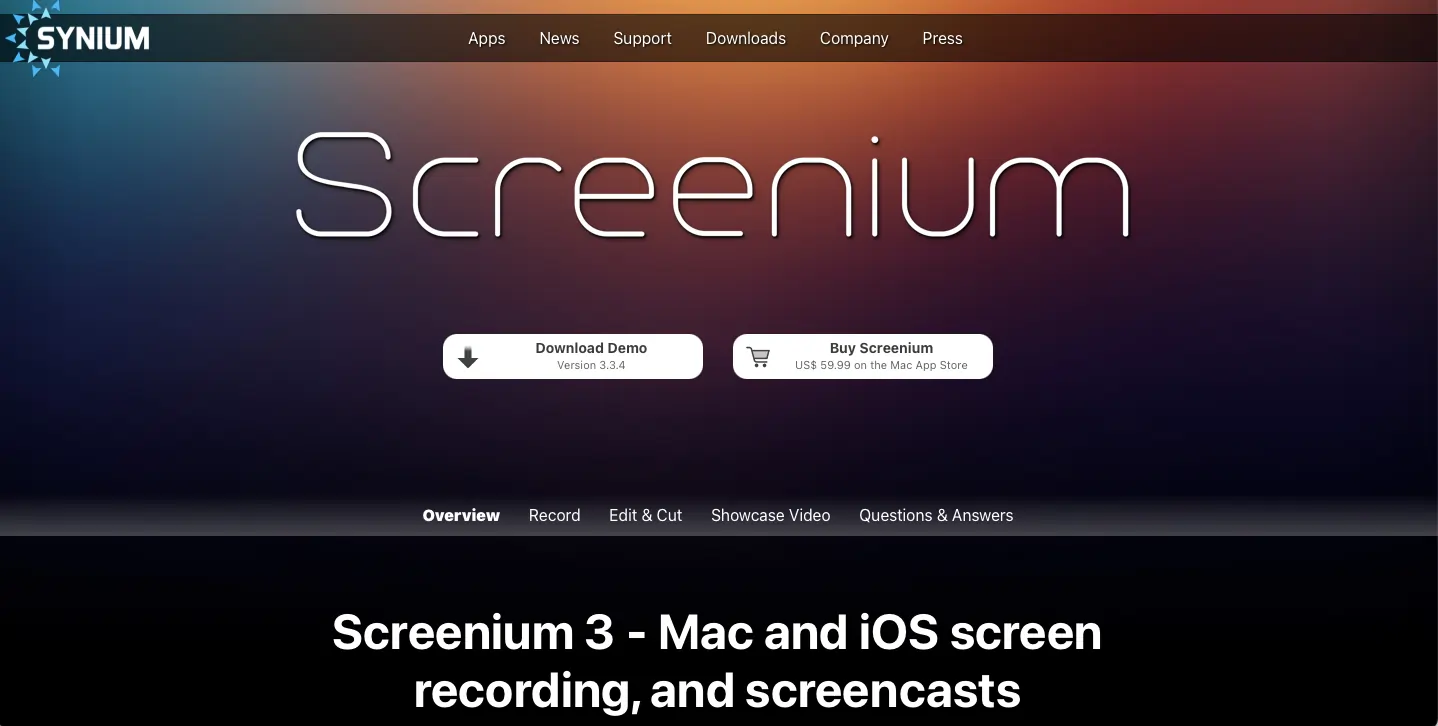
Prijs: $ 59,99
Screenium is een screencast-software die schermopnamen van hoge kwaliteit en resolutie belooft. U kunt ervoor kiezen om uw volledige scherm, een geselecteerd gebied of het scherm van een specifiek apparaat op te nemen.
Compatibiliteit: Mac en iOS
Belangrijkste kenmerken
- Ingebouwde video-editor om overgangen, tekst, effecten en animaties toe te voegen
- Bewerk je audio
- Visualisatie van de muiscursor
- Picture-in-picture-fragmenten van uw webcam insluiten
- Direct exporteren naar YouTube, Facebook en Flickr
Voordelen
- Eenvoudig en duidelijk
- Werkt op iPhone, iPad en Apple TV
Nadelen
- Niet veel extra functies
- Duur voor basisfuncties
- Niet veel extra mogelijkheden, zoals livestreaming of bellen op afstand
Schermopname
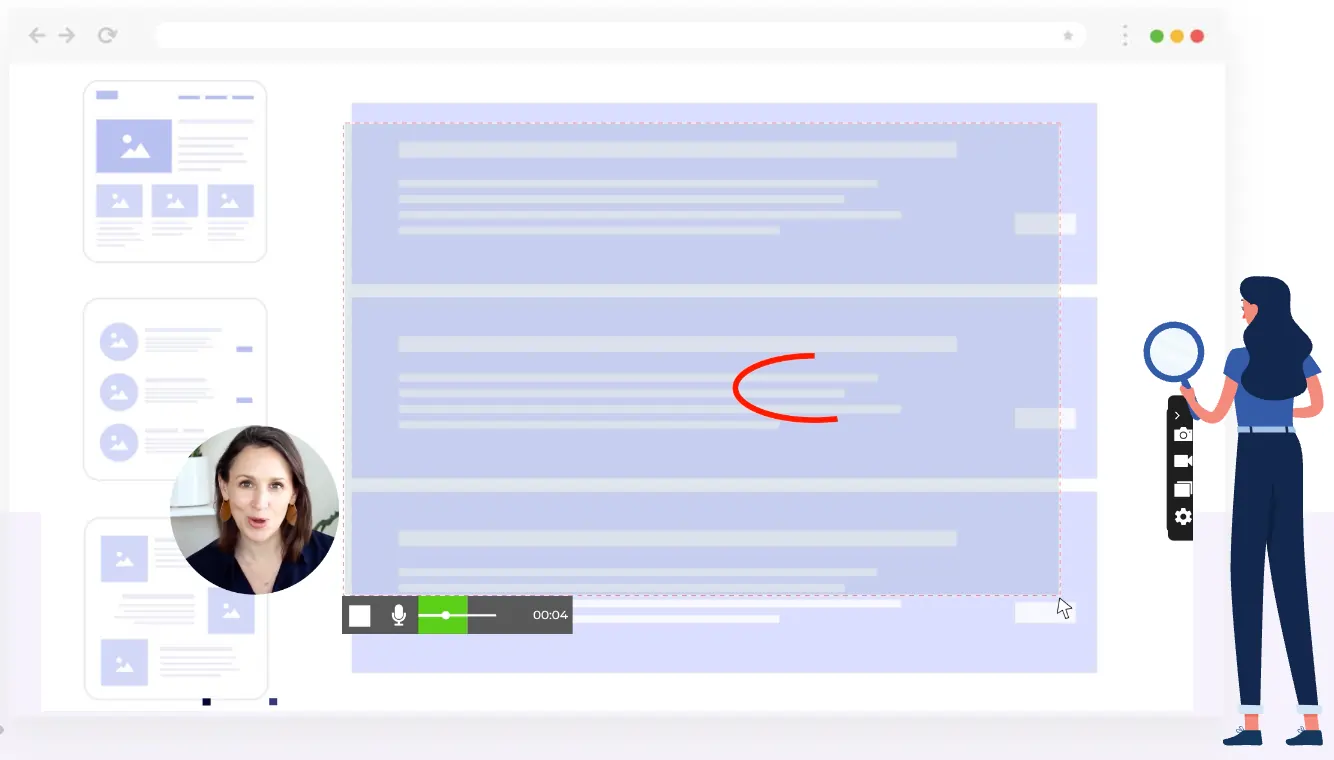
Prijs: Gratis
Screenrec is een app voor schermopname waarmee je eindeloze berichten en e-mail kunt vervangen door instant videoberichten en schermafbeeldingen.
Compatibiliteit: Windows, MacOS en Linux
Belangrijkste kenmerken:
- Schermopname met 1 klik van uw scherm, microfoon, audio en webcam
- Geannoteerde schermafbeeldingen
- Deel direct uw schermopname
- Organiseer en beheer uw inhoud vanuit uw Screenrec-account
- Screenshottool
- Download uw opname in MP4-indeling
Voordelen
- Neem op, zelfs als je offline bent
- Budgetvriendelijk
- Gemakkelijk te gebruiken
Nadelen
- MP4 is een gecomprimeerd bestandsformaat met verlies, wat betekent dat je mogelijk wat opnamekwaliteit verliest
- Geen mogelijkheid om op afstand op te nemen
- Geen multitrack-opname
- Geen mogelijkheid om te livestreamen
Ijsschermrecorder
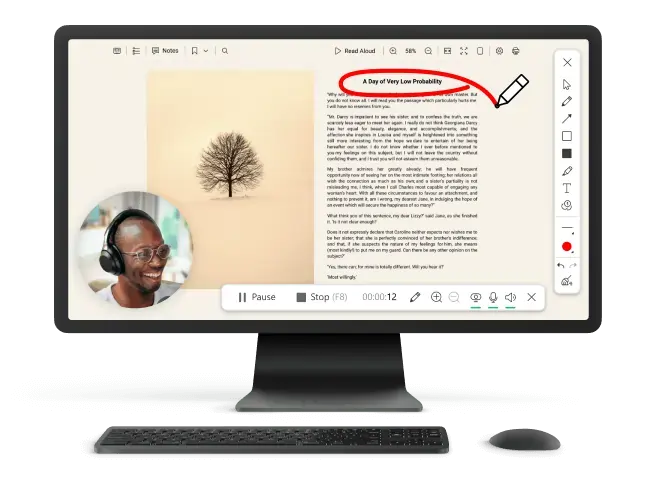
Prijs: Schermrecorder is gratis beschikbaar.
Met de Screen Recorder van Icecream kun je eenvoudig je scherm opnemen met audio, in-app-vensters opnemen, of Zoom- of Whatsapp-oproepen en livestreams opnemen.
Compatibiliteit: Windows, Mac en Android.
Belangrijkste kenmerken
- Annoteer uw schermopname als uw record
- Basisbewerkingsfuncties
- Voeg een logo toe aan je video's
- Plan een start- en stoptijd voor uw schermopname
- Alle opnamen worden opgeslagen in de formaten WebM, MP4, AVI en MOV
Voordelen
- Eenvoudig en gemakkelijk te gebruiken
- Budgetvriendelijk
Nadelen
- Bellen op afstand is geen native functie
- Slaat opnamen op in verliesvrije en gecomprimeerde bestandsindelingen die de kwaliteit van uw originele schermopname kunnen verminderen
- Het lijkt erop dat er geen multitrack-opname mogelijk is
- Geen mogelijkheid om te livestreamen
Bonus:beste screencast-apps voor iOS en Android
Zoals we hebben gezien, bieden een aantal van de screencast-oplossingen die we in het vorige gedeelte hebben besproken ook mobiele apps:
Loom (iOS en Android)
- Gratis te gebruiken
- Neem camera en scherm tegelijkertijd op
- Sla opgenomen video's op in je filmrol
- Deel video's meteen met direct gegenereerde links
Icecream-schermrecorder (alleen Android)
- Onbeperkte opnames
- Overlays met besturingselementen
- Opnametrimmer
ScreenPal- voorheen Screencast-o-matic. (iOS en Android)
- Mobiele bewerkingstools
- Gratis te gebruiken
- Eenvoudige overdracht naar desktopvideo-editor
Schermium (alleen iOS)
- Opnemen met 60 fps en een resolutie tot 5K
- Verschillende opnamemodi en schermselectie
- Toetsaanslag- en klikvisualisatie
- Ingebouwde editor met video-effecten, overgangen, sjablonen en overlays
Video's screencasten met Riverside
Riverside maakt screencasting een naadloos onderdeel van uw video-opname of live streaming-workflow. Zo werkt het:
Stap 1: Stel uw opnamestudio in volgens onze walkthrough hier. Je kunt ervoor kiezen om te livestreamen naar een live publiek of op te nemen in een privésessie.
Stap 2: Wanneer je in je studio belandt, nodig je je gasten uit als je dat nog niet hebt gedaan, met behulp van 'Mensen uitnodigen' gedeelte aan de rechterkant van uw scherm.
Stap 3: Als iedereen klaar en in positie is, klik je op de rode opnameknop onder aan je scherm.
Stap 4: Wanneer u uw scherm wilt delen, klikt u op ‘delen’ knop onderaan uw scherm.
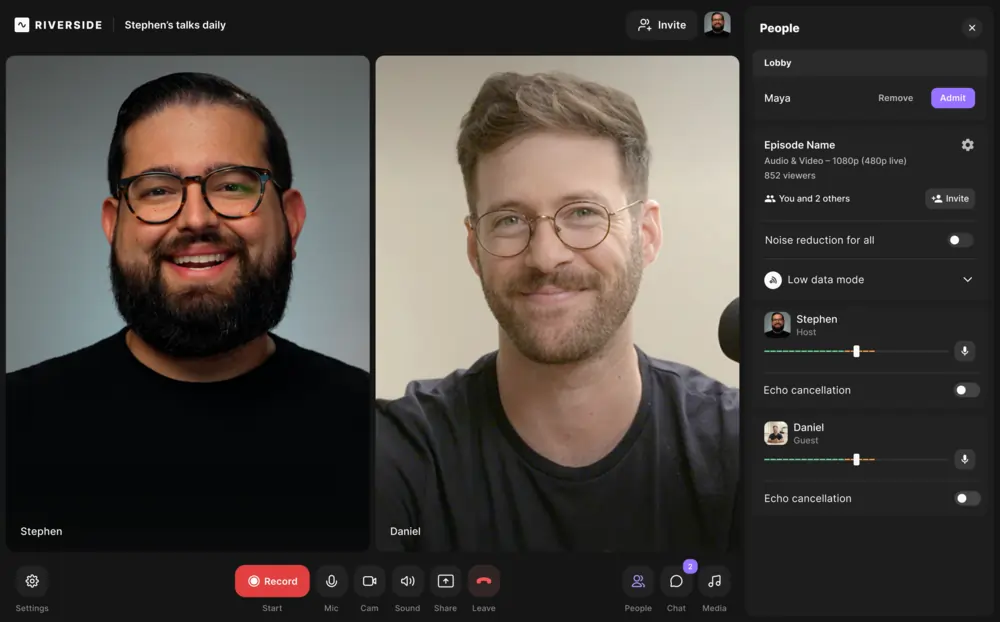
Stap 5: Er verschijnt een venster waarin u wordt gevraagd welk deel van uw scherm u wilt delen. U kunt een Chrome-tabblad, een ander toepassingsvenster of uw volledige scherm delen.
Als u een Business-abonnement heeft, kunt u ook een presentatie opnemen. U selecteert eenvoudigweg ‘Delen’ , en vervolgens ‘Presentatie’ . Uw presentatie wordt geregistreerd als een lokaal bestand en u kunt gasten de controle geven om te presenteren.
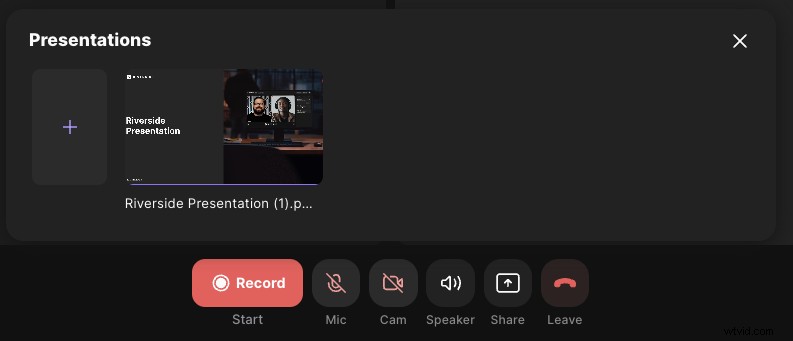
Stap 6: Wanneer u het tabblad of venster dat u wilt delen heeft geselecteerd, klikt u op 'Delen' .
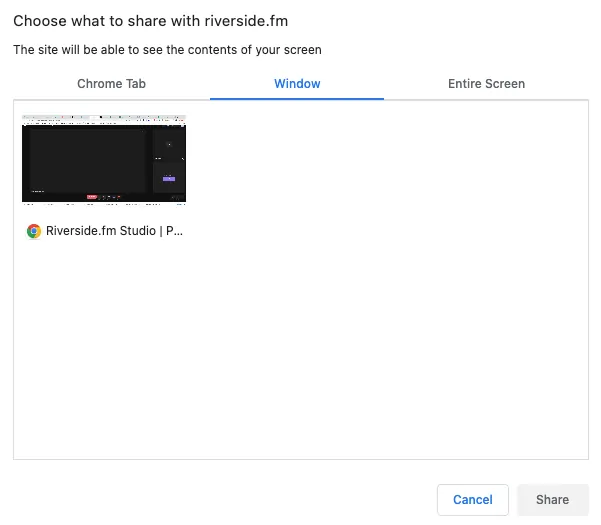
Riverside neemt uw screencast op en deelt deze met alle deelnemers. De host neemt nog steeds op onder aan het scherm.
Stap 7: Klik na de opname op de rode ophangknop en klik op ‘sessie beëindigen voor iedereen’. Je komt terecht op de pagina Opnames.
Stap 8: Hier kunt u ervoor kiezen om elke deelnemertrack en schermshare te exporteren als een afzonderlijke opnametrack of te kiezen voor de geconsolideerde opname ‘alle deelnemers’.
Lees meer: Hoe u uw scherm eenvoudig kunt opnemen op een pc of mobiel apparaatVeelgestelde vragen over Screencast-software
Hier vindt u de antwoorden op enkele van de meest gestelde vragen over screencast-software.
Wat is de beste screencastingsoftware?
De beste screencastingsoftware voor uw opstelling hangt volledig af van uw specifieke behoeften, de soorten video's die u opneemt en uw budget. Zoals we hebben gezien
Is Screencast gratis?
Het hangt af van welke screencastingsoftware u besluit te gebruiken. Zoals we hebben gezien, zijn er verschillende gratis oplossingen beschikbaar, hoewel deze soms niet de beste functionaliteit bieden.
Kan ik screencasten op mijn pc?
Absoluut. Blader door onze lijst met suggesties en we zijn er zeker van dat u een tool zult vinden die voor u werkt. Riverside is de meest veelzijdige optie omdat het browsergebaseerd is en doet veel meer dan alleen screencasten.
Wat is de beste gratis Screencast-software?
Riverside biedt de mogelijkheid om en te screenen neem uzelf en uw gasten op afstand op in hoge kwaliteit. De krachtige functies van Riverside ondersteunen en verbeteren uw workflow van begin tot eind. Kortom, scherm delen was nog nooit zo eenvoudig. Je kunt het gratis zelf proberen.