REC

Tips voor video-opname, productie, videobewerking en apparatuuronderhoud.

 WTVID >> Videoproductiegids >  >> Video >> Video-opname

Stapsgewijze handleiding voor het opnemen van schermen met Adobe Captivate

Adobe Captivate is een toonaangevend hulpmiddel voor het creëren van interactieve e-learninginhoud, en dankzij de ingebouwde schermopnamefunctie is het een krachtige keuze voor docenten, trainers en professionals die desktopsessies moeten vastleggen. Of u nu een software-walkthrough documenteert of een live webinar opneemt, Captivate biedt een scala aan opties om de opname aan uw behoeften aan te passen.

Belangrijkste kenmerken van Adobe Captivate Screen Recorder

  • Vastleggen op volledig scherm of aangepast gebied:sleep eenvoudigweg de randen om het exacte gebied te selecteren dat u wilt opnemen.
  • Het volgen van muisbewegingen en toetsenbordactiviteit om gebruikersacties te markeren.
  • Optionele audio-opname:neem systeemgeluid, microfooninvoer of beide op.
  • Basisbewerkingstools zoals overlays, animaties en interactieve hotspots.
  • SCORM- en xAPI-export om opnames rechtstreeks te integreren in leerbeheersystemen.

Volg deze stappen om uw scherm op te nemen met Adobe Captivate:

  1. Download de nieuwste versie van de officiële Adobe Captivate-pagina en installeer het.
  2. Open Captivate en selecteer vervolgens Bestand> Videodemo opnemen uit het menu.
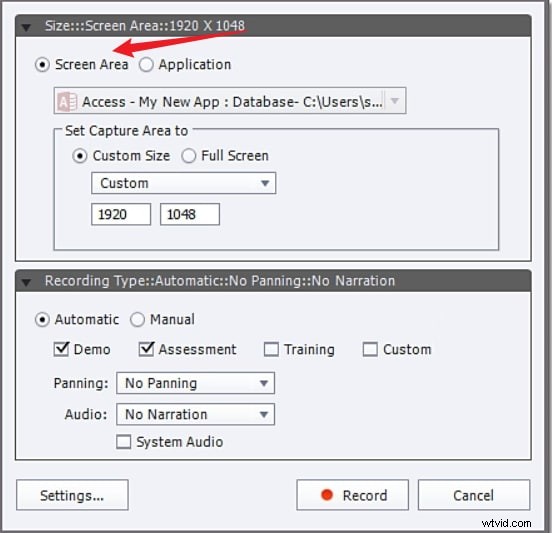
  3. Kies het opnamegebied:
    • Volledig scherm – legt het volledige bureaublad vast.
    • Schermgebied – een geselecteerd gedeelte opnemen.
    • Aangepast formaat – exacte afmetingen opgeven.
    Stapsgewijze handleiding voor het opnemen van schermen met Adobe Captivate
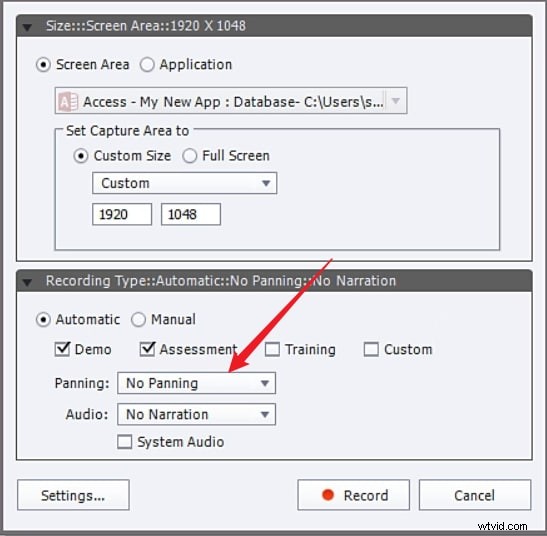
  4. Voorkeuren configureren:
    • Schakel Muispannen in om de cursorbeweging weer te geven.
    • Schakel Systeemaudio in en Microfoon op basis van uw opnamevereisten.
    Stapsgewijze handleiding voor het opnemen van schermen met Adobe Captivate
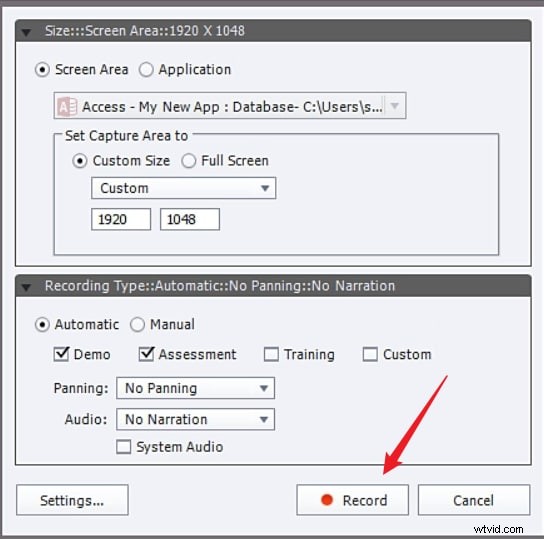
  5. Klik op Opnemen knop om te starten. Het aftellen begint, daarna wordt de opname automatisch gestart.
  6. Als u klaar bent, drukt u op Einde toets (of F10) om te stoppen. Het bestand verschijnt in de editor waar u kunt bijsnijden, overgangen kunt toevoegen of interactieve elementen kunt invoegen.
  7. Exporteer de voltooide video in het formaat van uw voorkeur, of publiceer rechtstreeks naar een leerbeheersysteem.
Stapsgewijze handleiding voor het opnemen van schermen met Adobe Captivate

Waarom een alternatief overwegen?

Hoewel Captivate uitblinkt in het maken van instructie-inhoud, kunnen de leercurve en de beperkte bewerkingsopties na de opname een hindernis vormen voor gewone gebruikers of voor gebruikers die video-uitvoer van hogere kwaliteit nodig hebben. Voor die scenario's biedt Wondershare Filmora een meer gestroomlijnde ervaring.

Wondershare Filmora – een sterk alternatief

Filmora is een platformonafhankelijke video-editor die bekend staat om zijn intuïtieve interface en uitgebreide functies, waardoor hij ideaal is voor schermopnamen van elke grootte en duur.

Stapsgewijze handleiding voor het opnemen van schermen met Adobe Captivate Stapsgewijze handleiding voor het opnemen van schermen met Adobe Captivate

Functievergelijking

De belangrijkste opnamefuncties van Filmora

  • Gelijktijdige opname van webcam, scherm, systeemgeluid en microfoon.
  • Kleurgecodeerde muisklikmarkeringen.
  • Aangepast schermformaat:volledig scherm, specifiek gebied of aangepaste afmetingen.
  • Bewerken na de opname:ruisverwijdering, spraakverbetering, genereren van AI-achtergrondmuziek.
  • Exporteeropties tot 4K met instelbare FPS en resolutie.

Opnemen met Wondershare Filmora

  1. Download en installeer Filmora vanaf de officiële website .
  2. Open Filmora, kies Bestand> Media opnemen en selecteer vervolgens PC-scherm opnemen .
  3. Stel het opnamegebied in, schakel de microfoon, systeemaudio of camera in of uit, en pas aanvullende instellingen aan in de Instellingen tabblad.
  4. Stapsgewijze handleiding voor het opnemen van schermen met Adobe Captivate
  5. Klik op de rode Opnemen knop om te beginnen.
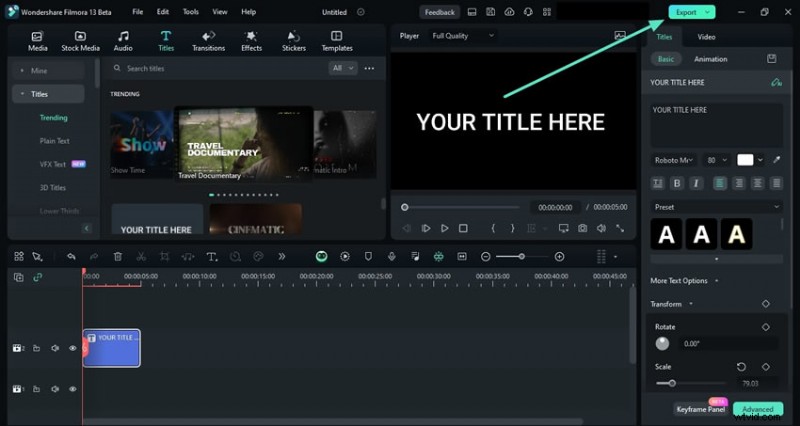
  6. Stop met F9 (standaardsneltoets) en klik vervolgens op Exporteren en kies uw uitvoervoorkeuren.
  7. Stapsgewijze handleiding voor het opnemen van schermen met Adobe Captivate

Conclusie

Adobe Captivate blijft een topkeuze voor makers van educatieve inhoud die geïntegreerde SCORM/xAPI-ondersteuning nodig hebben. Als je echter een soepelere workflow, rijkere bewerkingstools of een hogere videokwaliteit nodig hebt, biedt Wondershare Filmora een aantrekkelijk alternatief dat geschikt is voor een breder scala aan gebruikers.

Stapsgewijze handleiding voor het opnemen van schermen met Adobe Captivate Stapsgewijze handleiding voor het opnemen van schermen met Adobe Captivate

Veelgestelde vragen

  • Waar kan Adobe Captivate het beste voor worden gebruikt? Captivate blinkt uit in het maken van instructievideo's met een lage framesnelheid en interactieve demo's die naadloos integreren met leerbeheersystemen.
  • Is Adobe Captivate gratis? Nee. Captivate werkt op abonnementsbasis, met abonnementen vanaf $ 33,99/maand voor particulieren.
  • Wat is beter:Captivate of Camtasia? Captivate biedt rijkere interactiviteit voor demo's, terwijl Camtasia meer geschikt is voor snelle, eenvoudige videoproductie.
  1. Thanksgiving-vastgoedmarketing:stimuleer verkoop- en klantrelaties

  2. Video opnemen met Logitech Webcam

  3. Hoe PS3-gameplay op te nemen met een laptop

  4. [Gratis download] Top 8 laptopschermrecorder op Windows/Mac

  5. Hoe u video kunt vastleggen en waarom u dat zou willen

  1. Hoe creatief portretfotografie te doen (stapsgewijze gids)

  2. Hoe u een bankstop bouwt voor geweldige portretfoto's

  3. Hoe je landschappen schiet bij zonsondergang

  4. Hoe u unieke portretten maakt met behulp van licht schilderen

  5. Hoe u lichte invalshoek kunt gebruiken in People Photography voor extra punch

  6. Hoe u meer creatieve natuurfotografie kunt doen door randverlichting te gebruiken

  7. 50 mm versus 85 mm:wat is het beste voor portretfotografie?

Functie Adobe Captivate Wondershare Filmora
Bewerkingshulpmiddelen Basisbewerkingen; Voor geavanceerde bewerkingen is de Adobe Video Editor-add-on vereist. Uitgebreid bewerkingspakket (basis, geavanceerd, AI-aangedreven).
Gebruiksgemak Steile leercurve, beter geschikt voor ervaren gebruikers. Gebruiksvriendelijke interface voor beginners.
Prijzen Op abonnementsbasis, relatief duur. Betaalbare abonnementen met flexibele licenties.
Geplande opname Geen ingebouwde planning. Ondersteunt geplande start en stop.