
Het kiezen van de juiste schermopnametool kan een groot verschil maken voor uw videoprojecten. Deze gids biedt een diepgaande blik op Vimeo's schermrecorder , waarin de belangrijkste kenmerken, prijsniveaus, sterke punten en beperkingen worden behandeld. We vergelijken het ook met een populair alternatief, Wondershare Filmora , om u te helpen beslissen welke oplossing bij uw behoeften past.
Wat is de schermrecorder van Vimeo?
De schermopname-oplossing van Vimeo maakt deel uit van het bredere pakket videotools en biedt cloudgebaseerde opslag, realtime bewerking en samenwerkingsfuncties. Het ondersteunt zowel desktop- als internetgebruik en kan uw scherm, webcam of beide tegelijkertijd opnemen.
Belangrijkste kenmerken
- Scherm- en webcamopname – Neem uw hele bureaublad of een geselecteerd venster op, met optionele webcam-overlay.
- Geavanceerde bewerking – Pauzes bijsnijden, bijsnijden en verwijderen met een ingebouwde editor.
- Samenwerking en beveiliging – Organiseer opnamen in mappen en stel toegangsrechten in.
- Cloudopslag – Bewaar alle bestanden op de servers van Vimeo zodat u ze eenvoudig kunt delen.
- Teleprompter – Lees scripts tijdens het opnemen, zodat u op het goede spoor blijft.
- 1080p-resolutie – Neem op in hoge definitie voor heldere beelden.
- GIF-maker – Converteer clips naar GIF's voor snel delen.
- Compatibiliteit tussen verschillende apparaten – Werkt op Windows, macOS, Linux en via internet.
Prijzen en gratis niveau
Vimeo biedt een beperkte gratis versie waarmee maximaal 1 GB aan opgenomen beeldmateriaal kan worden opgenomen. Voor grotere projecten kunt u kiezen uit deze plannen:
- Starter – $ 1/maand (jaarlijkse facturering)
- Standaard – $ 2/maand (jaarlijkse facturering)
- Geavanceerd – $ 6/maand (jaarlijkse facturering)
- Enterprise – aangepaste prijzen voor grote teams
Hoewel de featureset robuust is, kan de prijs een barrière vormen voor solo-creators of kleine teams.
Voor- en nadelen
- Voordelen
- Naadloze teamsamenwerking en machtigingen.
- Automatische scriptgeneratie.
- Ondersteunt 4K/8K/HDR-streaming.
- Cloudopslag neemt lokale schijfproblemen weg.
- Nadelen
- Geavanceerde tools (teleprompter, AI-functies) achter betaalmuren.
- Geen screenshot gemaakt.
- Hoge kosten in vergelijking met concurrenten.
- Het gratis niveau beperkt de opnameduur tot 30 minuten.
Gebruikersfeedback
Op G2 heeft de schermrecorder van Vimeo een beoordeling van 4,3/5. Gebruikers prijzen de samenwerkingsfuncties, maar merken de hoge prijs op en de moeilijkheid bij het downgraden van abonnementen.
Aan de slag met de schermrecorder van Vimeo
Desktop-app
- Download de Vimeo-opname app van de officiële site.
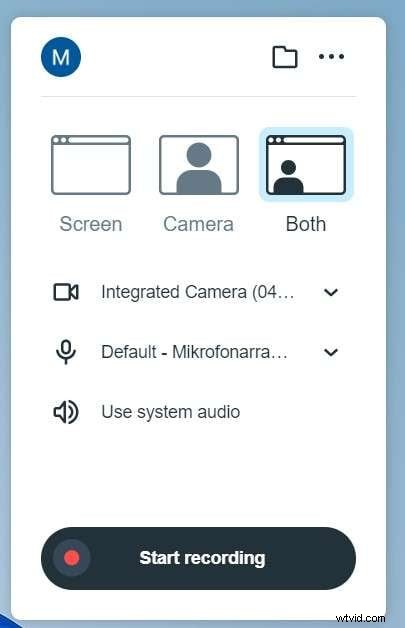
- Open de app en stel de audio-, camera- en opnamevoorkeuren in.
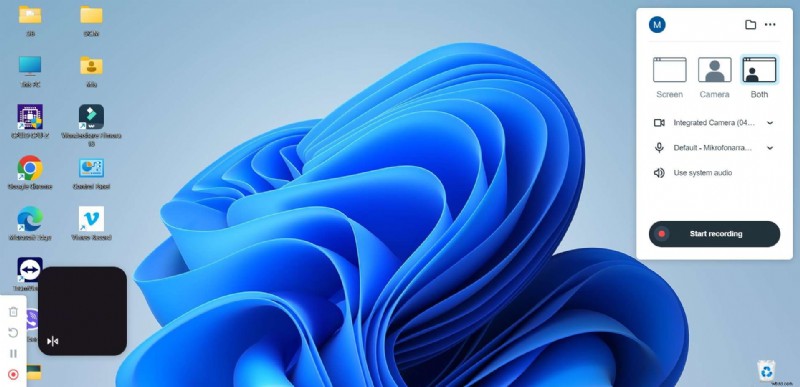
- Klik op Opname starten .
Webversie
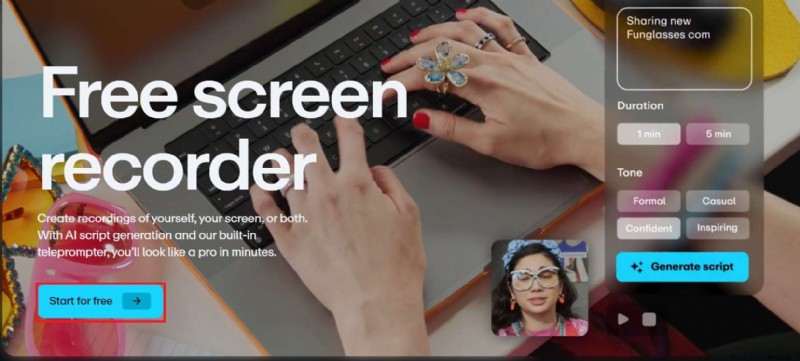
- Navigeer naar de webrecorder en klik op Gratis starten .
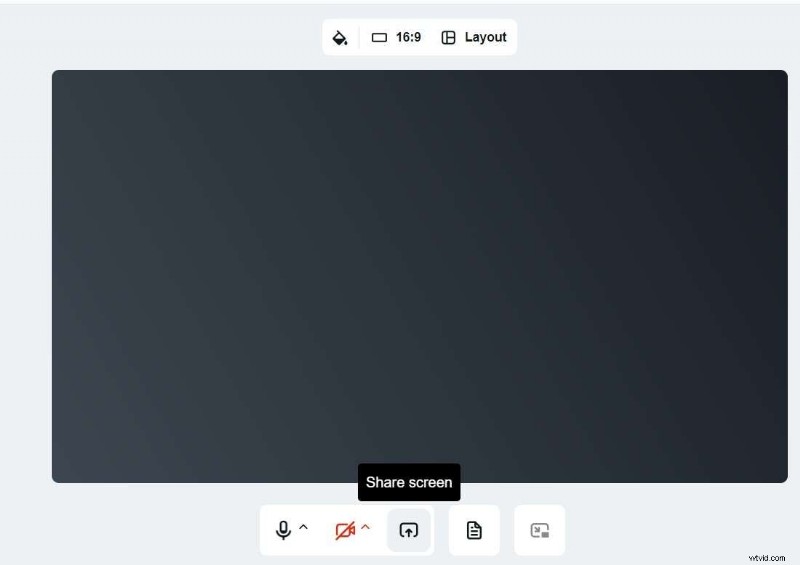
- Nadat u een account heeft aangemaakt, past u de instellingen aan en klikt u op Scherm delen .
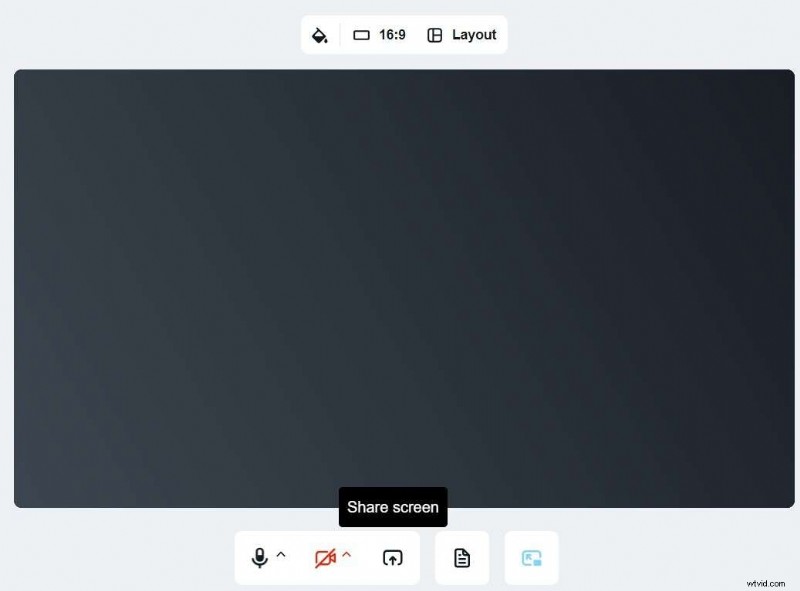
- Selecteer het gebied waar u wilt opnemen en klik op Opname starten .

Chrome-extensie
- Zoek naar 'Vimeo Record' in de Chrome Web Store en klik op Toevoegen aan Chrome .
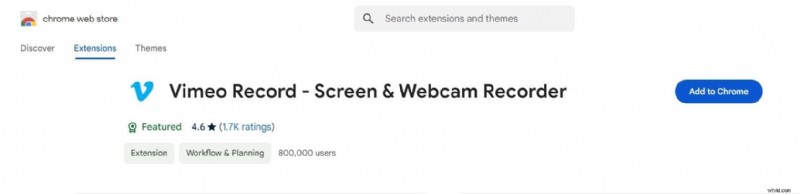
- Open het extensiepictogram en stel voorkeuren in.

- Klik op Scherm delen en vervolgens Start opname .
Alternatief:Wondershare Filmora
Als de prijs- of functielimieten van Vimeo beperkend aanvoelen, Wondershare Filmora biedt een betaalbaar alternatief met veel functies en tools op basis van AI.
Belangrijkste functies van Filmora
- Onbeperkte opnametijd en automatische stop via timer.
- Muisklikmarkeringen en dynamische annotaties.
- Voice‑overondersteuning en AI-stemverbetering.
- AI spraak-naar-tekst ondertitels.
- Meertalige vertaling met lipsynchronisatie.
- Audio loskoppelen voor afzonderlijke nummers.
Functievergelijking
| Functie | Vimeorecorder | Filmora |
|---|---|---|
| Opnametijd | 30min (gratis) | Onbeperkt |
| Einde planning | Nee | Ja |
| Muisklikken weergeven | Nee | Ja |
| Verwijdering van achtergrondruis | Nee | Ja |
| Aangepast opnamegebied | Nee | Ja |
| AI spraak-naar-tekst | Nee | Ja |
| Online opname | Ja | Nee |
| Beste voor | Zakelijk | Persoonlijk |