
Wil je een lifehack-video of de verjaardagsverrassing van een vriend uit Instagram Stories bewaren? Het scherm opnemen is de snelste manier om het op uw apparaat op te slaan, of u nu een laptop, tablet of telefoon gebruikt.
Hieronder vindt u een duidelijke, stapsgewijze handleiding waarin de opnamemethoden voor desktops, Android en iPhone worden besproken, waarin wordt uitgelegd wanneer Instagram u op de hoogte stelt en privacyvriendelijke tips worden geboden voor het verantwoord vastleggen van inhoud.
Inhoudsopgave
- Opnemen op bureaublad
- Opnemen op Android
- Opnemen op iPhone
- Houdt Instagram je hiervan op de hoogte?
- Veilig en respectvol opnemen
- Conclusie en aanbevelingen
- Veelgestelde vragen
Neem een Instagram-verhaal op op je desktop
Moderne besturingssystemen bevatten een ingebouwde schermrecorder, maar voor gebruikers die geavanceerde bewerkingen willen, kan een speciaal hulpmiddel van onschatbare waarde zijn. Wondershare Filmora combineert krachtige opnamefuncties met een volledige reeks bewerkingsfuncties, waardoor het een topkeuze is voor videomakers.
Zo leg je een verhaal vast en bewerk je het met Filmora:
- Download en installeer Wondershare Filmora op uw computer.
- Log in op uw Filmora-account en start de Schermrecorder.
-
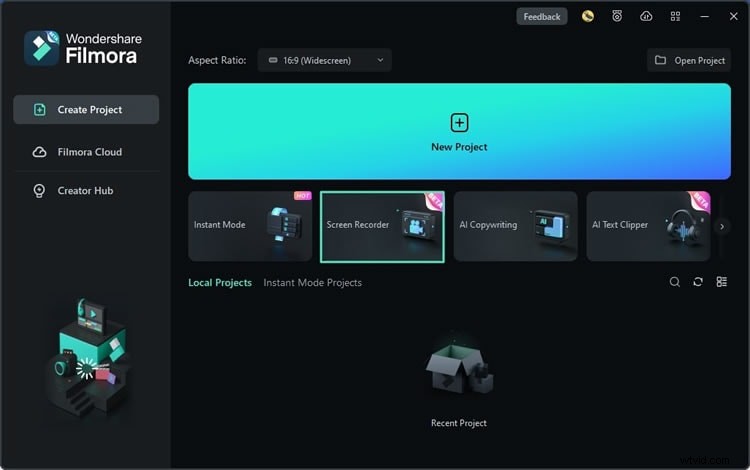
- Selecteer een aangepast opnamegebied dat overeenkomt met de beeldverhouding van 9:16 van Instagram.
-
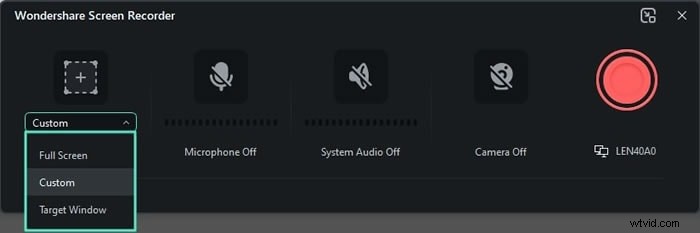
- Schakel de microfoon en camera uit; schakel systeemaudio in als u het geluid van het verhaal wilt vastleggen.
-
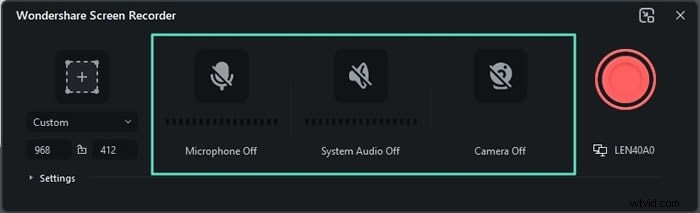
- Configureer eventuele aanvullende instellingen (bestandsnaam, locatie, framesnelheid en zichtbaarheid van de muisklik) via het paneel Instellingen.
-
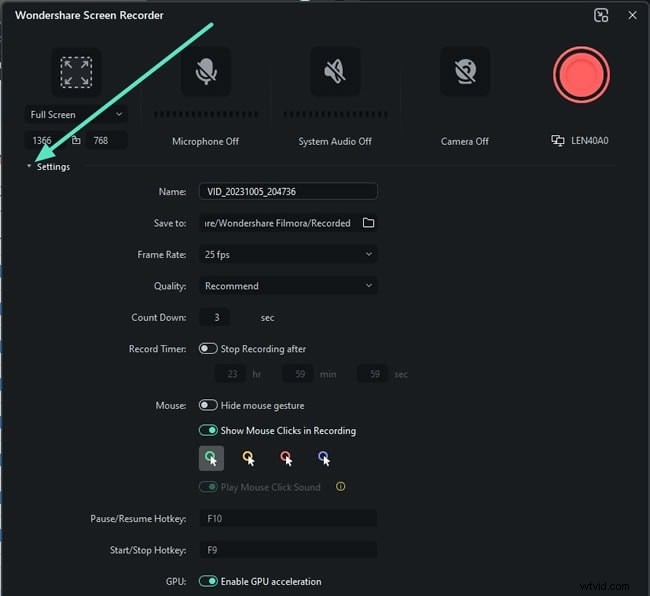
- Open Instagram in je browser, navigeer naar het gewenste verhaal en start de Filmora-opname (F9). Wanneer het verhaal eindigt, stop dan met opnemen (F10).
-
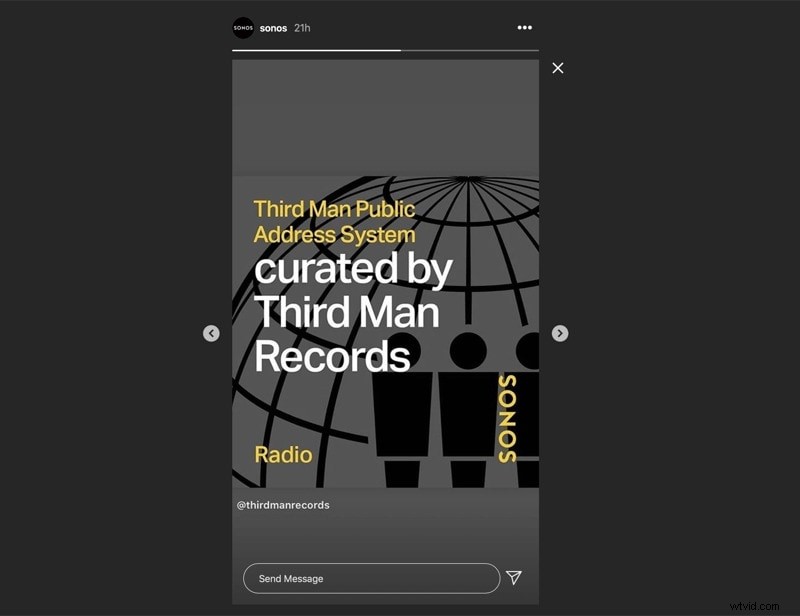
- Filmora opent de editor automatisch; trim of bewerk indien nodig en exporteer vervolgens de uiteindelijke video.
-
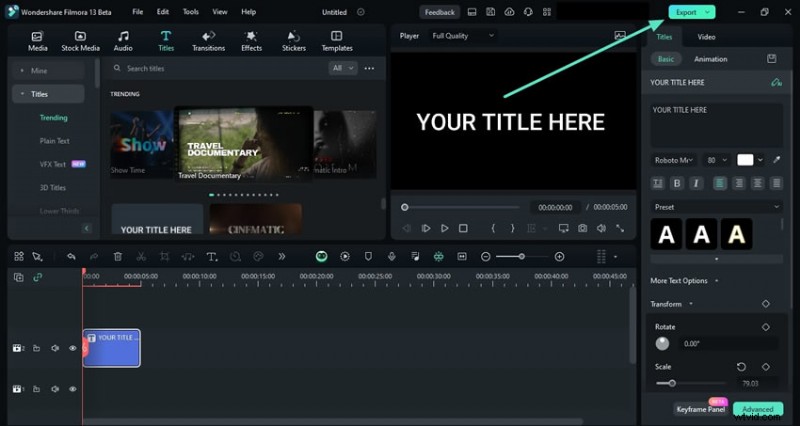
- Kies de exportinstellingen en klik op Exporteren om de video op uw apparaat op te slaan.
-

Het bewerkingsarsenaal van Filmora (bewegingsregistratie, snelheidsverhoging, chroma key, automatische ondertiteling en meer) zorgt ervoor dat je opgeslagen verhalen er verzorgd en professioneel uitzien.
Neem een Instagram-verhaal op op Android
Android-apparaten worden geleverd met een native schermrecorder die snel kan worden geactiveerd:
- Veeg vanaf de rechterbovenhoek naar beneden om het Snelpaneel te openen. Als u het schermrecorderpictogram niet ziet, tikt u op de + of Bewerken, druk lang op de recorder en voeg deze toe aan het paneel.
-
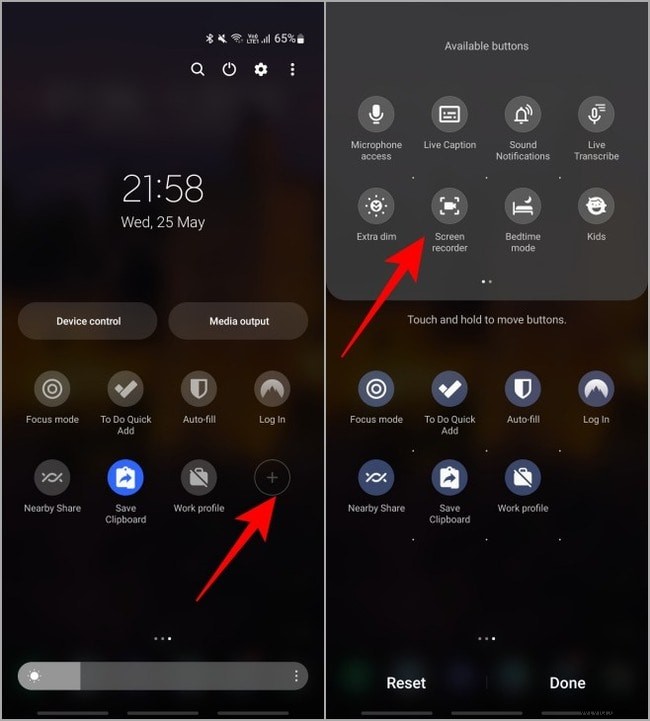
- Pauzeer het verhaal (tik en houd vast) en tik vervolgens op het pictogram Schermrecorder. Verleen de gevraagde toestemmingen en selecteer uw audiovoorkeuren.
-
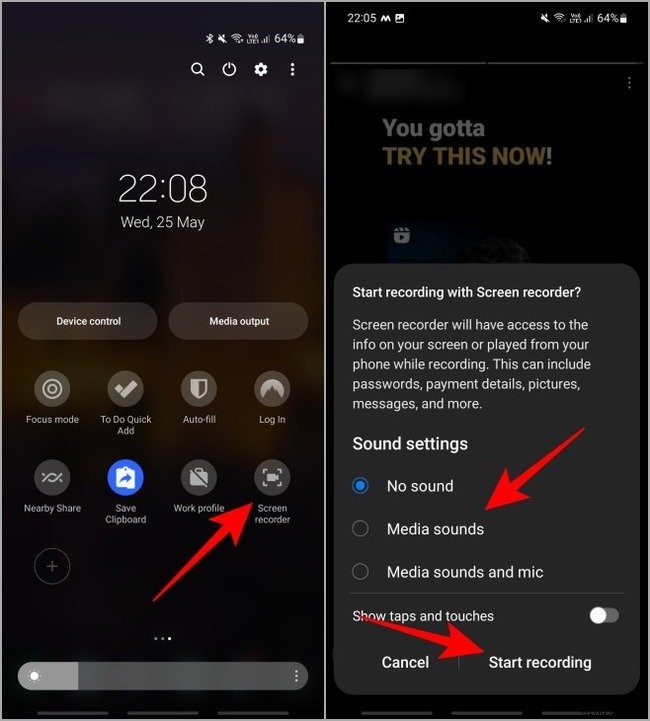
- Laat de greep los om het verhaal te hervatten. Als de opname klaar is, tik je op Stoppen of op de timer om de opname te beëindigen.
-
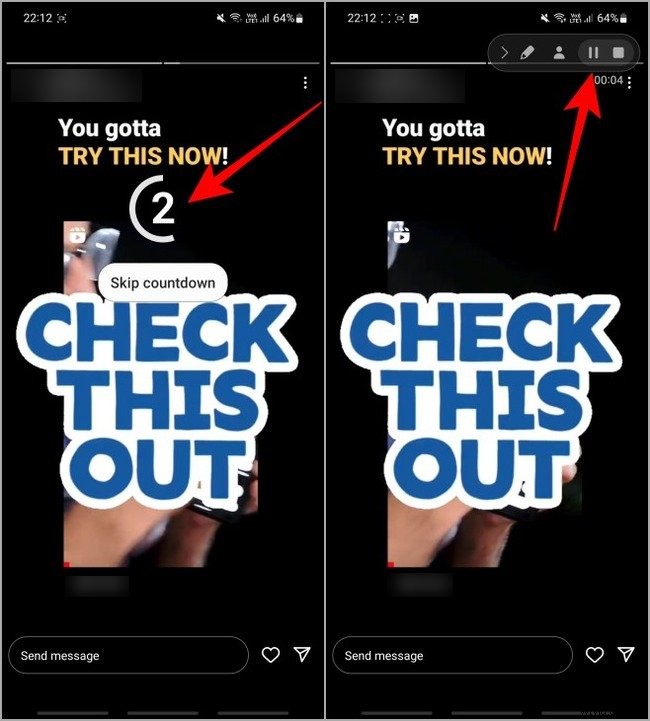
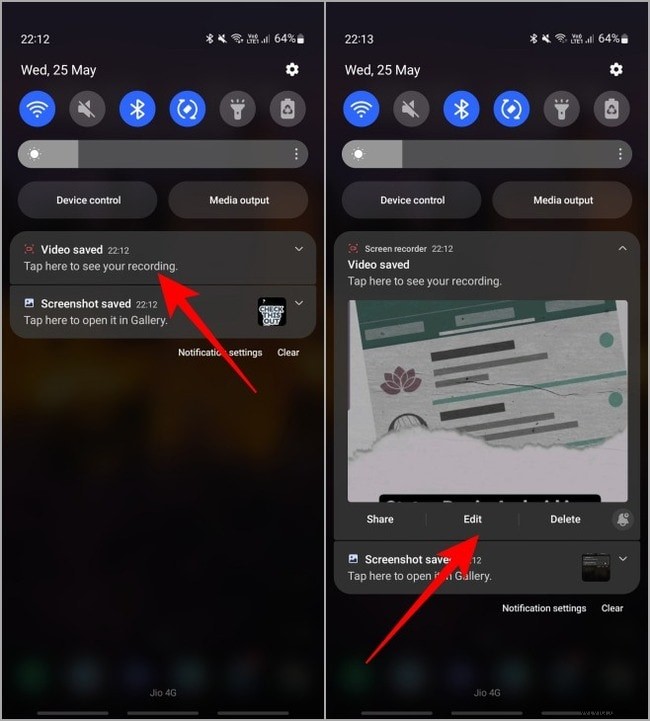
- Open de opname vanuit de Galerij of de meldingenbalk om deze snel te bekijken of te bewerken.
-
Neem een Instagram-verhaal op op de iPhone
iOS-gebruikers kunnen gebruikmaken van de ingebouwde schermrecorder in het Control Center:
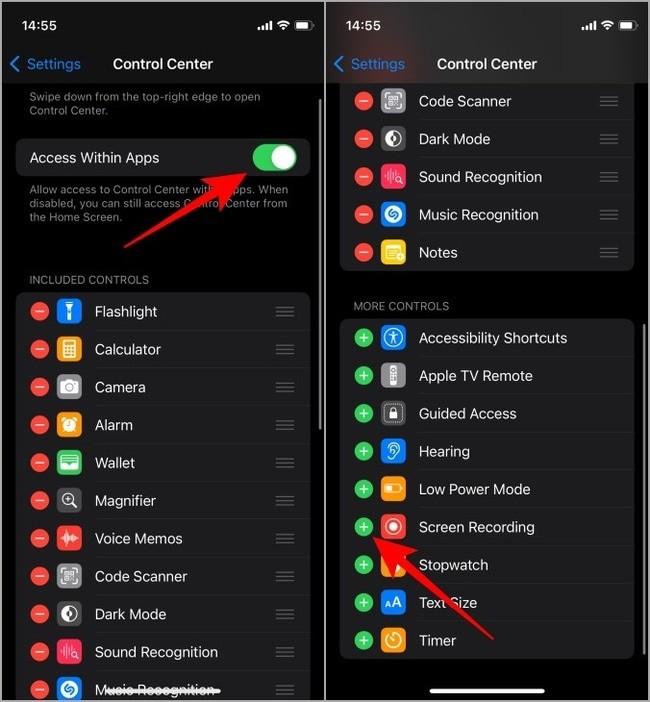
- Navigeer naar Instellingen> Controlecentrum, schakel Toegang binnen apps in en voeg Schermopname toe als deze nog niet aanwezig is.
-
- Pauzeer het verhaal, open het Controlecentrum, tik op de schermopnameknop en wacht tot er drie seconden zijn afgeteld. Laat de wachtstand los om de opname te starten.
-
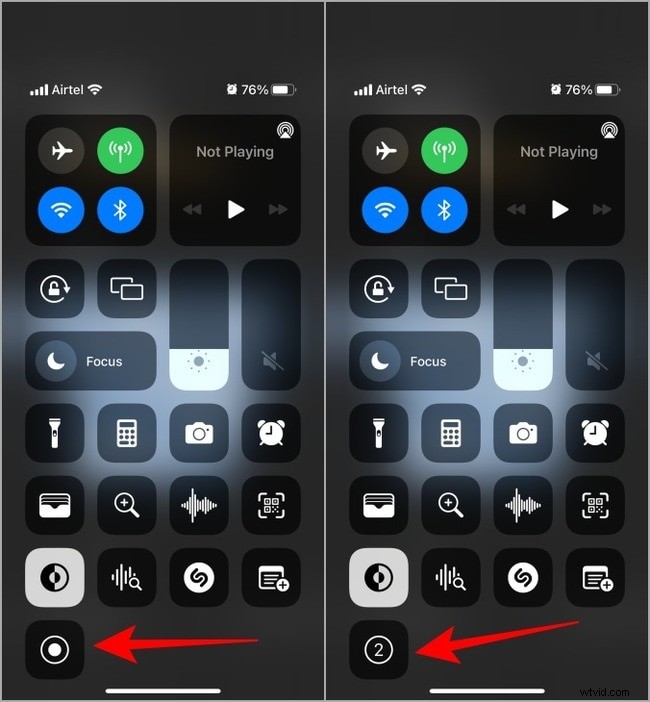
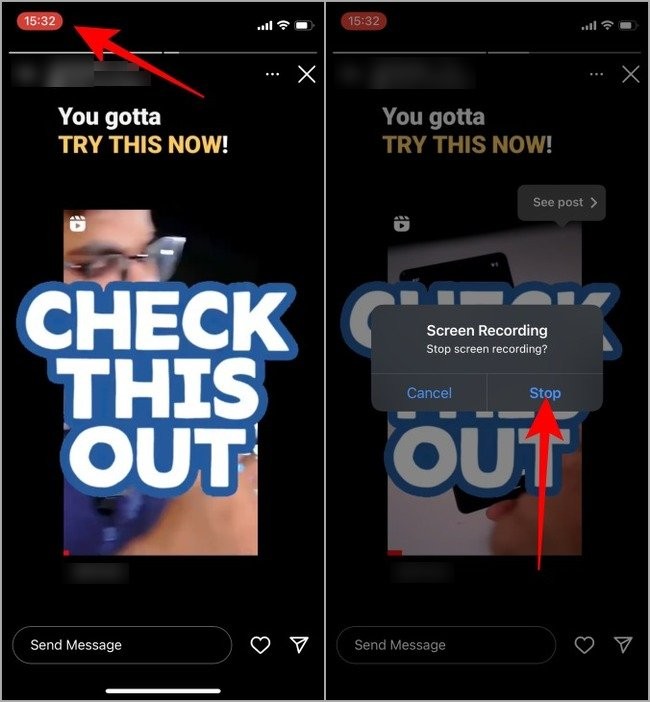
- Wanneer het verhaal eindigt, tikt u op de rode stip of Timer in de statusbalk om de opname te stoppen.
-
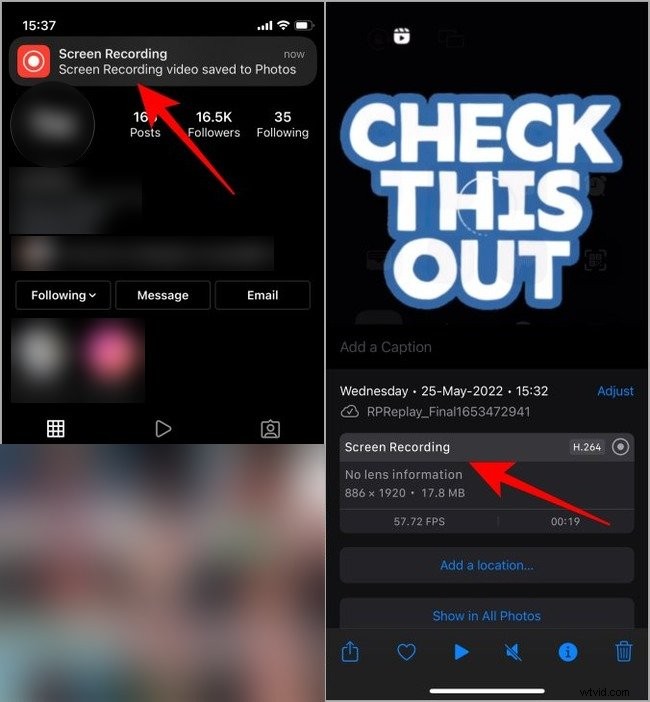
- Tik op de melding in de statusbalk om de opname in Foto's te openen en te bekijken of te bewerken.
-
Laat Instagram je weten wanneer je opneemt?
Instagram waarschuwt gebruikers niet wanneer je een verhaal opneemt of een screenshot maakt. De enige scenario's waarin een melding verschijnt zijn:
- Een verdwijnende DM-foto of video vastleggen.
- Media opnemen vanuit de Vanish-modus of de in‑chatcamera.
In deze gevallen geeft Instagram je gebruikersnaam weer naast de media. Om te voorkomen dat er een burst-symbool in de chat verschijnt, moet de afzender de melding hebben gemist. Hoe dan ook, het is het beste om de privacy te respecteren en dergelijke inhoud niet openbaar te delen.
Veilig en respectvol opnemen
Hoewel Instagram gebruikers niet langer op de hoogte stelt van schermopnamen, zijn er een paar technieken om het detectierisico te verminderen, vooral als je privé-DM-inhoud vastlegt:
- Verbreek de verbinding met wifi of mobiele data voordat u de opname start, zodat de app geen activiteit kan rapporteren.
- Schakel de vliegtuigmodus in en verwijder eventueel de Instagram-app voordat je opnieuw verbinding maakt met het netwerk.
Deze methoden zijn niet gegarandeerd. Vraag altijd expliciete toestemming voordat u de inhoud van iemand anders opneemt of deelt, vooral als deze auteursrechtelijk beschermd is.
Conclusie
Het opnemen van Instagram Stories is eenvoudig op alle platforms. Gebruik de ingebouwde recorder van uw telefoon om snel op te slaan, of kies een professionele tool zoals Wondershare Filmora voor geavanceerde bewerking. Vergeet niet om de privacy te respecteren en de auteursrechtregels te volgen bij het delen van opgenomen materiaal.
Veelgestelde vragen
-
Kan ik een Instagram-verhaal opnemen?
Ja:Instagram verzendt geen melding voor Story-opnamen. Schermafbeeldingen en opnames van DM-media zullen de afzender echter op de hoogte stellen.
-
Kan ik Stories opnemen zonder tools van derden?
Absoluut. Zowel Android- als iOS-apparaten hebben ingebouwde schermrecorders, en desktopgebruikers kunnen native tools of gratis schermopnamesoftware gebruiken.
-
Wat is de beste schermrecorder voor Instagram?
Populaire Android-opties zijn onder meer AZ Screen Recorder en Mobizen. Voor iOS, overweeg Record it! of TechSmith Capture. Op desktop zijn Wondershare Filmora en DemoCreator topkeuzes.