
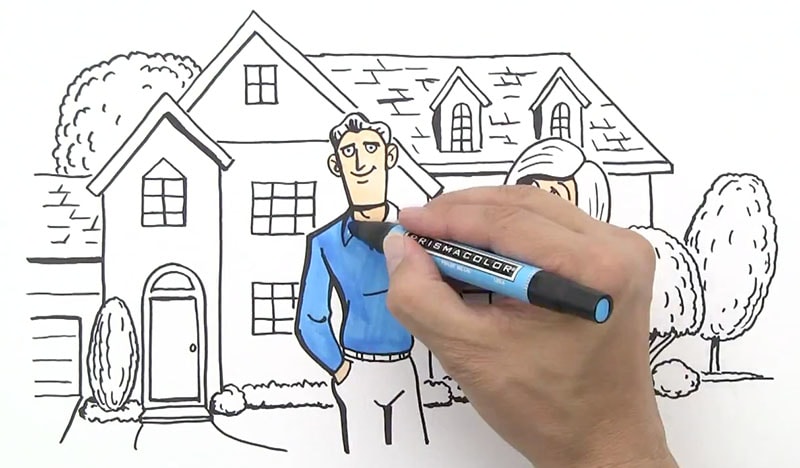
Van de vele verschillende soorten uitlegvideo's zijn whiteboard-uitlegvideo's uitzonderlijk effectief in het illustreren van complexe ideeën terwijl ze de kijkers boeien. Hun handgetekende, geanimeerde stijl bootst de ervaring na van het kijken naar een presentator die concepten in realtime illustreert, waardoor het moeilijk wordt om niet op te letten.
Als u ook geïnteresseerd bent in het maken van whiteboard-uitlegvideo's , maar aarzel over hoe u moet beginnen vanwege een gebrek aan tekenvaardigheid of technische kennis, deze gids is voor u. We begeleiden u door het hele proces, zodat u meteen vol vertrouwen kunt beginnen met creëren!
In dit artikel
-
- Ontwikkel uw concept
- Schrijf je script
- Storyboards maken
-
- Essentiële hulpmiddelen voor whiteboard-animatie
- Bronnen voor whiteboard-animatievideo's (voor niet-kunstenaars)
-
- Neem de voice-over op voor commentaar
- Importeer uw activa
- Regel uw tijdlijn
- Animeren en bewerken
-
- Voeg whiteboard-geluidseffecten en achtergrondmuziek toe
- Bewaar en deel uw whiteboard-uitlegvideo
Deel 1. Plan uw whiteboard-animatievideo
Om u later veel tijd en moeite te besparen, moet u uw whiteboard-animatievideo met een beetje planning starten. Begin door jezelf af te vragen:wat is de belangrijkste boodschap en wie is mijn publiek? Zodra u een duidelijk idee heeft van wat u wilt communiceren en met wie, gaat u verder met de volgende fase.
1. Ontwikkel uw concept
Neem vanaf het oorspronkelijke idee de tijd om het concept verder te ontwikkelen. Bedenk hoe je wilt dat de video zich ontvouwt. Als uw hoofdboodschap bijvoorbeeld gaat over het belang van recycling, kunt u een verhaal vertellen dat één enkele plastic fles door het recyclingproces volgt. Geef een overzicht van de belangrijkste scènes waaruit jouw verhaal zal bestaan. Overweeg het gebruik van mindmaps of opsommingen om uw gedachten te ordenen.

2. Schrijf uw script
Zodra uw concept klaar is, is de volgende stap het scripten van uw whiteboard-uitlegvideo. Je script moet elk gesproken woord schetsen en de bijbehorende visuele elementen beschrijven. Als je hulp nodig hebt bij het maken van een effectief script, kun je AI Copywriting gebruiken.

3. Maak storyboards
Vervolgens is het tijd om gedetailleerde storyboards te maken waarmee u uw idee beter kunt visualiseren. Deze stap omvat het vertalen van uw script naar visuele scènes die later worden geanimeerd. U kunt aangeven waar tekst op het scherm, interactieve elementen of specifieke animaties zullen voorkomen.
Schets elk frame van je video. Het hoeft niet perfect te zijn; eenvoudige tekeningen zijn voldoende. Wat belangrijk is, is het annoteren van elk frame met aantekeningen over wat er gebeurt en eventuele audio die bij de beelden hoort.

Deel 2. Verzamel tools en bronnen voor whiteboard-uitlegvideo's
Uw ideeën zijn nu op hun plaats. De volgende stap is het verzamelen van de benodigde tools en middelen om uw visie voor de uitlegvideo uit te voeren.
1. Essentiële hulpmiddelen voor whiteboard-animatie
Gelukkig leren we hoe je whiteboardvideo's kunt maken is vereenvoudigd door de komst van verschillende softwaretools die de animatie voor u afhandelen. Deze tools worden vaak geleverd met vooraf gemaakte geanimeerde tekeningen en sjablonen.
Een van de beste software om whiteboard-uitlegvideo's te maken en te bewerken is Wondershare Filmora. Filmora zit boordevol alles wat je nodig hebt om aan de slag te gaan:van geanimeerde whiteboard-clips, royaltyvrije muziek, ingebouwde recorder tot intuïtieve bewerkingstools die het videocreatieproces stroomlijnen.

Dankzij dit gemak kunt u uitlegvideo's maken die bij uw visie passen, zonder dat u telkens opnieuw hoeft te beginnen of afhankelijk bent van ingewikkelde software. Enkele functies van Filmora die handig kunnen zijn bij het maken van whiteboard-animatievideo's met gemak zijn:
- Keyframe-animatie:beheer de beweging en transformatie van elementen in de loop van de tijd om dynamische video-effecten te creëren.
- Aanpassing afspeelsnelheid:pas de afspeelsnelheid aan voor slow motion- of vooruitspoeleffecten.
- Stockmedia:toegang tot een bibliotheek met video's, audio en afbeeldingen van hoge kwaliteit voor eenvoudige integratie.
- Creatieve middelen:gebruik afbeeldingen, pictogrammen en achtergronden om het video-ontwerp te verbeteren.
- Titels en tekstoverlay:voeg titels en tekst toe voor duidelijkheid en betrokkenheid.
- Ingebouwde recorder:neem audio of video rechtstreeks in de software op.


Voordat u een whiteboard-animatievideo maakt , moet u eerst de software op uw computer installeren. Filmora kan worden gedownload op zowel Windows als Mac, zodat u de versie kunt kiezen die bij uw besturingssysteem past.
2. Bronnen voor whiteboard-animatievideo's (voor niet-kunstenaars)
Vervolgens lijkt het misschien moeilijk om whiteboard-animatievideo's te maken als je denkt dat je geavanceerde artistieke vaardigheden nodig hebt om de inhoud handmatig te tekenen en op te nemen. Er is echter een eenvoudigere manier voor degenen die geen vertrouwen hebben in hun tekenvaardigheid.
In plaats van elk element met de hand te maken, kunt u kant-en-klare whiteboard-animatieclips gebruiken voor uitlegvideo's. Deze clips zijn direct verkrijgbaar en kunnen het productieproces aanzienlijk vereenvoudigen. De voorraadmiddelen van Filmora zijn een goed startpunt, maar je kunt ook andere bronnen vinden op deze sites:
- Renderforest
- Gratispik
Maak gebruik van het storyboard dat je hebt gemaakt om je te begeleiden bij het selecteren van de juiste clips die passen bij de scènes die je nodig hebt.
Deel 3. Animeer en bewerk uw whiteboard-uitlegvideo's
Nadat u al uw bronnen (uw script, uitlegvideosoftware en whiteboard-animatie-items) heeft verzameld, is het tijd om alles samen te voegen en te beginnen met het maken van uw uitlegvideo voor whiteboard-animaties .
Het proces kan in de volgende stappen worden opgesplitst:
Whiteboard-uitlegvideo's maken in 4 stappen💡- Neem de voice-over op – Of u nu uw eigen voice-over toevoegt of de vertelling genereert met TTS, deze audio zal dienen als referentie en gids voor het later synchroniseren van uw whiteboard-animaties.
- Importeer uw middelen – Upload alle benodigde media naar Filmora, inclusief uw whiteboard-animaties, voice-over en eventuele aanvullende visuele elementen die u van plan bent te gebruiken.
- Rangschik uw tijdlijn – Organiseer uw elementen in de juiste volgorde zodat deze bij uw script passen. Stem de voice-over af op de bijbehorende animaties.
- Animeren en bewerken – Verbeter uw video door animaties te verfijnen, overgangen aan te passen, effecten toe te voegen en meer.
Neem de voice-over op voor commentaar
Stap 1. Maak een nieuw project en neem een voice-over op
Begin met het maken van een nieuw project in Filmora. Klik op de recorderknop en stel de gewenste parameters in om uw voice-over op te nemen.

Als alternatief kunt u uw voice-over genereren met Tekst-naar-spraak van Filmora. Ga naar het Audio-menu, selecteer Tekst-naar-spraak en klik op Start.

Voer uw script in of gebruik AI Copywriting voor hulp. Kies een stem, pas de snelheid en toonhoogte aan, schakel 'Automatisch splitsen' in voor een slimme alinea-indeling en klik vervolgens op 'Genereren'.

Tip:Als je liever je eigen stem gebruikt, probeer dan de Voice Cloning-functie van Filmora. Kies Stem klonen in het Tekst-naar-spraak-venster en volg de instructies op het scherm.
Stap 2. Stem de audio af
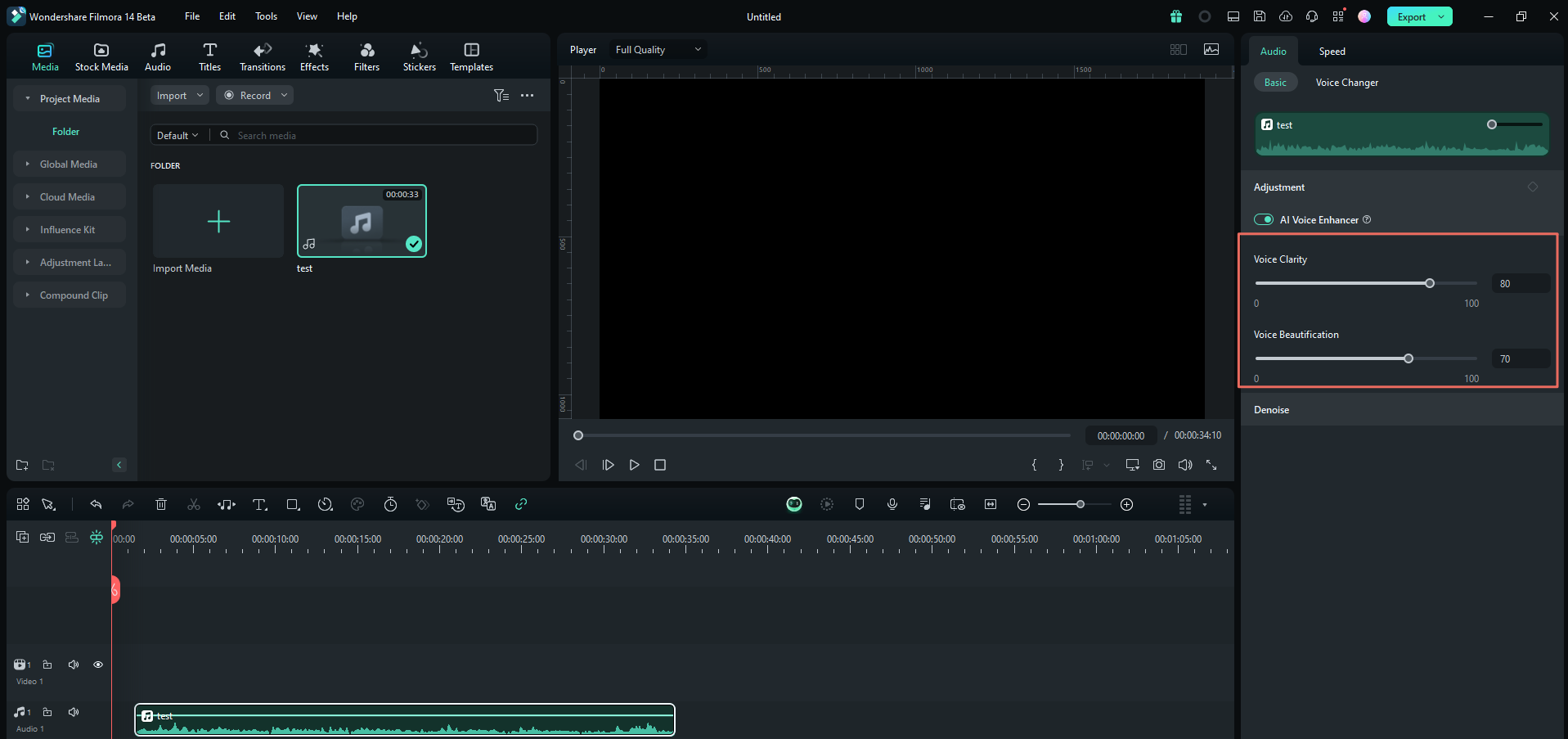
Voeg de voltooide voice-over toe aan uw tijdlijn als dit niet automatisch gebeurt. Knip of knip onnodige delen weg en verbeter de geluidskwaliteit met AI Voice Enhancer in het eigenschappenpaneel.
Importeer uw activa
Zodra uw verhaal en voice-over klaar zijn, begint u met het integreren van uw whiteboard-animatie met uw audio. Klik in het Media-menu op 'Importeren' om de animatieclips toe te voegen die op uw computer zijn opgeslagen.

Of ga naar de ingebouwde bibliotheek van Filmora via het Stock Media-menu. Zoek met trefwoorden als 'tekening', 'handgetekend' of 'whiteboardanimatie'. Selecteer, download en sleep de door u gekozen clips rechtstreeks naar de tijdlijn.

Regel uw tijdlijn
Stap 1. Organiseer je nummers
Filmora ondersteunt bewerking met meerdere sporen, zodat u meerdere videoclips en audiotracks kunt rangschikken en stapelen. Als u meer tracks wilt toevoegen, klikt u op de knop "+" op de tijdlijn en kiest u indien nodig "Videotrack toevoegen" of "Audiotrack toevoegen". Sleep de clip en zet deze neer om ze te ordenen.

Stap 2. Pas de videolengte en afspeelsnelheid aan
Zoals je hebt gemerkt, hebben de meeste whiteboard-uitlegvideo's een snelle stroom die kijkers betrokken houdt. Om het tempo van uw video te beheren, kunt u de afspeelsnelheid inkorten en aanpassen. Klik op het fragment en selecteer Snelheid> Uniforme snelheid in het eigenschappenvenster.

Sleep de schuifregelaar Snelheid naar rechts of links om de afspeelsnelheid te versnellen of te vertragen. U kunt ook uw voorkeurswaarde invoeren in het veld Duur. Als bepaalde secties te langzaam aanvoelen, verhoog dan de snelheid. Als het fragment sneller is dan het verhaal, vertraag het dan. Trim de clip om de timing en het verloop ervan te verfijnen.
Animeren en bewerken
Stap 1. Tekstoverlays toevoegen
Open het tabblad Titels en zoek naar titels die overeenkomen met de whiteboardstijl. Sommige titels die u kunt gebruiken zijn 'Blackboard Doodle Text', 'Retro Grunge', 'Hand Script Title' en 'Getypte titel 01'. Sleep deze naar de tijdlijn en pas de tekst aan.

Stap 2. Animatie toepassen
Verbeter vervolgens uw titels door animaties toe te voegen. Selecteer Tekst> Animatie in het eigenschappenvenster. Kies een animatie die past bij de stijl en toon van uw video. Klik erop om het effect toe te passen. Pas indien nodig de duur aan.


Opmerking:Animatie in Filmora kan worden toegepast op video, audio, tekst en titels, effecten, stickers, gesplitst scherm en meer.
Stap 3. Voeg extra elementen toe
Naast de stockmedia van Filmora vind je in het Stickers-menu nog meer whiteboard-animatie-elementen. Gebruik de zoekbalk om specifieke stickers te vinden of genereer er een met de AI Stickers Generator.

Deel 4. Uw whiteboard-animatie-uitlegvideo voltooien en delen
Inmiddels zijn uw whiteboard-animatie-uitlegvideo's misschien bijna klaar. Voordat je op de exportknop drukt, kun je een paar aanpassingen maken om de video te perfectioneren en ervoor te zorgen dat deze klaar is om te delen.
Voeg whiteboard-geluidseffecten en achtergrondmuziek toe
Om uw whiteboard-uitlegvideo's realistisch te maken, kunt u overwegen geluidseffecten met stiften of krijt op te nemen. Ga naar Audio> Geluidseffecten. Zoek naar "markering schrijven" of "krijt schrijven" en voeg dit toe aan de audiotrack.

Naast geluidseffecten kun je ook subtiele achtergrondmuziek toevoegen om de sfeer te bepalen. Navigeer naar Muziek en download de muziek die bij de video past. Pas het volume aan in het eigenschappenvenster.

Tip:Als u het juiste nummer niet kunt vinden, probeer het dan te genereren met AI Music. Selecteer de sfeer, het thema en het genre om een aangepaste soundtrack te genereren.
Bewaar en deel uw whiteboard-uitlegvideo
Als je tevreden bent met hoe alles eruit ziet, is het tijd om je video te exporteren. Klik op "Exporteren" en overweeg om "Geavanceerde compressie" in te schakelen om het bestand te optimaliseren zonder dat dit ten koste gaat van de kwaliteit. U kunt de compressie-instellingen aanpassen op basis van:
- Op kwaliteit:Selecteer een kwaliteitsniveau, variërend van 10% tot 90%, om de grootte van het gecomprimeerde bestand te bepalen.
- YouTube-upload:kies deze optie als u specifiek voor YouTube optimaliseert om de beste balans tussen kwaliteit en bestandsgrootte te garanderen.

Als je je video rechtstreeks wilt delen op sociale mediaplatforms zoals TikTok of Instagram, selecteer dan de optie 'Sociale media' in het hoofdmenu.
Conclusie
Dankzij toegankelijke tools zoals Filmora kunt u uitlegvideo's voor whiteboard-animaties maken , vanaf het maken van uw script tot het eenvoudig animeren van de beelden. Filmora is uitgerust met geavanceerde functies die essentieel zijn voor whiteboard-animatievideo's, zoals keyframe-animatie, voice-over-opname, een enorme bibliotheek met whiteboard-animatieclips, royaltyvrije muziek en geluidseffecten.
Zet dus vandaag nog de eerste stap:schets uw idee, download Filmora en volg onze gids over hoe u een geanimeerde uitlegvideo maakt hierboven. Elke video die je maakt is een kans om beter te worden, meer mensen te bereiken en jezelf misschien zelfs te verrassen met je creativiteit.