
Hoe je een rookeffect creëert in Filmora
Wondershow in Filmora kun je realistische rookeffecten genereren door beeldmateriaal in lagen te plaatsen, de tool Smart Cutout te gebruiken en ingebouwde stickers en overgangen toe te passen. Volg deze gids om vijf verschillende rookstijlen te creëren, waardoor je video's er gepolijst en filmisch uitzien.
Wat je nodig hebt
- Computer (Windows of macOS)
- Je bronvideobeelden
- Wondershare Filmora geïnstalleerd
Stap 1 – Media importeren naar de tijdlijn
Start Filmora en maak een nieuw project. Sleep uw videobestanden van het Media-paneel naar de eerste videotrack op de tijdlijn.
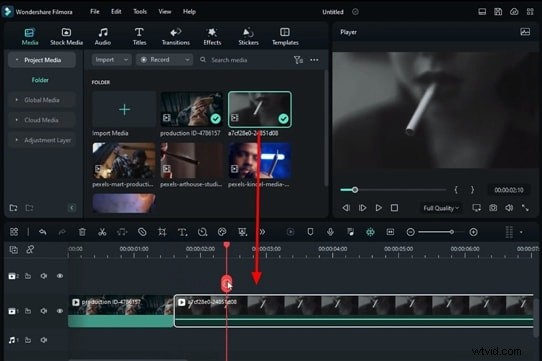
Stap 2 – Gebruik Slimme uitsparing voor het eerste effect
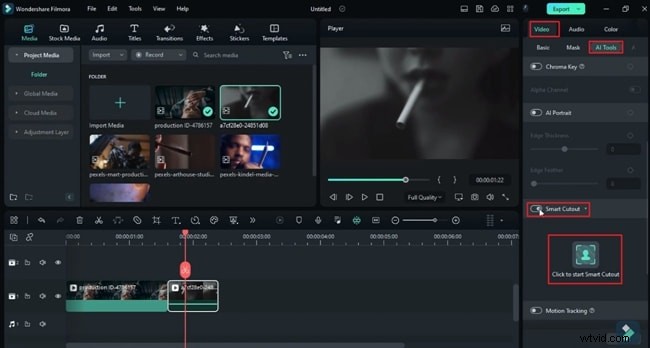
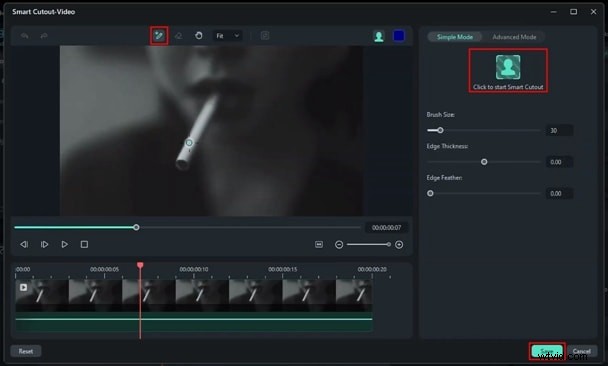
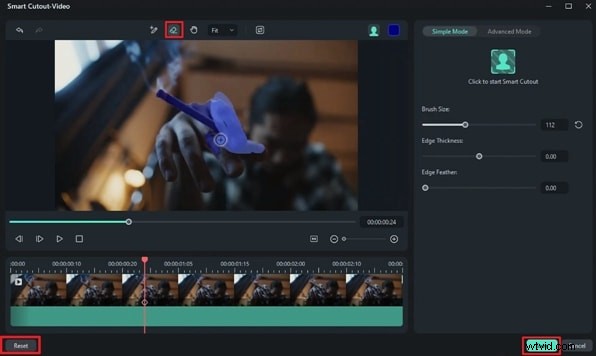
Dubbelklik op de clip om de instellingen ervan te openen. Onder de Video tabblad, navigeer naar AI Tools en schakel Smart Cutout in . Selecteer in het nieuwe venster de Slimme penseel gereedschap, schets de sigaret en klik vervolgens op Smart Cutout starten en Opslaan zodra de verwerking is voltooid.
Stap 3 – Pas het eerste rookeffect toe
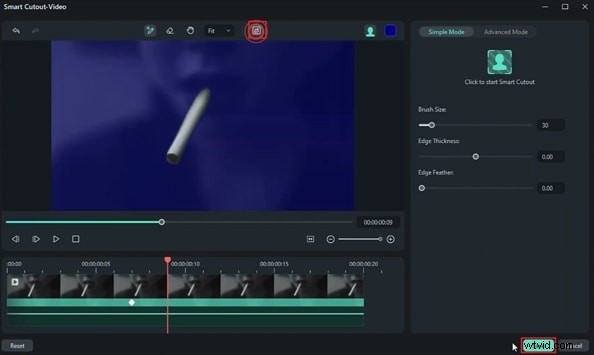
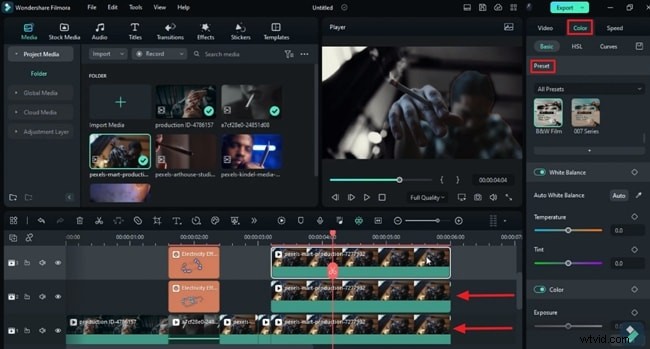
Dupliceer de originele clip op een tweede track. Schakel in de instellingen Smart Cutout in en schakel Masker omkeren in . Voeg twee 'Elektriciteit'-stickers toe uit de Stickers tabblad, plaats ze allemaal op een aparte track en pas de Schaal aan en Positie zodat ze overeenkomen met de sigaret. Bekijk een voorbeeld van de tijdlijn om het eerste rookeffect te zien.
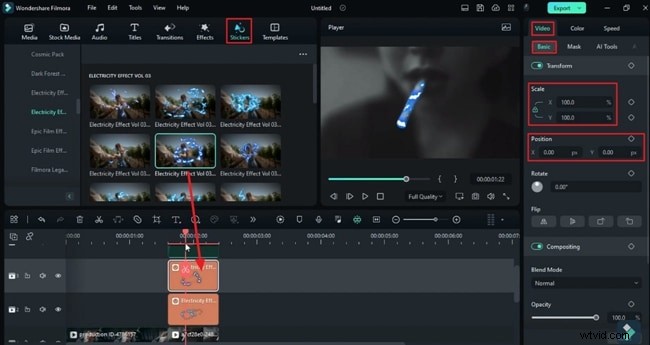
Stap 4 – Creëer het tweede rookeffect
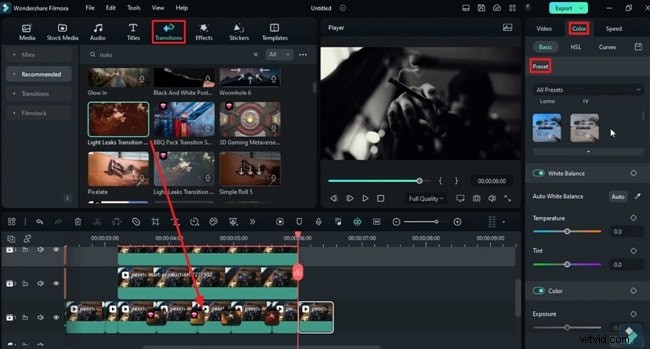
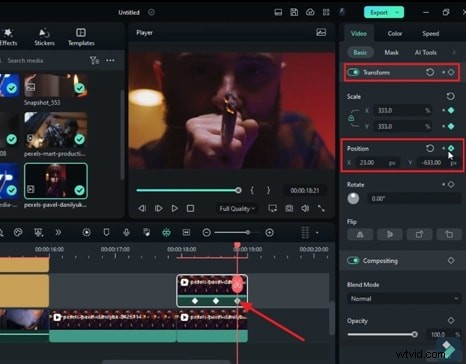
Plaats een nieuw beeldmateriaal op de tijdlijn en splits het op 3s. Pas in-/uitzoomen toe met Transformeren keyframes op het gesplitste segment. Selecteer het laatste deel, schakel Smart Cutout in en volg de sigaret met de borstel. Dupliceer de clip naar de sporen 2 en 3, keer het masker op het origineel om en converteer die lagen naar zwart-wit in de Kleuren tabblad. Gebruik de Gum om de sigaret te isoleren. Voeg Leklicht toe overgangen op splitpunten voor een vloeiende overgang.
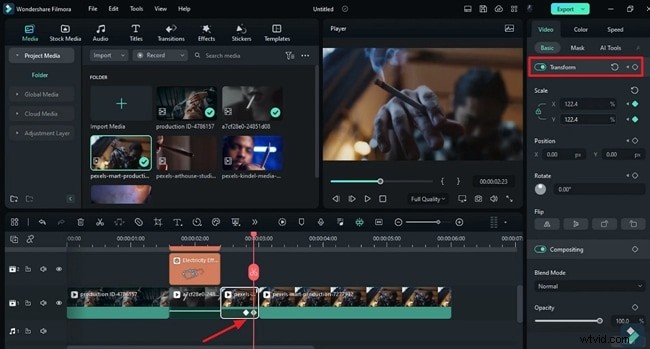
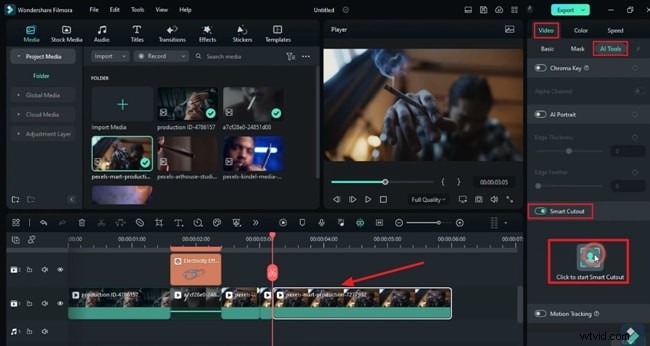
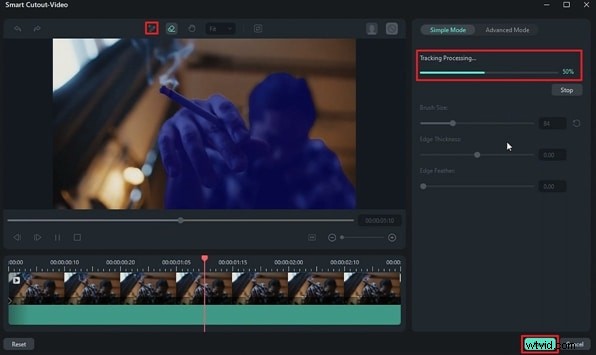
Stap 5 – Bouw het derde rookeffect
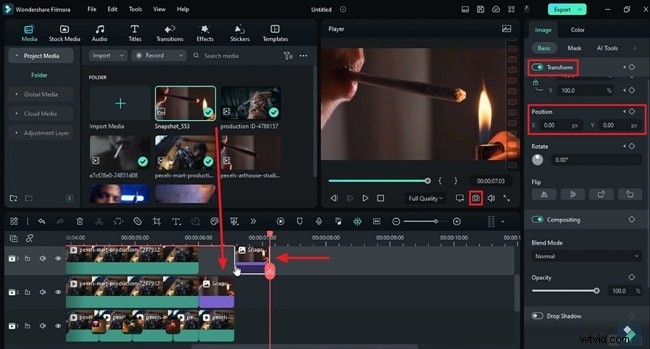
Maak een momentopname van het gewenste frame en zet deze neer op track2 voor 14 frames. Voeg een Transformatie toe sleutelframe om het in de linkerbenedenhoek te plaatsen en breng het vervolgens terug naar het middelpunt van de tijdlijn, waarbij u nog een sleutelframe toevoegt. Dupliceer deze momentopname op tracks 3-5 en verleng de duur ervan tot 7s5frames. Pas Smart Cutout toe rond de sigaret, maak het masker lichter en houd het op de snapshotlaag.
Stap 6 – Monteer het vierde rookeffect
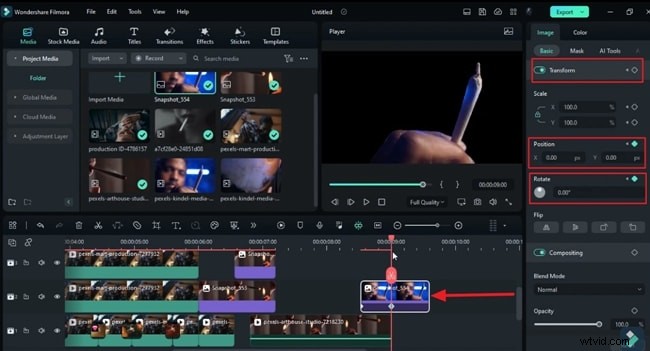
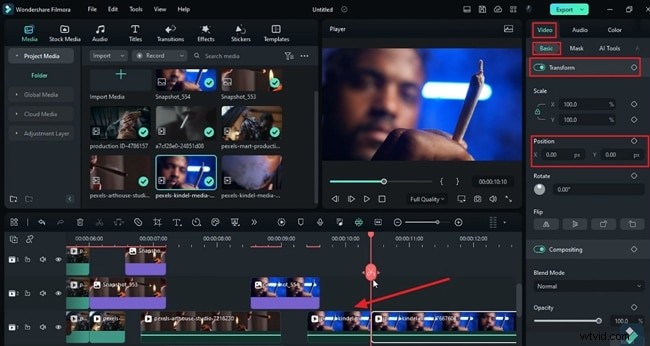
Leg het eerste frame van de clip vast, zet deze neer op track2 en splits deze op 9s15f. Gebruik Smart Cutout om de hand en de sigaret te bedekken. Roteer en verplaats de momentopname naar een van de hoeken, waarbij u deze opnieuw instelt op 9s5f. Zet de originele beelden neer op track 1 op 9s10f, pas een slide-down van 5 frames toe via Transform , en bewaar deze tot 10s10f.
Stap 7 – Creëer het vijfde rookeffect
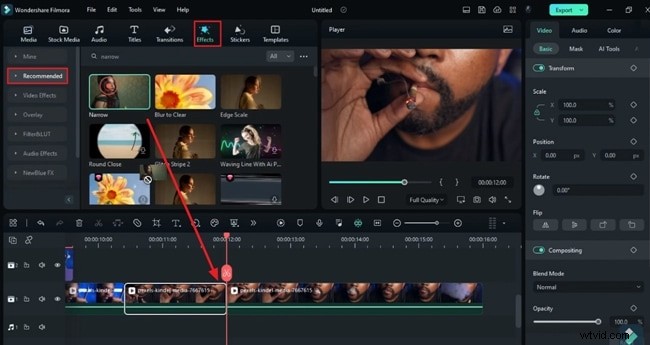
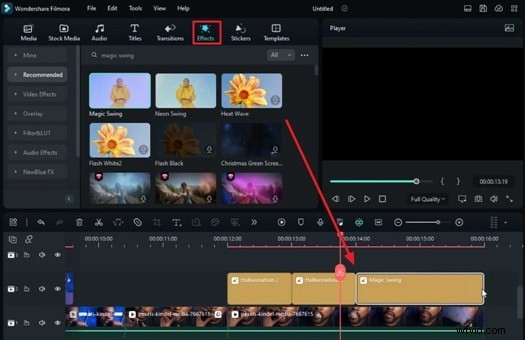
Plaats uw beeldmateriaal op track 1, gesplitst op 16s en vervolgens op 12s. Voeg aan het eerste segment de Narrow toe effect. Stel op 11s10f het Percentage in to0, opgang naar 100 na 8f, en dan terug naar 0 aan het einde. Op het tweede segment stapel je Hallucinatie2 , Hallucinatie1 , en een Magische Swing effect om de resterende beelden te bedekken en pas Hallucinatie1 toe op spoor3.
Stap 8 – Rond af met rookovergang
Laat de hoofdclip op spoor 1 vallen, breid de schaal uit om het frame te vullen en splits vlak voordat de sigaret ontsteekt. Dupliceer het segment op track2 en pas Smart Cutout toe om de sigaret te isoleren en gebruik vervolgens keyframes om uit te zoomen over 7f. Voeg een Rookovergang in tussen de twee sporen voor een naadloze onthulling.
Samenvatting
Met deze technieken kunt u gelaagde, realistische rookeffecten creëren die het vertellen van verhalen en de visuele impact versterken. Door Smart Cutout, stickers en ingebouwde overgangen onder de knie te krijgen, geeft u elk project een professionele glans.