
Voorbereiding
Wat je moet voorbereiden:
- Een computer (Windows of macOS)
- Je videobeelden of foto's
- Filmora-video-editor
Stap 1
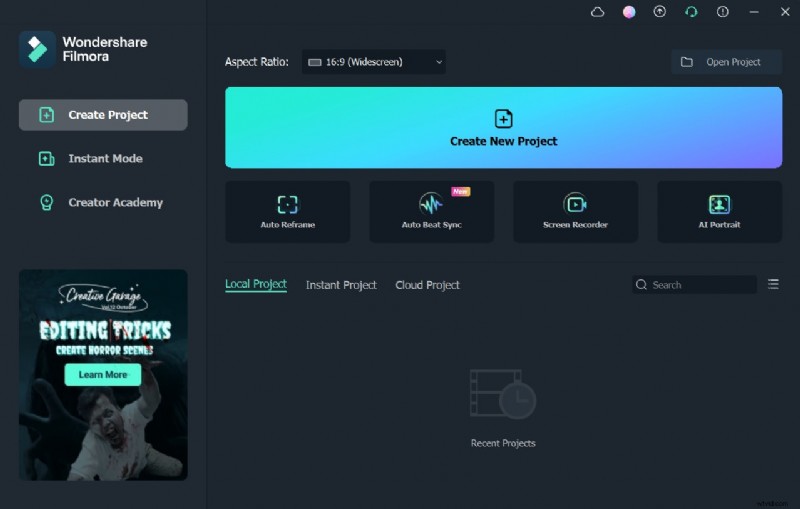
Navigeer naar de officiële Wondershare Filmora website en klik op de knop “Gratis downloaden” om het installatieprogramma te verkrijgen. Volg de aanwijzingen op het scherm om Filmora op uw apparaat te installeren.
Stap 2
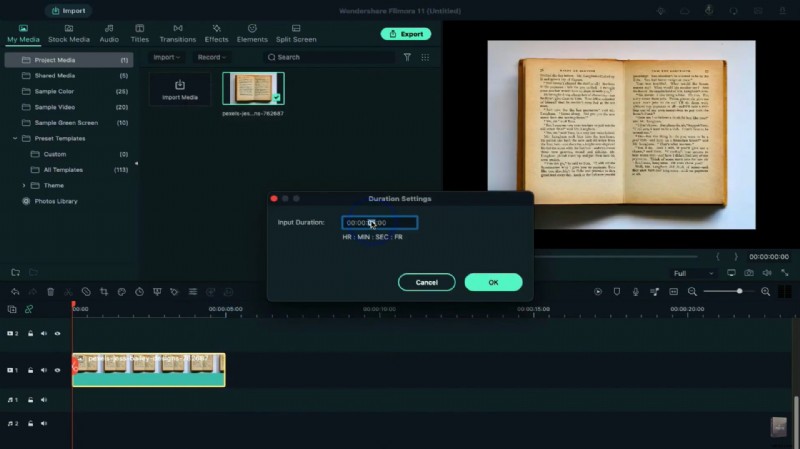
Importeer uw foto of video in Filmora. Sleep het fragment naar de tijdlijn, klik er met de rechtermuisknop op en stel de duur in op 11 seconden. Dubbelklik op de clip om het instellingenpaneel te openen en de Schaal aan te passen zodat het beeld op het scherm past.
Stap 3
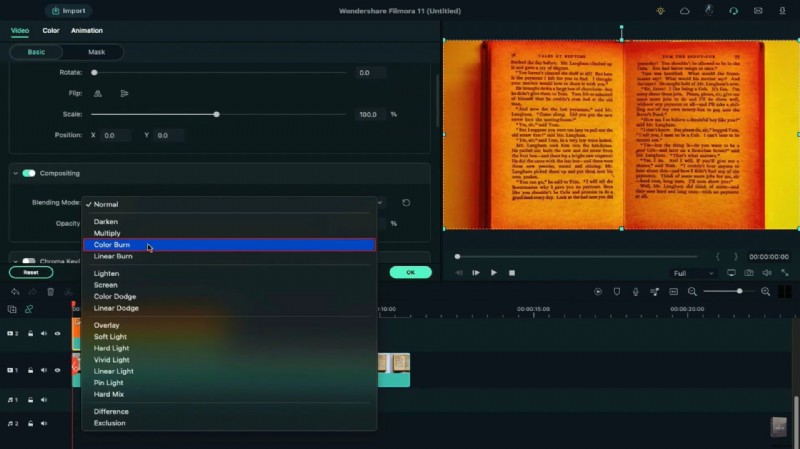
Vanuit Mijn media paneel, kies Voorbeeldkleur en kies elke gewenste kleur. Sleep de kleur naar track 2 van de tijdlijn. Dubbelklik op de kleurenclip en selecteer vervolgens Kleur branden onder Overvloeimodus . Kort het fragment in tot 1 seconde en verklein het in het voorbeeldvenster tot het als een dunne lijn verschijnt. Pas de zoom aan naar 75% voor eenvoudiger gebruik.
Stap 4
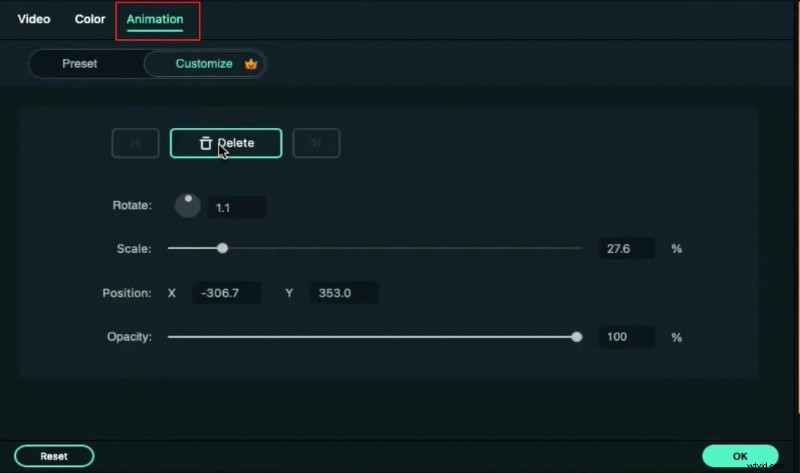
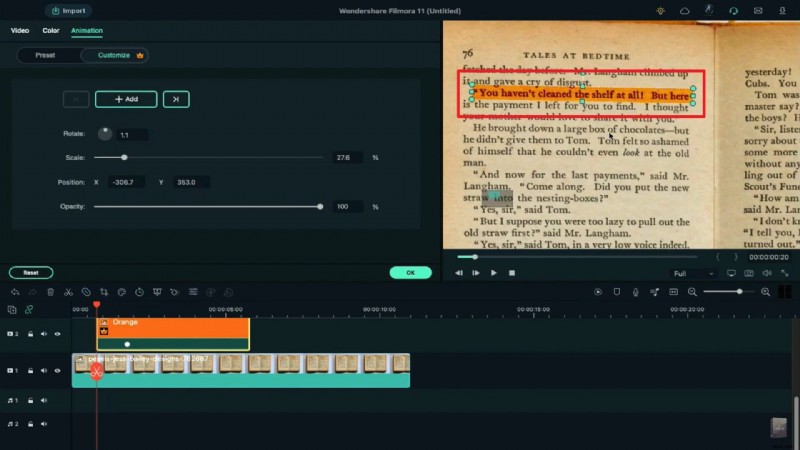
Plaats de gekleurde lijn over de gewenste tekst in het voorbeeld. Gebruik de Rotatie en Breedte bedieningselementen om het uit te lijnen. Ga 1 seconde vooruit op de tijdlijn, ga naar de Animatie tabblad en voeg een hoofdframe toe aan de clip.
Stap 5
Keer terug naar het begin van de tijdlijn, dubbelklik op de kleurenclip en verklein deze in het voorbeeld totdat deze verdwijnt. Verleng de duur van de clip zodat deze overeenkomt met het fotosegment van 11 seconden.
Stap 6
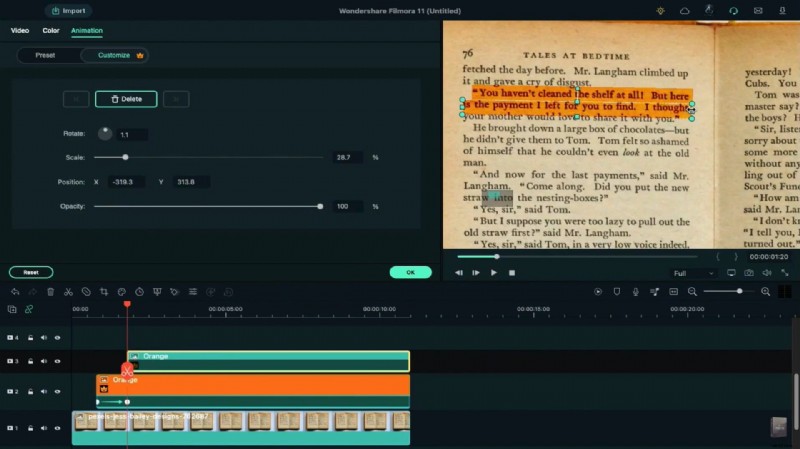
Kopieer de kleur van track 2 en plak deze op track 3 op de keyframe-positie. Verwijder het bestaande hoofdframe, herpositioneer de kleur en voeg 1 seconde later een nieuw hoofdframe toe. Verklein de lijn opnieuw totdat deze volledig verborgen is.
Stap 7
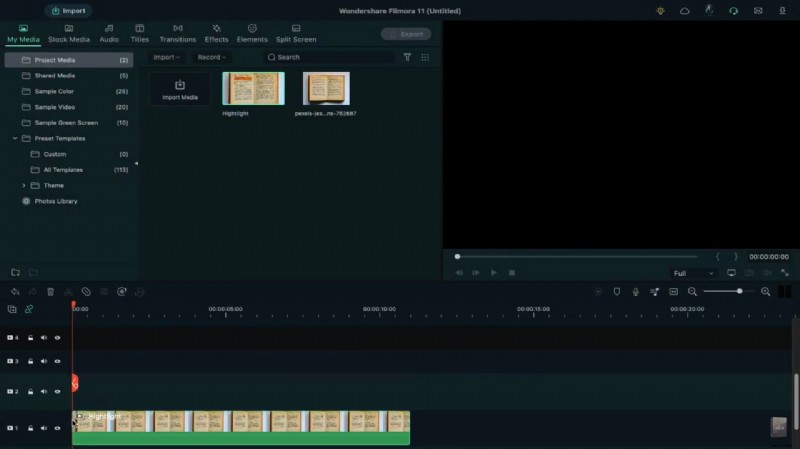
Herhaal het kopieer- en plakproces voor track 4. Zodra de reeks is voltooid, exporteert u de clip met een hoge bitsnelheid en geeft u deze een beschrijvende naam. Importeer de geëxporteerde video opnieuw in Projectmedia en voeg het toe aan de tijdlijn.
Stap 8
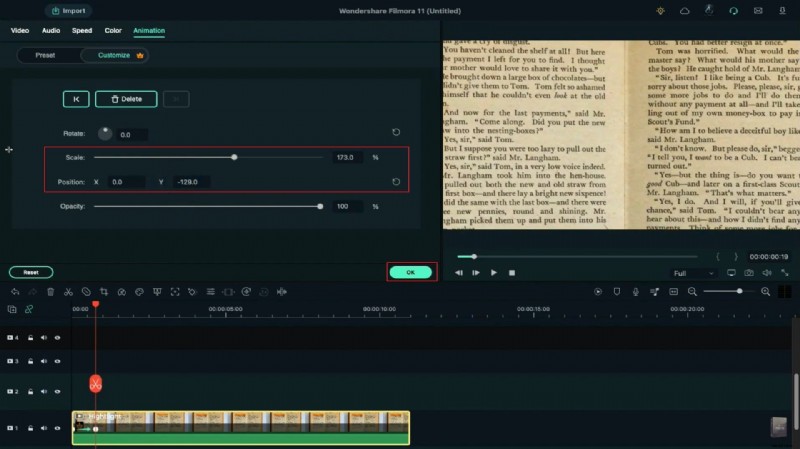
Voeg aan het begin van de tijdlijn een leeg hoofdframe toe. Verplaats de afspeelkop naar frame 19, dubbelklik op het fragment en vergroot de schaal ervan om een subtiel inzoomeffect te creëren. Pas de positie aan zodat deze overeenkomt met de markering, bevestig met OK en render de uiteindelijke video.
Samenvatting
Belangrijkste inzichten:
- Verwissel achtergronden met de groene schermfuncties van Filmora.
- Gebruik vloeiende overgangen om de visuele flow te verbeteren.
- Ontdek een verscheidenheid aan vooraf ingestelde achtergronden:sociaal, zakelijk, sport en meer.
Als je tekst in een speciaal lettertype wilt toevoegen om je video's een filmisch tintje te geven, klik dan hier voor meer informatie .