
Een retro-intro maken in Filmora
Maak een sterke eerste indruk met een intro in retrostijl met Wondershare Filmora. Deze gids begeleidt u bij elke stap, van het importeren van items tot het toepassen van glitch-effecten en het finaliseren van de video, zodat u binnen enkele minuten een gepolijste, nostalgische intro kunt maken.
Wat je nodig hebt
- Een computer (Windows of macOS)
- Je videobeelden of clips
- Wondershare Filmora video-editor (nieuwste versie aanbevolen)
- PNG-snapshots van een lijn en een vierkant (of welke vorm dan ook)
- Een vintage TV PNG-afbeelding voor de uiteindelijke overlay
Stap 1:Media importeren en rangschikken op de tijdlijn
Start Filmora en maak een nieuw project. Importeer de lijn- en vierkante snapshots, evenals de vintage TV PNG, vanaf het tabblad Media. Sleep de lijn en het vierkant naar afzonderlijke tracks en stel elk een duur van 10 seconden in. Lijn ze uit op het scherm door de Schaal aan te passen en Positie instellingen onder Afbeelding tabblad.
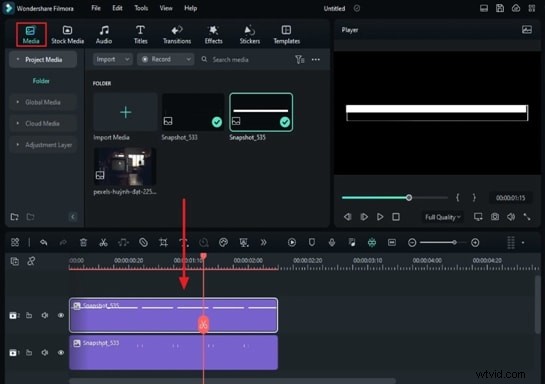
Stap 2:lineair masker toepassen voor laadbalkanimatie
Plaats de afspeelkop aan het begin van het tweede nummer. In het Masker paneel, selecteer een Lineair masker en schakel Masker omkeren in . Verplaats het masker naar de linkerkant en voeg een Positie toe hoofdframe en schuif het vervolgens naar rechts over de volgende paar frames, zodat het wordt verlengd tot het einde van de clip.
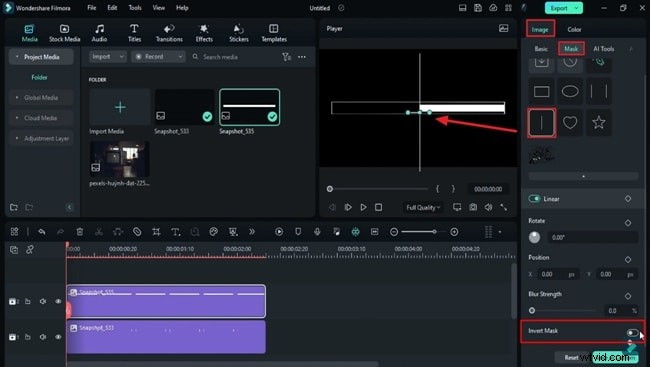
Stap 3:Voeg een 'Laden'-tekst toe
Sleep een standaardtitel op een nieuw spoor. Splits de clip op 2 seconden en 10 frames, zodat deze overeenkomt met de lijn- en vierkantduur. Bewerk het eerste deel door Laden te typen , kies het lettertype 'Press Start 2P' met grootte 40 en plaats dit op het scherm.
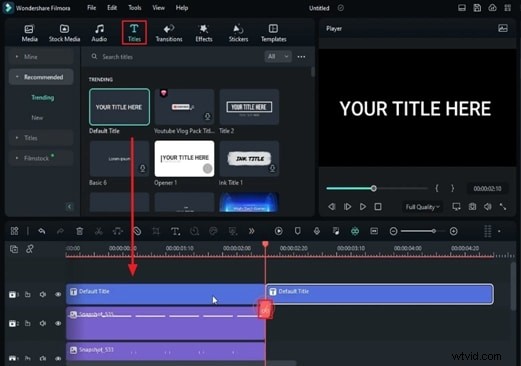
Stap 4:Glitch-effecten van lagen
Verplaats de bewerkte “Loading”-titel naar een hoger gelegen nummer. Van de effecten paneel, laat het “Woven”-effect op de track vallen en rek het gedurende 12 seconden uit. Voeg het effect 'Glitch Dispersion' toe aan een nieuwe track, passend bij de duur van de laadtekst, en pas 'Glitch Strip 2' toe op een andere track. Pas de parameters ervan aan:Frequentie 0,1, Bedrag 0,2, Kracht 0,1.
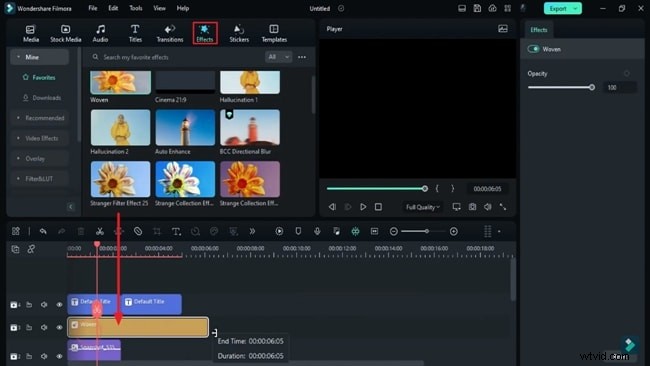
Stap 5:Voeg de hoofdintrotekst in
Verleng de tweede standaardtitel tot 11 seconden 10 frames. Typ uw hoofdtitel, kies het lettertype 'Dave Valencia', stel een lichtroze kleur in en plaats deze op de juiste manier.
Stap 6:Glitch-overgangen toevoegen
Splits de hoofdtitel op 5 seconden 22 frames. Pas een Glitch met zes frames toe overgang op het gesplitste segment en vervolgens een Glitch Countdown van tien frames overgang tussen het laden en de hoofdtitels.
Stap 7:Creëer een mistige grijze achtergrond
Sleep de kleur 'Misty Gray' van Filmstock naar track 2. Rek deze uit tot 12 seconden en splits deze vervolgens op 5 seconden 22 frames, 7 seconden 24 frames, 8 seconden 24 frames en 10 seconden 10 frames. Verwijder de ongewenste delen en pas kleuraanpassingen toe om het retrogevoel te versterken. Kopieer het effect naar de overige segmenten.
Stap 8:Verloopkleuren toevoegen
Voeg een Verloopkleur in tussen de gesplitste segmenten op track 2. Pas de dekking aan en pas korte glitch-overgangen (6-10 frames) toe op elk kruispunt.
Stap 9:Secundaire tekstlaag invoegen
Voeg nog een standaardtitel toe op track 5 bij 6 seconden 9 frames. Typ 'Druk op Start', stel het lettertype 'Druk op Start 2P' in op grootte 28 en animeer de dekking ervan:begin bij 0, vervaag naar 100% na 10 frames en vervaag vervolgens terug naar 0 over 10 frames, en herhaal dit tot 9 seconden 15 frames.
Stap 10:geanimeerde pictogrammen toevoegen
Navigeer naar Stickers → Filmora Legacy pakket . Zet drie geanimeerde pictogrammen neer op de markering van 9 seconden, stel elk in op een schaal van 40% en pas de posities aan. Voeg 8 clips in effen kleuren toe aan track 9, elk met een duur van 5 frames.
Stap 11:Masker en kleur de pictogrammen
Gebruik een rechthoekig masker (35×35) op het eerste pictogram, stel de straal in op 21 en kies een geschikte overvloeimodus. Dupliceer het masker over alle pictogrammen en pas de posities willekeurig aan. Pas gedurende twee seconden een grijze kleur toe op track 10 en voeg indien nodig rode kleursegmenten toe.
Stap 12:Algeheel masker en effecten toepassen
Leg een grijze effen kleur op een track boven de pictogrammen, dupliceer deze om de volledige duur te bestrijken en gebruik een rond masker (50×50, schaal van 200%) met Masker omkeren om het tv-scherm in te kaderen. Voeg een VHS- en Glitch-effect toe op track 11 gedurende de laatste twee seconden, en vervolgens een Glitch Lines-effect op track 12. Pas een vignet toe (straal 100, dekking 54) voor een subtiele vervaging.
Stap 13:Laatste export en opschoning
Exporteer de samengestelde reeks met een hogere framesnelheid. Verwijder na het exporteren alle tijdelijke clips van de tijdlijn.
Stap 14:Componeer de intro over je hoofdclip
Importeer de geëxporteerde intro in een nieuw project. Plaats de vintage TV PNG op track 2, schaal en positioneer deze zodat deze het scherm omkadert. Teken een masker rond het tv-scherm met behulp van het gereedschap Pen. Voeg uw hoofdvideoclip toe aan track 1, pas de schaal aan zodat deze op de tv past en zorg ervoor dat beide tracks dezelfde duur hebben. Geef een voorbeeld weer en exporteer de uiteindelijke video.
Meer weergeven>> Minder weergeven>>