
Voorbereiding
Wat je moet voorbereiden:
- Een computer (Windows of macOS)
- Mediabestanden (videoclips/audio/gegevens)
- Filmora-video-editor
Stap 1
Zodra Filmora op uw computer is geïnstalleerd, voert u het programma uit en klikt u op de knop Nieuw project om een nieuw project te starten.
Stap 2
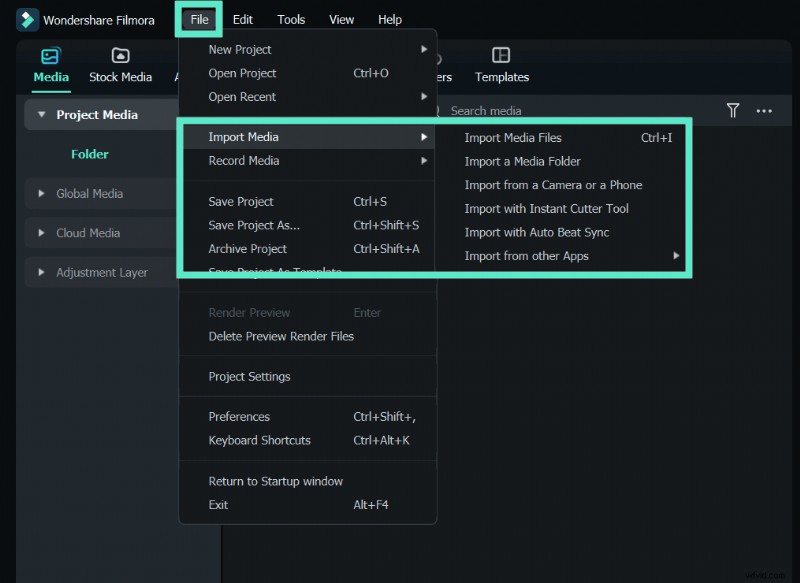
Je moet de video importeren naar je Filmora-bibliotheek. U kunt dit eenvoudig doen door op Bestand> Media importeren te klikken en vervolgens mediabestanden te importeren. Selecteer nu op uw computer de video waaraan u elementen wilt toevoegen en klik op openen. De video wordt toegevoegd aan je Filmora-bibliotheek.
Stap 3
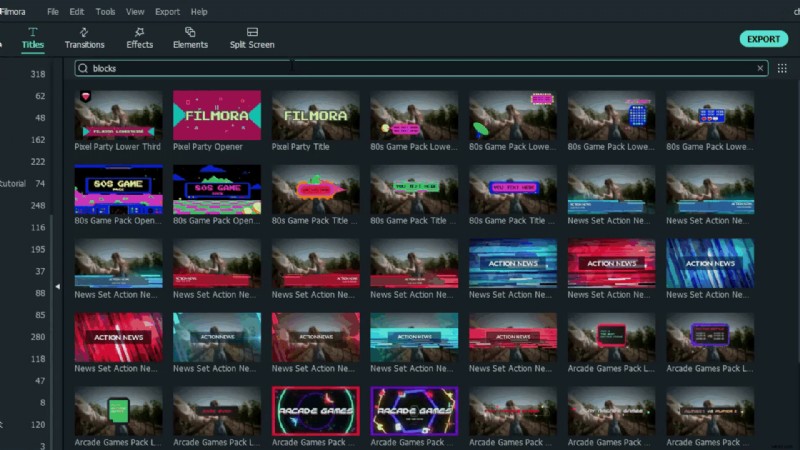
Sleep nu de video uit de Filmora-bibliotheek en zet deze neer op uw tijdlijn. Ga vervolgens naar de zoekbalk en typ de 'blokken'. U zult veel verschillende gegevensdisplays zien. Sleep gewoon degene die je in je video wilt gebruiken en zet deze neer in de track boven je video.
Stap 4
Vervolgens vindt u op het tabblad Elementen diagrammen in verschillende stijlen, waaronder staafdiagrammen, hoge 3D-blokken en meer. Sleep het grafiekelement naar de tijdlijn en pas de grootte en positie aan zodat deze bij de kern past.

Stap 5
Stel dat u op zoek bent naar meer resultaten, klik dan op het downloadpictogram onder het vervolgkeuzemenu in Filmora en u wordt doorgestuurd naar de Filmstock-webpagina. Daar kunt u alles krijgen wat u nodig heeft voor uw videocreatie. Zoek eenvoudig met trefwoorden.
Samenvatting
Wat je hebt geleerd:
- U kunt een cirkeldiagram, een staaf en een voortgangsbalk gebruiken om uw gegevens in video te visualiseren..
- Je kunt meer middelen vinden in Filmora Elements &Effects.
- Nu kunt u Filmora gebruiken om uw gegevens in video te visualiseren.