
Of je nu een podcast maakt, een voice-over aan een presentatie toevoegt of gewoon naar de soundtrack van een video luistert, het extraheren van audio op een Mac kan een krachtige, maar vaak over het hoofd geziene vaardigheid zijn. Nieuwe gebruikers komen vaak in verwarring wanneer ze proberen audio uit videobestanden te halen, maar macOS biedt een reeks ingebouwde tools die aan de meeste basisbehoeften kunnen voldoen. Voor geavanceerdere bewerkingen geeft software van derden, zoals Wondershare Filmora, u controle op studioniveau.
De ingebouwde tools van macOS gebruiken om audio te rippen
Voor snelle, eenvoudige audio-extractie kunt u vertrouwen op QuickTime Player of iMovie. Beide zijn gratis, vooraf geïnstalleerd en gemakkelijk te gebruiken.
Methode 1:QuickTime Player
- Open QuickTime Player en zoek het videobestand dat u wilt verwerken.
- Vanuit het Bestand menu, kies Exporteren als> Alleen audio .
- Selecteer een doelmap en klik op Opslaan .
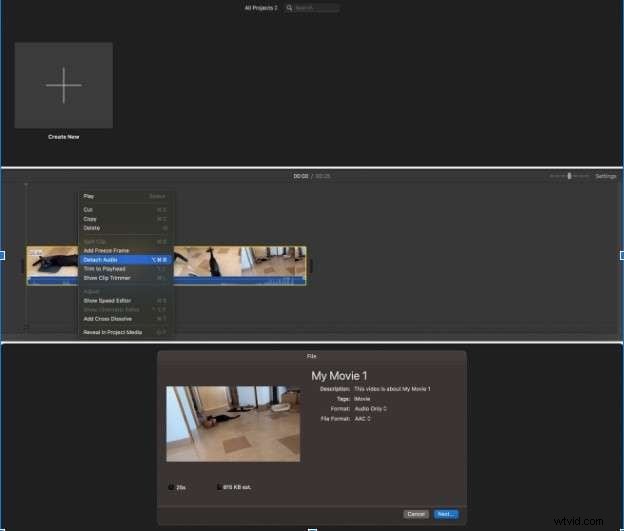
Methode 2:iMovie
- Start iMovie en start een nieuw project.
- Sleep de video naar de projecttijdlijn.
- Klik met de rechtermuisknop op de clip en selecteer Audio loskoppelen om de track te scheiden.
- Exporteer de losse audio door Bestand> Delen> Bestand te kiezen en het selecteren van een audioformaat.

Hoewel QuickTime en iMovie ideaal zijn voor eenvoudige taken, missen ze de diepgang die nodig is voor audioproductie van hoge kwaliteit. Voor professionele resultaten kunt u Wondershare Filmora overwegen.
Extractie van studiokwaliteit met Wondershare Filmora
Filmora gaat verder dan de basisextractie door AI-aangedreven tools aan te bieden voor het opschonen, verbeteren en aanpassen van audiotracks. Het is geschikt voor podcasts, voice-overs en elk project waarbij de helderheid van het geluid belangrijk is.
Belangrijkste kenmerken
- AI-stemverbetering – Verscherpt de vocale helderheid en voegt een natuurlijke glans toe.
- AI Audio Denoiser – Elimineert achtergrondruis, brom en galm.
- Audio vervagen – Pas vloeiende fade-in/out-overgangen toe.
- AI-stemgenerator – Creëer realistische stemmen in 33 talen.
- Stemkloon – Repliceer de toon en emotie voor consistente vertelling.
- AI-muziekgenerator – Genereer royaltyvrije achtergrondtracks die zijn afgestemd op uw stemming.
- Batch-extractie – Verwerk meerdere video's in één keer.
Stap-voor-stap extractie in Filmora
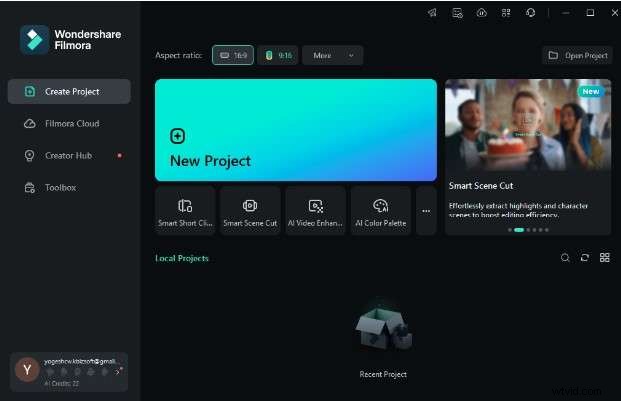
- Download en installeer Wondershare Filmora van de officiële website. Open de app en selecteer Nieuw project .
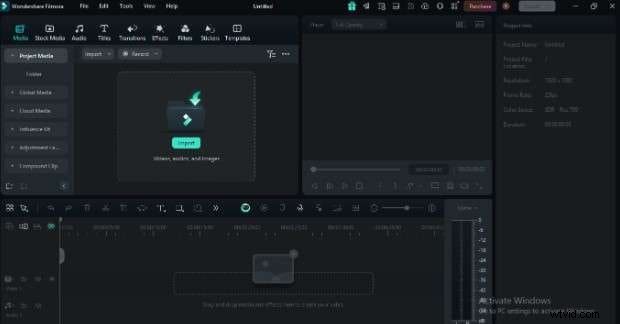
- Importeer het videobestand in de mediabibliotheek.
- Sleep het fragment naar de tijdlijn, klik er met de rechtermuisknop op en kies Audio loskoppelen .
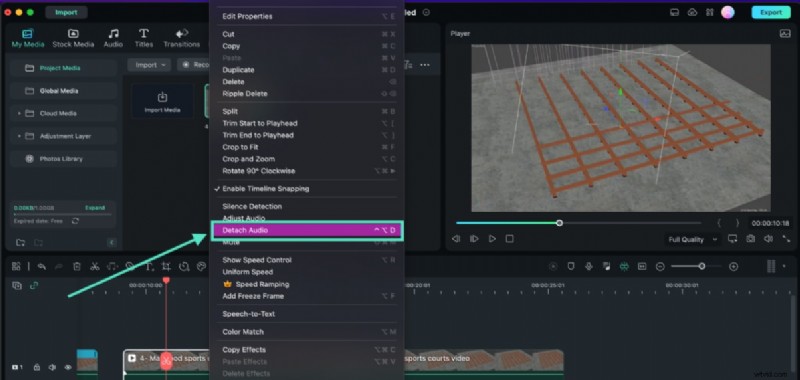
- De losgemaakte audiotrack verschijnt afzonderlijk op de tijdlijn. Vanaf hier kunt u rechtstreeks bewerken, effecten toepassen of exporteren.
Voor degenen die de voorkeur geven aan een online oplossing, kunt u speciale webgebaseerde audio-extractietools verkennen. En als je op zoek bent naar mobiele opties, bekijk dan de beste apps voor het extraheren van video en audio voor smartphones.
Geëxtraheerde audio polijsten in Filmora
Zodra je de audio hebt geïsoleerd, kan Filmora's reeks bewerkingstools een onbewerkt nummer omzetten in een gepolijst eindproduct:
- AI Audio Denoise – Verwijdert ongewenst achtergrondgeluid.
- Audio-equalizer – Stem de bas, middentonen en hoge tonen nauwkeurig af voor optimaal geluid.
Deze verbeteringen veranderen onbewerkte audio in een track van professionele kwaliteit die een aanvulling vormt op uw visuele inhoud.
Conclusie
QuickTime en iMovie zijn uitstekend geschikt voor eenvoudige audio-extractie op macOS. Wanneer audiokwaliteit echter van het allergrootste belang is, zoals voor podcasts, voice-overs of marketingvideo's, biedt Wondershare Filmora de geavanceerde tools en AI-ondersteuning die nodig zijn om resultaten van studiokwaliteit te leveren.
Veelgestelde vragen
-
Hoe scheid ik audio van MP4 op Mac?
Gebruik QuickTime, iMovie of Filmora, afhankelijk van uw behoeften. Bijvoorbeeld in Filmora:importeer de MP4, voeg deze toe aan de tijdlijn, klik met de rechtermuisknop en selecteer Audio loskoppelen .
-
Kan QuickTime audio uit een video extraheren?
Ja:open het bestand en ga naar Bestand> Exporteren als> Alleen audio .
-
Hoe extraheer ik audio uit een Mac-video met iMovie?
Importeer de clip, klik met de rechtermuisknop in de tijdlijn en kies Audio loskoppelen om de track te scheiden.