
Als je merkt dat je een soundtrack of een korte audioclip uit een MOV-bestand wilt hergebruiken (of het nu een jingle, een podcastfragment of omgevingsgeluiden is), geeft het extraheren van de audio je de flexibiliteit om de clip in elk project opnieuw te gebruiken.
Deze gids begeleidt u bij betrouwbare methoden voor het extraheren van audio uit MOV-bestanden op Windows, Mac, mobiele apparaten en zelfs rechtstreeks online. Alle stappen zijn eenvoudig en kunnen binnen enkele minuten worden voltooid.
Deel 1:Audio extraheren uit MOV-bestanden op pc met Wondershare Filmora
Wondershare Filmora is een gebruiksvriendelijke video-editor die MOV, MP4 en vele andere formaten ondersteunt. Dankzij de ingebouwde audiotools kunt u eenvoudig audiotracks loskoppelen, bewerken en exporteren.


Belangrijkste kenmerken van Wondershare Filmora
- Audio Denoise – verwijdert achtergrondgeluiden voor duidelijkere voice-overs.
- AI Voice Enhancer – verbetert automatisch de vocale helderheid en rijkdom.
- Voice-overs opnemen – neem commentaar rechtstreeks op in de app op Windows 10/11.
- Geavanceerde bewerking:bijsnijden, volume aanpassen en effecten toepassen op gepolijste audio.
- AI Music Generator – maak royaltyvrije achtergrondmuziek voor commercieel gebruik.
- Automatische ondertiteling – converteer spraak automatisch naar tekst en sluit deze in de video in.
Stap-voor-stap extractie
- Download en start Filmora. Klik op Nieuw project om te beginnen.
- Klik op Importeren en selecteer het MOV-bestand dat u wilt verwerken.
- Sleep het bestand naar de tijdlijn onder het voorbeeldvenster.
- Klik met de rechtermuisknop op het fragment op de tijdlijn en kies Audio loskoppelen , en de audiotrack zal afzonderlijk verschijnen.
- Gebruik de werkbalk om desgewenst effecten op de audio bij te snijden, te splitsen of toe te passen.
- Als u tevreden bent, klikt u op Exporteren , kies het formaat (MP3 of WAV) en sla op.
Met de AI-aangedreven verbeteringen van Filmora kun je ook achtergrondgeluiden opschonen of de stemkwaliteit verbeteren voordat je exporteert.
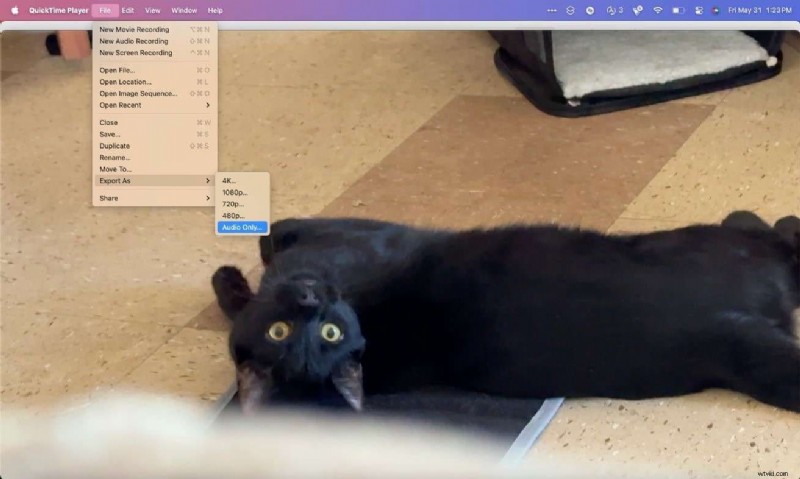
Deel 2:Audio extraheren uit MOV-bestanden op Mac met QuickTime
QuickTime Player biedt een eigen, gratis oplossing voor Mac-gebruikers.
- Open QuickTime Player uit de map Programma's.
- Ga naar Bestand> Bestand openen… en laad uw MOV-video.
- Navigeer naar Bestand> Exporteren als> Alleen audio .
- Kies een bestemming, geef het bestand een naam en klik op Opslaan .
Deel 3:Audio extraheren uit MOV-bestanden op mobiel
Filmora Mobile biedt een snelle manier om audio uit een video te halen op iOS of Android.
- Installeer Filmora Mobile vanuit de App Store of Google Play.
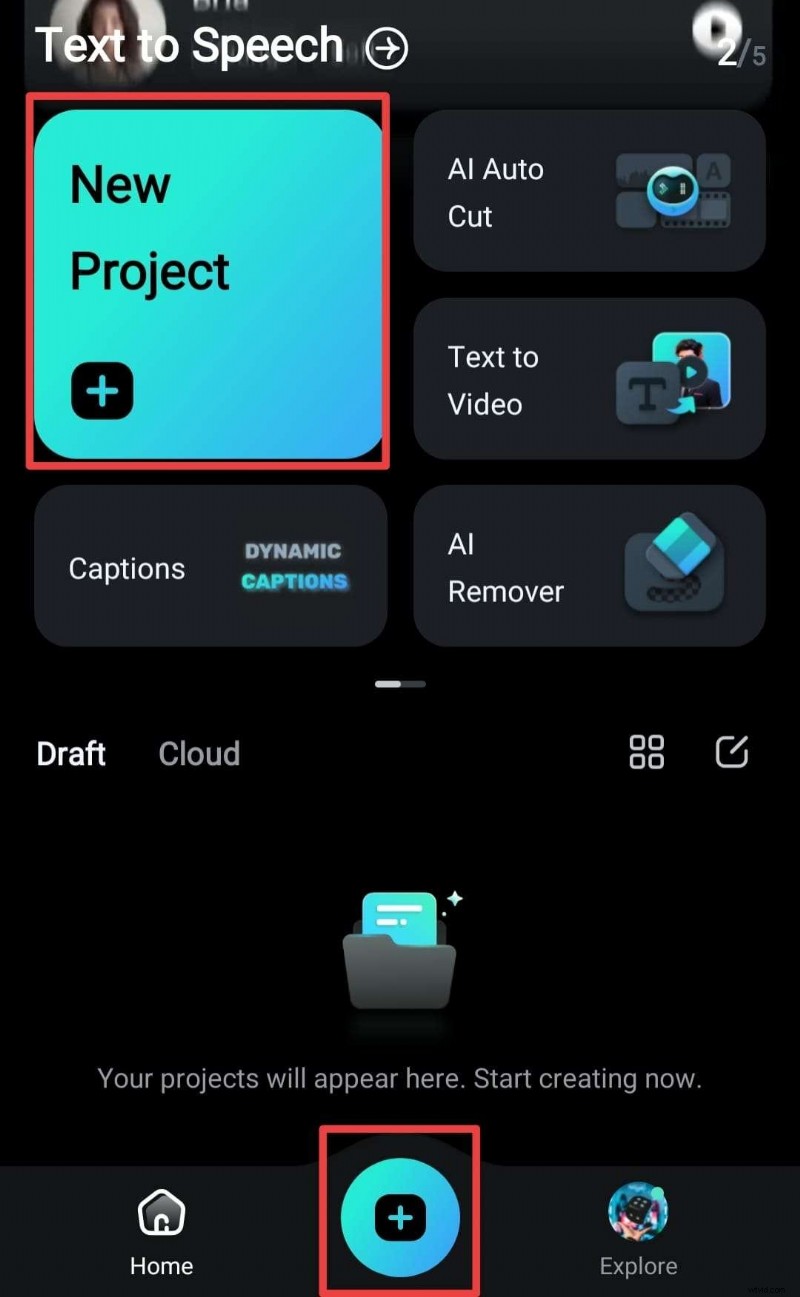
- Open de app en tik op Nieuw project .
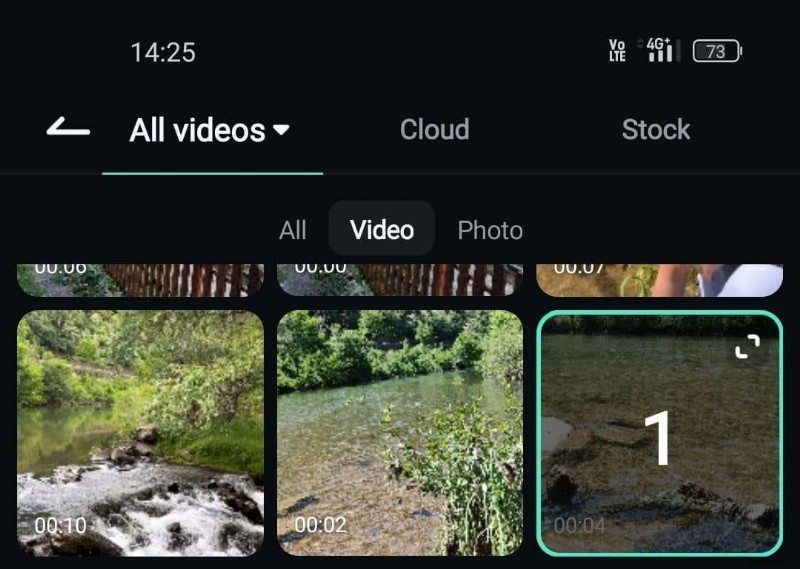
- Kies het MOV-bestand uit uw bibliotheek.
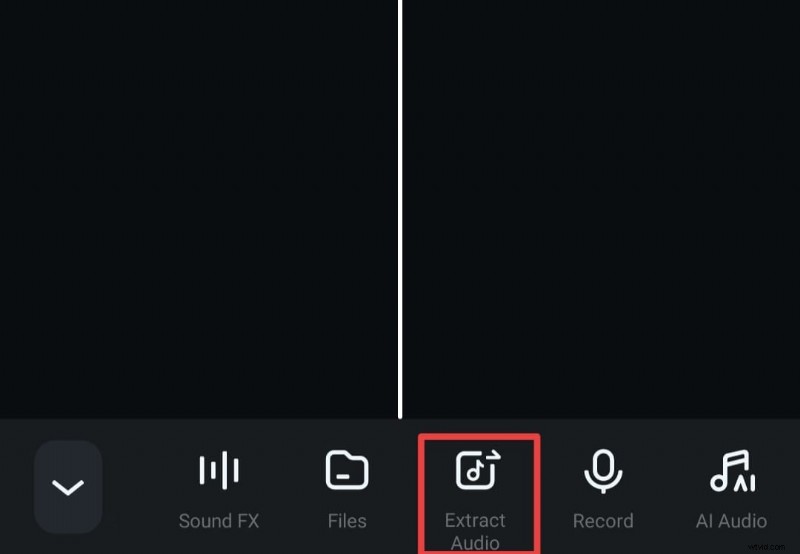
- Tik in de tijdlijn op Audio extraheren pictogram en bevestig.
- Exporteer het audiobestand naar uw apparaat of deel het rechtstreeks.
Deel 4:Audio extraheren uit MOV-bestanden online
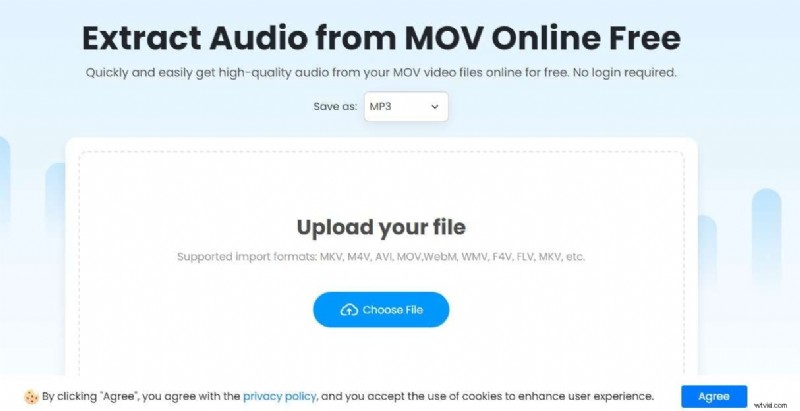
Voor directe resultaten zonder software te installeren is de Fineshare audio-extractor een betrouwbare keuze.
- Navigeer naar de Fineshare-audio-extractor in uw browser.
- Klik op Bestand kiezen en upload de MOV-video.
- Selecteer het gewenste uitvoerformaat (meestal MP3) in de vervolgkeuzelijst.
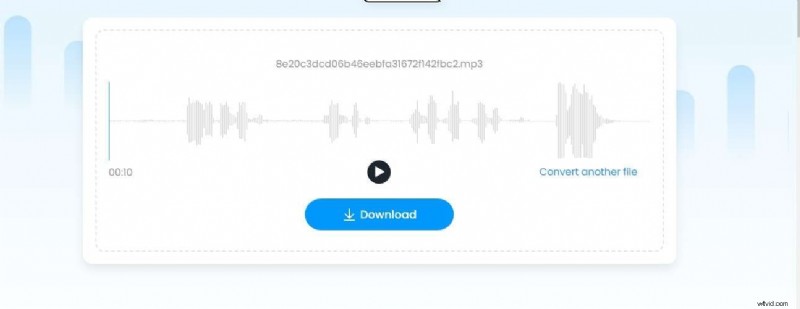
- Klik op Audio extraheren en wacht tot het proces is voltooid.
- Download de uitgepakte audio naar uw computer.

Conclusie
Of je nu Windows, Mac, een mobiel apparaat gebruikt of gewoon een snelle online oplossing nodig hebt, het extraheren van audio uit MOV-bestanden is eenvoudig met de juiste tool. Wondershare Filmora blijft de meest veelzijdige optie voor uitgebreide bewerking, terwijl QuickTime en Fineshare handige alternatieven bieden voor snelle extracties.
Veelgestelde vragen
-
Hoe kan ik audio uit een MOV-bestand op mijn pc extraheren?
Gebruik Wondershare Filmora:importeer de video, ontkoppel de audio en exporteer deze vervolgens in het gewenste formaat.
-
Is er een manier om audio uit MOV-bestanden te extraheren op een Mac?
Ja, open het bestand in QuickTime Player en kies Exporteren als> Alleen audio , of gebruik Filmora voor geavanceerdere bewerking.
-
Kan ik audio uit MOV-bestanden extraheren met mijn mobiele apparaat?
Absoluut. Met Filmora Mobile kunt u audio rechtstreeks vanaf uw smartphone extraheren en exporteren.