
We combineren graag verschillende dingen, omdat het vaak leuker is om ze naast elkaar te zien... Leer hoe je dit kunt bereiken met twee video's in één!
Of het nu gaat om vergelijkingen, mooie combinaties, duetten of het tegelijk zien van verschillende POV's, we zien graag twee clips aan elkaar gestikt. Ze brengen niet alleen direct meer informatie over dan wanneer ze achter elkaar worden vertoond, maar deze vorm van montage bevordert ook de creativiteit, omdat er talloze manieren zijn om video's visueel te verdelen.
Bovendien hoeft u geen hoofdredacteur te zijn om ze te maken. Natuurlijk vergen sommige gedenkwaardige, flitsende scheidingen wat werk, maar dat is niet nodig als je een eenvoudige video op gesplitst scherm wilt of gewoon niet genoeg ervaring hebt. Laat ons u in dat geval op weg helpen!
Inhoudsopgave
- Inleiding tot video's met gesplitst scherm
- Kies een video-editor
- Bereid uw inhoud voor
- Creëer een gesplitst schermeffect
- Werk met meerdere video's
- Pas uw video op gesplitst scherm aan
- Voltooi en deel je video
- Veelgestelde vragen
- Conclusie
Inleiding tot video's met gesplitst scherm
Bij video's met een gesplitst scherm of naast elkaar geplaatste video's wordt een techniek gebruikt die de klassieke regel 'één frame, één actie' overtreedt en je in staat stelt meerdere verhalen, hoeken of ideeën op één scherm te plaatsen. Kort gezegd doe je dat door twee video's naast elkaar te zetten en ze tegelijkertijd af te spelen.
Maar wat is hun aantrekkingskracht? Video's met gesplitst scherm zijn gemaakt om visueler, informatiever, dynamischer en boeiender te zijn dan de gebruikelijke opeenvolging van clips. Ze zijn een hulpmiddel waarmee u ideeën sneller, duidelijker en effectiever kunt overbrengen. Het is vooral effectief voor vergelijkingen voor en na, zoals fitnesstransformaties; dat is echter niet het enige gebruik.
Als zodanig heb je zeker split-screens gezien in reactievideo's waarin je het gezicht van een reactor in de hoek ziet, of in muziekvideo's, vooral waar meerdere leden hun partij zingen. De "Duet"-functie van TikTok is ook een klassiek verticaal gesplitst scherm!
Laten we, nu dat uit de weg is, eens kijken hoe je eenvoudig zo'n effect kunt creëren!
-
Kies een video-editor
Dit is een belangrijke stap, omdat je een betrouwbare video-editor moet selecteren die videobewerkingsmogelijkheden op een gesplitst scherm biedt – niet allemaal.
Overweeg voor een eenvoudige taak een videomaker met gesplitst scherm te gebruiken die een gebruiksvriendelijke interface en geavanceerde functies biedt. In sommige gevallen kun je gewoon een ingebouwde editor op het platform van je voorkeur gebruiken, bijvoorbeeld TikTok voor 'Duets'.
Anders moet u op zoek gaan naar videobewerkingssoftware die:
- Ondersteunt meerdere videoformaten;
- Hiermee kun je muziek en overgangen toevoegen;
- Biedt kleurcorrectie en andere videobewerkingstools om uw video te verbeteren.
Je kunt ook controleren of de video-editor een bibliotheek met stockvideo's, afbeeldingen en andere elementen heeft. Zelfs een simpele toevoeging kan je beelden laten opvallen.
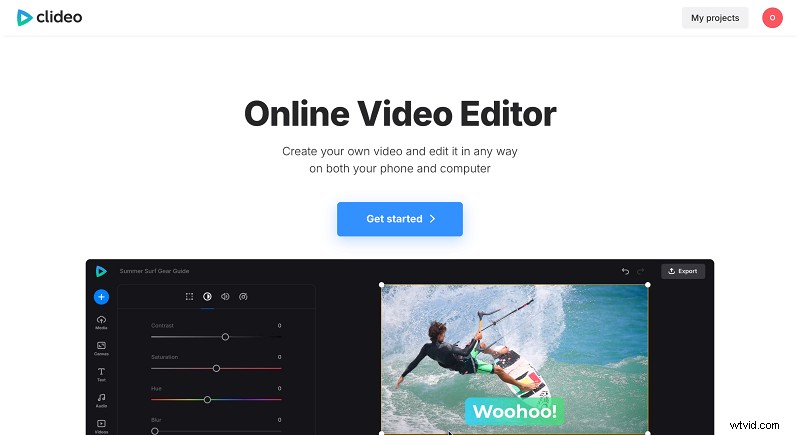
Het is ook handig om browsergebaseerde tools te gebruiken om video's op elk apparaat te bewerken. Clipchamp, de officiële video-editor voor Windows, biedt bijvoorbeeld een dergelijke versie. Sommige tools, zoals de Video Editor van Clideo, zijn ook platformonafhankelijk, waardoor je tijdens het werk aan hetzelfde project van apparaat kunt wisselen.
-
Bereid uw inhoud voor
Het voorbereiden van een video voor montage op een gedeeld scherm vereist in de eerste plaats aandacht voor detail en discipline tijdens de opnamefase. Als u de tijd neemt om een statief te plannen en te gebruiken, zorgt u ervoor dat u perfecte beelden krijgt die gemakkelijk in elk programma kunnen worden bewerkt.
Als je eenmaal de perfecte editor voor je hebt gekozen, is het tijd om de videoclips die je hebt gefilmd voor te bereiden. Meestal gebeurt dit via deze stappen:
- Organiseren bestanden voordat u ze aan de tool toevoegt. Als je een paar opnames hebt gemaakt, selecteer dan de beste varianten van de twee video's die je naast elkaar wilt plaatsen.
- Importeren uw beeldmateriaal naar de mediabibliotheek van uw videobewerkingssoftware door het vanaf uw apparaat te uploaden. Bij sommige tools is het ook mogelijk om bestanden uit cloudopslagaccounts te selecteren.
- Bijsnijden en bewerk uw videoclips om ervoor te zorgen dat ze dezelfde lengte en hetzelfde formaat hebben. Het wordt aanbevolen om de langere videoclip bij te snijden zodat deze overeenkomt met de lengte van de kortere clip voor gelijktijdig afspelen.
- Bijsnijden , formaat wijzigen , en positie uw videoclips zodat ze elkaar niet overlappen.
- Pas basis kleurcorrectie toe wanneer videokleuren aanzienlijk variëren. Dit doe je voor het maken van een gesplitst scherm is veel eenvoudiger.
Daarna zijn beide video's volledig klaar om samen te voegen tot één! Laten we dus naar het belangrijkste deel gaan.
-
Creëer een gesplitst schermeffect
Het is meestal vrij eenvoudig, omdat het proces voor de meeste bewerkingsprogramma's vergelijkbaar is, van eenvoudige smartphone-apps tot professionele apps. Hoe dit kan worden bereikt, laten we zien in Clideo.
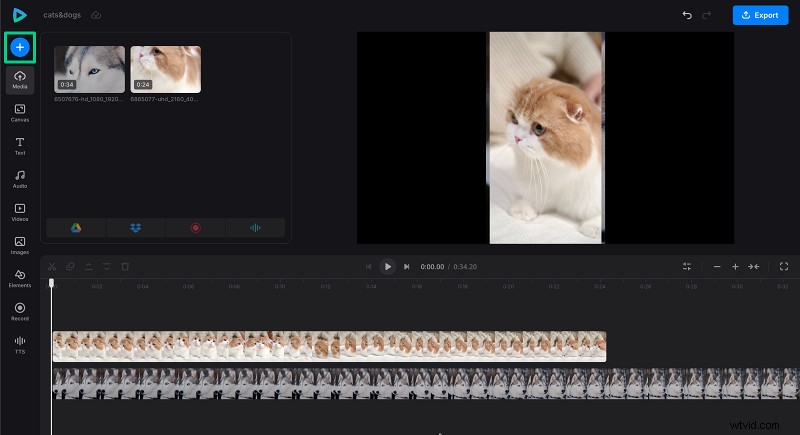
- Om te beginnen sleept u uw voorbereide videoclips naar de tijdlijn en plaatst u ze over elkaar heen door het ene bestand boven het andere te plaatsen - dit zorgt ervoor dat ze tegelijkertijd worden afgespeeld. Maak je geen zorgen als je je video's nog eens moet bewerken, want in Clideo kun je de kleuren ook naar behoefte knippen, bijsnijden, vergroten of verkleinen en de kleuren aanpassen.
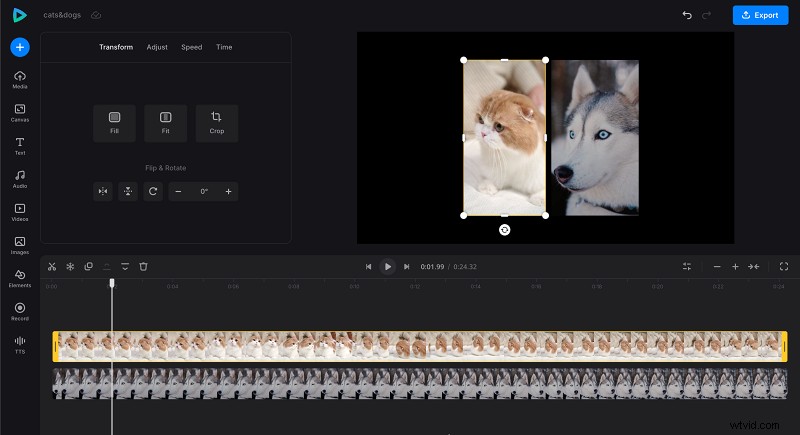
- Als er nog steeds onevenredigheden zijn, pas dan de positie en het formaat van uw videoclips aan om een goede lay-out te creëren. Wijzig het formaat en de positie van één videoclip zodat deze de helft van het scherm vult, en plaats de tweede video aan de andere kant.
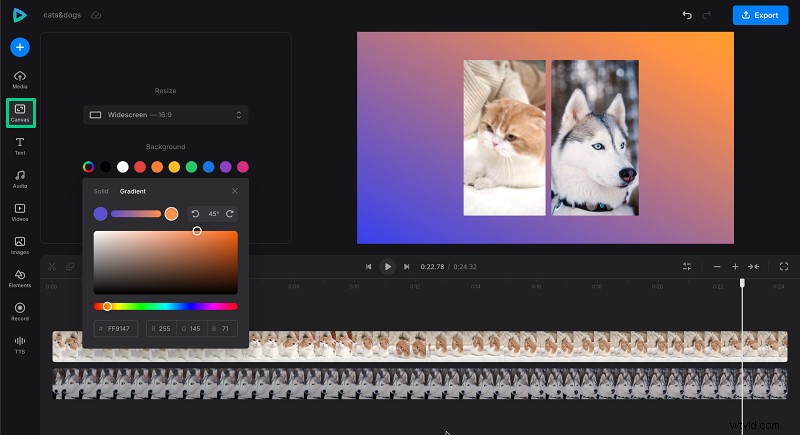
- Voeg een achtergrondafbeelding of kleur toe aan je video om het visuele effect te versterken en de lege ruimte op te vullen.
- Gebruik de tools van de video-editor om achtergrondmuziek toe te voegen en de audiotrack aan te passen.
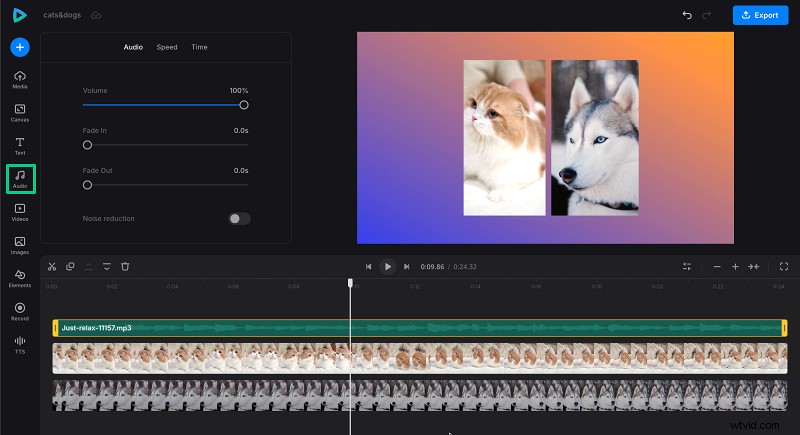
Als je niet zeker weet of het resultaat meteen bevalt, probeer dan te experimenteren met verschillende indelingen voor gesplitste schermen, zoals naast elkaar of boven en onder.
- Om te beginnen sleept u uw voorbereide videoclips naar de tijdlijn en plaatst u ze over elkaar heen door het ene bestand boven het andere te plaatsen - dit zorgt ervoor dat ze tegelijkertijd worden afgespeeld. Maak je geen zorgen als je je video's nog eens moet bewerken, want in Clideo kun je de kleuren ook naar behoefte knippen, bijsnijden, vergroten of verkleinen en de kleuren aanpassen.
-
Werk met meerdere video's
Zodra u het proces onder de knie heeft, wilt u misschien verder gaan en met drie of meer video's in één project werken. De principes zijn hetzelfde, maar er zijn enkele nuances.
Het maken van een split-screen van meerdere video's is technisch gezien niet veel uitdagender, maar vereist wel meer voorbereiding en aandacht voor compositie en synchronisatie. Begin met kant-en-klare sjablonen, als deze beschikbaar zijn in de tool van uw keuze. En voor volledige controle kun je handmatig trimmen en laagjes aanbrengen.
Anders is het vrijwel hetzelfde:
- Gebruik de overlay-functie van de video-editor om alle video's aan uw project toe te voegen.
- Demp op één na alle clips om verwarring bij het publiek te voorkomen, of allemaal, als je alleen muziek als audio wilt hebben.
- Pas de dekking en positie van elke videolaag aan om een uniek effect te creëren.
Afhankelijk van het onderwerp kun je experimenteren met verschillende formaten en resoluties om een samenhangend geheel te creëren. U kunt vergelijkingen maken van meerdere producten, educatieve inhoud en instructie-inhoud, en reacties groeperen, elk met een andere lay-out om informatie aan de kijker over te brengen.
-
Pas je video op gesplitst scherm aan
Hoewel het gelijktijdig afspelen van twee clips al telt als een gesplitst scherm, kun je dit verbeteren door het aan te passen! Het toevoegen van tekst, logo's en andere afbeeldingen is niet alleen handig om de beelden op te fleuren, maar ook om meer informatie over te brengen dan clips al doen.
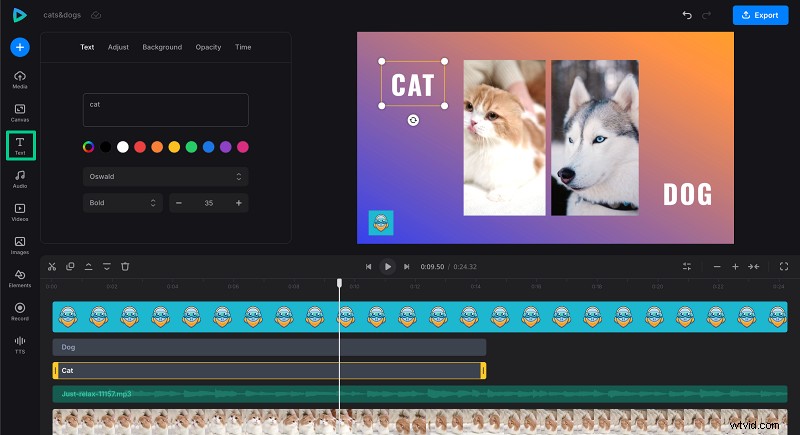
Als je tegelijkertijd muziek, geluidseffecten en voice-overs gebruikt, pas dan de instellingen ervan aan, zodat de spraak duidelijk is en niets te luid is of de spraak belemmert.
Experimenteer met verschillende overgangen en effecten, aangeboden door de editor, om een unieke look te creëren en een aantal interessant ogende combinaties te vinden.
En vergeet niet om ondertiteling toe te voegen. Er is niet veel voor nodig, maar je video's kunnen wel zonder geluid worden bekeken, waardoor een breder publiek wordt bereikt.
Maak onderschriften
Genereer eenvoudig ondertitels voor uw video's, handmatig of automatisch.
Voordat u een beslissing neemt, kunt u natuurlijk de voorbeeldfunctie gebruiken om uw voortgang te bekijken en indien nodig aanpassingen aan te brengen.
-
Exporteer uw video in het gewenste formaat nadat de laatste aanpassingen en previews zijn gemaakt. Zodra het klaar is, downloadt u het gewoon en deelt u het op sociale media, YouTube en andere platforms voor het delen van video's! Sommige video-editors hebben ingebouwde functies voor delen waarmee u uw video rechtstreeks naar uw favoriete platforms kunt uploaden.
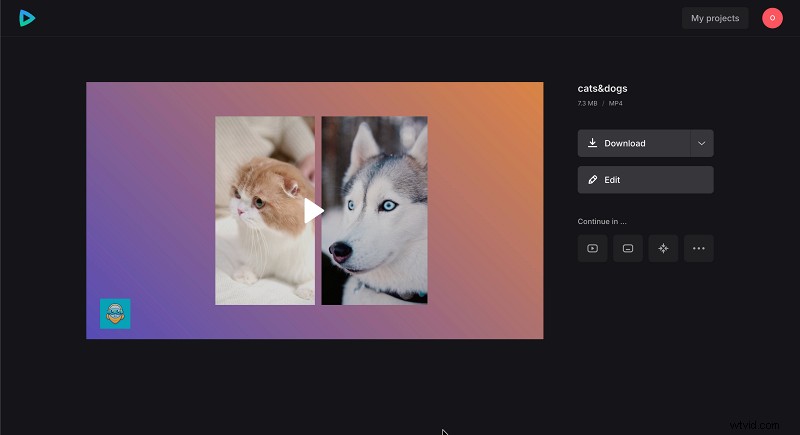
Houd vervolgens de prestaties en analyses van uw video in de gaten om te zien hoe uw publiek met uw inhoud omgaat. Zo weet je wat voor soort content je moet filmen en hoe je deze moet monteren.
Veelgestelde vragen
Wat is een video op gesplitst scherm?
Dit is een videobewerkingstechniek waarbij het scherm in twee of meer delen wordt verdeeld, die elk tegelijkertijd hun eigen video afspelen.
Voor welke doeleinden kan split-screen worden gebruikt?
Het is voor vrijwel alles toepasbaar, omdat het voornamelijk wordt gebruikt voor vergelijkingen, voor en na, reactievideo's, enz.
Welk hulpmiddel is het gemakkelijkst om een split-screen-effect te creëren?
Met apps met ingebouwde sjablonen, zoals TikTok, kunt u dit met slechts een paar klikken doen. Als het resultaat er echter te simpel uitziet of als u het wilt verfijnen, moet u andere bewerkingstools gebruiken.
Wat moet ik doen als de video's een verschillende grootte of richting hebben?
Het veranderen van de beeldverhouding helpt in het eerste geval; voor dat laatste kun je onnodige delen van de video bijsnijden om deze qua grootte dichter bij de andere clip te brengen.
Maak side-by-side video's
Plaats twee video's naast elkaar in uw browser en voeg vervolgens tekst, muziek, stickers en meer toe.
Conclusie
Video's met gesplitst scherm zijn niet alleen een populaire trend, maar ook een krachtig hulpmiddel dat specifieke problemen oplost en echte voordelen oplevert. Maar het belangrijkste is dat ze toepasbaar zijn in vrijwel elk genre, wat de mogelijkheden eindeloos vergroot!