
Het maken van geanimeerde GIF-afbeeldingen lijkt misschien ingewikkeld, maar in werkelijkheid is het net zoiets als het maken van een grappige meme of die snelle videoclip die je gisteravond op je telefoon hebt bewerkt. Het is snel en gemakkelijk te doen.
Deze handleiding is bedoeld voor iedereen die tekst aan GIF's wil toevoegen, of het nu voor memes, marketing of persoonlijke projecten is. We bespreken zowel online- als desktoptools en laten u zien hoe u statische en geanimeerde bijschriften kunt maken om uw GIF's te laten opvallen. Of je nu een beginner of een gewone gebruiker bent, je vindt hier stapsgewijze instructies en tips waarmee je tekst aan GIF's kunt toevoegen, inclusief statische en geanimeerde tekst.
Het toevoegen van tekst aan GIF's is om verschillende redenen nuttig:het kan de boodschap van een GIF verduidelijken, memes aantrekkelijker maken, marketingmateriaal verbeteren en de communicatie op sociale media en in persoonlijke projecten verbeteren. In dit artikel leert u hoe u tekst aan een GIF-afbeelding kunt toevoegen met behulp van een online tool.
Inhoudsopgave
- Inleiding tot geanimeerde GIF's
- Belangrijkste methoden en hulpmiddelen voor het toevoegen van tekst aan GIF's
- GIF's online maken en bewerken met Clideo
- Praktische tips en tips voor het aanpassen van GIF-tekst
- Veelgestelde vragen
- Conclusie
Inleiding tot geanimeerde GIF's
GIF-bestanden werden in 1987 geïntroduceerd om kleurenafbeeldingen te delen via langzame inbelverbindingen. De afkorting GIF staat voor Graphic Interchange Format. Animatie werd in 1989 toegevoegd en korte loops werden al snel een bepalend kenmerk van het format.
Vanaf het midden van de jaren negentig wonnen GIF's aan populariteit als reactieafbeeldingen, bewegende avatars voor forums en grappige afbeeldingen die met vrienden werden gedeeld. Vandaag, 30 jaar later, zijn ze nog steeds populair. GIF's worden gebruikt om nieuwe klanten aan te trekken, inhoud aantrekkelijker en persoonlijker te maken, ideeën te illustreren en nog veel meer.
Waarom wedden merken nog steeds op een bestandsformaat uit de jaren 80? Het antwoord ligt in de blijvende waarde ervan in marketing en sociale media. Deze inhoud is waardevol omdat deze:
- Roept nostalgische gevoelens op uit het vroege internettijdperk.
- Maakt inhoud opvallend, vooral als je je eigen GIF's maakt en deze verfraait met aangepaste tekst of visuele effecten.
- Toont je persoonlijkheid en gevoel voor humor.
- Verbetert online communicatie.
- Maakt merken gedenkwaardiger.
Soorten GIF's
Er zijn drie hoofdtypen GIF's die je online kunt vinden:
- Videogebaseerd , gemaakt op basis van videoclips.
- Gebaseerd op animatie , gemaakt uit een reeks afbeeldingen of tekeningen.
- Stickers , het nieuwste type, meestal met transparante achtergronden en als overlay op video's.
Als u deze typen begrijpt, kunt u de juiste aanpak en hulpmiddelen kiezen voor het bewerken van uw GIF's. Laten we nu eens kijken naar de belangrijkste methoden en hulpmiddelen voor het toevoegen van tekst aan GIF's.
Belangrijkste methoden en hulpmiddelen voor het toevoegen van tekst aan GIF's
U kunt tekst aan GIF's toevoegen met behulp van verschillende online editors (zoals GIPHY, Clideo, Canva, enz.) of geavanceerde desktopsoftware zoals Photoshop en GIMP. Online tools zijn snel en vereisen geen installatie, terwijl desktoptools meer controle bieden.
Online GIF-editors zijn browsergebaseerd en gebruiksvriendelijk, ideaal voor snelle bewerkingen en beginners. Voorbeelden hiervan zijn:
- GIPHY is de grootste GIF-database op internet, met een ingebouwde tool voor het toevoegen van tekst en stickers.
- Clideo is een platformonafhankelijke video-editor die GIF's ondersteunt en tekstaanpassingsopties biedt in zowel de browser als de app.
- Canva is een veelzijdige online ontwerptool die uitstekend geschikt is voor het maken van fraaie GIF's.
Desktopsoftwaretools bieden geavanceerde functies en meer handmatige bediening, waardoor ze geschikt zijn voor degenen die complexe of professionele GIF's willen maken.
- GIMP is een gratis, open-source alternatief voor Photoshop voor handmatige controle over GIF-frames.
- Adobe Photoshop biedt de meeste controle voor het toevoegen van aangepaste tekst aan een GIF vergeleken met online editors.
U kunt één of meerdere tekstobjecten aan uw GIF's toevoegen. Tekst kan statisch zijn (die er overal hetzelfde uitziet) of geanimeerd (verplaatsen of veranderen tussen frames). U kunt ook de opvulkleuren, lettertypen, grootten en effecten aanpassen, zoals vet, cursief, onderstrepen en dekking.
Denk voordat je begint met redigeren ook na over het concept dat je wilt overbrengen. Bedenk scherpe, grappige bijschriften en raak vertrouwd met de andere functies en opties van de gekozen tool. Alleen tekst toevoegen is niet voldoende:mogelijk moet u uw afbeelding bijsnijden en het formaat ervan wijzigen, deze combineren met andere GIF's, afbeeldingen of video's, het kleurenpalet aanpassen, een afbeelding omdraaien of roteren, enzovoort.
Nu je de belangrijkste tools en methoden kent, gaan we aan de slag met het maken van GIF's met tekst.
GIF's online maken en bewerken met Clideo
Als je een aspirant-vlogger en contentmaker bent, kan een gebruiksvriendelijke maar multifunctionele tool zoals Clideo's Video Editor jouw keuze zijn.
Deze service vereist geen installatie omdat deze browsergebaseerd is en online werkt. Het is geschikt voor zowel ervaren als beginnende gebruikers en biedt uitgebreide functies terwijl u nog steeds elke actie ongedaan kunt maken. De interface is ook intuïtief. Laten we samen het hele proces stap voor stap doorlopen.
Upload of maak GIF's
Open de GIF-editor van Clideo in de browser van uw voorkeur. Ik raad aan Chrome met de nieuwste versie te gebruiken. Klik op de knop 'Aan de slag' om de tool te openen.
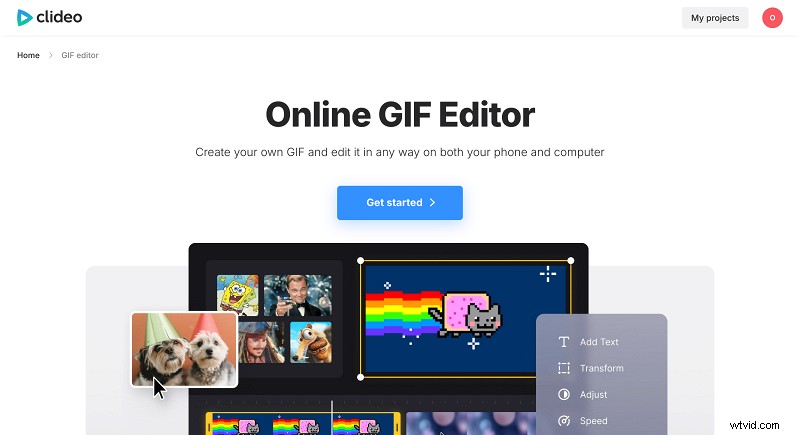
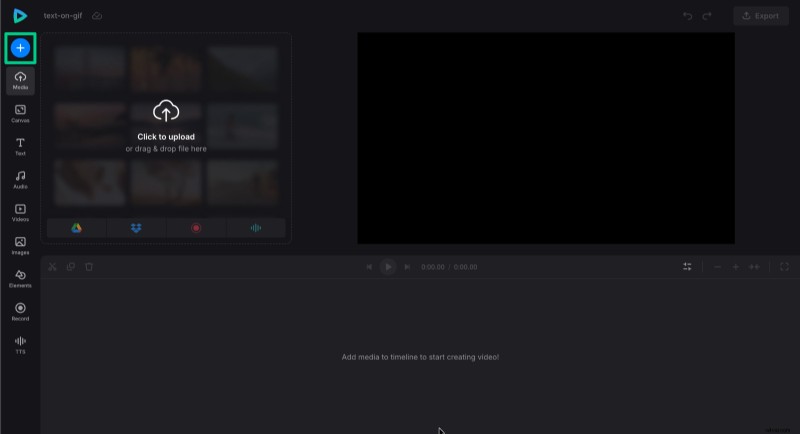
Er zijn drie manieren om met een GIF in Clideo te gaan werken:
- Upload een bestaand GIF-bestand vanaf uw apparaat of cloudopslag.
- Upload een videoclip en trim een segment van een geïmporteerde opname (uw project mag niet langer duren dan 30 seconden).
- Upload de afbeeldingen waarmee een GIF wordt gemaakt, deze in de juiste volgorde op de tijdlijn wordt gerangschikt en de duur voor elk frame wordt gespecificeerd (schakel rimpelbewerking in om het bewerken te versnellen).
Bewerk je GIF-bestand
Zodra een GIF-afbeelding is gemaakt of geüpload, selecteert u deze op de tijdlijn om de instellingen te openen en indien nodig aan te passen. U kunt bijsnijden, het formaat wijzigen, de snelheid aanpassen en andere wijzigingen aanbrengen voordat u tekst toevoegt.
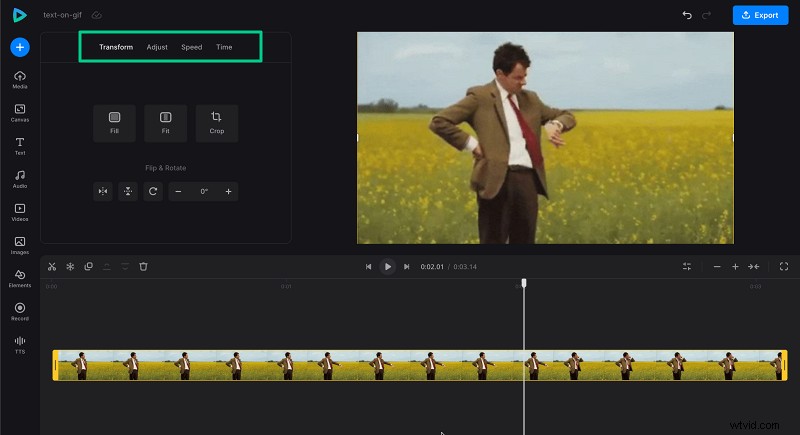
Zodra je GIF klaar is, kun je doorgaan met het toevoegen van tekst.
Tekst toevoegen aan GIF's
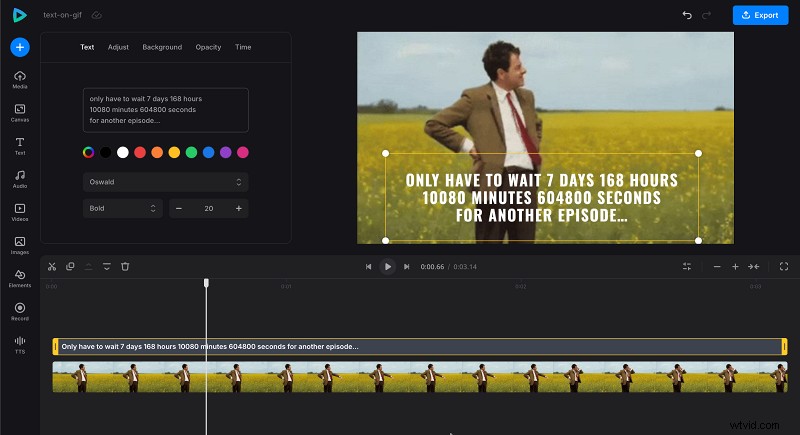
Als u tekst aan GIF's wilt toevoegen, opent u het tabblad 'Tekst', selecteert u een voorinstelling en zorgt u ervoor dat de tekst op de tijdlijntrack zich boven het beeld bevindt.
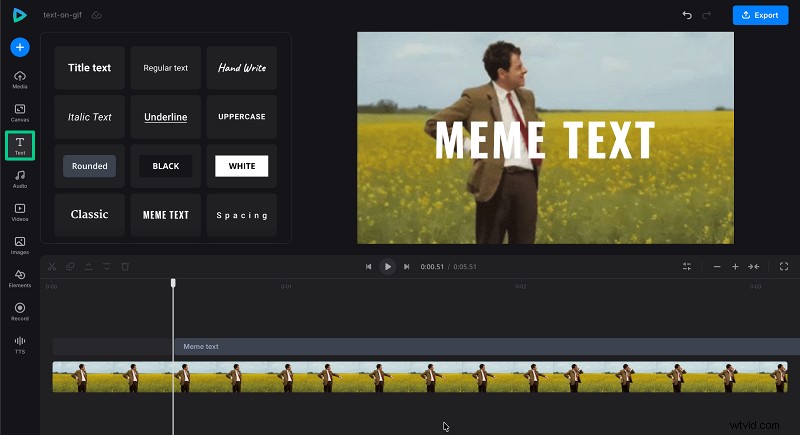
Voer vervolgens uw bijschriften in en stel het lettertype, de uitlijning, de positie, de letterafstand, de kleur, de dekking, de achtergrond en andere kenmerken in. U kunt ook de vulkleuren, lettertypen, hun grootte, dekking, enz. aanpassen.
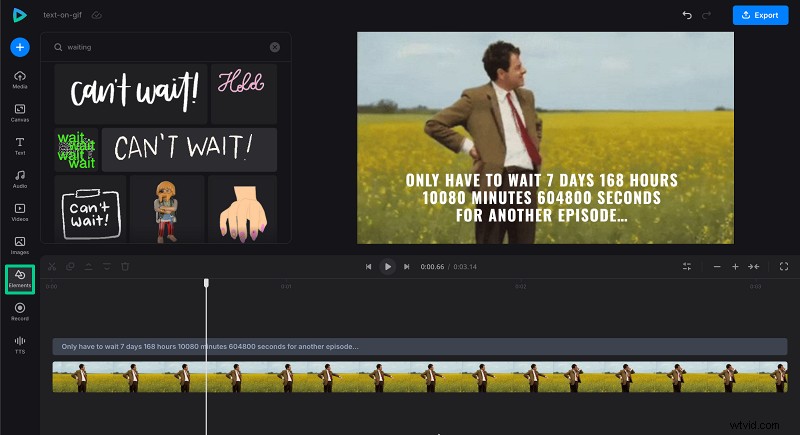
Als u geanimeerde tekst nodig heeft, moet u mogelijk Photoshop of soortgelijke hulpmiddelen gebruiken. Dit vereist nauwgezet werk:het toevoegen van een tekstlaag aan elk frame waar deze zou moeten verschijnen en het aanpassen van de timing door de laag op specifieke frames te tonen of te verbergen. Maar er is een snelle oplossing in Clideo:combineer een GIF met geanimeerde tekststickers. Je kunt ze vinden op het tabblad "Elementen" en zoeken naar de tekst die je nodig hebt. Hoogstwaarschijnlijk zul je iets vinden.
Exporteer je geanimeerde GIF met tekst
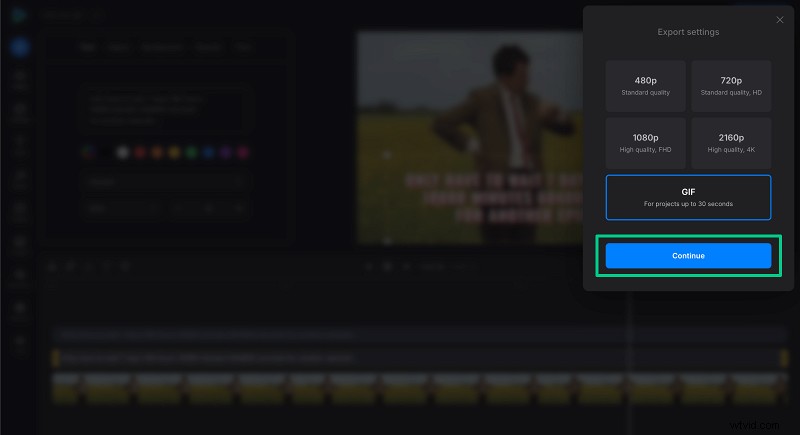
Nadat u klaar bent met het toevoegen en aanpassen van tekst aan uw GIF, is het exporteren van uw uiteindelijke creatie eenvoudig en snel. Klik gewoon op de knop "Exporteren" en selecteer de GIF-optie.
Zodra het exporteren is voltooid, ziet u een voorbeeld van uw geanimeerde GIF-afbeelding.
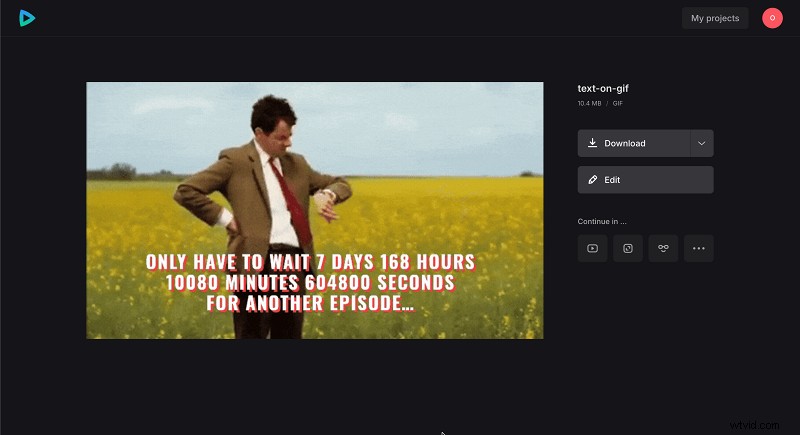
Van daaruit kunt u het GIF-bestand naar uw computer downloaden of opslaan in cloudopslagdiensten zoals Google Drive of Dropbox.
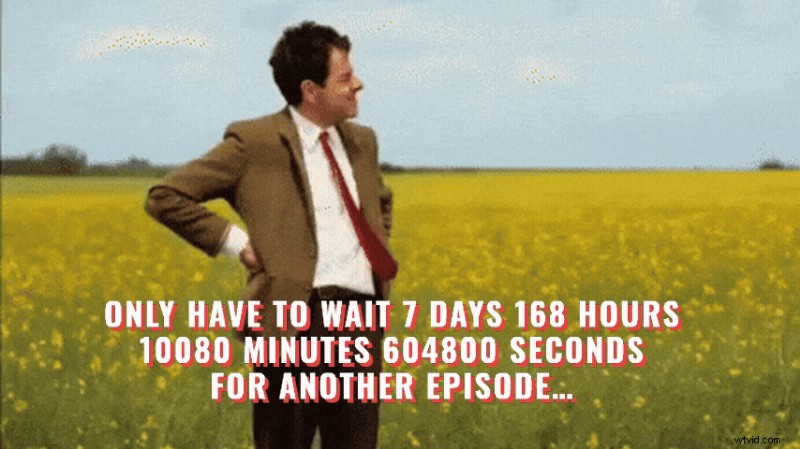
Geavanceerde tekstaanpassing
Geavanceerde gereedschappen bieden extra bewerkingsopties, waaronder schaduwen, omtrekken, lijnen en andere decoratieve elementen. Met hun hulp kunt u ingewikkelde animaties maken door uw project frame voor frame te bewerken en meerdere tekstlagen toe te voegen, die allemaal geanimeerd, vervaagd of aangepast kunnen worden.
Als u wilt dat uw GIF er professioneler uitziet in plaats van amateuristisch, kunt u desktopsoftware zoals Adobe Photoshop of GIMP gebruiken. Deze tools hebben duidelijke voordelen:ze kunnen offline werken en bieden functies die beter geschikt zijn voor professionele filmmakers. Desktopapplicaties zijn echter vaak duur en vereisen regelmatige vernieuwing. Bovendien kan de overvloed aan opties overweldigend en onnodig zijn voor eenvoudige GIF's.
Hoewel de GIF-editor van Clideo (nog) geen driedimensionale lettertypen ondersteunt, kunt u uw bijschriften eenvoudig met slechts een paar klikken in 3D laten verschijnen.
- Kopieer en plak het tekstvak dat een schaduw nodig heeft, en zorg ervoor dat ze zich boven elkaar in de tijdlijn bevinden.
- Bewaar de bovenste zoals deze is, verminder de dekking van de onderste tot ongeveer 50% en verplaats het bijschrift een paar pixels naar beneden en naar links. Deze methode kan ook worden gebruikt om schaduwen te laten vallen of andere interessante effecten toe te voegen.
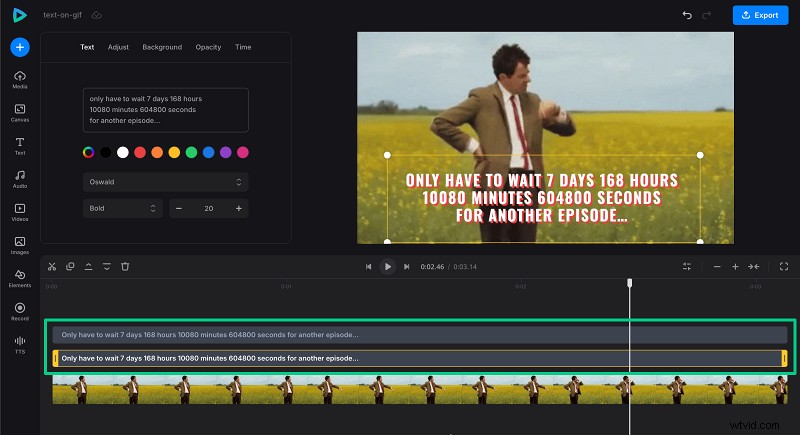
Wees niet overdreven voorzichtig met lettertypen:gebruik gerust de meest creatieve en unieke lettertypen. Het vervolgkeuzemenu bevat een tiental populaire lettertypefamilies, maar u kunt gemakkelijk andere vinden door hun namen in het zoekveld in te voeren.
Met deze aanpassingsopties kunnen uw GIF's echt opvallen. Laten we tot slot enkele praktische tips en tips bekijken waarmee u uw GIF's met tekst nog beter kunt maken.
Praktische tips en tips voor het aanpassen van GIF-tekst
Om uw GIF-tekst zowel effectief als visueel aantrekkelijk te maken, kunt u deze praktische tips overwegen:
- Minder is beter. Zorg ervoor dat uw visual niet te veel tekst bevat.
- Zorg ervoor dat de GIF en het bijschrift qua stijl en kleur overeenkomen.
- Houd de ondertiteling kort en geestig.
- Wedstrijdtiming. Omdat geanimeerde GIF's bewegen, moet je ervoor zorgen dat de ondertitels synchroon verschijnen of veranderen.
- Kies minder grillige maar beter leesbare lettertypestijlen.
- Humor is een bestseller, dus maak je GIF's grappig en opvallend.
Met deze tips is de kans groter dat uw GIF's opvallen en breed worden gedeeld.
Veelgestelde vragen
Hoe pas ik de lettergrootte en kleur aan als ik tekst aan een GIF in Clideo toevoeg?
Klik op de tekst om de instellingen ervan te openen. U kunt een ander lettertype selecteren en de grootte, uitlijning, kleur en andere parameters aanpassen.
Is het mogelijk om GIF's te bewerken zonder software te installeren?
Absoluut! Clideo is een browsergebaseerde GIF-editor waarvoor geen software-installatie vereist is, waardoor u eenvoudig vanaf elk apparaat tekst kunt uploaden, bewerken en toevoegen aan GIF's.
Hoe zorg ik ervoor dat mijn tekst zichtbaar is en niet wordt verborgen door de GIF?
Zorg ervoor dat de tekstlaag boven de GIF-laag op de tijdlijn wordt geplaatst. Als de tekst niet wordt weergegeven, sleept u het bijschriftvak naar het bovenste tijdlijnspoor om het zichtbaar te maken.
Kan ik lettertypen gebruiken die niet in het standaard vervolgkeuzemenu staan?
Ja, met Clideo kunt u op naam naar andere Google-lettertypen zoeken. Zelfs als een lettertype niet in de lijst staat, kun je er nog honderden vinden door de naam van het lettertype in het zoekveld te typen om je GIF-tekst aan te passen.
Kan ik meerdere tekstvakken aan één GIF toevoegen?
Ja, u kunt meerdere tekstobjecten aan uw GIF toevoegen. Elk tekstvak kan individueel worden aangepast met verschillende lettertypen, kleuren en lettergroottes.
Schrijf tekst op GIF
Voeg eenvoudig online tekst, afbeeldingen of emoji's toe aan uw geanimeerde GIF.
Conclusie
Vroeger was het toevoegen van tekst aan een GIF ingewikkeld en vereiste geavanceerde vaardigheden, maar nu is het snel en eenvoudig, met minimale bewerkingstijd en moeite. Gepersonaliseerde GIF's met tekst kunnen uw merkherkenning vergroten, uw persoonlijkheid laten zien en uw inhoud aantrekkelijker maken.