
Op zoek naar een snelle en gemakkelijke manier om een telefoongesprek op te nemen op uw Android-apparaat? Of je nu iemand interviewt voor een podcastaflevering of een chat wilt bewaren om later te beluisteren, er zijn talloze mogelijkheden. Maar hoe kunt u ervoor zorgen dat u audio van de beste kwaliteit krijgt?
In deze handleiding bekijken we vijf manieren waarop u gesprekken kunt opnemen op Android-apparaten. U krijgt ook enkele tips van experts om u te helpen het proces soepel te laten verlopen.
Kun je een telefoongesprek opnemen op Android-apparaten?
U kunt telefoongesprekken opnemen op Android-apparaten met behulp van ingebouwde functies, apps van derden of services zoals Google Voice. De wettigheid van het opnemen van gesprekken verschilt echter per locatie, en op veel plaatsen is het essentieel om te voldoen aan de lokale wetgeving en de andere partij te informeren dat u het gesprek opneemt. In de volgende gids bekijken we enkele van de beste manieren waarop u een gesprek kunt opnemen met uw Android-apparaat.
5 manieren om een gesprek op te nemen op Android
Klaar om aan de slag te gaan? Hoewel er veel manieren zijn waarop u gesprekken kunt opnemen op Android-apparaten, hebben we ervoor gekozen ons alleen op het beste te concentreren. Hier zijn vijf opties die u nu kunt proberen:
1. Met behulp van de Riverside-app
Als je op zoek bent naar een manier om op te nemen in audio tot 48 kHz en een videoresolutie tot 4K, dan is de Riverside-app het antwoord. Met het betaalbare en gebruiksvriendelijke platform kunt u gesprekken op afstand met meerdere gasten op afzonderlijke tracks opnemen. Wanneer u klaar bent met opnemen, genereert de AI-software van Riverside automatisch een nauwkeurige transcriptie en slaat het audio- (of video-)bestand voor u op.
En er is nog veel meer dat Riverside te bieden heeft. U kunt meer leren of start met het opnemen van videogesprekken van hoge kwaliteit.
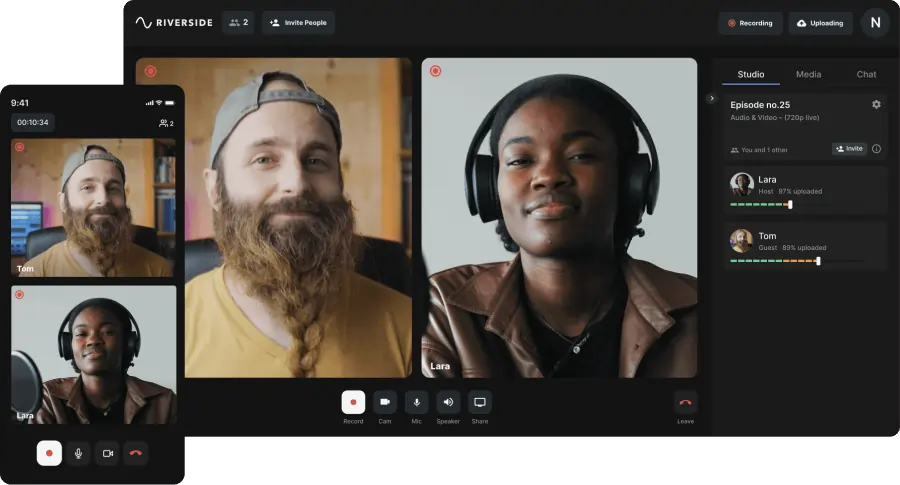
Type recorder: Software die u kunt downloaden op uw Android.
Beste voor: Op afstand onberispelijke audiokwaliteit opnemen voor makers van inhoud en podcasters.
Een telefoongesprek opnemen met Riverside
Stap 1: Sluit je aan bij Riverside en download de Android-app.
Stap 2: Meld u aan bij de Riverside-app en klik op “+” en vervolgens Nieuwe Studio om uw virtuele studio te starten.
Stap 3: Richt uw studio in. Voer de naam van de studio in het daarvoor bestemde vak in. Schakel 'Alleen audio opnemen' in als u alleen de audio wilt opnemen. Druk op “Maken” .
Stap 4: Klik op de “...” knop naast uw studio. Kies 'Gast uitnodigen' . U kunt de link kopiëren en naar uw gast sturen of op de e-mailknop drukken.
Stap 5: Klik op de studio in uw lijst met virtuele studio's. Schakel eerst toegang tot uw camera en microfoon in. Druk op “Toestaan” wanneer de pop-up verschijnt.
Stap 6: Je naam verschijnt met de optie om een afbeelding toe te voegen. Druk op “Volgende” doorgaan.
Stap 5: Klik op “Deelnemen” en druk vervolgens op de knop "rec".
Stap 6: Voer uw telefoongesprek of gesprek met uw gasten. Hiermee wordt op meerdere tracks opgenomen.
Stap 7: Download afzonderlijke audio-opnamen van u en uw gasten op uw desktop.
2. Ingebouwde opnamemogelijkheden
De meeste Android-smartphones hebben een ingebouwde functie voor het opnemen van gesprekken. De manier waarop de functie werkt, is afhankelijk van het exacte Android-merk en -model dat u heeft. Hoewel je met deze functie geen opnames van hoge kwaliteit kunt verwachten, is deze wel handig als je snel wilt bellen.
Type recorder: Ingebouwde functie die specifiek is voor het telefoonmodel en de Android-versie.
Beste voor: Gebruikers met Android-telefoons met ingebouwde functionaliteit voor gespreksopname. Het is een handige optie voor basisbehoeften voor het opnemen van gesprekken zonder dat er apps van derden nodig zijn.
Een telefoongesprek opnemen met een ingebouwde functie
1. Start het gesprek. Meestal vindt u een optie op het scherm om de opname te starten.
2. Beëindig het gesprek. De opnames zijn beschikbaar in uw belgeschiedenis of in een aangewezen map.
Opmerking:in sommige gevallen moet u mogelijk een app openen voordat u belt. Als je meer informatie wilt, kijk dan op de website van het merk voor details en handleidingen.
3. Google Voice
Google Voice, beschikbaar in de VS en bepaalde ondersteunde landen, biedt mogelijkheden voor het opnemen van gesprekken. U stelt een Google Voice-nummer in en stuurt uw oproepen daarnaartoe door. Google Voice neemt uw gesprekken op, waartoe u toegang kunt krijgen via uw Google Voice-account.
Type recorder: Cloudgebaseerde service.
Beste voor: Gebruikers in de Verenigde Staten en ondersteunde landen die een gratis en gemakkelijke manier willen om gesprekken op te nemen met behulp van de services van Google.
Een telefoongesprek opnemen met Google Voice
Stap 1: Download de Google Voice-app op uw Android-apparaat.
Stap 2: Klik op het pictogram en log in op uw Google-account (of maak een nieuw account).
Stap 3: Gespreksopname inschakelen:Klik op het tandwielpictogram in de rechterbovenhoek. Selecteer 'Instellingen' . Onder 'Oproepen' sectie, vink het vakje aan voor 'Oproepopties' om gesprekken op te nemen.
Stap 4: `Als u een oproep ontvangt op uw Google Voice-nummer, drukt u op '4' op uw toetsenbord tijdens het gesprek om de opname te starten.
Stap 5: De app speelt een aankondiging af voordat de opname begint.
Stap 6: Beëindig het gesprek. Je opname wordt opgeslagen in de app.
4. Een Bluetooth-headset of oortelefoon gebruiken
Sommige Bluetooth-headsets of -oortjes hebben een ingebouwde functionaliteit voor het opnemen van gesprekken. Om deze functie te kunnen gebruiken, moet u uiteraard de gebruikershandleiding of de instructies van de fabrikant van uw specifieke apparaat raadplegen. Verschillende hardware heeft verschillende niveaus van opnamemogelijkheden.
Type recorder: Op hardware gebaseerde recorder (vereist een compatibel accessoire).
Beste voor: Gebruikers met een compatibele Bluetooth-headset of oortelefoon met gespreksopnamefunctie.
Een telefoongesprek opnemen met een headset
Zoals eerder vermeld, hangt het proces dat u gaat gebruiken grotendeels af van het type headset of oorstuk dat u gebruikt. U kunt een ingebouwde app of een knop op de hardware gebruiken. U kunt verwachten dat het proces de volgende stappen omvat:
Stap 1: Verbind de headset via Bluetooth met je Android-apparaat.
Stap 2: Start uw telefoongesprek met uw smartphone.
Stap 3: Druk op een knop op de headset of het oorstuk om de opname te starten.
Stap 4: Druk op dezelfde knop om het opnameproces te stoppen.
Stap 5: Beëindig het gesprek en uw opname wordt automatisch opgeslagen.
5. Met een externe microfoon of recorder
Op zoek naar een snelle manier om een telefoongesprek op Android op te nemen? Het gebruik van de luidsprekerfunctie op uw smartphone en het gebruik van een externe microfoon of recorder kan de oplossing zijn. We hebben een complete gids over de beste microfoons die u kunt gebruiken om inhoud van hoge kwaliteit te krijgen.
Type recorder: Externe hardware, zoals een microfoon of recorder.
Beste voor: Snelle opnames. (Houd er rekening mee dat eventuele externe geluiden de opnamekwaliteit kunnen verstoren.)
Een telefoongesprek opnemen met een microfoon
Stap 1: Plaats uw Android-apparaat tijdens het gesprek op de luidspreker.
Stap 2: Neem het gesprek op met een apart opnameapparaat, zoals een digitale voicerecorder of een microfoon.
Stap 3: Zorg ervoor dat de microfoon van het externe opnameapparaat beide kanten van het gesprek duidelijk kan oppikken.
Stap 4: Breng na het gesprek de opgenomen audio over naar uw Android-apparaat of computer voor opslag of weergave.
Tip: Zorg ervoor dat er geen achtergrondgeluiden zijn in de kamer waar u opneemt. Je moet ook je best doen om de ruimte geluiddicht te maken, met behulp van zachte meubels en kussens.
Bonus:praktische tips voor opnamen van hoge kwaliteit vanaf je telefoon
Nu we de beste manieren hebben besproken om gesprekken op Android-apparaten op te nemen, gaan we dieper op de problemen ingaan. Hier zijn enkele richtlijnen die u moet volgen.
1. Gebruik een rustige omgeving
Je wilt niet dat iets afbreuk doet aan je opnames. Kies een rustige en gecontroleerde omgeving om achtergrondgeluiden en afleidingen tijdens het gesprek te minimaliseren.
2. Koop een kwaliteitsmicrofoon
Als u besluit een externe microfoon te gebruiken, zorg er dan voor dat deze geschikt is voor het doel. Gebruik een hoofdtelefoon of externe microfoon van hoge kwaliteit voor helder en helder geluid.
3. Zorg ervoor dat uw signaal stabiel is
Als het gesprek tijdens de opname wegvalt, is dit een nachtmerrie. Zorg voor een solide en stabiel mobiel of Wi-Fi-signaal om uitval van oproepen of interferentie tijdens de opname te voorkomen. U kunt ook lokale opname gebruiken. Dit betekent dat alles rechtstreeks op het apparaat van elke persoon wordt opgenomen in plaats van via internet.
4. Start de opname vroeg
Je wilt niets belangrijks missen. Start de opname aan het begin van het gesprek om het hele gesprek vast te leggen.
5. Laat uw gast weten dat u aan het opnemen bent
Hier is een belangrijke regel. Informeer de andere partij altijd dat u het gesprek opneemt, zoals vereist door de wet en om ethische redenen.
6. Test eerst uw configuratie
Voordat u met uw gast spreekt, moet u ervoor zorgen dat alles in orde is. Voer testopnames uit om er zeker van te zijn dat uw apparatuur en software correct werken voordat cruciale oproepen plaatsvinden.
7. Bereid je voor om je opnamen op te slaan
Die inhoud mag je niet kwijtraken! Bewaar en orden uw opgenomen gesprekken regelmatig in een speciale map of app, zodat u ze gemakkelijk kunt openen en terugvinden.
Veelgestelde vragen over het opnemen van een telefoongesprek op Android
Veelgestelde vragen over hoe u een telefoongesprek kunt opnemen op Android
Hoe kan ik een gesprek opnemen op Android zonder een app?
Er zijn twee manieren om een gesprek op Android op te nemen zonder app:
Ingebouwde gespreksopname (indien beschikbaar): Tijdens een gesprek vindt u mogelijk een knop 'opnemen' of 'start opname' op het scherm om deze functie in te schakelen.
Gebruik Google Voice: In de Verenigde Staten en enkele ondersteunde landen biedt Google Voice mogelijkheden voor het opnemen van gesprekken. U kunt een Google Voice-nummer instellen en oproepen ernaar doorschakelen. Druk tijdens een gesprek op "4" op uw toetsenbord om de opname te starten.
Hoe neem ik een telefoongesprek op op mijn Samsung?
U kunt de ingebouwde functie voor het opnemen van gesprekken gebruiken om een telefoongesprek op een Samsung-apparaat op te nemen. Zoek tijdens een gesprek naar een knop of optie op het scherm met de tekst 'opnemen' of 'start opname' en tik erop om het gesprek op te nemen.
U kunt ook apps voor gespreksopname van derden verkennen die beschikbaar zijn in de Google Play Store, zoals Riverside.
Kun je een telefoongesprek opnemen zonder dat de andere persoon het weet?
Ja, het is mogelijk om een telefoongesprek op te nemen zonder dat de andere persoon dit weet. Als u dit doet zonder medeweten van de ander, kan dit echter onderworpen zijn aan wettelijke beperkingen, en de ethiek hiervan is twijfelachtig. Op veel plaatsen is het opnemen van een gesprek zonder toestemming van alle betrokken partijen illegaal. Met dat in gedachten is het essentieel dat u op de hoogte bent van de lokale wet- en regelgeving met betrekking tot gespreksopname en deze naleeft.