
Klaar om uw opnameproces naar een hoger niveau te tillen? Als u op zoek bent naar een eenvoudige manier om telefoongesprekken van topkwaliteit op te nemen, dan bent u hier aan het juiste adres.
Of je nu audio maakt of toegang nodig hebt tot opnametools voor interviewdoeleinden, het is nu mogelijk om telefoongesprekken duidelijk en effectief op te nemen met behulp van eenvoudige apps en softwareprogramma's.
Door te leren hoe u gespreksaudio van hoge kwaliteit kunt opnemen, kunt u ervoor zorgen dat uw opnamen altijd gemakkelijk te horen en te begrijpen zijn. Dit is een geweldige manier om op het goede spoor te blijven voor audiosucces!
Dus, waar moet u beginnen met het opnemen van telefoongesprekken met uw iPhone-apparaat? Hier is alles wat u moet weten.
Kun je een telefoongesprek rechtstreeks op je iPhone opnemen?
Momenteel bieden iPhones geen functionaliteit voor spraakopname met de ingebouwde microfoon van uw apparaat. Gelukkig hoeft dit je er niet van te weerhouden om gesprekken op te nemen wanneer dat nodig is!
Uw iPhone-apparaat is compatibel met een groot aantal apps en softwareprogramma's van derden. Hiermee kunt u snel en eenvoudig de audio-inhoud vastleggen die u nodig heeft.
Is het legaal om een telefoongesprek op je iPhone op te nemen?
In de meeste landen is het legaal om telefoongesprekken op te nemen, zolang alle partijen op de hoogte zijn gesteld van de opname en hun toestemming hebben gegeven.
Voordat u iemand anders opneemt tijdens een telefoongesprek, is het belangrijk dat u hen laat weten dat u van plan bent dit te doen en daarvoor schriftelijke of mondelinge toestemming verkrijgt.
Zorg ervoor dat iedereen aan het gesprek weet wanneer de opname begint en eindigt, en vertel degene met wie u spreekt hoe u de opgenomen inhoud wilt gebruiken.
Een telefoongesprek opnemen op de iPhone zonder app
Als u geen app wilt downloaden om telefoongespreksopnamen op een iPhone vast te leggen, moet u een extern apparaat gebruiken. Volg deze stappen om aan de slag te gaan.
Stap 1: Voordat u begint met bellen, verzamelt u alle benodigde apparatuur, inclusief uw iPhone en een tweede apparaat , zoals een laptop, een tablet of een andere mobiele telefoon.
Houd er rekening mee dat we onze stappen zullen voortzetten met behulp van een iPhone, maar dat het proces niet te veel zal verschillen als u een ander type apparaat gebruikt.
Stap 2: Als u een iOS-apparaat gebruikt, opent u spraakmemo's . Als u een ander apparaat gebruikt, open dan een vergelijkbare applicatie of voicerecorder.
Stap 3: Gebruik uw belapparaat om te bellen het telefoonnummer van de persoon met wie u spreekt.
Stap 4: Selecteer op uw telefoonscherm de luidspreker -pictogram en kies luidspreker uit het vervolgkeuzemenu om het geluid te versterken.
Stap 5: Vertel degene met wie u spreekt dat u het gesprek gaat opnemen en vraag om mondelinge toestemming.
Stap 6: Klik op uw tweede apparaat op de rode record knop om te beginnen met het vastleggen van audio-inhoud.
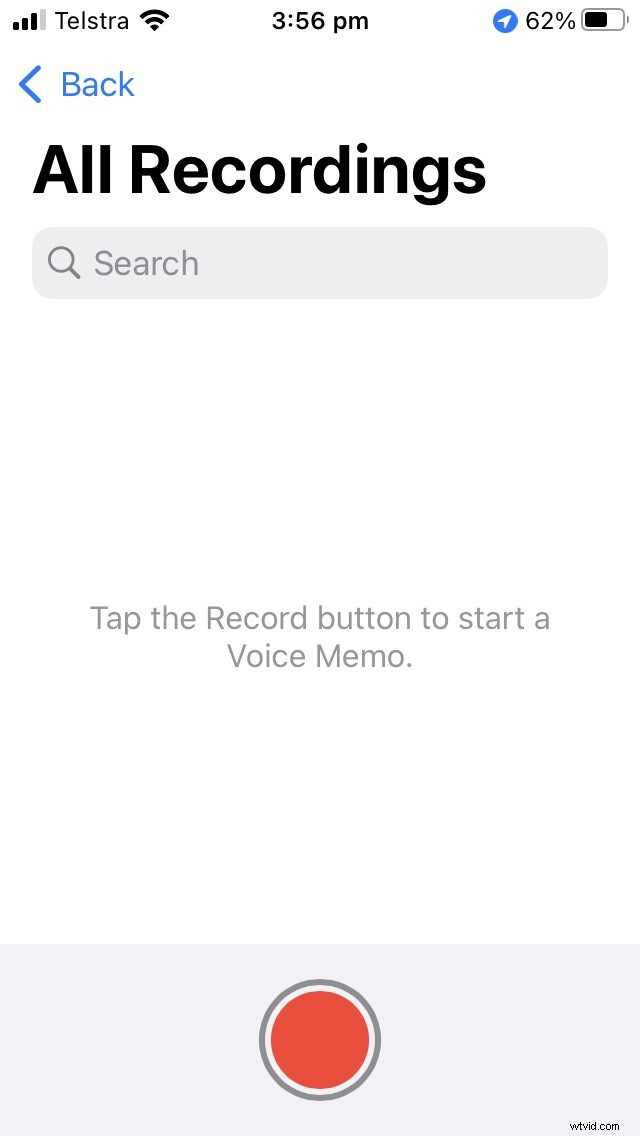
Stap 7: Om de opname te pauzeren of te stoppen, klikt u op pauze knop.
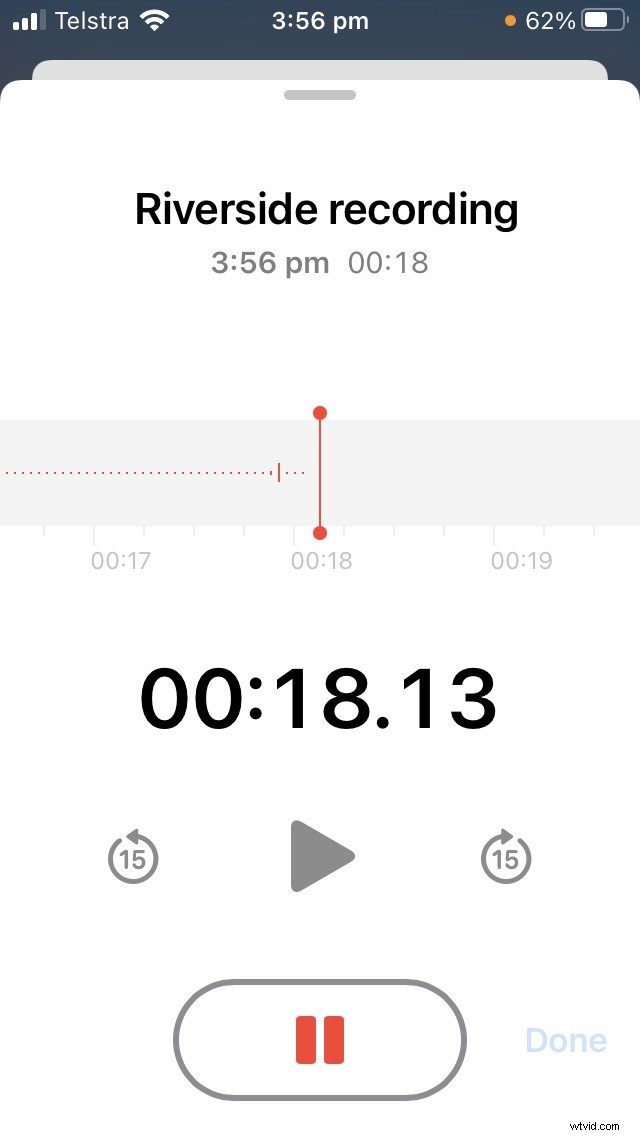
Stap 8: Vergeet niet uw naam te vermelden zodra uw gesprek voorbij is en opslaan uw opname.
Stap 9: Overweeg om uw opname voor bewaring naar een ander apparaat te exporteren.
Hoewel op deze manier opnemen nuttig kan zijn, is het een beperkte optie. Deze opnamemethode produceert audio van lagere kwaliteit, vooral als het gaat om het opnemen van audio van de andere kant van het gesprek.
Apps om een gesprek rechtstreeks op je iPhone op te nemen
Als u gesprekken liever rechtstreeks met één apparaat wilt opnemen, moet u vertrouwen op een app-gebaseerd systeem of opnametool. Er zijn veel geweldige opties om uit te kiezen!
Voor iPhone-apparaten zijn populaire apps voor het opnemen van gesprekken onder meer
TapeACall
TapeACall is software voor het opnemen van telefoongesprekken die beschikbaar is op mobiele iOS- en Android-apparaten. Deze app is eenvoudig te gebruiken en biedt grote flexibiliteit bij het vastleggen, delen en opslaan van opnames.
Prijs: $ 9,99/maand met een gratis proefperiode van 7 dagen
Belangrijkste kenmerken:
- Mobiele opname voor inkomende en uitgaande gesprekken
- Geautomatiseerde transcriptiefunctie
- Gemakkelijk delen en biedt cloudopslag
- Hoge kwaliteit audio
- Integreert met Zoom en Google Meet
Gespreksrecorder iCall
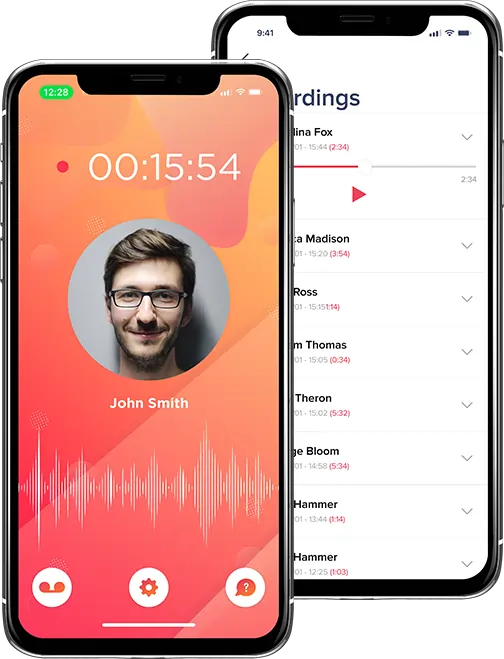
Call Recorder iCall is het beste voor degenen die geen Engels spreken. Je kunt de app in verschillende talen downloaden, waaronder Japans, Arabisch en Koreaans. Met meer dan 2 miljoen downloads is het duidelijk dat dit een favoriet is voor het opnemen van telefoongesprekken op de iPhone.
Prijs: Abonnementen beginnen bij $ 5,99 per week
Belangrijkste kenmerken:
- Opname van inkomende en uitgaande gesprekken
- Eenvoudige interface met opnemen met één tik op de knop
- Pro-abonnement biedt onbeperkte gespreksduur
- Opnames van hoge kwaliteit
- Beschikbaar in veel verschillende talen
Recordeon
Recordeon biedt een eenvoudige manier om gesprekken op elke iPhone op te nemen en te beheren. U kunt inkomende en uitgaande oproepen opnemen, plus spraaknotities.
Prijs: Abonnementen vanaf $ 5,99
Belangrijkste kenmerken:
- Neem inkomende en uitgaande gesprekken op
- Mogelijkheid om uw spraakmemo's op te nemen
- Onbeperkte cloudopslag
- Eenvoudig downloaden en delen
- Realtime ondersteuning
- Beschikbaar in een paar talen
Riveroever
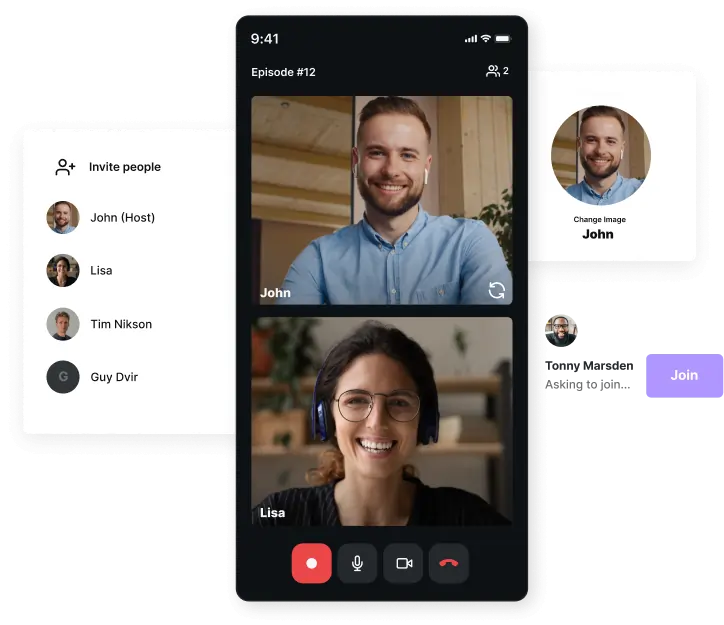
Dit is de app die u kunt gebruiken als u van plan bent videogesprekken op uw iPhone op te nemen. Je kunt video's opnemen in een resolutie tot 4K en maximaal 9 gasten uitnodigen.
Prijs: Gratis abonnement, met betaalde abonnementen vanaf $ 15 per maand
Belangrijkste kenmerken:
- Audio- en video-opname in studiokwaliteit
- Audio opnemen in WAV- of MP3-formaten met een resolutie tot 48 kHz
- Lokale opname waarbij alle bestanden rechtstreeks op uw apparaat worden opgenomen in plaats van afhankelijk te zijn van een internetverbinding
- Neem telefoongesprekken op met maximaal 10 deelnemers
- Geautomatiseerde transcripties direct na de opname
- Afzonderlijke audio- en videotracks voor elke gespreksdeelnemer
- Eenvoudig te gebruiken interface
- Alle bestanden worden opgeslagen in de cloud en zijn onmiddellijk beschikbaar voor bewerking op uw bureaublad
We raden u aan de Riverside mobiele app te kiezen, omdat dit de app is die u de meeste vrijheid biedt bij het kiezen van opnameopties en zelfs bij het nastreven van meerkanaalsopnamen. Bovendien bevat Riverside video-opnamefunctionaliteit, wat betekent dat u de app kunt gebruiken om FaceTime-gesprekken op te nemen!
Hoe u een telefoongesprek in hoge kwaliteit kunt opnemen met Riverside
Telefoongesprekken opnemen is eenvoudig met Riverside. U kunt optimaal profiteren van exclusieve opnametools en audio van studiokwaliteit. Volg deze stappen om aan de slag te gaan.
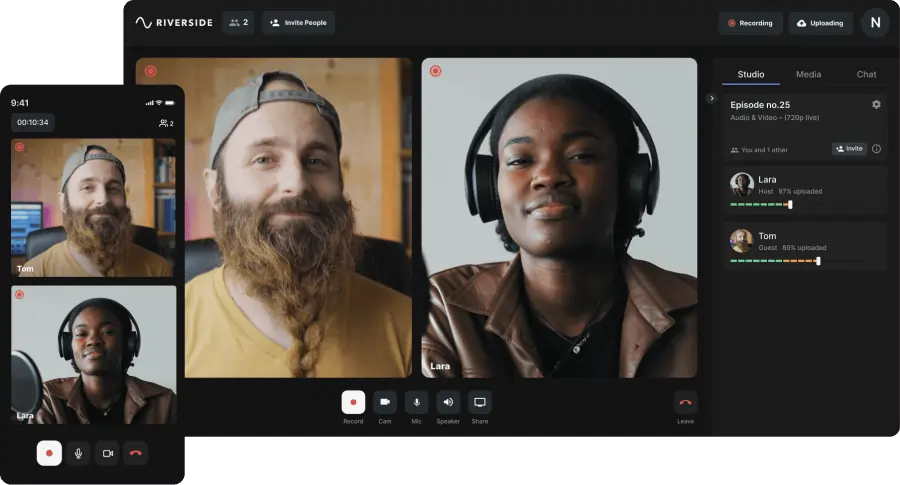
Stap 1: Eerst downloaden de Riverside-app op uw iPhone-apparaat.
Stap 2:Openen de app, log in en selecteer vervolgens een bestaande studio of druk op de ‘+’ knop om een ‘nieuwe studio’ te selecteren .
Stap 3: Geef uw studio een naam en ga verder met lid worden . .
Stap 4: Kies op de volgende pagina gastuitnodiging verzenden om gasten uit te nodigen, stuur een produceruitnodiging om een producer uit te nodigen of een uitnodiging voor het publiek te sturen om publieksdeelnemers uit te nodigen.
Stap 5: Controleer uw microfoon en camera om ervoor te zorgen dat alle elementen soepel verlopen.
Stap 6: Wanneer gasten arriveren tijdens het gesprek, informeer hen dan dat u het gesprek gaat opnemen en vraag hun toestemming om dit te doen.
Stap 7: Klik op de record knop om uw gespreksopname te starten.
Stap 8: Om de opname te stoppen, klikt u op stoppen knop.
Stap 9: Zodra uw gesprek voorbij is, wacht u tot alle audiotracks zijn geüpload.
Stap 10: Log in op Riverside op uw desktopapparaat. Navigeer hier naar uw opnamen en naar downloaden scheid audio- en videotracks voor al uw gasten of gebruik de Riverside-editor om uw opnamen samen te voegen en aan te passen
Best practices voor het opnemen van een telefoongesprek op uw iPhone
Wanneer u telefoongesprekken opneemt op een iPhone-apparaat, is het een goed idee om enkele praktische tips in gedachten te houden. Dit kan ervoor zorgen dat u de best mogelijke audio-inhoud vastlegt.
1. Kies een opnametool
Bovenal is het belangrijk dat u de juiste opnametool kiest die aansluit bij uw behoeften en de apparaten die u gebruikt om audio-inhoud vast te leggen. Op deze manier kunt u vertrouwen op de voordeligste opnameoplossingen.
Voordat u een telefoongesprek gaat opnemen, bepaalt u of u wilt opnemen met een extern apparaat of met een iPhone-app. Zorg ervoor dat het systeem waarop u vertrouwt, functioneert voordat u begint met bellen.
Als u vaak telefoongesprekken opneemt, moet u mogelijk uw opnametools heroverwegen. Na verloop van tijd zult u leren welke opties het meest effectief aansluiten bij uw interesses en opnamevereisten.
2. Toestemming voor opname verkrijgen
Om te voldoen aan de privacywet- en regelgeving, moet u toestemming verkrijgen van iedereen die deelneemt aan uw telefoongesprek voordat u zich ertoe verbindt een gespreksopname te maken. Dit betekent dat je aan alle partijen moet vragen of ze graag opgenomen willen worden.
Over het algemeen is het het beste om mondelinge toestemming te verkrijgen voor de opname van telefoongesprekken en deze aan het begin van de opname vast te leggen. Zo kunt u indien nodig aantonen dat u toestemming had.
Het verkrijgen van toestemming zou een standaardpraktijk moeten zijn als u regelmatig opgenomen inhoud produceert. Dit is een geweldige manier om niet alleen de regels te volgen, maar ook om ervoor te zorgen dat iedereen met wie u spreekt zich op zijn gemak en zelfverzekerd voelt.
3. Beperk achtergrondgeluid
Als u hoogwaardige opnames van telefoongesprekken wilt maken, is het een goed idee om achtergrondgeluiden te beperken die storend of afleidend kunnen zijn. Een rustige omgeving maakt het gemakkelijker om uw gesprek te horen.
Neem bij voorkeur telefoongesprekken op in een rustige ruimte waar geen ander geluid aanwezig is. Zet de tv of radio uit en zorg ervoor dat huisdieren en familieleden niet te veel lawaai maken rond uw opnameapparaat.
Om achtergrondgeluiden verder te verminderen, kunt u zachte materialen gebruiken, zoals dekens en kussens, om de weerkaatsing te verminderen en echogeluiden te beperken die ervoor kunnen zorgen dat uw audio moeilijker hoorbaar wordt.
4. Communiceer duidelijk
Op dezelfde manier is duidelijke communicatie een essentieel onderdeel van effectieve opname. Door helder te communiceren, kun je jouw content duidelijker maken voor jezelf en voor eventuele toekomstige doelgroepen.
Wanneer u tijdens een opgenomen gesprek spreekt, probeer dan uw stem zo duidelijk mogelijk te houden en vermijd fluisteren of onduidelijke woorden. Herinner uw gesprekspartner eraan hetzelfde te doen, zodat uw audio helder blijft.
Voor de context kan het ook nuttig zijn om na te denken over de inhoud van uw toespraak. Als ideeën vaag, dubbelzinnig of onduidelijk zijn, zorg dan voor extra verbale context om de informatie later gemakkelijker te begrijpen.
5. Gebruik meerkanaalstechnologie
Meerkanaals- en double-ender-opnametechnologie is een troef als het gaat om het opnemen van gesprekken! Dit is een geweldige manier om ervoor te zorgen dat u van alle kanten van uw gesprek de best mogelijke opnamekwaliteit krijgt.
Wanneer u een telefoongesprek opneemt, kiest u een app of softwaresysteem, zoals Riverside, waarmee u audio-invoer van meerdere ingangen kunt verkrijgen, en stelt u uw opname zo in dat er afzonderlijke audiotracks voor alle luidsprekers worden gemaakt.
Door meerkanaalsaudio op te nemen, kunt u krakende of onduidelijke opnames voorkomen, zodat u zeker weet dat alle luidsprekers tijdens uw gesprek samenhangend klinken wanneer u uw definitieve opnamebestanden produceert.
6. Plan voor een doel
Elke keer dat u een gesprek opneemt, moet u bedenken waarom u het gesprek opneemt. Dit kan u helpen beslissingen te nemen die het beoogde gebruik van uw audiobestanden later ondersteunen.
Voordat u een nieuwe opname start, moet u nadenken over hoe u de audio-inhoud wilt gebruiken. Wordt uw opname gebruikt als referentie voor een geschreven document, of publiceert u audiocontent als onderdeel van een podcast?
Als u van tevoren weet waarom u opneemt, kunt u distributieplannen ondersteunen. Dit kan u ook helpen inhoud te produceren die adequaat voldoet aan de behoeften van de door u gekozen publicatiekanalen.
7. Overweeg transcriptie
Transcriptie kan een geweldige manier zijn om uw audiocontent toegankelijker te maken, zowel voor uzelf als voor andere luisteraars. Veel tools voor gespreksopname bieden ingebouwde automatische transcriptiefuncties die u kunt gebruiken.
Door uw gesprekken te transcriberen, kunt u audiocontent gebruiken om geschreven materiaal te produceren dat uw contentstrategie diversifieert. Dit kan u ook helpen de duidelijkheid van de communicatie te verbeteren en de toegankelijkheid te ondersteunen.
Hoewel het transcriberen van uw audiobestanden niet essentieel is, is het wel nuttig. Overweeg altijd of audiotranscriptie een nuttige aanvulling kan zijn op uw opnameproces, en bedenk hoe transcripties uw publiek ten goede kunnen komen.
8. Bewerk opnametracks
Het goede nieuws is dat je de nummers niet hoeft te blijven opnemen zoals ze zijn! Met veel opnametools, waaronder Riverside, kun je tracks native bewerken om de kwaliteitscontrole te garanderen.
Zodra u klaar bent met het opnemen van inhoud, gebruikt u bewerkingstools om belangrijke informatie prioriteit te geven en overbodig materiaal weg te laten, zoals herhaalde details of gespreksvullingen.
Wanneer u uw opnamen bewerkt, kunt u zorgen voor een vloeiendere en leukere luisterervaring. U kunt uw inhoud inkorten zodat deze alleen de hoogtepunten bevat en informatie weglaten die uw publiek niet interesseert.
9. Bewaar gesprekken
Er is niets erger dan het verliezen van de opname van een telefoongesprek, dus laat het u niet overkomen! Het opslaan van uw opnamebestanden is essentieel als u er zeker van wilt zijn dat u altijd over inhoud beschikt wanneer u deze nodig heeft.
In plaats van uw opnamen slechts op één plek op te slaan, kunt u proberen minimaal twee of drie opslagoplossingen te gebruiken. Door opnames op meer dan één plek te bewaren, kunt u vertrouwen op een verbeterde gegevensbeveiliging.
Vaak kan het ook nuttig zijn om een consistent bestandsnaamsysteem te introduceren om u te helpen bij het beheren van opgenomen inhoud. Als u weet waarnaar u moet zoeken, kunt u zoekgeraakte opnames altijd gemakkelijk vinden.
10. Herzie uw strategie
Ten slotte moet u, naarmate u vaker telefoongesprekken gaat opnemen, uw opnamestrategie opnieuw bekijken en beoordelen. Misschien wilt u uw tools bijwerken of uw aanpak aanpassen.
Bedenk in de loop van de tijd hoe u de manier kunt verbeteren waarop u audio-inhoud vastlegt. Denk na over wat werkt en beslis wat u moet doen om uw opnamekwaliteit naar een hoger niveau te tillen.
Naarmate u uw opnamevaardigheden verbetert, hoeft u niet bang te zijn om nieuwe strategieën uit te proberen of nog meer audio-inhoud te maken. Elke keer dat u een gesprek vastlegt, leert u nieuwe manieren om de audiokwaliteit in de toekomst te optimaliseren.
Veelgestelde vragen over het opnemen van een telefoongesprek op de iPhone
Weet u nog steeds niet hoe u een telefoongesprek op een iPhone-apparaat kunt opnemen? Hier vindt u onze antwoorden op enkele van de meest gestelde vragen.
Kan ik een gesprek opnemen op mijn iPhone zonder dat de andere persoon het weet?
In de meeste landen en staten is het illegaal om een telefoongesprek op te nemen zonder alle partijen op de hoogte te stellen van de opname. Dit betekent dat u altijd toestemming moet verkrijgen van andere mensen in uw gesprek voordat u op de opnameknop drukt.
Hoe maak ik een audio-opname op mijn iPhone?
Er zijn een paar manieren om audio-opname op een iPhone-apparaat te benaderen. Kies eerst of je een extern apparaat wilt gebruiken of een app-systeem wilt downloaden. Zodra u dit heeft besloten, volgt u de stappen die relevant zijn voor het door u gekozen traject om eenvoudig audio-inhoud vast te leggen.
Kan ik gratis een telefoongesprek opnemen op mijn iPhone?
Het is mogelijk om gratis een iPhone-gesprek op te nemen! Als u een tweede apparaat gebruikt om audio op te nemen, hoeft u niet te betalen. Er zijn ook veel apps voor het opnemen van gesprekken die gratis of goedkope tools bieden waarmee u met een beperkt budget inhoud kunt opnemen.
Staat de iPhone het opnemen van gesprekken toe?
Helaas beschikken iPhone-apparaten momenteel niet over ingebouwde functies voor het opnemen van gesprekken, wat betekent dat u telefoongesprekken niet rechtstreeks kunt opnemen. iPhones zijn echter compatibel met een breed scala aan opname-apps en softwaretools waarmee u indien nodig eenvoudig gespreksopnamen kunt maken.