
Met ongeveer 350 miljoen dagelijkse gebruikers is Zoom het go-to-platform voor online samenwerking geworden. Hoewel de eigen opnamefunctie van Zoom handig is, is deze niet altijd beschikbaar of ontbreken er mogelijk geavanceerde bewerkingsopties. Een externe schermrecorder geeft u meer controle, hogere kwaliteit en flexibiliteit bij het hergebruiken van inhoud.
Hieronder hebben we de meest betrouwbare, veelzijdige schermrecorders voor Zoom-vergaderingen in 2026 gedestilleerd, voor zowel desktop- als mobiele apparaten. Kies de tool die aansluit bij uw workflow, budget en opnamedoelen.
Kun je een zoomvergadering screenen en opnemen?
Ja. Als u de vergadering host, kunt u de ingebouwde recorder van Zoom gebruiken. Als u niet de host bent, kunt u toestemming vragen of, met toestemming van de deelnemers, de sessie vastleggen met een schermrecorder van derden.
Waarom een externe schermrecorder gebruiken?
Externe recorders bieden vaak superieure audiovisuele kwaliteit, aanpasbare lay-outs en de mogelijkheid om meerdere vensters of apparaten tegelijk vast te leggen. Ze helpen u ook om opnamen offline te houden, waardoor u minder afhankelijk bent van bandbreedte en mogelijke onderbrekingen kunt voorkomen.
Belangrijkste overwegingen bij het kiezen van een schermrecorder
Bij het beoordelen van een recorder gaat het om meer dan alleen de prijs. Houd rekening met deze essentiële factoren:
Compatibiliteit
Zorg ervoor dat de software naadloos samenwerkt met uw besturingssysteem, Zoom-versie en eventuele beperkingen voor externe toegang of hosting.
Kwaliteit
Zoek naar recorders die minimaal 720p-video ondersteunen (1080p of hoger is ideaal) en audio-bemonsteringsfrequenties van 48 kHz. Lokale opnames (rechtstreeks op uw apparaat vastgelegd) bieden de meest betrouwbare kwaliteit, ongeacht internetfluctuaties.
Bruikbaarheid
Dankzij de beginnersvriendelijke interfaces kunt u gemakkelijker snel beginnen met opnemen. Gevorderde gebruikers geven wellicht de voorkeur aan tools met robuuste bewerking, scènewisseling of opname van meerdere bronnen.
Prijzen
Veel opties bieden gratis niveaus, terwijl premiumabonnementen geavanceerde functies ontgrendelen. Vind een balans die bij uw budget past, zonder dat dit ten koste gaat van de kwaliteit.
Top 10 schermrecorders voor zoomvergaderingen (pc en mobiel)
Hier is een samengestelde lijst met de beste schermrecorders die momenteel beschikbaar zijn.
1. Weefgetouw
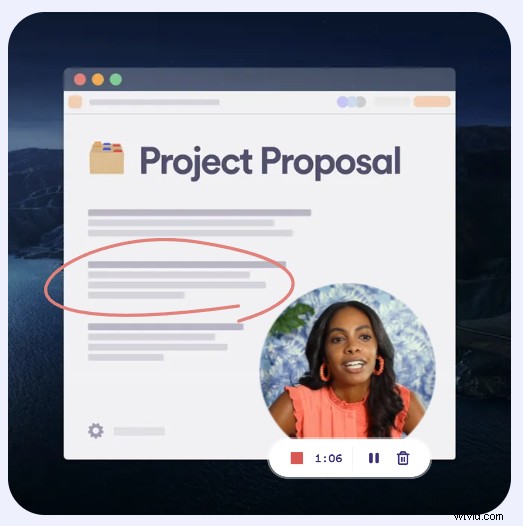
Prijs: Gratis niveau, betaalde abonnementen tot $ 8/maand
Compatibiliteit: Windows, macOS, Android, iOS, Chrome-extensie
Loom biedt een lichtgewicht, cloudgebaseerde oplossing die video en audio van hoge kwaliteit vastlegt. De functie voor het delen van links kan probleemloos worden geïntegreerd in de communicatie op de werkplek, waardoor het ideaal is voor professionals die snelle, deelbare opnamen nodig hebben.
Beste voor: Zakelijke gebruikers geven prioriteit aan het gemak van delen en cloudintegratie.
2. Movavi Schermrecorder
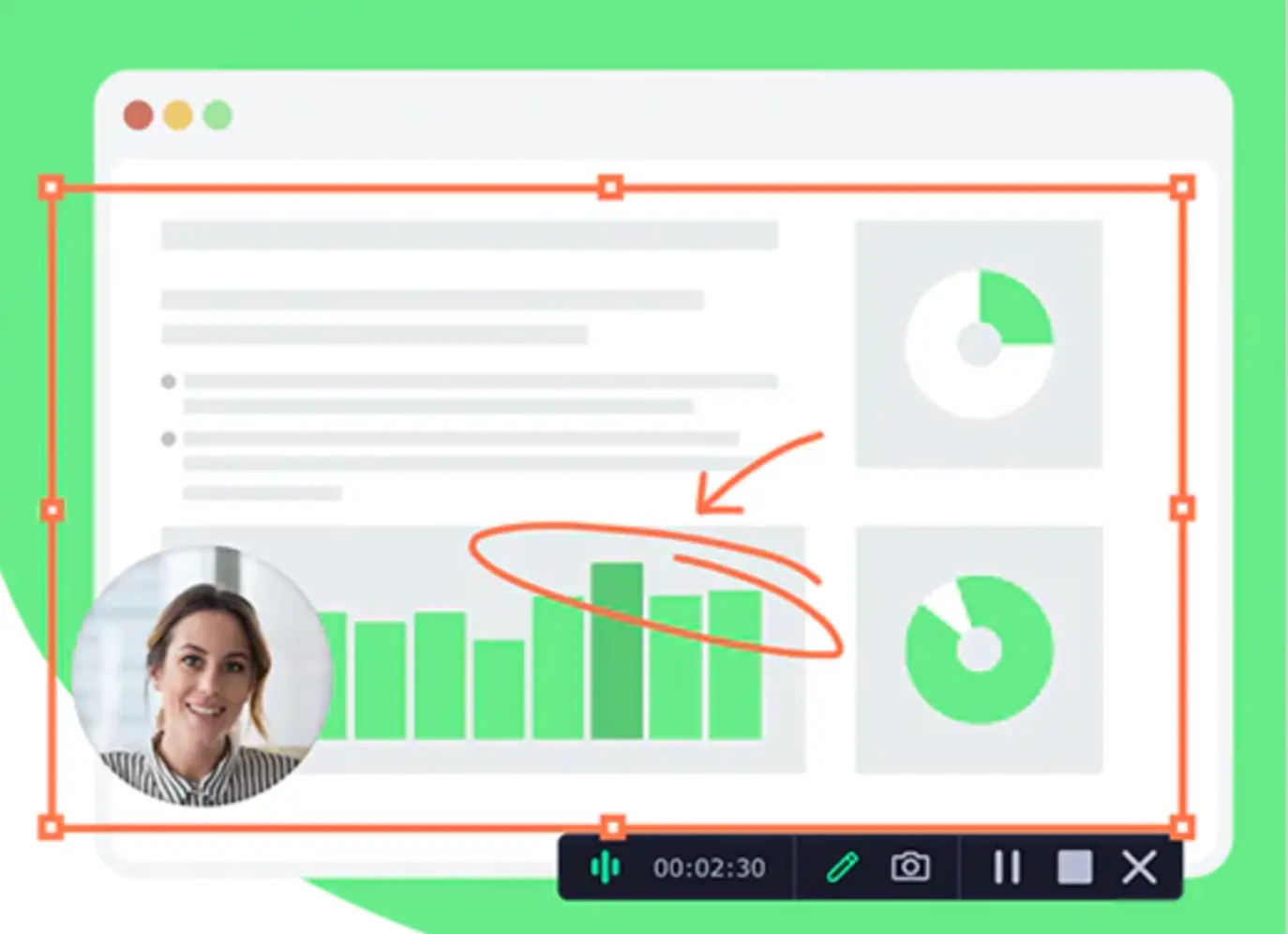
Prijs: Gratis
Compatibiliteit: Windows, macOS
Movavi levert FullHD- en 4K-opnamen met intuïtieve bewerkingstools. Het is een solide keuze voor gebruikers die een eenvoudige, kosteloze oplossing willen met af en toe nabewerking.
Beste voor: Beginners die op zoek zijn naar een eenvoudige opname-ervaring van hoge kwaliteit.
3. OBS Studio
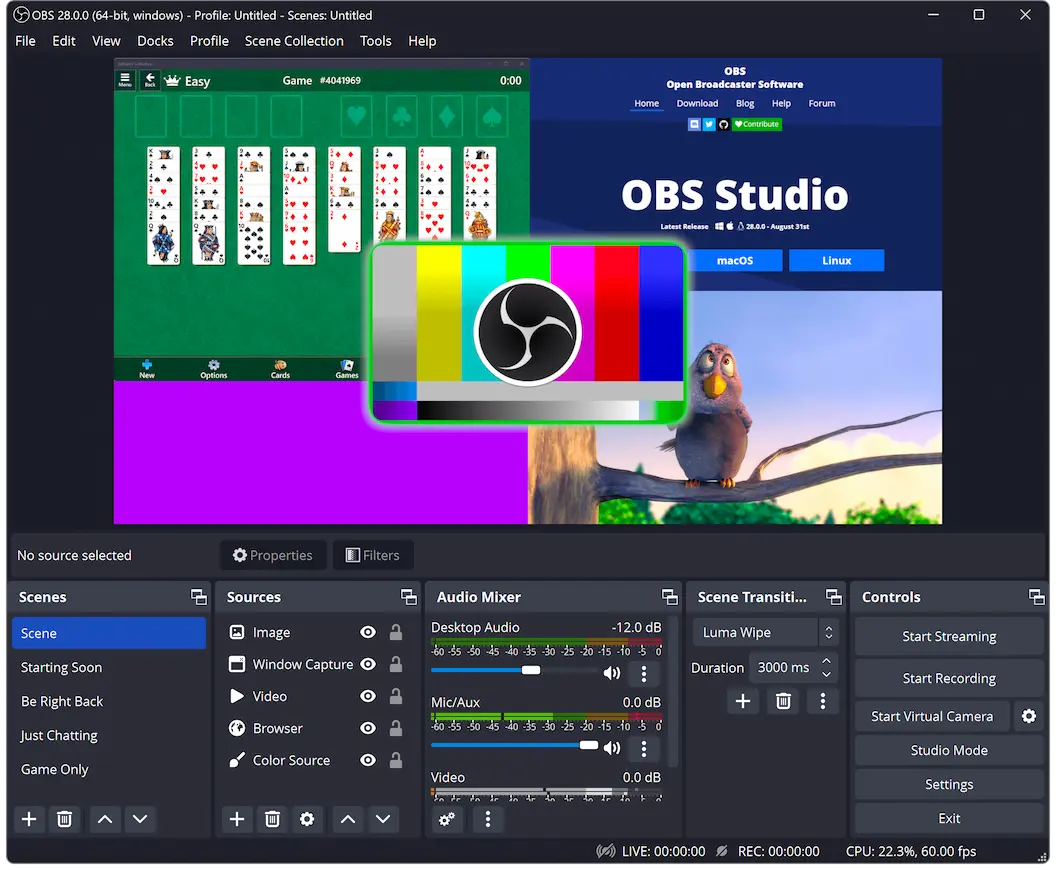
Prijs: Gratis
Compatibiliteit: Windows, macOS, Linux
OBS Studio is de industriestandaard voor realtime vastleggen en streamen. Dankzij uitgebreide aanpassingen, een audiomixer en scène-overgangen kunnen ervaren makers gepolijste opnames maken.
Beste voor: Geavanceerde gebruikers die gedetailleerde controle en mogelijkheden voor livestreaming nodig hebben.
4. Camtasia
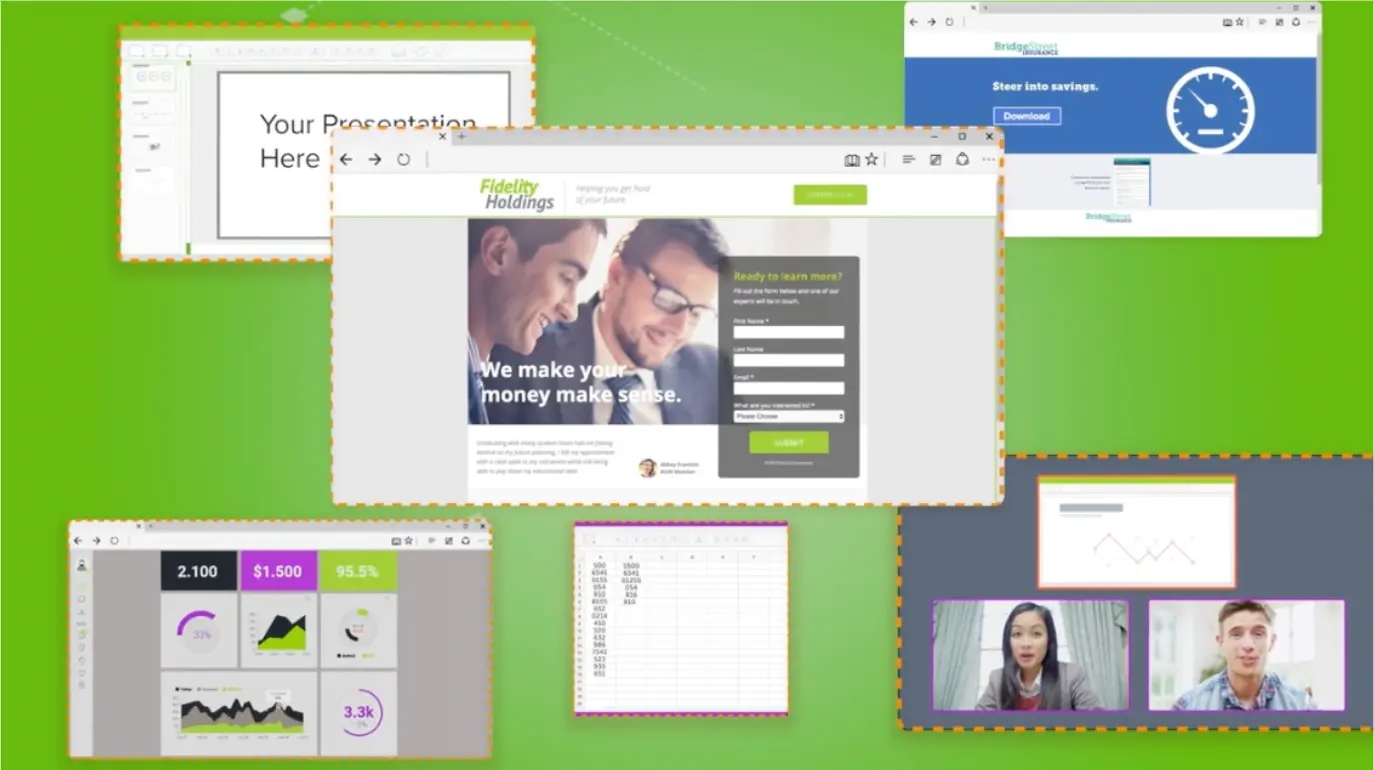
Prijs: Eenmalige aankoop van $ 352 + verlenging van $ 36 per jaar
Compatibiliteit: Windows, macOS
Camtasia combineert krachtige opnames met een gebruiksvriendelijke editor. Dankzij de uitgebreide bibliotheek met sjablonen, annotaties en audioverbeteringen is het een favoriet onder docenten en bedrijfstrainers.
Beste voor: Professionals die behoefte hebben aan een verfijnde, veelzijdige postproductieworkflow.
5. DeelX
Prijs: Gratis
Compatibiliteit: Windows, macOS
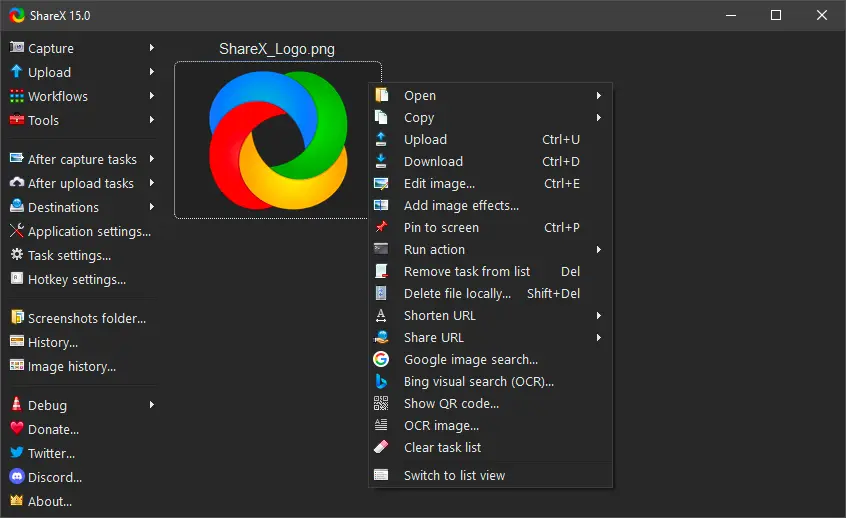
ShareX biedt een veelzijdige, open source toolkit voor schermopname, met een lichtgewicht interface en meerdere exportformaten. Het is perfect voor gebruikers die een gratis, zeer aanpasbare recorder willen.
Beste voor: Gebruikers die op zoek zijn naar een gratis, flexibele oplossing met geavanceerde exportopties.
6. Neem het op! – Schermrecorder
Prijs: Gratis niveau, premium tot $ 5,99
Compatibiliteit: iOS (iPhone, iPad)
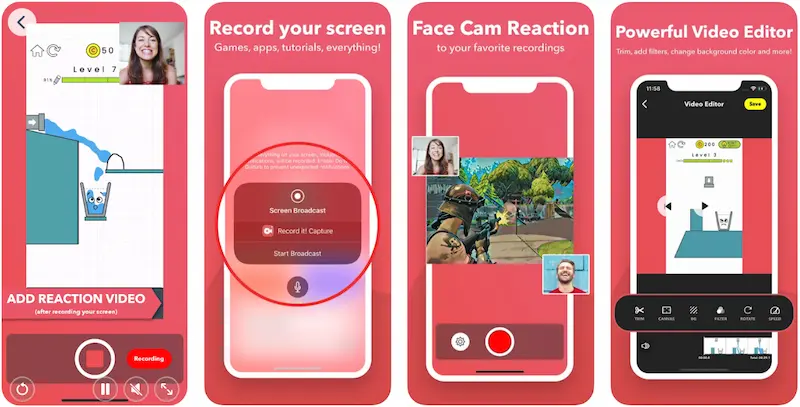
Neem het op! levert een soepele iOS-ervaring met in-app-bewerking, voice-over-ondersteuning en directe uploads naar YouTube of sociale media. Het mobile-first-ontwerp maakt hem ideaal voor opnames onderweg.
Beste voor: iPhone-gebruikers die een snelle alles-in-één recorder nodig hebben.
7. AZ-blokfluit
Prijs: Gratis niveau, premium tot $ 9,99
Compatibiliteit: Android
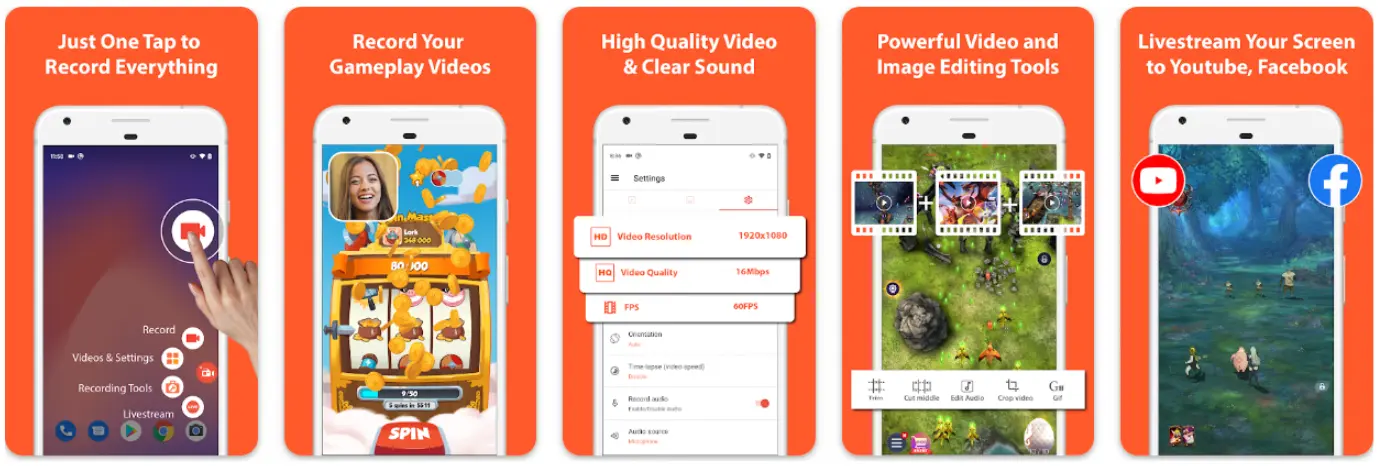
AZ Recorder legt video en audio vast op Android zonder tijdslimieten, ingebouwde bewerking en naadloos delen. Het is een kosteneffectieve optie voor lange vergaderingen of snelle demo's.
Beste voor: Android-gebruikers die op zoek zijn naar een eenvoudige, budgetvriendelijke recorder.
8. Aasdenker
Prijs: Gratis
Compatibiliteit: Windows, macOS
Acethinker is een webgebaseerde recorder die meerdere sites en applicaties ondersteunt. De overzichtelijke interface en aanpasbare instellingen maken het ideaal voor snelle opnames zonder software te installeren.
Beste voor: Gebruikers die de voorkeur geven aan een browsergebaseerde tool zonder dat dit ten koste gaat van de kwaliteit.
9. Screencasten
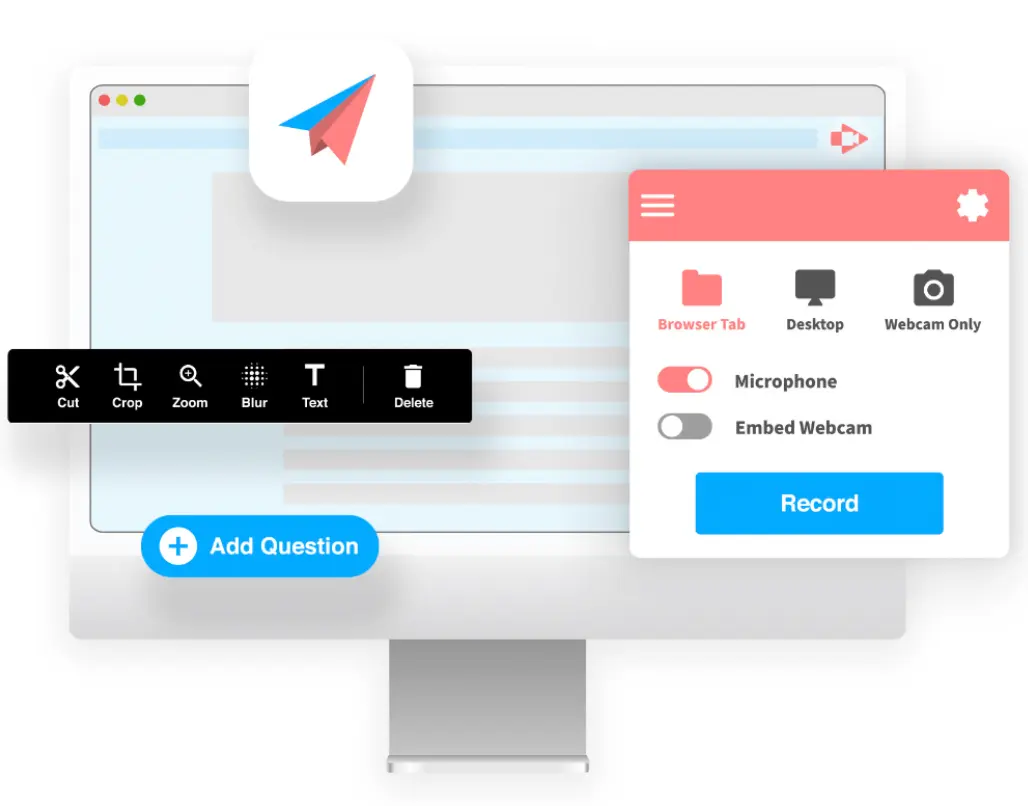
Prijs: Gratis niveau, premium tot $ 10/maand
Compatibiliteit: Windows, macOS (Chrome-extensie)
Screencastify biedt een gestroomlijnde workflow, van opnemen tot bewerken en delen. De functie voor het indienen van opdrachten maakt het een favoriet onder docenten, terwijl professionals de robuuste exportopties waarderen.
Beste voor: Studenten en professionals die een uitgebreide, cloudgebaseerde oplossing nodig hebben.
10. Kleine take
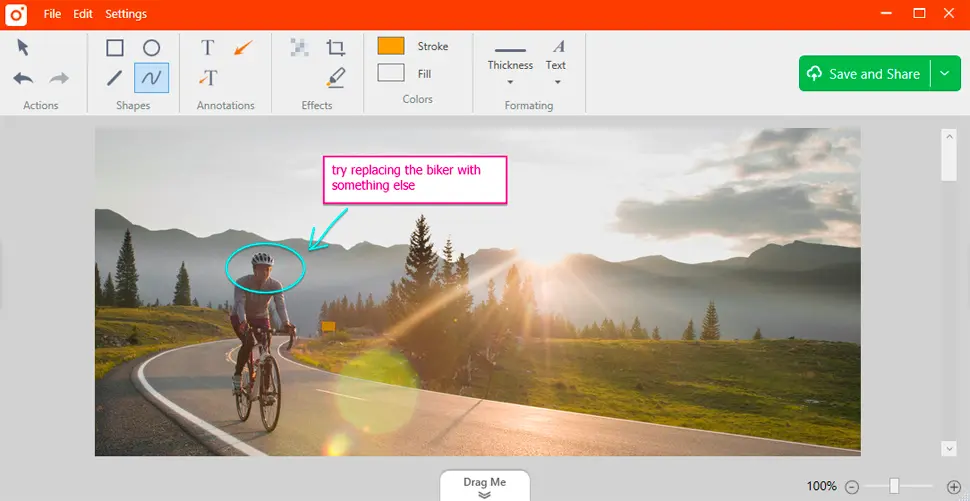
Prijs: Gratis niveau, premium tot $ 99,95/jaar
Compatibiliteit: Windows, macOS
Tiny Take combineert intuïtieve opnames met postproductietools zoals annotaties en bewerking op meerdere sporen. De eenvoudige licentieverlening maakt het aantrekkelijk voor beginnende makers.
Beste voor: Opkomende videomakers die op zoek zijn naar een gemakkelijke toegang tot videoproductie van hoge kwaliteit.
Een zoomvergadering opnemen met een schermrecorder
De exacte stappen variëren enigszins per apparaat, maar de kernworkflow blijft hetzelfde:
- Neem deel aan of start uw Zoom-vergadering.
- Open de door u gekozen toepassing voor schermopname.
- Selecteer 'Volledig scherm opnemen' of 'Een specifiek venster opnemen' (meestal is het opnemen van het zoomvenster voldoende).
- Klik op de opnameknop om te beginnen met opnemen.
- Als de vergadering is afgelopen, stopt u met opnemen en slaat u het bestand op uw apparaat op.
Raadpleeg onze gerelateerde artikelen voor meer informatie:Zoomvergaderingen opnemen met of zonder toestemming en Hoe u eenvoudig uw scherm kunt opnemen op een pc of mobiel apparaat .
Riverside – een speciaal opnameplatform voor vergaderingen in hoge resolutie
Hoewel Zoom uitblinkt in samenwerking, is het niet geoptimaliseerd voor opnames van studiokwaliteit. Als audiovisuele betrouwbaarheid een prioriteit is, overweeg dan Riverside, een platform dat is ontworpen voor productie in interviewstijl.
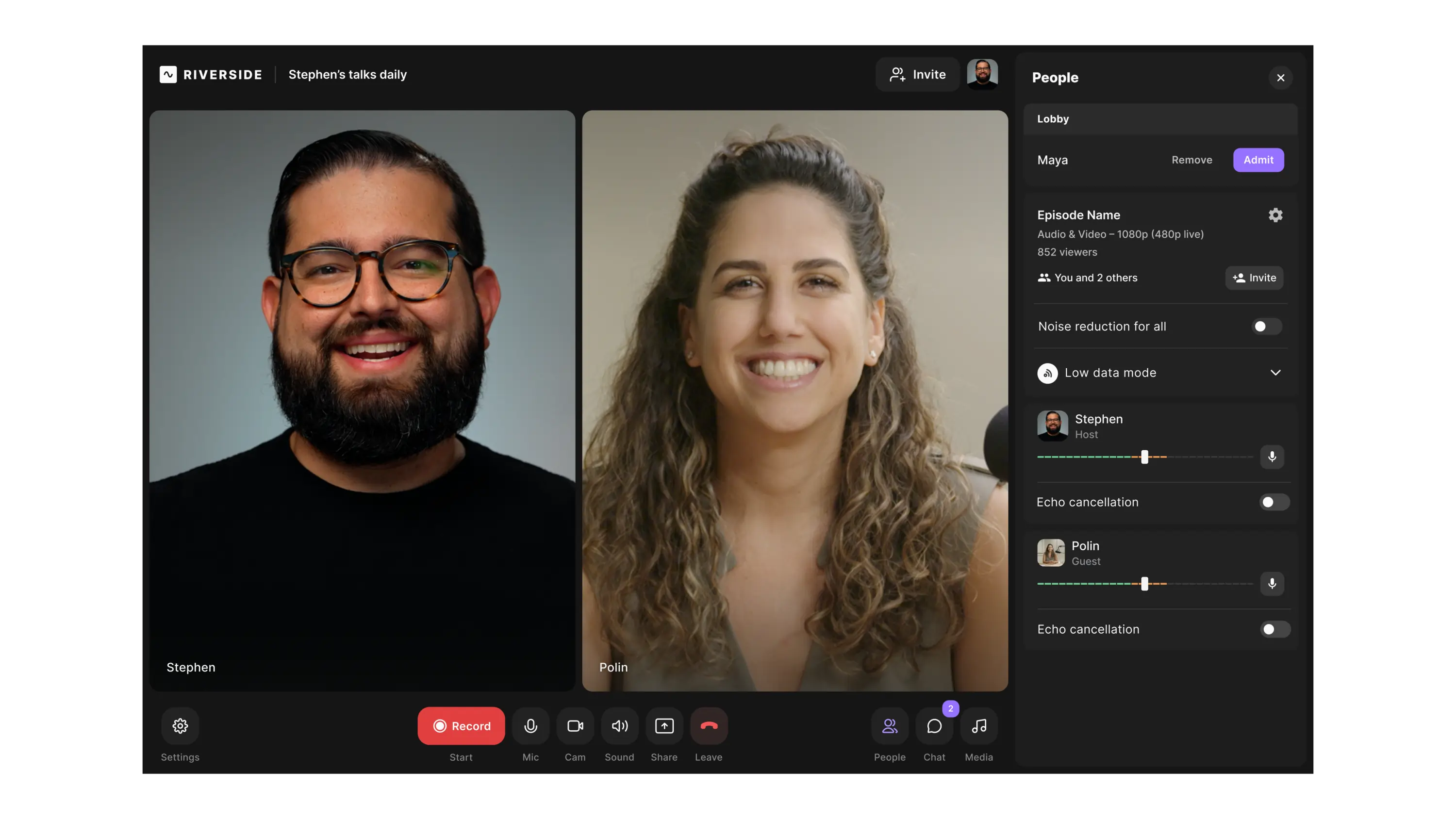
Riverside levert:
- Tot 4K video en 48kHz audio per deelnemer.
- Lokale opname op elk apparaat, waardoor bandbreedtegerelateerd kwaliteitsverlies wordt geëlimineerd.
- Afzonderlijke audiotracks voor elke spreker, wat de postproductie vereenvoudigt.
- Ondersteuning voor maximaal 10 deelnemers.
- Gedeelde werkruimte en realtime schermopname.
- Geïntegreerd mediabord voor directe effecten.
- Ingebouwde bewerkingstools voor bijsnijden en verbeteren.
“Riverside is veel beter dan Zoom voor het opnemen van interviews.” – Seth Godin, auteur en ondernemer.
Probeer Riverside voor naadloze opnamen van hoge kwaliteit waarmee jij de controle behoudt.
Veelgestelde vragen over schermopnames van zoomvergaderingen
Kan ik een Zoom-vergadering op het scherm opnemen zonder medeweten van de gastheer?
Hoewel dit technisch mogelijk is met externe software, is het het beste om toestemming te verkrijgen van de host en alle deelnemers. Dit respecteert de privacywetten en handhaaft het vertrouwen.
Staat Zoom schermopname met audio toe?
Ja. Zowel de eigen recorder van Zoom als de externe schermopnametools kunnen gesynchroniseerde audio en video vastleggen.
Is het veilig om Zoom-vergaderingen in het geheim op te nemen?
Opnemen zonder dat de deelnemers zich hiervan bewust zijn, kan de privacyregels schenden en het vertrouwen aantasten. Zorg altijd voor expliciete toestemming voordat u een sessie vastlegt.
Op zoek naar een betrouwbare, hoogwaardige oplossing? Ontdek vandaag nog de opnametools van Riverside.