
Ben je de donkere, wazige video's en het slechte geluid tijdens online gesprekken en videoconferenties beu? Wilt u professioneel ogende virtuele tutorials, demonstraties, walkthroughs en meer online video's maken? U kunt overwegen om webcamsoftware voor uw pc te gebruiken om de beeld- en audiokwaliteit te optimaliseren, video's met meerdere deelnemers op te nemen en de beelden achteraf te bewerken.
Het is nu mogelijk om gratis webcamsoftware met veel verschillende functies te downloaden om uw video-inhoud te optimaliseren. Hoewel er een grote verscheidenheid aan webcamsoftware beschikbaar is, concentreren we ons in dit artikel op de beste software voor webcams die volledig gratis is.
Waarom heb ik software nodig voor mijn webcam?
Veel opties voor webcamsoftware kunnen de beeld- en geluidskwaliteit van uw videostreams en opnames verbeteren. Met sommige webcamsoftware kunt u ook video's bewerken en delen voor presentaties, tutorials, gaming en meer. De optie om video- en audiotracks afzonderlijk en lokaal op het apparaat van elke persoon op te nemen, zorgt voor veel meer bewerkingsopties in de postproductie. Misschien wil je ook tools om het formaat van je video's aan te passen aan verschillende sociale-mediaplatforms of om korte, deelbare clips te maken.
Welke software heb ik nodig voor mijn webcam?
Beginnen met gratis webcamsoftware-opties is de beste keuze voor iedereen, van beginners tot meer gevorderde videomakers. Elke webcamsoftware biedt verschillende functies en hulpmiddelen en kan soms alleen op specifieke pc's of met specifieke apparatuur werken.
Als u duidelijk weet waarvoor u uw video's gaat gebruiken, begrijpt u beter welke software het beste bij u past. Zoals:zijn uw video's alleen bedoeld om te streamen? Wilt u deelnemers op afstand en publieksleden uitnodigen? Heeft u uitgebreide nabewerking nodig in de postproductie? Als u de antwoorden op deze vragen kent, kunt u uw keuze bepalen.
Bestaat er gratis webcamsoftware van hoge kwaliteit?
Ja! Er is inmiddels een breed scala aan mogelijkheden voor gratis webcamsoftware, elk met zijn eigen kenmerken en mogelijkheden. Sommige van de onderstaande keuzes zijn ongelooflijk eenvoudig, terwijl andere je opties bieden voor het streamen, opnemen en bewerken van je video's.
9 Beste gratis webcamsoftware voor alle apparaten
1. Rivieroever
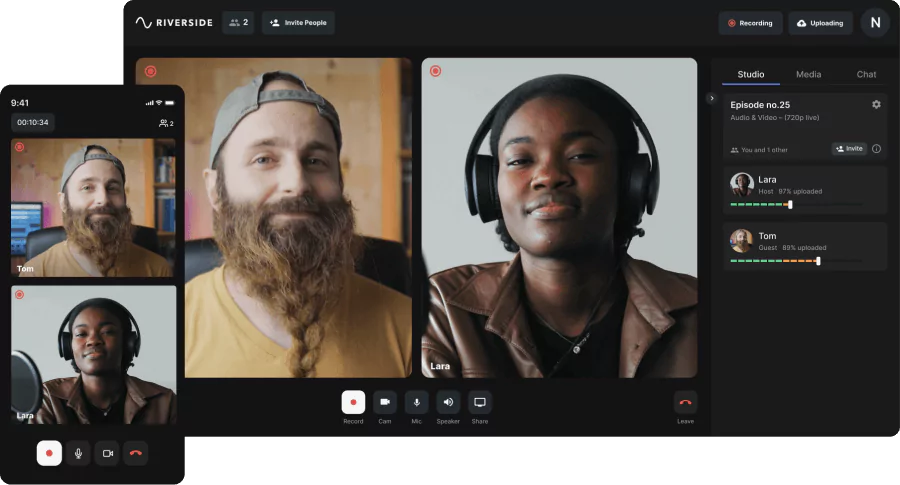
Voor een alles-in-één gratis webcamsoftwareoptie waarmee je niet alleen kunt videobellen en opnemen, maar ook afzonderlijke nummers kunt samenvoegen en bewerken, kun je terecht bij Riverside. Het is een ideale keuze voor mensen die grote online webinars of evenementen organiseren. Riverside biedt u een uitnodigingslink voor video-opnamen met maximaal 10 sprekers en 1000 toeschouwers.
U kunt opnames van hoge kwaliteit maken met een resolutie tot 4K, en direct na de opname kunt u uw video oppoetsen voor publicatie. De Editor-tool van Riverside heeft aangepaste achtergronden en logo's, evenals eenvoudige afstemming en bewerking van uw video. Met onze Ai Magic Clips-tool kunt u ook met één druk op de knop korte deelbare clips maken. Het beste van alles is dat de editor van Riverside op tekst is gebaseerd, waardoor videobewerking net zo eenvoudig is als het bewerken van een tekstdocument. Riverside maakt gebruik van Ai-transcripties die beschikbaar zijn in meer dan 100 talen met ongeëvenaarde nauwkeurigheid. Elke tekst die u uit deze transcripties verwijdert, snijdt automatisch de bijbehorende audio- en video-opname in onze editor.
Compatibiliteit
Riverside is beschikbaar op zowel Mac- als Windows-pc's, maar ook op iPhone- en Android-smartphones en -tablets.
Belangrijkste kenmerken van het gratis abonnement
- Hoogwaardige opnames met een videoresolutie tot 4K en een audioresolutie van 48 kHz
- MP4-bestanden met constante framesnelheid en ongecomprimeerde WAV-audio
- Audio- en videotracks worden lokaal opgenomen en rechtstreeks op het apparaat van elke deelnemer vastgelegd
- Afzonderlijke audio- en videotracks voor elke deelnemer
- Mobiele app, zodat je onderweg kunt opnemen
- De Magic Clips-tool zet lange video-opnamen om in deelbare sociale media-inhoud
- Bestanden worden geleidelijk naar de cloud geüpload om ervoor te zorgen dat ze veilig worden opgeslagen
- Tekstgebaseerde audio- en videobewerking, zodat het bijsnijden en navigeren door uw inhoud net zo eenvoudig is als het bewerken van een tekstdocument
- Voeg tracks samen, verfijn en pas je opnamen aan met de bewerkingstools van Riverside
- AI Speaker View schakelt over naar de spreker die praat tijdens uw vergadering
Bonusfuncties voor betaalde abonnementen
- Simuleer uw livestream naar populaire platforms zoals YouTube, Facebook, Twitch en elke aangepaste RTMP
- Eenvoudige en automatische SRT- en TXT-bestandstranscripties van uw video's
Voordelen
- Onbeperkte opname- en bewerkingsmogelijkheden met het gratis abonnement
- Naadloos streamen, opnemen en bewerken in één gebruiksvriendelijke applicatie
- Lokaal opgenomen video- en audiotracks van hoge kwaliteit, zodat internetproblemen de opnames niet verpesten
- Afzonderlijke nummers voor elke deelnemer betekent meer controle na de productie
- Makkelijk een nieuwe bestemming voor content met de Clips-tool en downloadbare videotranscripties
- Mogelijkheid om smartphone als tweede camerahoek te gebruiken voor meer flexibiliteit bij wat u opneemt, zoals close-ups voor tutorials
Nadelen
- Watermerk op geëxporteerde bestanden in het gratis abonnement
Beste voor:
Mensen die video en audio online willen streamen, opnemen en bewerken met grote groepen andere deelnemers, zoals docenten, Youtubers, cursusmakers en podcasters. Videomakers die een alles-in-één gratis webcamsoftwareplatform willen.
2. Webcamoid
Dit is geen gelikte, mooie app, maar Webcamoid is een handige webcamrecorder met een eenvoudig te gebruiken interface. Gebruik het om video op te nemen of foto's te maken vanaf meerdere webcams of uw bureaublad. Tijdens het gebruik van de software kun je de instellingen van de webcam wijzigen, zoals helderheid en contrast, en speciale effecten toevoegen, zoals kleur- of zwart-witfilters.
Compatibiliteit
Webcamoid is beschikbaar op Mac-, Windows- en GNU/Linux-pc's.
Belangrijkste kenmerken
- Hulpmiddelen voor video- en fotobewerking
- Pas automatisch de witbalans, de achtergrondverlichting en meer instellingen aan
- Plugin voor gezichtstracking die uw gezicht detecteert, volgt en erop inzoomt terwijl u spreekt
- Vertaald naar vele talen
Voordelen
- Uitgebreide verlichtingsaanpassingen beschikbaar, waaronder verzadiging, contrast en helderheid
- Leuk om met de speciale effecten van Webcamoid te spelen
Nadelen
- Software wordt niet vaak bijgewerkt
- Audio en video worden niet lokaal opgenomen of opgeslagen in afzonderlijke tracks
Beste voor:
Beginners die op zoek zijn naar gratis webcamsoftware om eenvoudige video's te maken.
3. OBS Studio
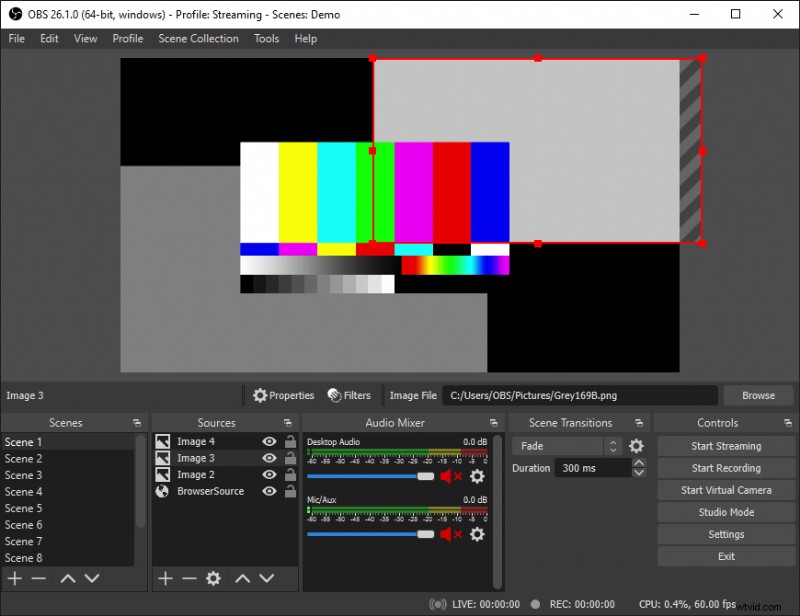
OBS (Open Broadcaster Software) Studio is een gratis en open-source webcamrecorder. Open source-software wordt gratis beschikbaar gesteld om te worden aangepast, wat betekent dat ontwikkelaars deze verder kunnen aanpassen voor meer functies. OBS kan scènes van meerdere elementen vastleggen en creëren, waaronder webcam, browservensters, afbeeldingen, tekst en meer.
Compatibiliteit
OBS Studio draait op alle pc's, inclusief Windows, macOS en Linux.
Belangrijkste kenmerken
- Audiomixer voor het aanpassen van ruisonderdrukking, gate en gain.
- Multiview-modus voor het monitoren van acht verschillende videofeeds
- Zenden gamestreams uit op platforms zoals Twitch en YouTube
Voordelen
- Sterke audiobewerkings- en mixmogelijkheden in postproductie
Nadelen
- Software kan moeilijk te gebruiken zijn voor beginners
Beste voor:
Streamers van videogames die op zoek zijn naar gratis opnamesoftware of mensen met uitgebreide bewerkingservaring.
4. Apowersoft Gratis online schermrecorder
Apowersoft Gratis Online Schermrecorder is een gratis browsergebaseerde app die onbeperkte video-opnames biedt. U kunt tegelijkertijd uw bureaublad, browservenster of webcam opnemen, terwijl u ook kunt kiezen of u het volledige scherm of een aangepast gebied opneemt.
Compatibiliteit
De gratis schermrecorder van Apowersoft is beschikbaar voor zowel Windows als macOS.
Belangrijkste kenmerken
- Sla video's op uw lokale schijf op of upload ze naar de cloud
- Verschillende opnamemodi, waaronder beeld-in-beeld
- Annoteer het scherm tijdens het opnemen, handig voor lesgeven en tutorials
Voordelen
- Een eenvoudige gratis softwareoptie die zowel de webcam- als de browseractiviteiten kan opnemen
Nadelen
- Weinig bewerkingsopties, behalve bijsnijden
- Niet nuttig voor gamers die streams willen opnemen
Beste voor:
Leraren of mensen die bijlessen of lessen geven, kunnen overwegen deze software te gebruiken, omdat u tijdens het opnemen op het scherm kunt schrijven.
5. Logitech Capture
Logitech Capture is webcamsoftware voor tweeërlei gebruik voor het streamen en opnemen van video vanaf uw webcam. Hiermee kunt u opnemen vanaf twee verschillende webcams, uw bureaublad of een app-venster. Deze webcamsoftware biedt zes verschillende weergavemodi waartussen u kunt schakelen, zoals naast elkaar of beeld-in-beeld.
Gebruikers van Mac-computers hebben gemeld dat ze veel problemen ondervinden bij het gebruik van Logitech Capture, waaronder de noodzaak om extra software te downloaden om het te laten werken. Logitech heeft aangegeven dat er geen nieuwe software-updates komen voor de Capture-software en dit is de definitieve versie.
Compatibiliteit
Logitech Capture is gratis webcamsoftware voor Mac- en Windows-computers.
Belangrijkste kenmerken
- Stream naar populaire platforms zoals YouTube, Facebook Live en Twitch
- Virtuele functies, zoals filters, overgangen, achtergronden en tekst op het scherm
- Beeldinstellingen, zoals beeldverhouding, gezichtsveld en autofocus
Voordelen
- Logitech Capture-software kan zowel webcamvideo's streamen als opnemen, met enkele beeld- en virtuele configuraties waarmee je kunt spelen.
Nadelen
- Deze software wordt onbruikbaar voor Mac-gebruikers en zal in de toekomst niet voor alle pc's worden bijgewerkt.
Beste voor:
Windows-computergebruikers die leuke video's met virtuele effecten online willen streamen, maar met beperkte bewerkingsmogelijkheden.
6. SplitCam
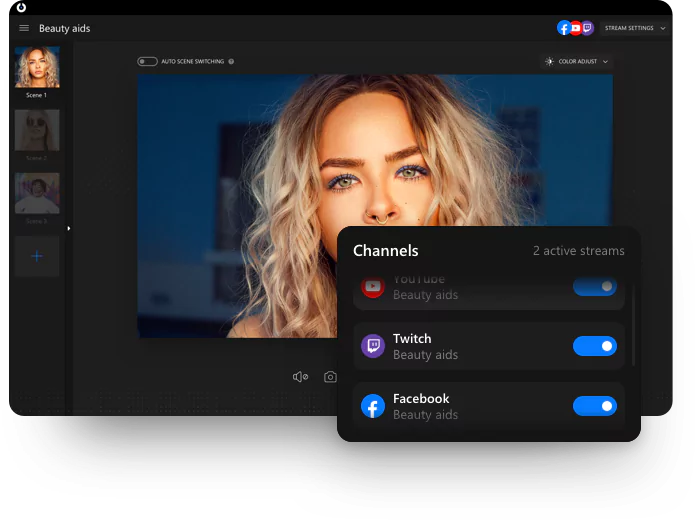
Met de gratis software SplitCam kunt u uw webcam, videobestanden, diavoorstellingen of uw desktop streamen. Het belangrijkste voordeel van SplitCam is dat je virtuele effecten hebt om je streams te laten knallen. Video's kunnen direct worden opgenomen en geüpload naar YouTube, maar er zijn weinig bewerkingsmogelijkheden en deze software richt zich vooral op streamingmogelijkheden.
Compatibiliteit
SplitCam's Windows-optie van hun software kent vele versies, terwijl er een Mac-versie is die minder vaak wordt bijgewerkt.
Belangrijkste kenmerken
- Maakt verbinding met andere platforms, zoals Skype, Windows Live Messenger en YouTube
- Door video te splitsen kunt u uw webcam in meerdere toepassingen tegelijk gebruiken
- Mogelijkheden voor HD-video-uitzendingen
- Virtuele 3D-maskers, zoals dierengezichten die je gezicht vervangen, en webcameffecten
Voordelen
- Leuke virtuele effecten voor live video's, als dat is wat je zoekt
Nadelen
- Geen bewerkingsfuncties
Beste voor:
Mensen die video-inhoud willen maken met virtuele effecten, zoals Youtubers, of die vergaderingen en conferenties leuker willen maken met stickers en andere live-effecten.
7. Imaging Edge-webcam - Sony
Voor fotografen en mensen met Sony-camera's is de Imaging Edge Webcam-software wellicht iets voor u. Met deze gratis software kunt u een Sony-camera als webcam gebruiken door deze op uw pc aan te sluiten. Het werd een paar jaar geleden uitgebracht omdat er vraag was naar deze software die van een camera een webcam kan maken.
Imaging Edge kan worden verbonden met livestreaming of webconferentiediensten. Maar gebruikers zeggen dat de software kieskeurig en moeilijk te gebruiken kan zijn, met automatische uitschakeling van de DSLR-camera.
Compatibiliteit
Imaging Edge is beschikbaar voor mensen met een Sony-camera en een Windows- of Mac-computer.
Belangrijkste kenmerken
- Verandert de Sony-camera in een webcam voor HD-beeldkwaliteit
Voordelen
- Potentieel voor video van zeer hoge kwaliteit, met meer controle over het beeld
Nadelen
- Imaging Edge is zeer eenvoudige software en alleen nuttig voor streaming, maar neemt geen video's op of bewerkt deze.
Beste voor:
Mensen die een Sony DSLR-camera hebben en deze willen gebruiken voor streaming van hoge kwaliteit.
8. NexiGo webcamsoftware
Externe webcams zijn veel populairder geworden door de overstap naar meer werken op afstand. Ze kunnen beeld- en geluidsinstellingen van hogere kwaliteit mogelijk maken dan een webcam die vooraf op uw laptop of smartphone is geïnstalleerd. NexiGo-webcams worden hoog gewaardeerd en zijn beschikbaar voor verschillende prijzen. NexiGo Webcamsoftware werkt echter alleen met deze webcams en is in principe alleen bedoeld voor streaming.
Compatibiliteit
NexiGo is beschikbaar voor zowel Windows- als Mac-computers
Belangrijkste kenmerken
- Mogelijkheid om videoconferenties te houden in Ultra HD 4K met functies zoals autofocus, instelbare helderheid,
- Webcams hebben ruisonderdrukkende microfoons voor helder geluid
Voordelen
- Als u een NexiGo-webcam bezit, kunt u met deze software vloeiende video en audio van hoge kwaliteit streamen.
Nadelen
- NexiGo Webcamsoftware werkt alleen met de externe webcams van dit merk. De software is eenvoudig en vooral bedoeld voor videoconferenties van hoge kwaliteit. Om video's op te nemen die voor andere doeleinden kunnen worden gebruikt, moet je andere software downloaden, zoals Riverside.
Beste voor:
NexiGo-webcamgebruikers die alleen video willen streamen, omdat er geen verdere opname- of bewerkingsmogelijkheden zijn.
9. HP webcamsoftware
HP webcamsoftware is uitsluitend gemaakt met het doel de ingebouwde webcams in HP notebooks en computers te optimaliseren. Met deze software kunt u videosegmenten opnemen terwijl u online vergadert, met een hogere kwaliteit.
Compatibiliteit
Alleen voor gebruikers van HP notebooks en computers
Belangrijkste kenmerken
- Scherm vastleggen voor het maken van tutorials of demonstraties
Voordelen
- Biedt een scherpere beeldkwaliteit dan wanneer u alleen de webcam gebruikt
Nadelen
- Beschikt niet over uitgebreide bewerkingstools, behalve een bijsnijdfunctie
- Voor het opnemen van langere video's, ook met lokale opnames en aparte tracks, kun je het beste ergens anders zoeken
Beste voor:
Mensen die een HP computer of notebook bezitten en eenvoudige video's willen maken waarvoor geen volledig bewerkingspakket nodig is.
Wat is over het algemeen de beste software voor webcams?
Als u met meerdere mensen wilt videoconferenties houden terwijl u video van hoge kwaliteit opneemt, is het waarschijnlijk gemakkelijker om één webcamsoftware te kiezen die beide kan. Sommige van de hierboven genoemde webcamprogramma's functioneren alleen om de video- en audiokwaliteit te verbeteren tijdens deelname aan een online video.
Riverside biedt onbeperkt gratis streaming, webcamopname en bewerking, allemaal op één gebruiksvriendelijk platform. In tegenstelling tot andere softwarekeuzes met veel configuratiemogelijkheden is Riverside intuïtief. Uw audio- en videobestanden worden lokaal op het apparaat van elke persoon opgeslagen en vervolgens naar de cloud geüpload, zodat internetproblemen uw bestanden niet kunnen beïnvloeden.
Best practices voor het kiezen van de juiste webcamsoftware
Webcamsoftware kan variëren wat betreft de apparatuur die nodig is om deze te gebruiken, waarbij veel DSLR-camerabedrijven nu programma's uitbrengen of alleen gemaakt zijn voor specifieke computers, zoals HP pc's. Sommige gratis softwareopties werken alleen op Mac- of Windows-computers.
De beste softwareoptie voor u is afhankelijk van uw streaming- of opnamebehoeften, wat u met de video gaat doen in de postproductie en op welke platforms deze wordt gedeeld.
Functies waarnaar moet worden gezocht in webcamsoftware
Houd rekening met de onderstaande kenmerken wanneer u de juiste webcamsoftware voor uw behoeften kiest.
Gebruiksgemak
Bent u een professionele fotograaf/videograaf of bent u nieuw bij het gebruik van webcamsoftware? Beginners moeten programma's gebruiken die gemakkelijk en intuïtief te gebruiken zijn, zonder uitgebreide configuraties van de benodigde video- en audio-instellingen.
Oplossing
Moet u uw webcam in HD opnemen voor professionele werkopnames? Controleer of de software die u gebruikt video en audio van hoge kwaliteit kan vastleggen. Terwijl als je snel video's wilt streamen, zoals voor herhalingen van videogames, een lagere resolutie wellicht een betere optie is.
Bestandsformaten
Videobestanden zijn verlopen in verschillende bestandstypen, waaronder MP4, MOV en AVI. Als u uw webcambeelden uploadt naar een streamingdienst of een platform voor sociale media, zorg er dan voor dat de software die u kiest compatibel is.
Opnemen op afstand
Als u een live online webinar, conferentie, lezing of soortgelijk evenement wilt houden, zorg er dan voor dat u webcamsoftware kiest die daarvoor geschikt is. Sommige gratis webcamsoftwaretoepassingen bieden uitnodigingslinks voor deelnemers op afstand om deel te nemen aan de videostream.
Lokale opname
Iedereen die online videogesprekken, webinars of lessen heeft gebruikt, weet dat internetstabiliteit een grote invloed kan hebben op de videokwaliteit. Webcamsoftware die lokaal opneemt, zorgt ervoor dat je uiteindelijk een betere opname hebt.
Afzonderlijke nummers
Gratis webcamsoftware die audio- en videotracks afzonderlijk opneemt, geeft u de grootste controle als het gaat om het bewerken van uw eindproduct.
Bewerkingsfuncties
Veel gratis webcamsoftware-opties bieden geen uitgebreide bewerkingsfuncties voor postproductie. Sommige hebben echter geautomatiseerde functies die u zeker tijd en moeite kunnen besparen.
Virtuele functies
Sommige gratis webcamsoftware heeft virtuele functies die streams leuker kunnen maken, vooral voor doelgroepen zoals kinderen. Deze kunnen virtuele achtergronden, gezichtsfilters en pop-upstickers omvatten.
Veelgestelde vragen over webcamsoftware
Wat is de beste gratis webcamsoftware voor Windows 10?
Welke software voor u het beste is, hangt af van uw behoeften. We zullen zeggen dat Riverside een geweldige
iseen browsergebaseerde applicatie die beschikbaar is voor alle Windows- (en Mac-)gebruikers. Het biedt veel meer mogelijkheden dan de vooraf geïnstalleerde Windows Game Bar-app, zoals lokaal en afzonderlijk opgenomen audio- en videotracks en de mogelijkheid om grote webinars of lessen tot wel 1000 personen te hosten. Riverside biedt opnames van hoge kwaliteit in HD bij het gratis abonnement en met een resolutie tot 4K bij betaalde abonnementen. Het gestroomlijnde platform heeft ook een breed scala aan andere functies, waaronder een Clip Creator-tool, automatische transcriptie, aangepaste achtergronden en logo's, en meer.
Heeft Windows 10 webcamsoftware?
Gebruikers van Windows 10 en 11 hebben de Windows Game Bar-app vooraf geïnstalleerd op hun pc. Hoewel de Game Bar is ontworpen voor het opnemen van videogames, kunt u deze ook gebruiken om inhoud van een webbrowser vast te leggen en op te nemen wat u ook op het scherm doet. Dit is eenvoudige gratis webcamsoftware met enkele eenvoudige video-opnameopties, maar geen bewerkingsmogelijkheden. We raden u aan een van de bovenstaande gratis webcamsoftwareopties voor Windows 10 te gebruiken voor meer opties, afhankelijk van wat u met de video wilt doen.
Waarom wordt mijn webcam niet gedetecteerd?
Als uw computer de webcam niet detecteert, koppelt u deze los en probeert u hem opnieuw aan te sluiten. Als er nog steeds geen reactie is, start u de computer opnieuw op en sluit u de webcam opnieuw aan. Als uw computer meerdere USB-poorten heeft, probeer dan een andere.
Als er nog steeds geen reactie is, controleer dan op de website van de fabrikant van uw webcam of er een webcamstuurprogramma of extra software nodig is. Als de software al is geüpload, controleer dan of er updates zijn. Misschien wil je ook controleren of er tegelijkertijd andere video-apps actief zijn, zoals Zoom, Skype, FaceTime of Slack.
Hoe installeer ik webcamsoftware op mijn laptop?
Wanneer u een nieuwe externe webcam of camera voor het eerst gebruikt, informeer dan bij de fabrikant of deze specifieke software moet installeren. Sluit de webcam aan en uw computer zal deze waarschijnlijk als nieuwe hardware herkennen en u indien nodig vragen een webcamstuurprogramma te downloaden. De meeste webcams hebben online links naar stuurprogramma's als dat nodig is.