
Hulpmiddelen voor schermopname zijn veel verder gegaan dan eenvoudige beeld- en video-opname. Moderne oplossingen bieden nu geïntegreerde bewerkings-, annotatie- en audiomixmogelijkheden die geschikt zijn voor een breed scala aan professionals, van podcasters tot docenten.
Wat is een app voor schermopname?
Een app voor schermopname neemt visuele inhoud op van uw computer of mobiele apparaat, of dat nu een volledig scherm, een geselecteerd gebied of zelfs een specifiek toepassingsvenster is. Veel tools leggen ook audio vast, zodat je gepolijste video's, tutorials of presentaties kunt maken.
Naast het opnemen kunt u met de beste tools aantekeningen maken op beeldmateriaal, video- en audiotracks bewerken, effecten toevoegen en rechtstreeks delen met cloudservices of sociale media.
Veel voorkomende gebruiksscenario's
- Contentmakers en podcasters – Leg video van hoge kwaliteit vast voor YouTube, streaming of podcasting.
- Bedrijfs- en marketingteams – Neem trainingssessies of demo's op voor samenwerking op afstand.
- Onderwijzers – Produceer instructievideo's en interactieve leermodules.
- Ontwikkelaars – Showcase van app- of softwaredemo's voor documentatie of bugrapportage.
- Technische ondersteuning – Registreer en analyseer bugs of prestatieproblemen.
Hoe u het juiste gereedschap kiest
- Doel – Bepaal of je beeldopname, video, audio of een combinatie nodig hebt, en of je de beelden gaat bewerken of annoteren.
- Kwaliteit – Zorg voor minimaal 720p HD-video en 44,1 kHz audio voor heldere, professionele resultaten.
- Gebruikerservaring – Een overzichtelijke, intuïtieve interface vermindert de leertijd en minimaliseert fouten.
- Compatibiliteit – Bevestig ondersteuning voor uw besturingssysteem en apparaat (Windows, macOS, Linux, iOS, Android).
- Delen – Ingebouwde clouduploads of sociale-medialinks versnellen de distributie.
- Prijs – Stem de functies van de tool af op uw budget, of dit nu gratis, via abonnement of eenmalige aankoop is.
11 beste tools en apps voor schermopname voor 2026
Beste gratis tools
Riveroever
Prijs :Gratis niveau beschikbaar; Standaard $ 15/maand; Pro $ 24/maand; Aangepaste offertes van het team.
Compatibiliteit :Windows, macOS, Android, iOS.
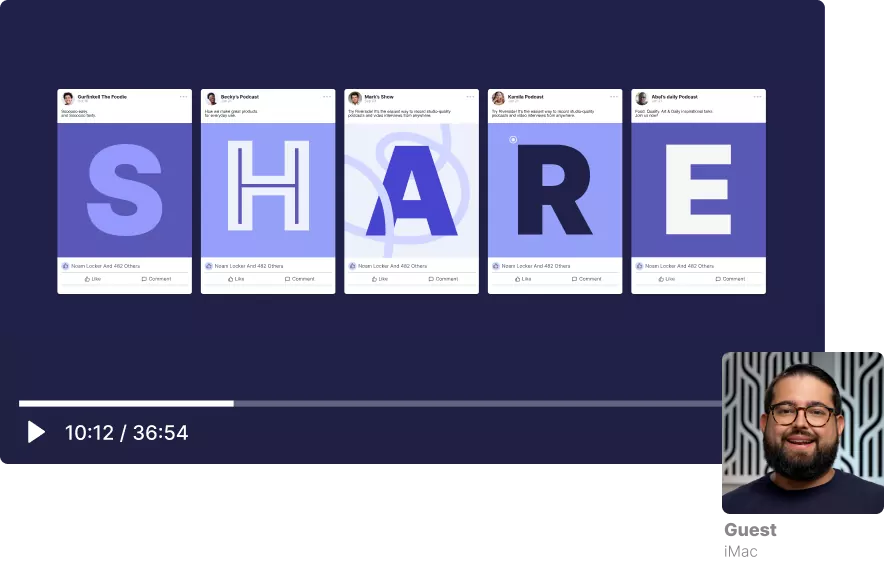
Riverside blinkt uit voor videomakers die schermopname in 1080p en webcamopnamen tot 4K nodig hebben. De lokale opname zorgt voor soepel afspelen, ongeacht de internetsnelheid, terwijl transcriptie op basis van AI en op tekst gebaseerde bewerking de postproductie stroomlijnen.
- Lokale opname voor probleemloos afspelen
- Aparte tracks voor maximaal 7 gasten
- AI-transcriptie in meer dan 100 talen
- Business Plan biedt dia-opname in 4K
Nadelen :Watermerk op bewerkte video's in het gratis abonnement.
Beste voor :makers van inhoud, podcasters, docenten en marketeers die opnamen met meerdere tracks met hoge resolutie nodig hebben.
Gratis camera
Prijs :Gratis niveau; Cam Pro $ 227/jaar.
Compatibiliteit :Ramen.
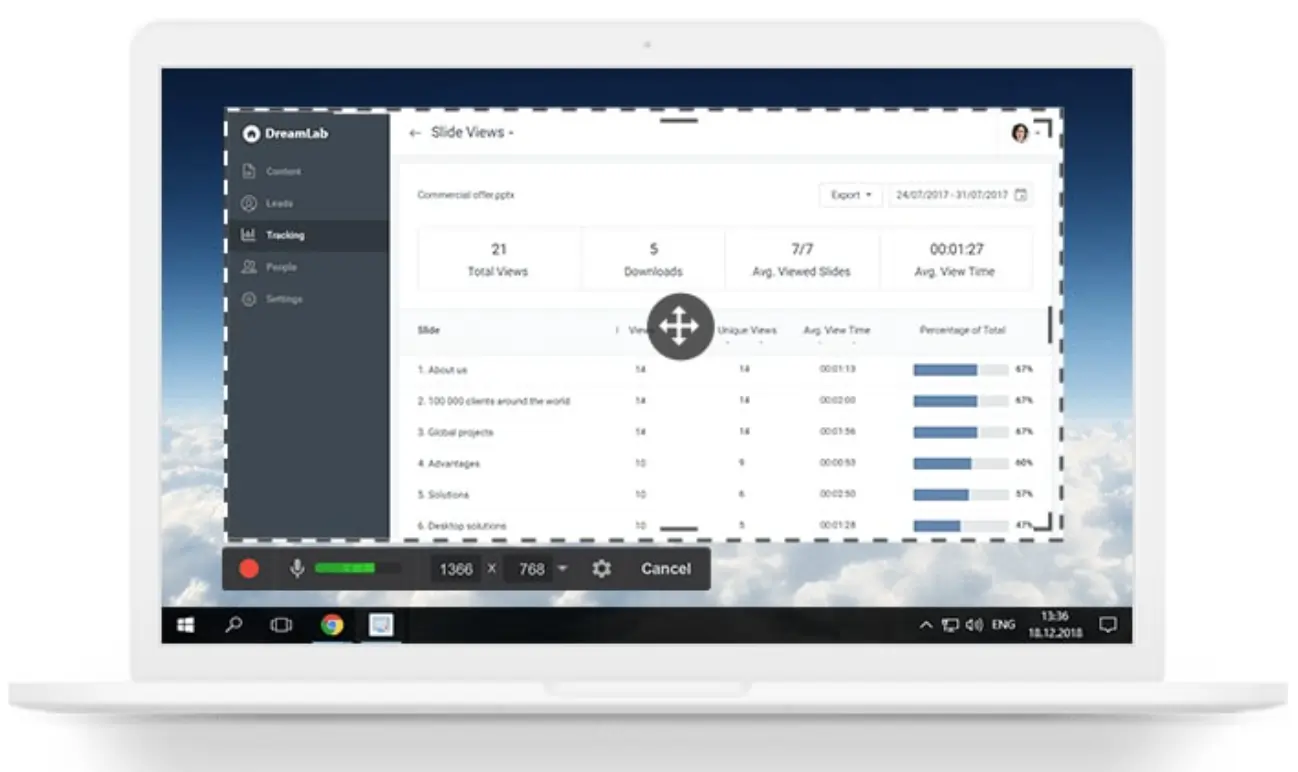
Free Cam biedt intuïtieve bediening, opnemen in 720p (1080p in Pro) en basisbewerking, ideaal voor snelle tutorials of e-learningvideo's.
- Geen watermerk
- Directe YouTube-upload
- Onbeperkte opnametijd
Nadelen :Beperkte exportformaten en basisbewerkingsfuncties.
Beste voor :Professionals die op zoek zijn naar een eenvoudige, gratis schermrecorder met eenvoudige nabewerking.
Xbox-gamebalk
Prijs :Gratis.
Compatibiliteit :Windows 10/11.
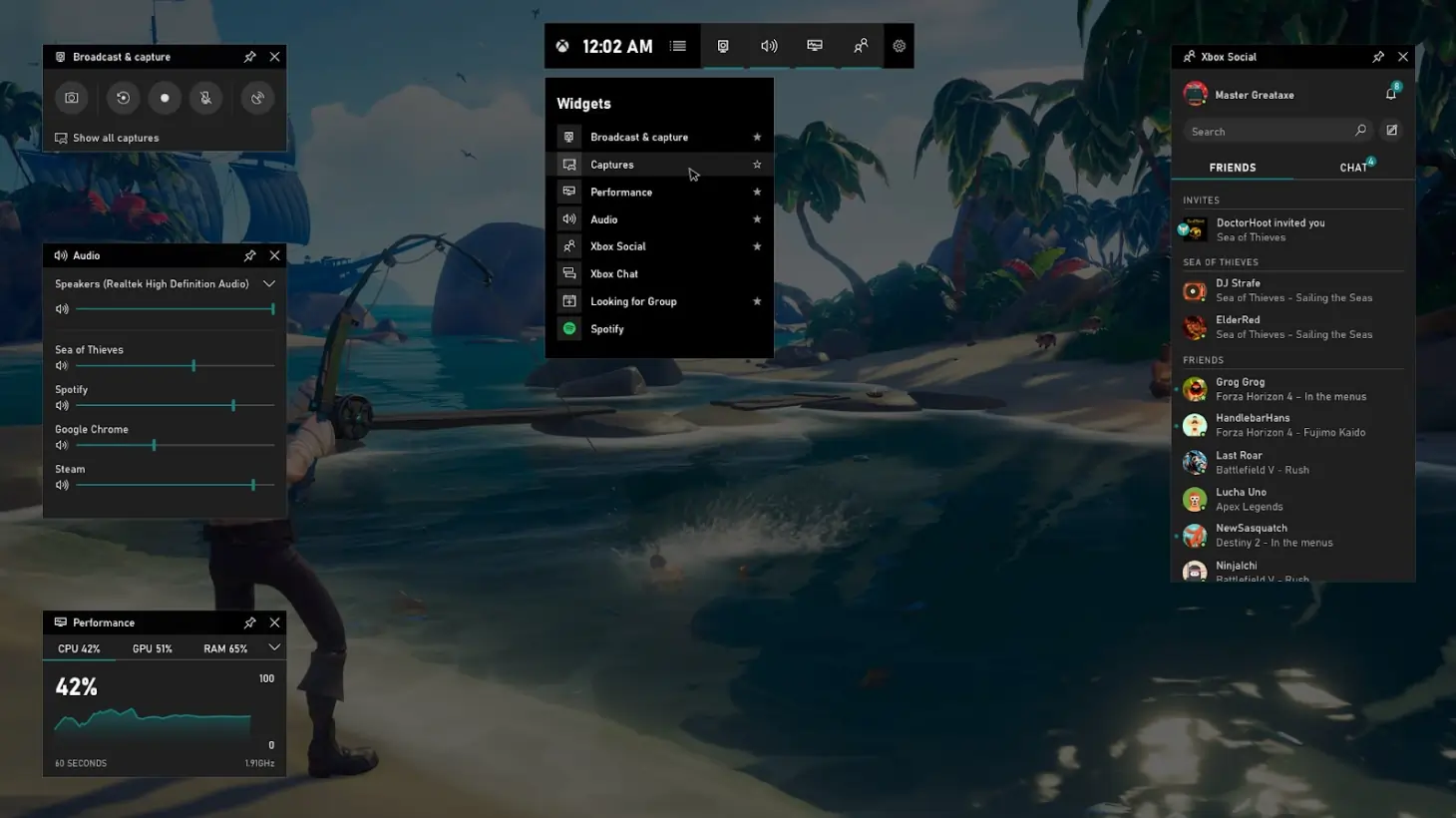
De Xbox Game Bar is vooraf geïnstalleerd op Windows en legt gameplay, browseractiviteit en meer vast in 1080p, met optionele microfoonaudio.
- Ingebouwde recorder, geen extra installatie
- Opname met hoge resolutie (tot 4K)
- Ondersteuning voor microfoon en systeemaudio
Nadelen :Alleen Windows.
Beste voor :Gamers en Windows-gebruikers die een snelle, gratis opnameoplossing nodig hebben.
Schermcastificeren
Prijs :Gratis; Starter $ 7/maand; Pro $ 10/maand.
Compatibiliteit :Chrome-extensie voor Windows en macOS.
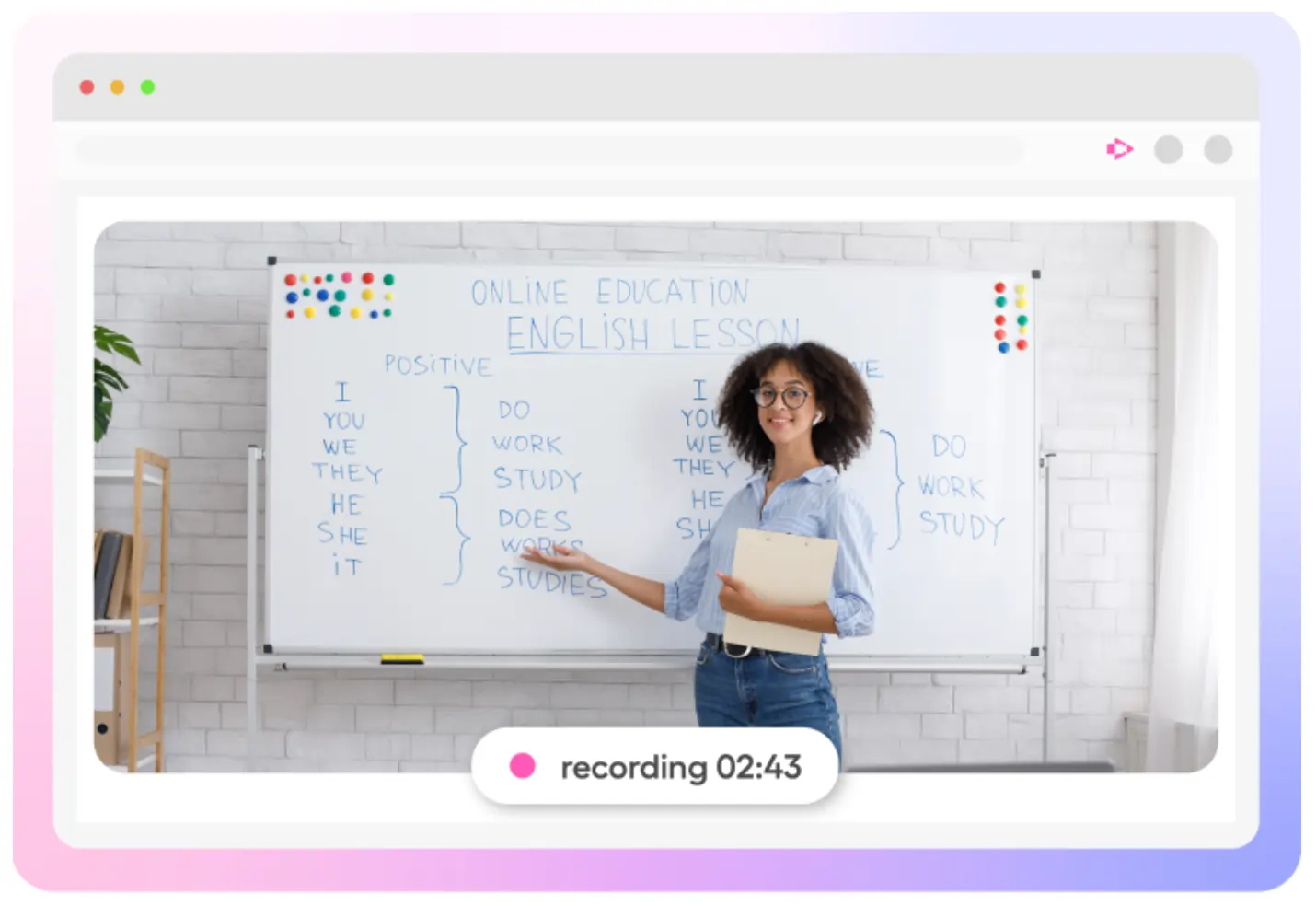
Screencastify neemt scherm en webcam op in 1080p, voegt annotaties toe en slaat automatisch op in Google Drive.
- Browsergebaseerd, geen installatie
- Automatisch gegenereerde ondertiteling
- Direct delen van links voor docenten
Nadelen :opnamelimiet van 5 minuten bij gratis abonnement; alleen Chrome.
Beste voor :Docenten en teams op afstand die snelle, cloudklare schermopnamen nodig hebben.
OBS Studio
Prijs :Gratis.
Compatibiliteit :Windows, macOS, Linux.
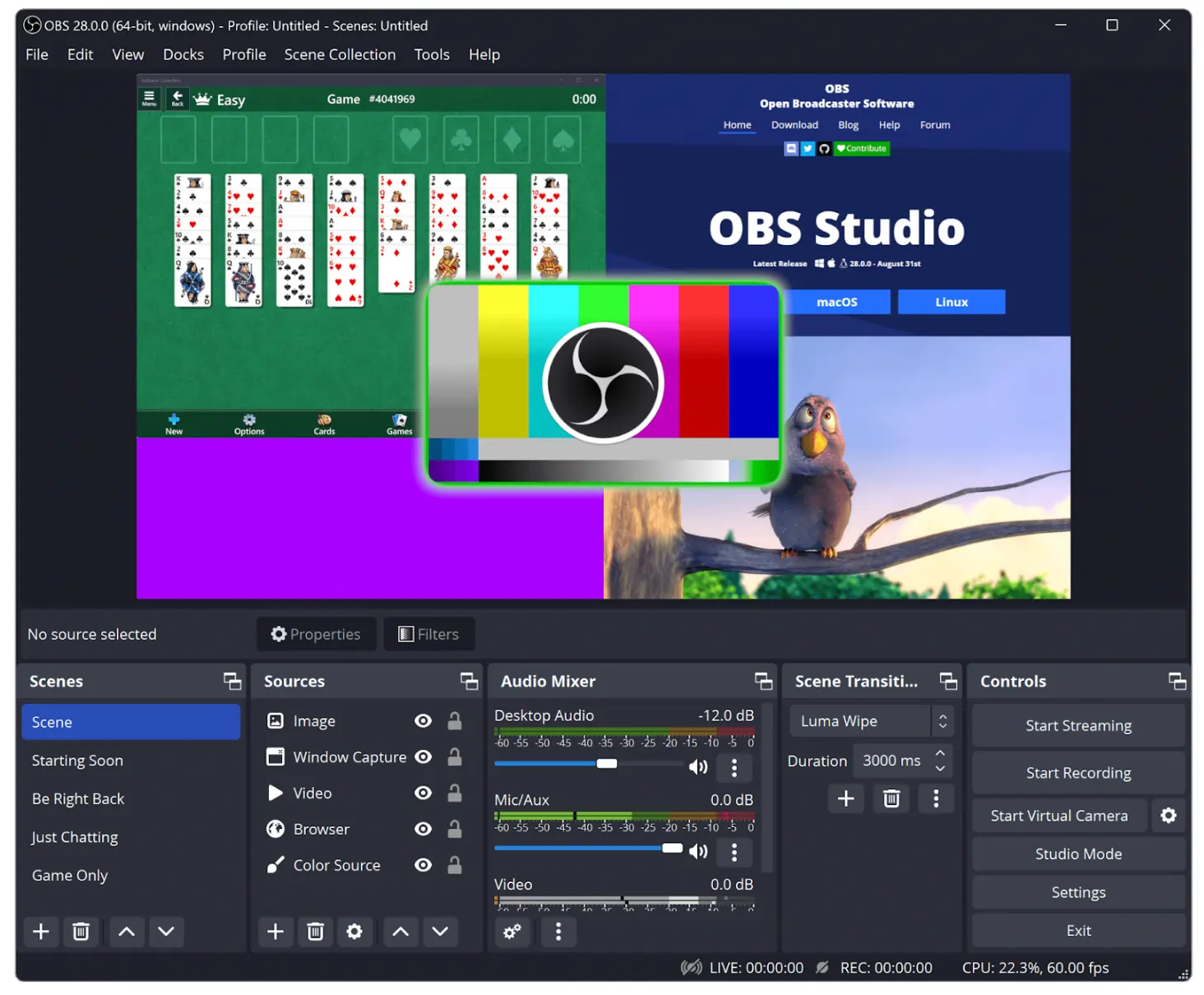
OBS is de industriestandaard voor gamers en streamers en biedt uitgebreide aanpassingen, livestreaming en opnames uit meerdere bronnen.
- Zeer configureerbare interface
- Ondersteunt platforms voor livestreaming
- Hotkey-integratie voor snelle acties
Nadelen :Steile leercurve; geen ingebouwde editor.
Beste voor :geavanceerde gebruikers die krachtige functies voor livestreaming en opname nodig hebben.
Best betaalde tools
Snagit
Prijs :$ 62,99 (individueel/zakelijk); $ 37,99 (onderwijs); $ 53,99 (non-profit).
Compatibiliteit :Windows, macOS.
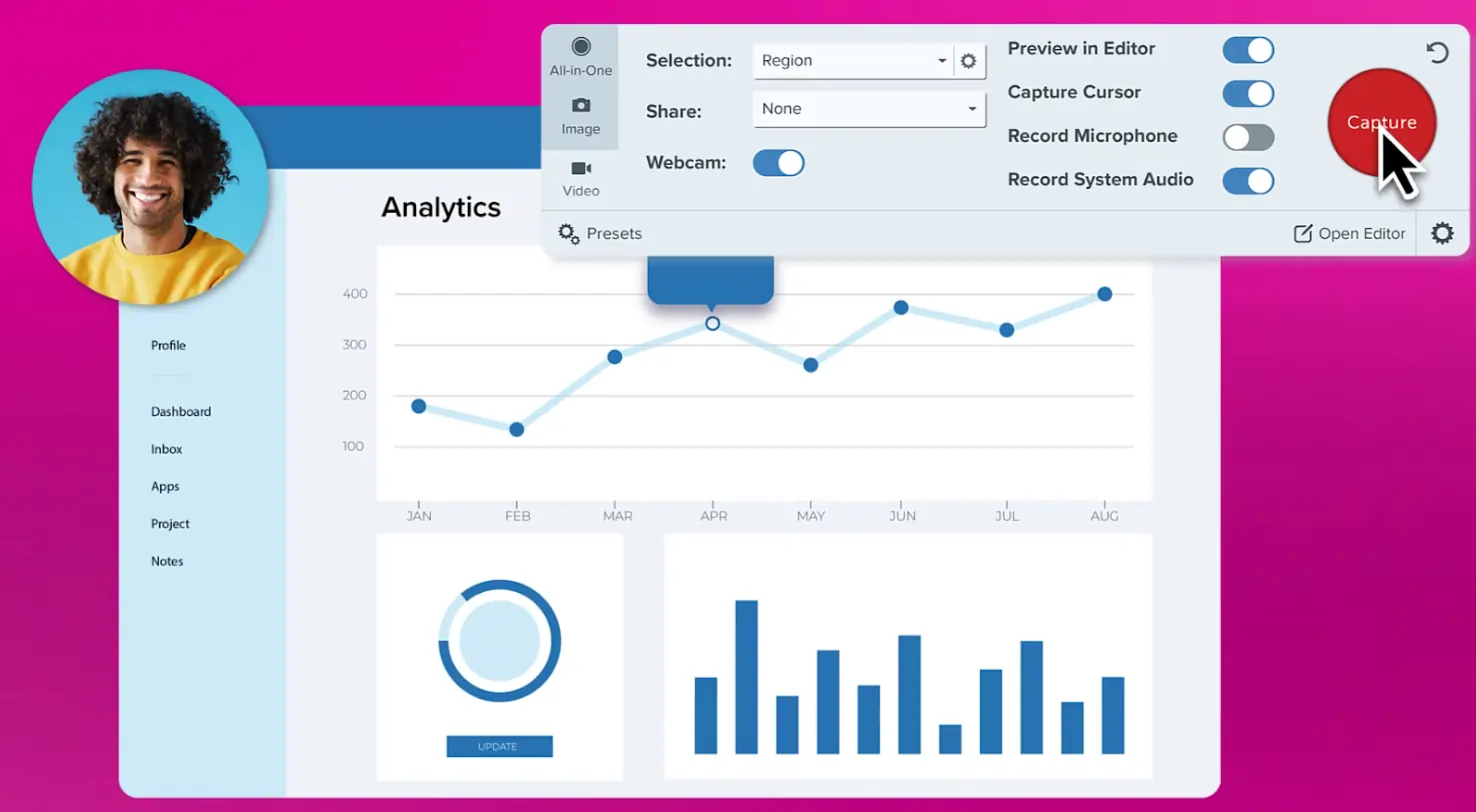
Snagit biedt een volledig pakket aan opname- en bewerkingstools, waaronder een robuuste video-editor, tekstextractie en annotatiefuncties.
- Intuïtieve interface met begeleide tutorials
- Picture-in-picture webcam-overlay
- Geavanceerde bewerking:bijsnijden, vervagen, vergroten en effecten toevoegen
- Integreert met Microsoft Office, Google Drive, Dropbox, YouTube, enz.
Nadelen :Premium-prijzen; geavanceerde functies kunnen beginners overweldigen.
Beste voor :Professionals, docenten en marketeers die uitgebreide bewerkings- en samenwerkingstools nodig hebben.
Weefgetouw
Prijs :Gratis voorgerecht; Zakelijk $ 8/maand; Aangepaste offerte voor ondernemingen.
Compatibiliteit :Windows, macOS, Android, iOS, Chrome-extensie.
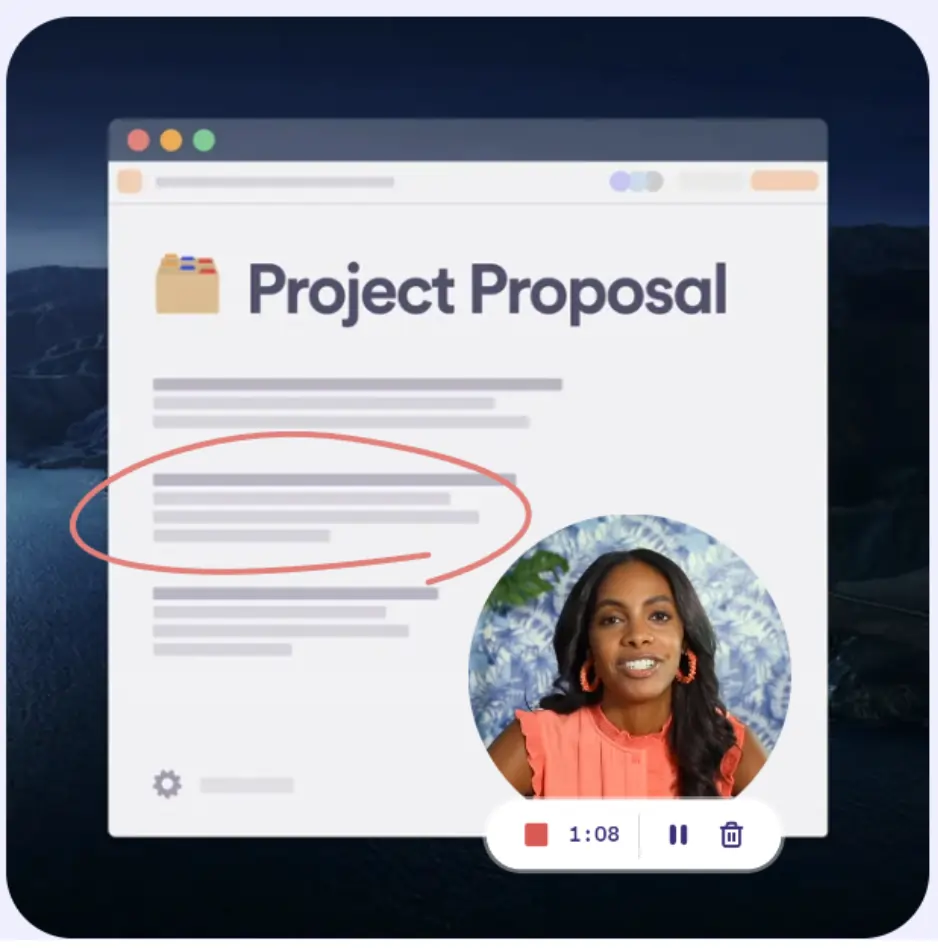
Loom zet schermopnamen om in samenwerkingsvideo's die je direct kunt delen, commentaar kunt geven en analyses kunt bekijken.
- Gemakkelijk op te nemen en te delen
- Ondertiteling genereren
- Rijke integraties (Slack, GitHub, Gmail, etc.)
- platformonafhankelijke ondersteuning
Nadelen :Incidentele bugs; beperkte bewerkingsmogelijkheden.
Beste voor :Teams die op zoek zijn naar snelle, communicatieve videonotities.
Apowersoft Onbeperkte Schermrecorder Pro
Prijs :Persoonlijk $ 69,95 (levenslang); Zakelijk $ 159,95 (levenslang).
Compatibiliteit :Windows, macOS.
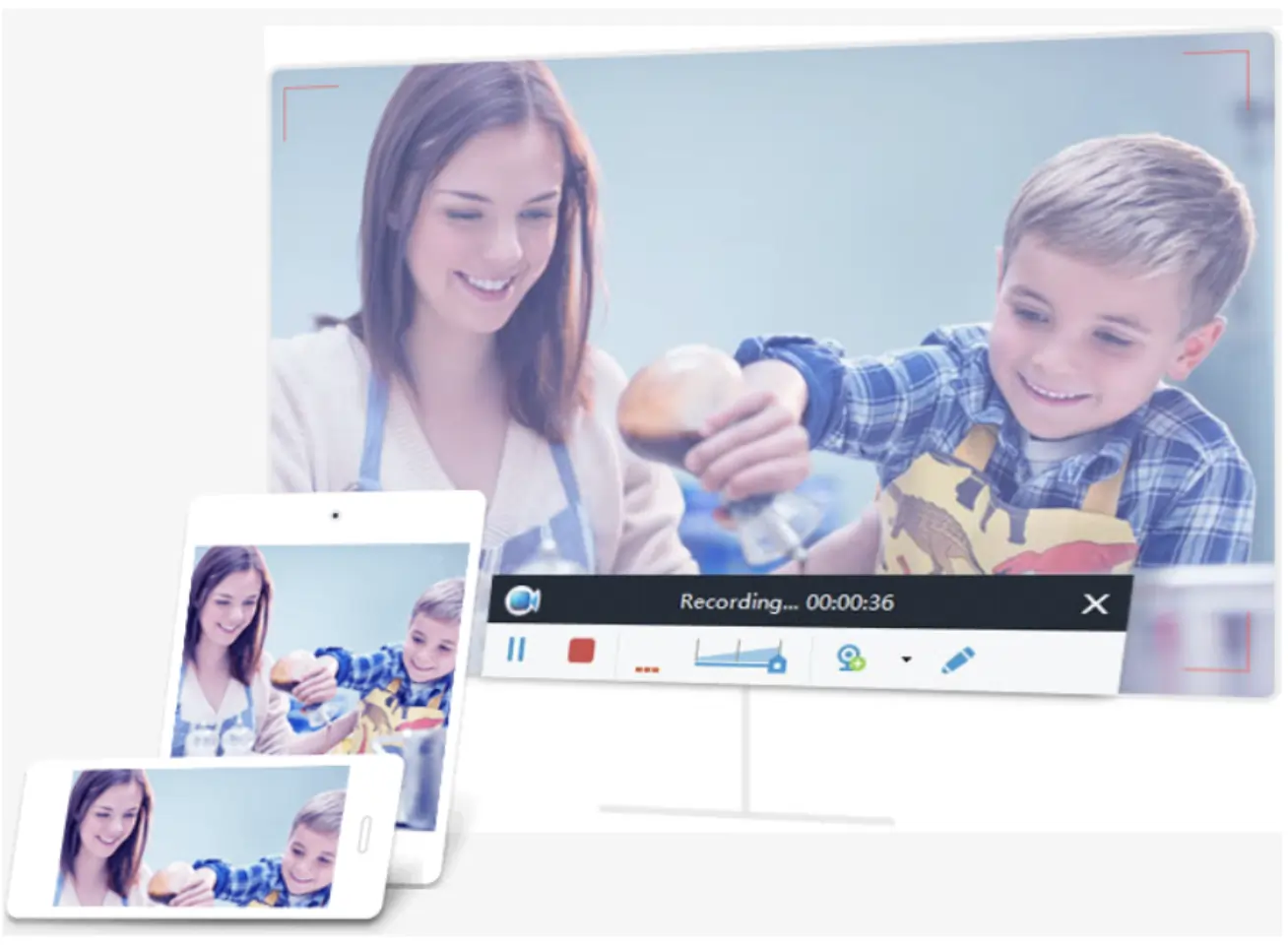
Deze tool is ontworpen voor professionele demo's en biedt realtime annotaties en een aparte video-editor voor bijsnijden, samenvoegen en branding.
- Realtime screencast-editor voor directe highlights
- Plan opnames om op aanvraag vast te leggen
- Ingebouwde video-omzetter (MPEG, MP4, AVI, enz.)
Nadelen :Niet-reagerende ondersteuning; af en toe synchronisatieproblemen.
Beste voor :Docenten en verkoopteams die instructievideo's maken.
Filmora-schermrecorder
Prijs :$ 49,99/jaar (individueel); $ 155,88/jaar (team); $ 40,99/jaar (onderwijs).
Compatibiliteit :Windows, macOS.
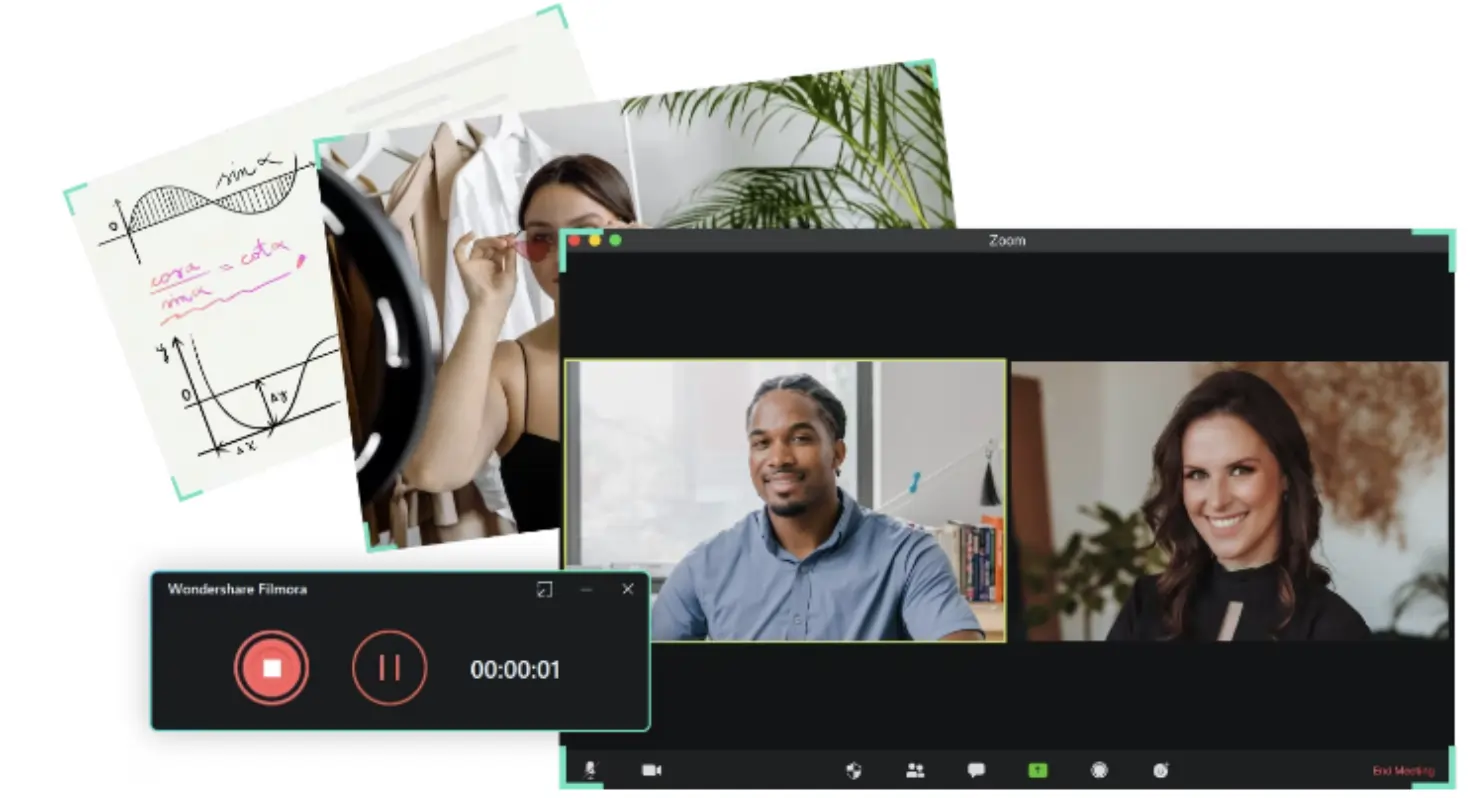
Filmora combineert schermopname met een krachtig bewerkingspakket, dat meer dan 200 visuele effecten, meer dan 150 middelen en meer dan 1.000 sjablonen biedt.
- Tekst-naar-spraak voor maximaal 30 minuten commentaar
- Toegang tot de stockmediabibliotheek bij premiumabonnementen
- Cloudopslag tot 10 GB
Nadelen :Hogere prijs; incidentele crashes.
Beste voor :Creatieven en docenten die een alles-in-één oplossing voor opnemen en bewerken willen.
Bandicam
Prijs :Persoonlijk $33,26/jaar (levenslang $44,96); Bandicam + Bandicut $ 49,97/jaar (levenslang $ 59,78).
Compatibiliteit :Ramen.
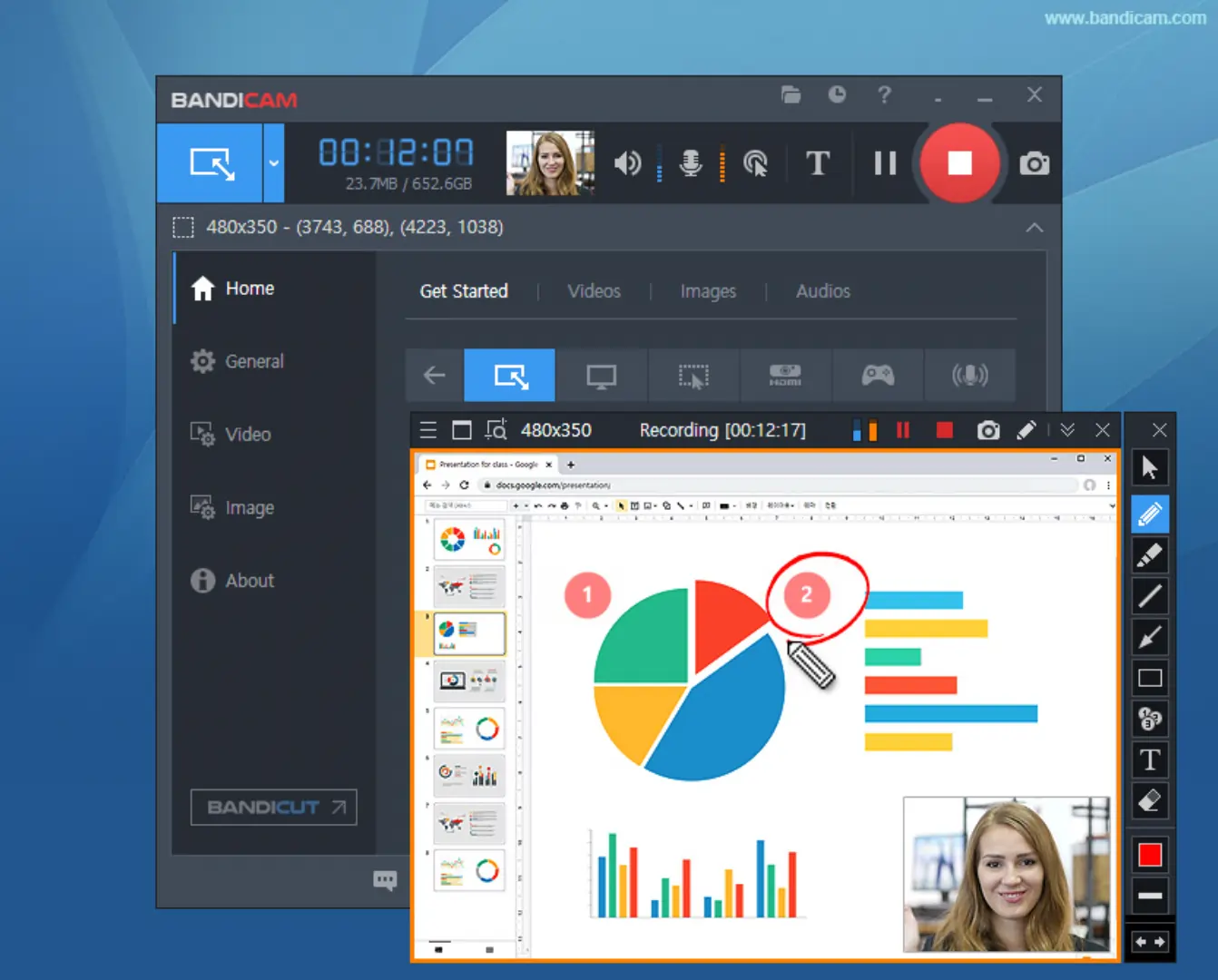
Bandicam blinkt uit in het vastleggen van gameplay met hoge fps en 4K en ondersteunt externe bronnen zoals mobiele apparaten en consoles.
- Tot 4K resolutie bij 480 FPS
- Realtime tekenen en annoteren
- Geen watermerk op opnames
- Geplande opname en directe upload naar YouTube/Vimeo
Nadelen :Beperkte redactie; software kan vertraging oplopen.
Beste voor :Gamers en Windows-gebruikers die beeldmateriaal van ultrahoge kwaliteit nodig hebben.
Schermstroom
Prijs :$169/jaar; Superpak $ 229/jaar; Super Pak+ $ 259/jaar.
Compatibiliteit :macOS.
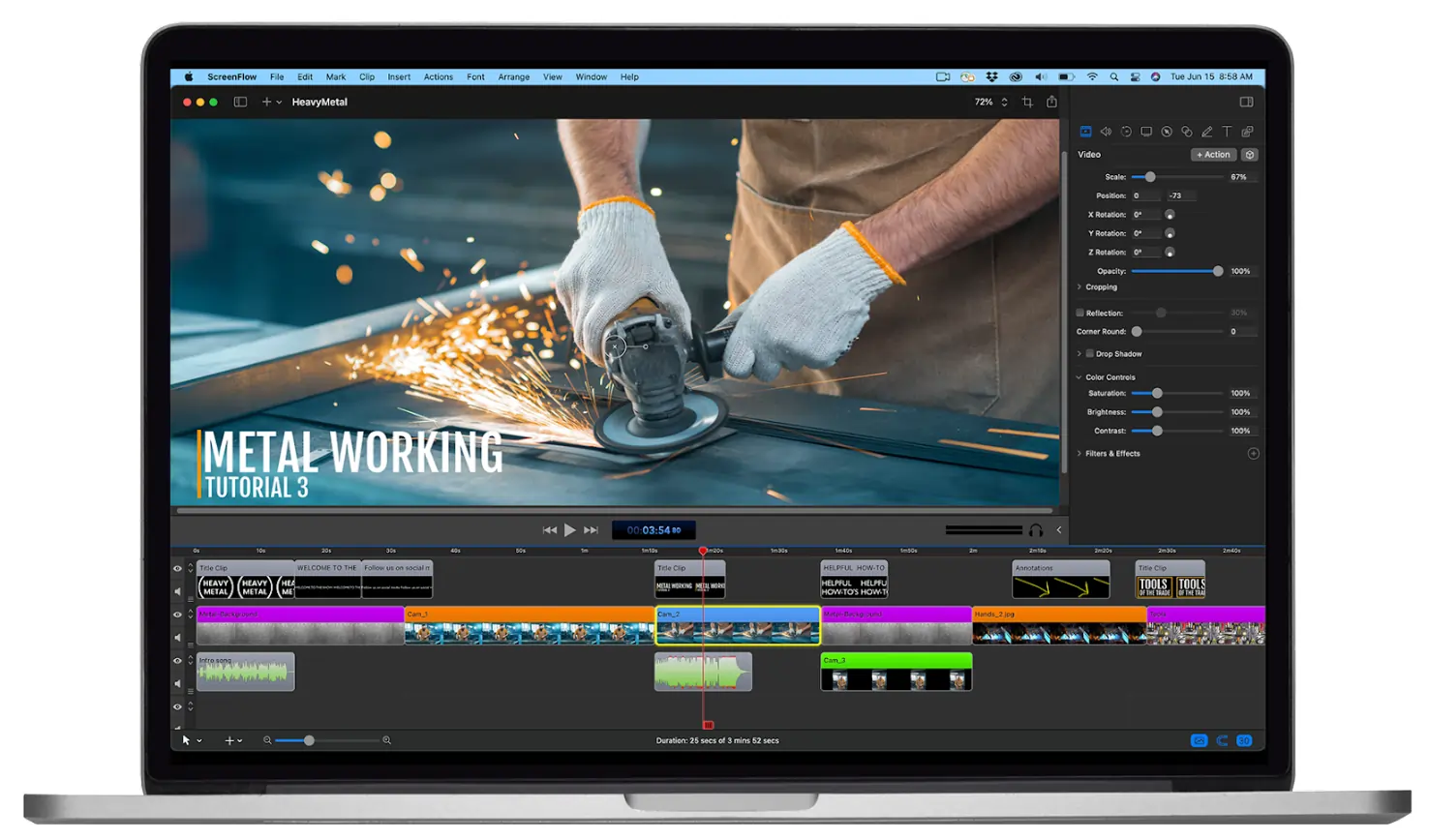
ScreenFlow biedt een naadloze opname-ervaring voor Mac-gebruikers, met ingebouwde functies voor ondertiteling, chroma-key en batchexport.
- Intuïtieve interface voor snel leren
- Ondersteunt ondertiteling en ADA-compatibele ondertitels
- Picture-in-picture en logo-overlay
- Batchexport naar YouTube, Vimeo, Wistia
Nadelen :duur; incidentele crashes.
Beste voor :Mac-gebruikers die verfijnde tutorials of marketingvideo's maken.
Beste tool voor schermopname in het algemeen
Snagit valt op door zijn uitgebreide functieset, vooral de Screen Draw en geavanceerde bewerkingsmogelijkheden, waardoor het de beste keuze is voor professionals in alle sectoren.
Beste gratis tool voor schermopname
Riverside biedt een intuïtieve ervaring met hoge resolutie die gratis is voor basisgebruik, waardoor het de eerste keuze is voor prijsbewuste videomakers.
Opnametips
- Oefen om sneltoetsen en bewerkingsfuncties onder de knie te krijgen.
- Neem op in een rustige omgeving; gebruik indien mogelijk een ruisreducerende microfoon.
- Beperk de muisbewegingen om kijkers gefocust te houden.
- Gebruik een externe microfoon voor helderder geluid.
Veelgestelde vragen
Heeft Windows 10 een tool voor schermopname?
Ja:met de Xbox Game Bar kun je gameplay en andere schermactiviteiten opnemen. Open het met Win + G en begin vervolgens met opnemen met Win + Alt + R .
Hoe maak ik een screenshot op mijn computer?
Windows:Win + PrtScn voor volledig scherm, Win + Shift + S voor een regio. macOS:Shift + Cmd + 3 volledig scherm, Cmd + Shift + 4 regio. Schermafbeeldingen worden opgeslagen in de map Bureaublad of Afbeeldingen.
Heeft Chrome een tool voor schermopname?
Chrome bevat een screenshot-functie die toegankelijk is via Ctrl + Shift + I (of Cmd + Opt + I op Mac) gevolgd door Ctrl + Shift + P (of Cmd + Shift + P ) en selecteer "screenshot" in het menu.