
Weet jij wat er nodig is om video's te maken die kijkers geboeid houden? Het antwoord ligt in een zorgvuldige redactie. Een verzorgde video kan een eenvoudig moment tot een onvergetelijke ervaring verheffen en een blijvende indruk achterlaten. Een van de meest boeiende technieken in de gereedschapskist van de editor is het tilt-shift-effect .
Door nauwkeurige snitten, dynamische overgangen en doordachte effecten te combineren, kunt u complexe ideeën helder overbrengen. Tilt-shift voegt een nieuw perspectief toe, waarbij een specifiek gebied wordt verscherpt terwijl de rest zachtjes vervaagt, waardoor een miniatuur, speelgoedachtige illusie ontstaat die kan vermaken en inspireren.
In dit artikel
- Deel 1:Hoe video-editors zich in de loop van de tijd hebben ontwikkeld
- Deel 2:Wat het tilt-shift-effect werkelijk is
- Deel 3:Wondershare Filmora:de beginnersvriendelijke editor
- Deel 4:Tilt‑Shift maken in Adobe After Effects (geavanceerd)
- Conclusie
Wondershare Filmora
Deel 1:hoe video-editors zich in de loop van de tijd hebben ontwikkeld
Moderne editors zijn veel meer dan eenvoudige snijgereedschappen; het zijn krachtige creatieve suites die elke stap van de productie stroomlijnen. De belangrijkste verbeteringen zijn onder meer:
1. Intuïtieve gebruikersinterface
Tijdlijnen met slepen en neerzetten, contextuele menu's en visuele feedback maken bewerken toegankelijk voor beginners en bieden toch diepgang voor professionals.
2. Realtime bewerken en bekijken
Het direct afspelen van bewerkingen maakt tijdrovende rendering overbodig, versnelt de workflow en maakt aanpassingen direct mogelijk.
3. Geavanceerde tools en effecten
Kleurcorrectie van hoge kwaliteit, bewegingsregistratie, 3D-lagen en geavanceerde audiomixing stellen makers in staat resultaten van studiokwaliteit te produceren.
4. Ondersteuning voor hoge resolutie en meerdere formaten
Native 4K-, 8K- en brede codec-compatibiliteit zorgen ervoor dat u de nieuwste beelden zonder compromissen kunt bewerken.
5. Samenwerking en cloudintegratie
Gedeelde projecten, versiebeheer en cloudopslag zorgen voor naadloze teamworkflows, ongeacht de locatie.
Deel 2:Wat het tilt-shift-effect werkelijk is
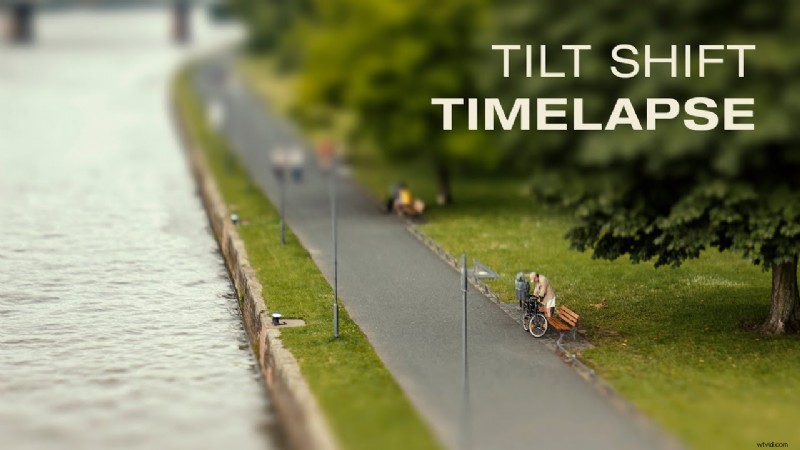
Het tilt-shift-effect simuleert een geringe scherptediepte, waardoor een miniatuuresthetiek ontstaat door delen van een frame selectief te vervagen terwijl het scherpstelgebied scherp blijft. Oorspronkelijk bereikt met een gespecialiseerde lens voor fotografie, is het nu een belangrijk onderdeel van videobewerking vanwege de speelse, dromerige kwaliteit.
Typische gebruiksscenario's zijn architectonische opnamen, bruisende stadsgezichten, muziekvideo's en verhalende scènes die profiteren van een grillig tintje.
Deel 3:Wondershare Filmora:de beginnersvriendelijke editor
Filmora biedt een eenvoudige manier om tilt-shift toe te voegen. Volg deze beknopte stappen:
Stap 1:Start een nieuw project
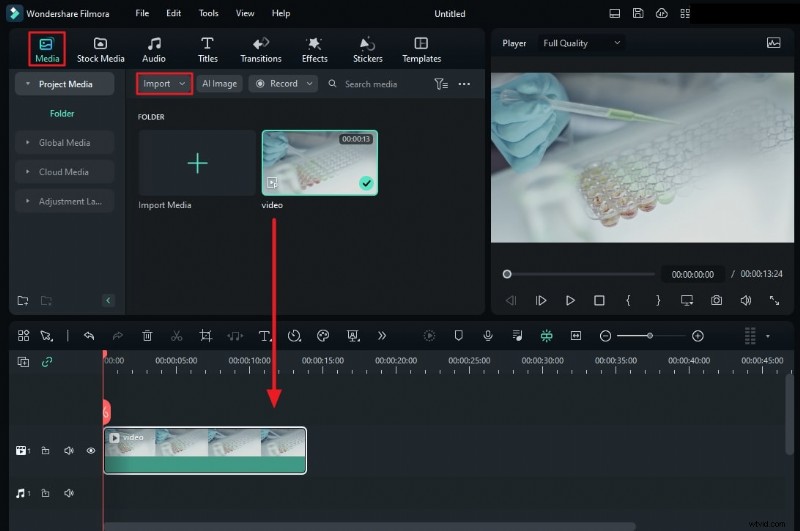
Open Filmora, maak een nieuw project en importeer je clip. Sleep het bestand naar de tijdlijn.
Stap 2:Zoek het effect
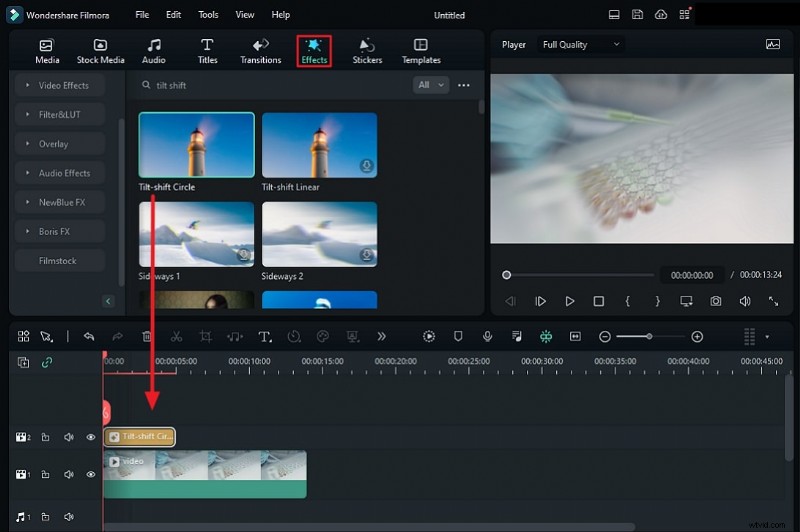
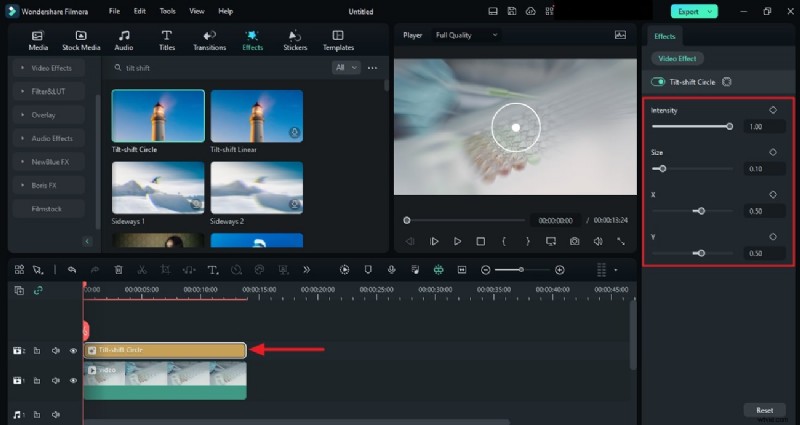
Zoek naar "Tilt-Shift" in het deelvenster Effecten. Dubbelklik om een voorbeeld te zien en kies de stijl die bij uw visie past.
Stap 3:Toepassen en afstemmen
Sleep het effect naar uw fragment, pas de duur aan en dubbelklik op de effectlaag om het aanpassingsvenster te openen. Pas de intensiteits-, grootte- en X/Y-schalen aan om de focuszone te positioneren. Bespaar als u tevreden bent.
Deel 4:Tilt-Shift maken in Adobe After Effects (geavanceerd)
Voor degenen die gedetailleerde controle zoeken, biedt After Effects een robuuste workflow. Hieronder vindt u een stapsgewijze handleiding. Houd er rekening mee dat u bekendheid met lagen en hoofdframes vereist.
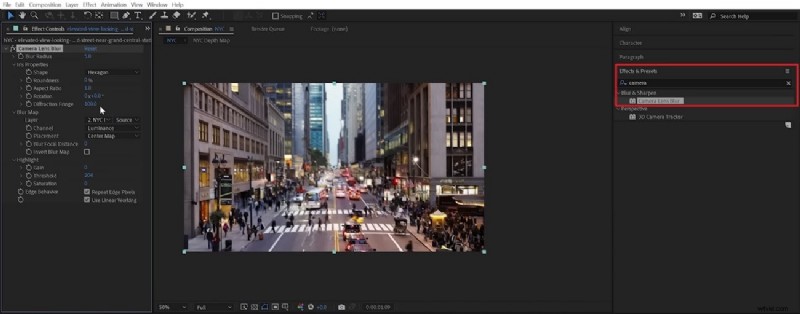
Stap 1:Cameralensvervaging importeren en toepassen
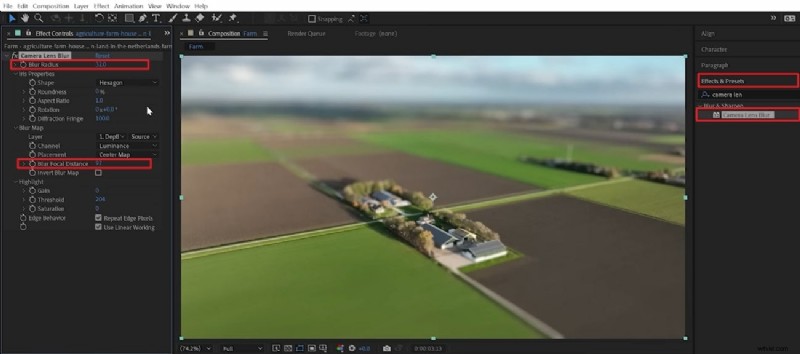
Laad uw beeldmateriaal en voeg vervolgens het effect "Cameralensvervaging" toe. Vergroot de vervagingsradius en stel de vervagingsbrandpuntsafstand in om het gewenste focusvlak te targeten.
Stap 2:Maak een dieptekaart
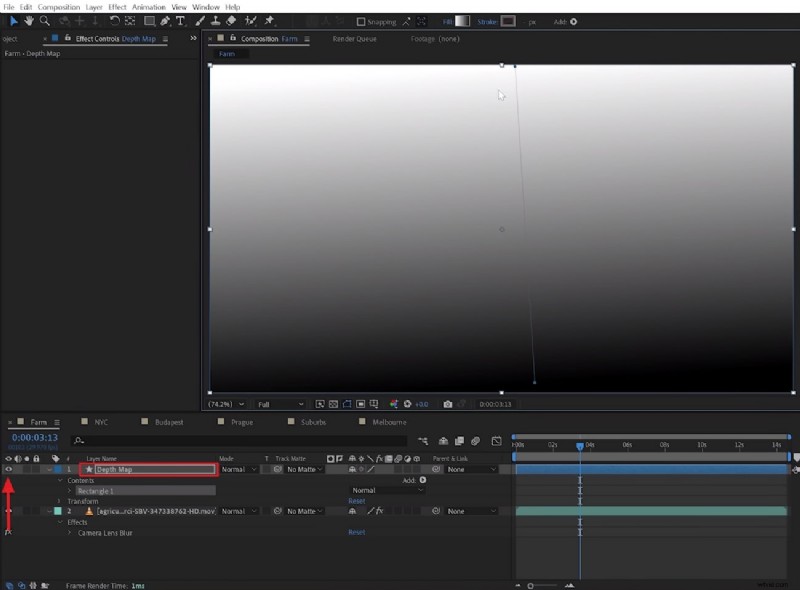
Maak de dieptekaart zichtbaar, gebruik de Verloopregelaars om een lineair verloop uit te lijnen met de horizon en geef het masker vorm met het Pengereedschap.
Stap 3:Dupliceer en verfijn het masker
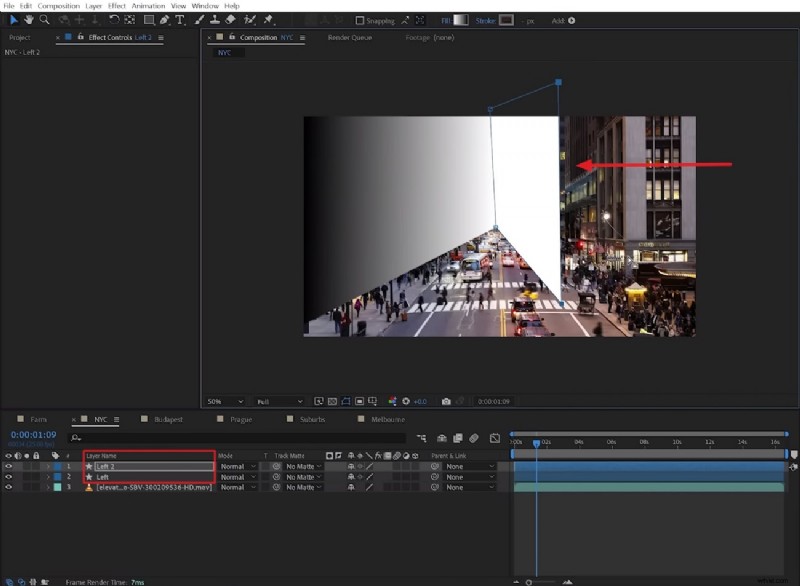
Dupliceer de vorm over het frame, pas de ankerpunten aan en hernoem de lagen voor de duidelijkheid. Plaats de preset onder je beeldmateriaal en verberg de laag om de tijdlijn overzichtelijk te houden.
Stap 4:Voltooi de vervagingskaart
Wijs de aangepaste dieptekaart toe aan de Blur Map-bron in Camera Lens Blur. Pas aanvullende parameters aan voor de gewenste scherptediepte.
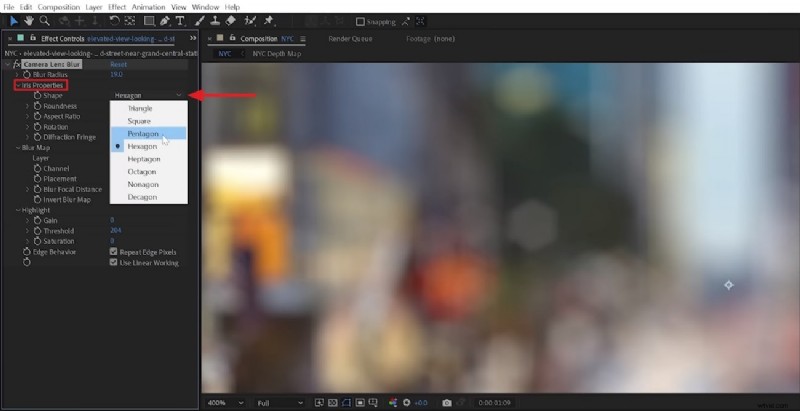
Stap 5:Pas de Bokeh-vorm aan (optioneel)
Wijzig binnen het effect de Iriseigenschappen “Vorm” zodat deze bij uw creatieve visie past.
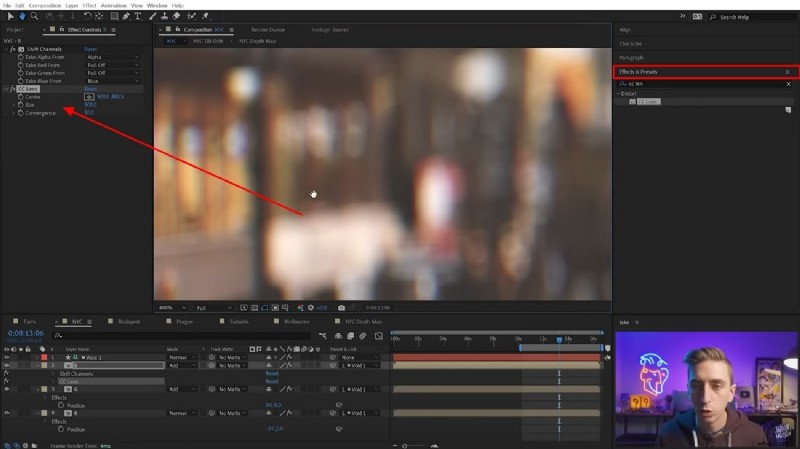
Stap 6:Kleurkwaliteit en export
Voeg een kleurcorrectie-effect toe, kies een voorinstelling of creëer uw eigen look en render vervolgens de uiteindelijke compositie.
Conclusie
Het vergroten van de visuele impact van een video is zowel een kunst als een technische vaardigheid. Tilt-shift biedt een onderscheidende, boeiende look die gewone beelden kan transformeren in iets gedenkwaardigs. Of je nu een beginner bent met Filmora of een gevorderde editor in After Effects, het beheersen van dit effect kan je werk onderscheiden. Begin vandaag nog met experimenteren en zie hoe uw verhalen een frisse, miniatuurflair krijgen.